
交互动画设计

沈春桥

目录

  • 1 第一单元 课程软件基础知识
    • 1.1 animate软件的基本动画制作
    • 1.2 认识软件
    • 1.3 实践操作:图形绘制
    • 1.4 课后拓展内容:帧的认识
    • 1.5 特色资源
  • 2 第二单元 简单的交互动画制作
    • 2.1 水晶按钮的绘制
    • 2.2 水晶按钮-按钮状态动画制作
    • 2.3 时间轴控制命令
    • 2.4 课后拓展内容:鼠标控制Banner条循环出现
  • 3 第三单元:补间动画基础
    • 3.1 卡通人物动画制作-绘制
    • 3.2 人物走路和脸部动作
    • 3.3 综合例子:骑车动画制作
    • 3.4 骑车动画:补间和输出
    • 3.5 课后拓展资源:卡通人物脸部表情
    • 3.6 特色资源:人物走路动画
  • 4 第四单元:摩天轮动画制作
    • 4.1 摩天轮制作
    • 4.2 Adobe Animate CC Html5动画实例-转盘动画制作
    • 4.3 特色资源
  • 5 第五单元:遮罩动画的制作
    • 5.1 水波制作
    • 5.2 扇子动画制作
    • 5.3 特色资源:小的交互广告条实例
    • 5.4 课后内容延展:标志的简单动效
  • 6 第六单元  交互网页例子 首页制作
    • 6.1 片头制作-弹跳小球制作
    • 6.2 首页渐变背景制作
  • 7 第七单元:交互网页例子内页制作
    • 7.1 内页渐变制作
    • 7.2 按钮控制帧
  • 8 第八单元:界面设计内页制作2
    • 8.1 弹跳小球的出场和控制
    • 8.2 旋转和控制
    • 8.3 命令添加-按钮控制影片剪辑
    • 8.4 特色资源
  • 9 第九单元:过场动画卷轴
    • 9.1 第一课时 课前预热:各种不同的卷轴动画
    • 9.2 第二课卷轴动画制作
  • 10 第十单元  APP界面
    • 10.1 课前预热:下拉菜单的形式
    • 10.2 页面导航菜单制作-绘制
    • 10.3 页面导航菜单制作-动画和命令
    • 10.4 页面导航菜单制作-三级菜单动画制作
    • 10.5 课后拓展练习:APP界面动画
  • 11 第十一单元: 交互动效
    • 11.1 课前预热:UI产品中的动效
    • 11.2 UI交互动效的基本规则
    • 11.3 Action Script事件知识点讲解
    • 11.4 AN软件as3.0加载和卸载库里命令
    • 11.5 课后拓展学习UI界面
  • 12 第十二单元 APP案例-中华博览项目
    • 12.1 课前预热
    • 12.2 音乐控制和场景交互动画
    • 12.3 音乐控制动画制作
    • 12.4 课后拓展:APP里下拉菜单的实现方法
  • 13 第十三单元:中华博览项目 组件和按钮
    • 13.1 课前预热:APP首页制作
    • 13.2 HTML5组件和页面合成 中华博览APP
    • 13.3 课后拓展知识
  • 14 第十四单元 游戏交互
    • 14.1 课前预热:交互网站制作流程
    • 14.2 长恨歌游戏交互界面制作1
    • 14.3 长恨歌游戏交互界面制作2
  • 15 十五单元 游戏交互界面二
    • 15.1 大话西游界面世界一
    • 15.2 大话西游界面设计
    • 15.3 课后拓展:水壶浇水控制游戏
  • 16 第十六单元:大作业
    • 16.1 作业要求和参考资料
    • 16.2 创建和发布作品
    • 16.3 大作业视频例子欣赏
    • 16.4 延展:UI交互界面设计构图
    • 16.5 延展2:优秀作品设计欣赏
内页渐变制作

  内页渐变背景的制作

.

  • 知识目标:

1、理解内页的设计和图形绘制方式。

2、了解绘制工具。

3、理解元件的实例名称。

.

  • 能力目标:

1、能够熟练给元件添加命令。

2、熟练运用渐变工具。

3、熟练运用透明工具。

.

  • 课程重难点

1、重点:按钮控制影片剪辑的方法。

2、难点:渐变的填充和透明度的修改。

.

  • 课程概况、教学主要内容:

课程概况:

1、渐变变形工具的使用。

2、线性渐变的使用方法。

3、渐变透明的的调整。

教学主要内容:

让我们先来了解下什么是渐变,他该怎么设置。

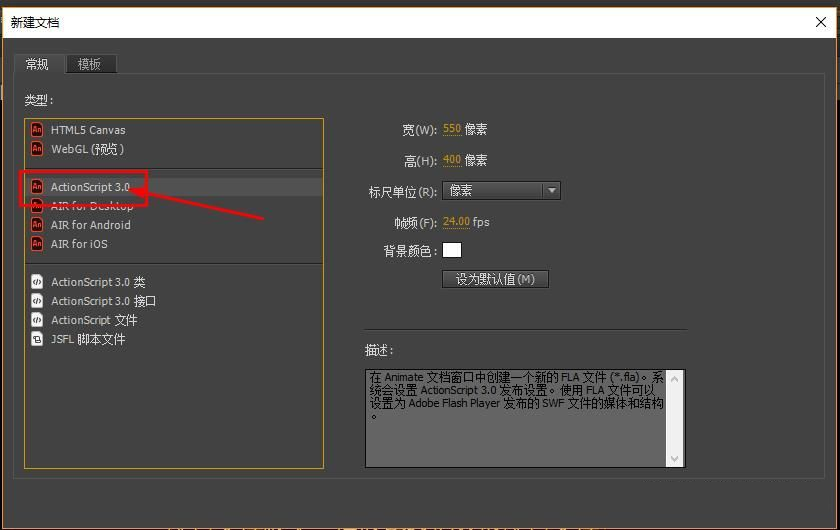
   1.在animate中,给形状上色除了可以填充纯色,也可以通过颜色面板填充渐变色。打开软件,新建一个animate文档。
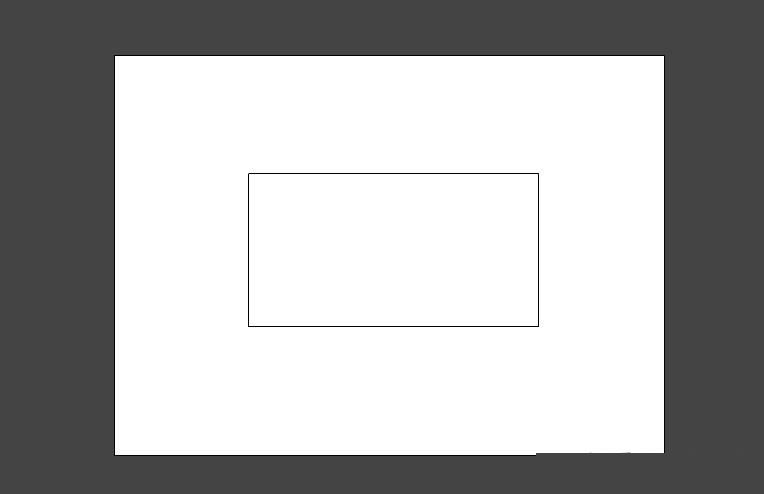
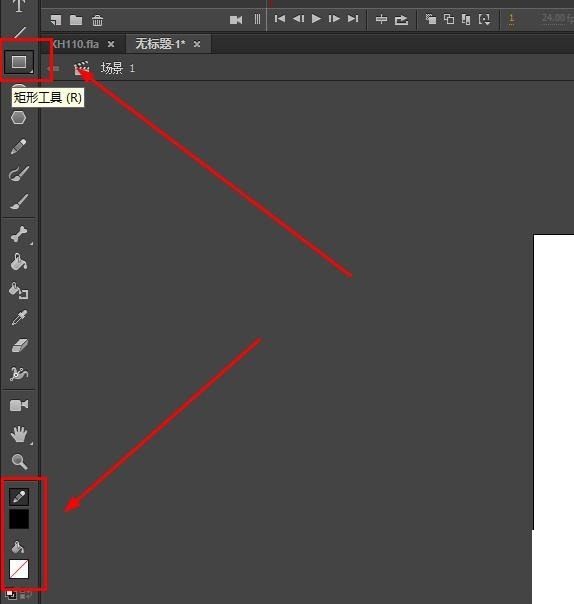
 2.在舞台上画一个矩形,这里我们设置矩形边框为黑色,填充为空,以便后面使用颜料桶进行填充。
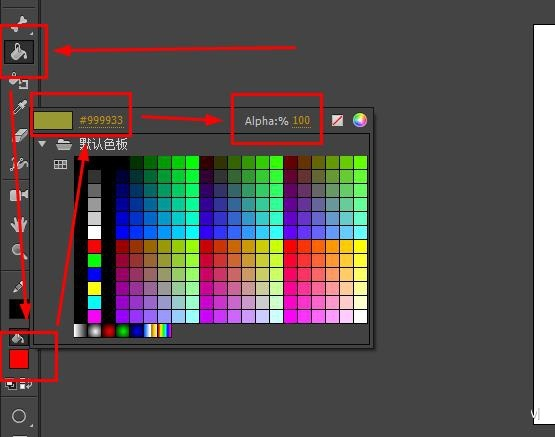
 3.选择颜料桶工具,设置好相应的参数
 

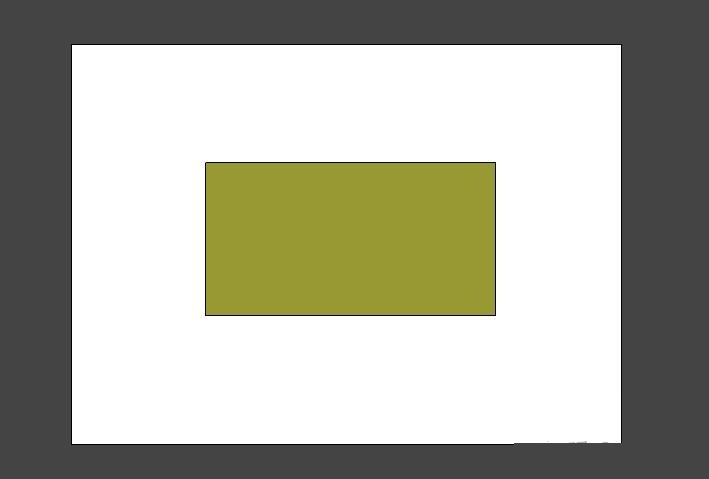
   4.点击矩形区域,就可以进行纯色填充。
 5.依次点击窗口--颜色,打开颜色面板。
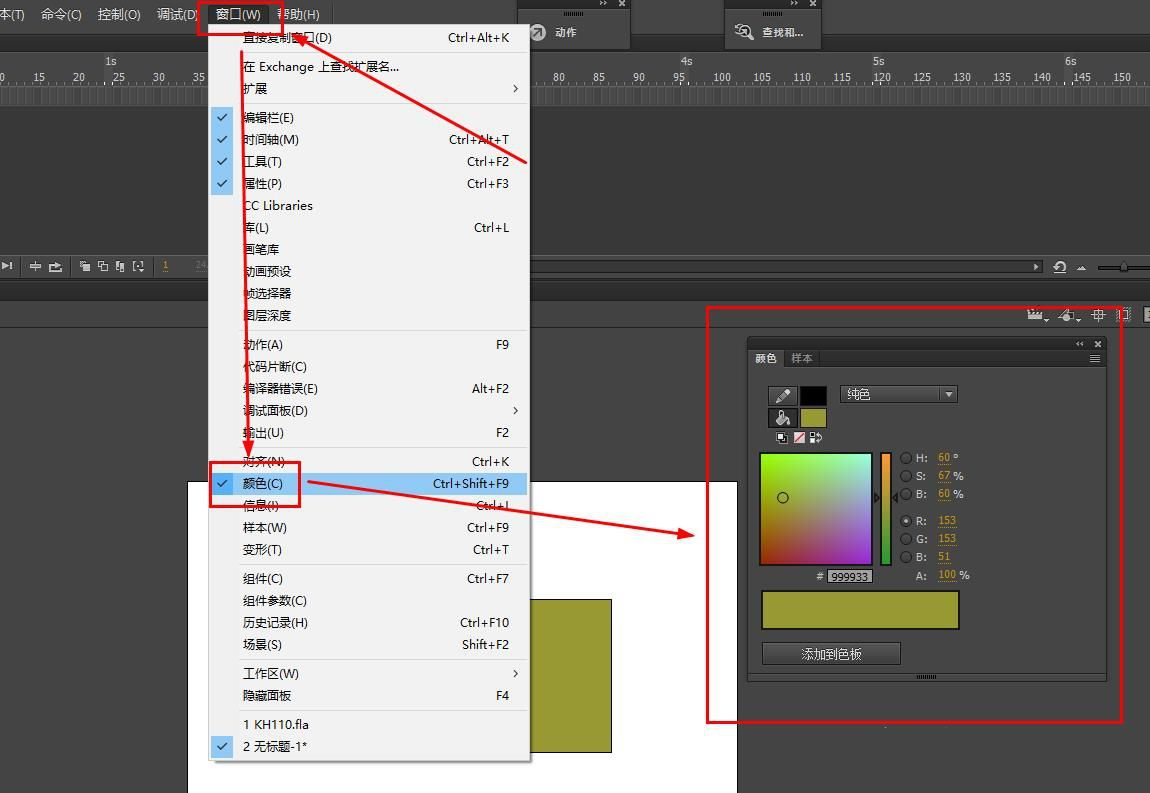
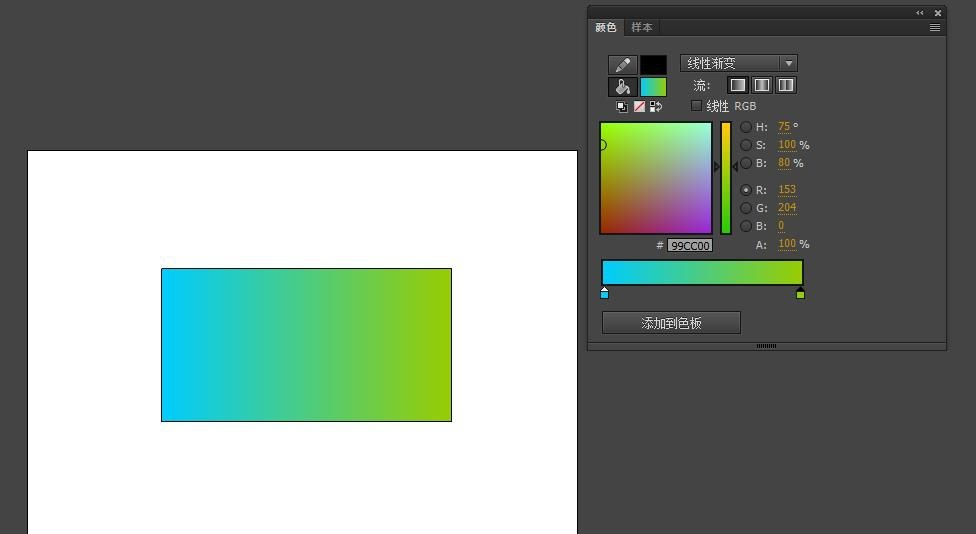
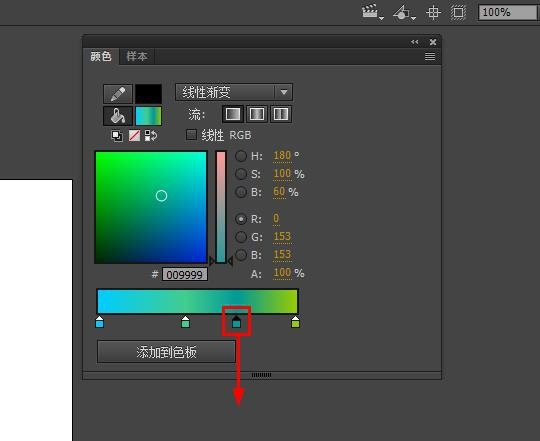
 6.在颜色面板勾选填充,然后右边的填充类型中可以选择纯色、线性渐变、径向渐变、位图填充。这里我们选择线性渐变。
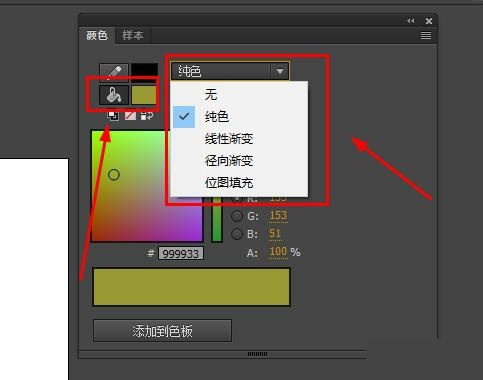
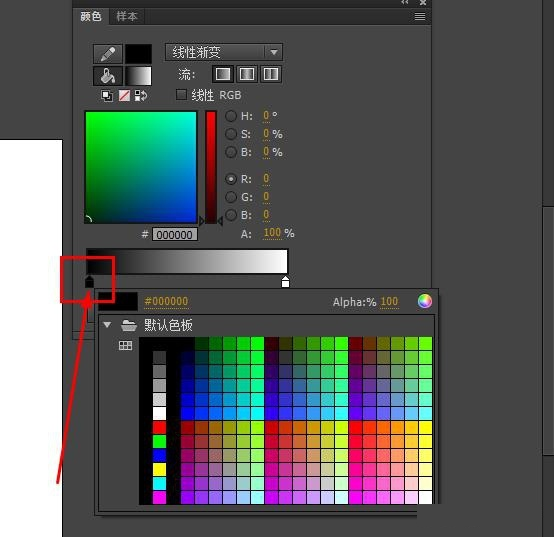
 7.默认渐变填充为黑色到白色,可以双击颜色块选择颜色。
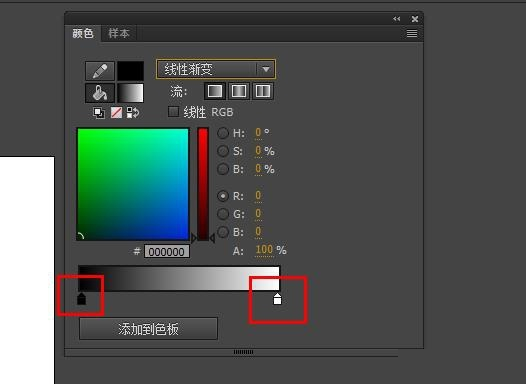
 8.在没有颜色块的区域点击鼠标可以增加颜色块
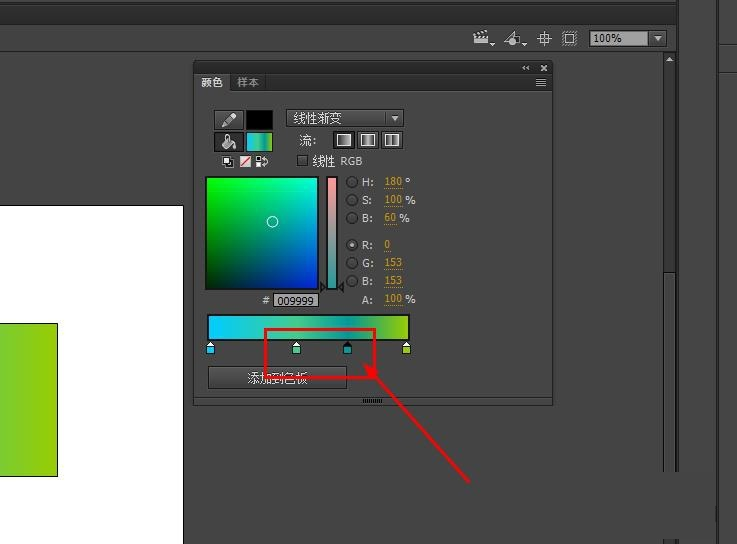
 9.使用鼠标向下拖动颜色块,可以删除颜色块,多操作几次熟悉操作过程。
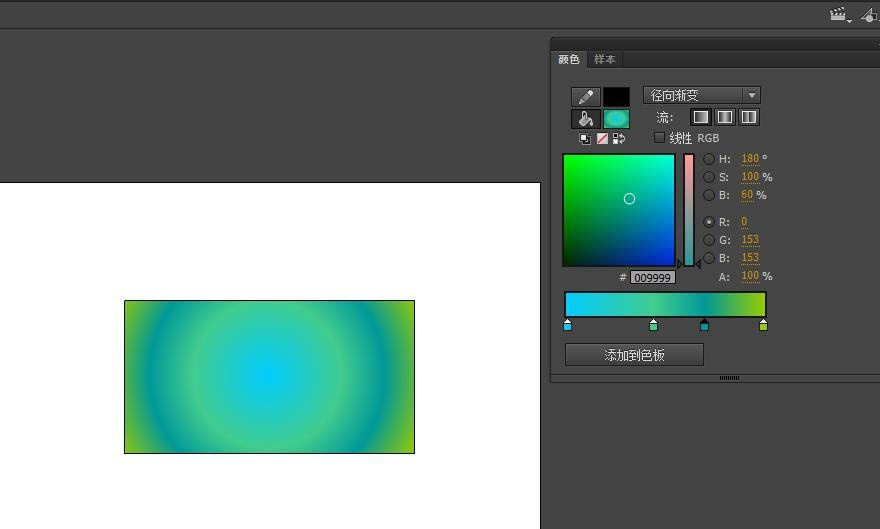
 10.如图是径向渐变的效果。
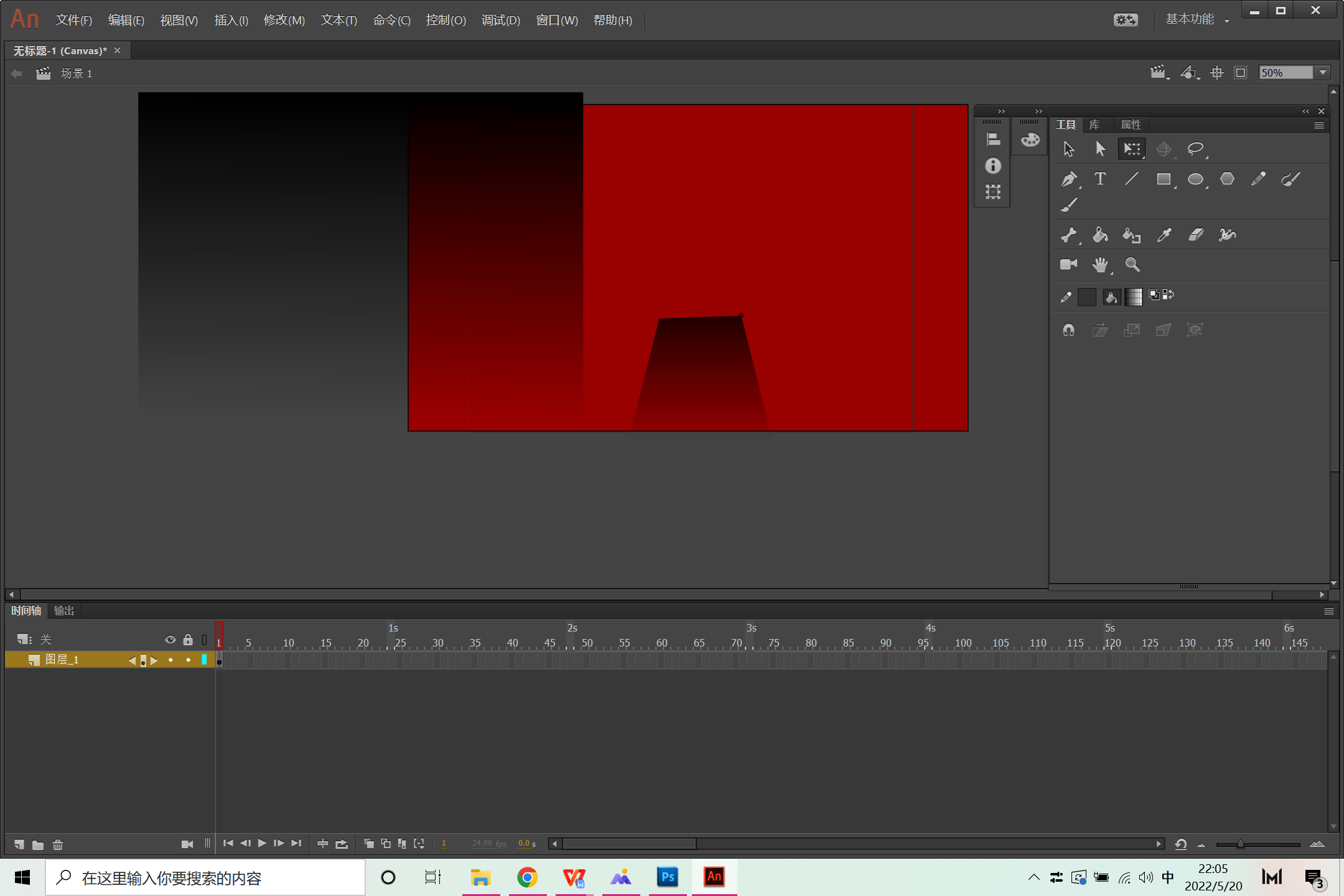
下面我们具体制作一个小例子:

1、用举矩形工具绘制黑色矩形。

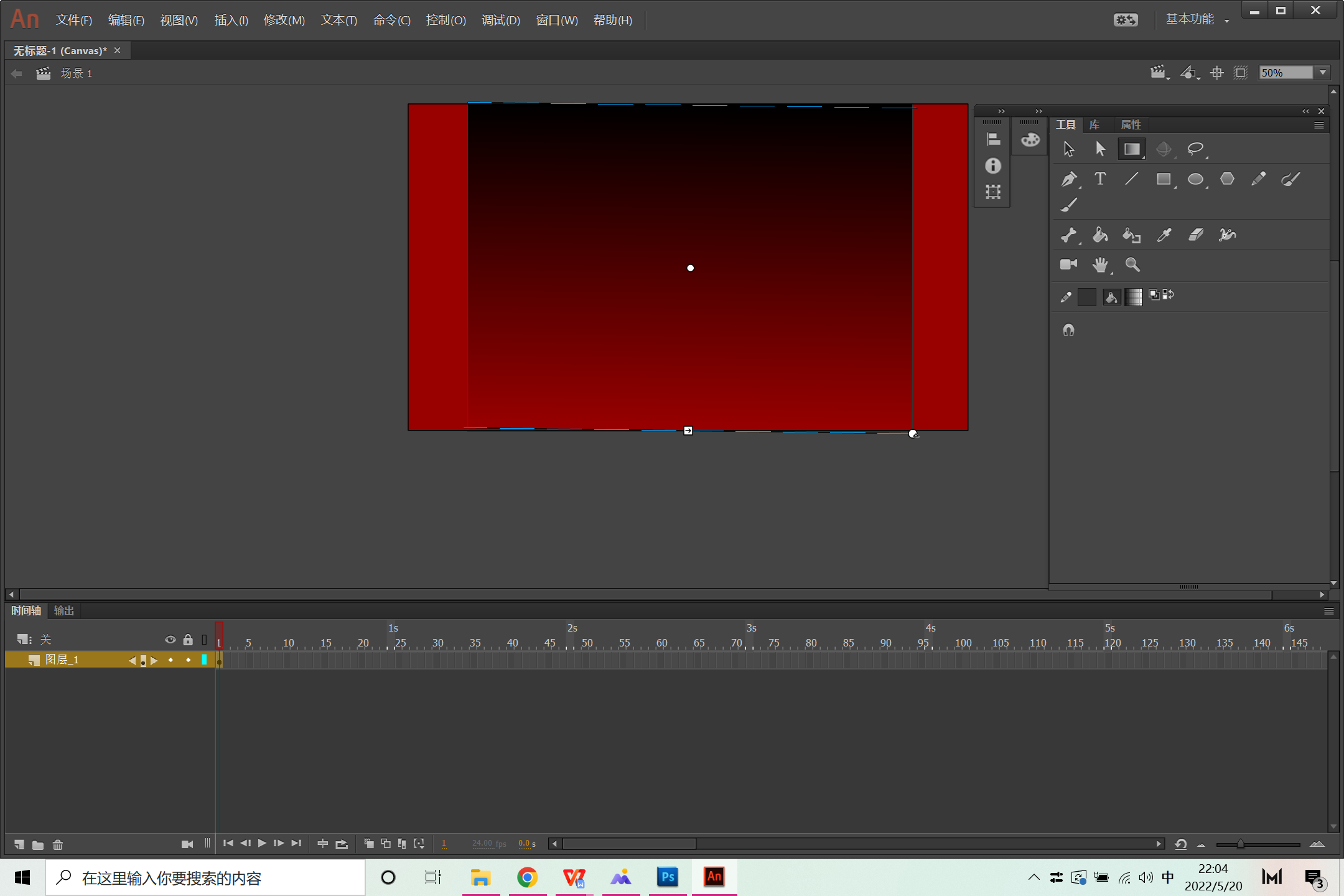
2、设置线性渐变,方向为上下。上下两侧颜色都是黑色,下侧的透明度为。
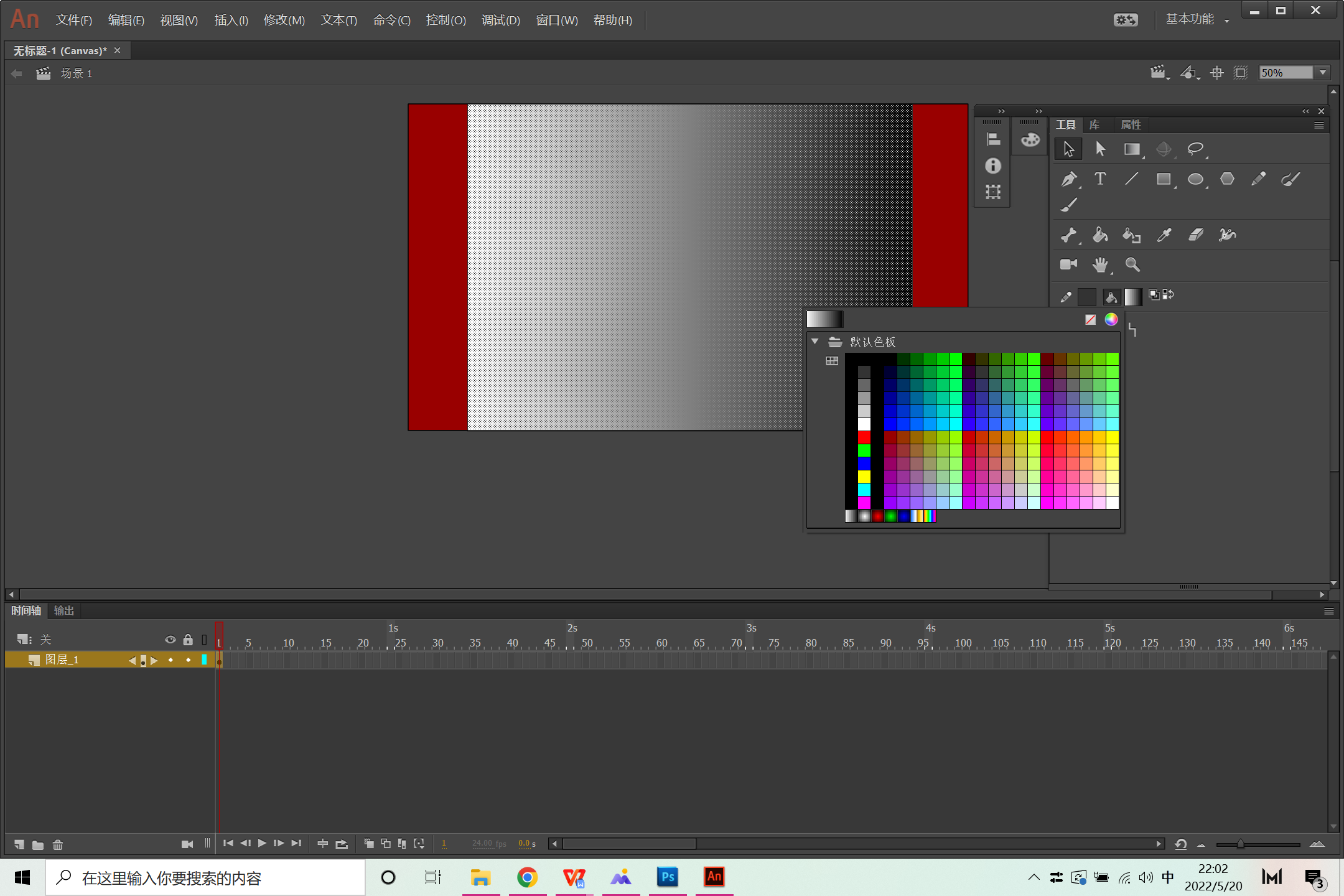
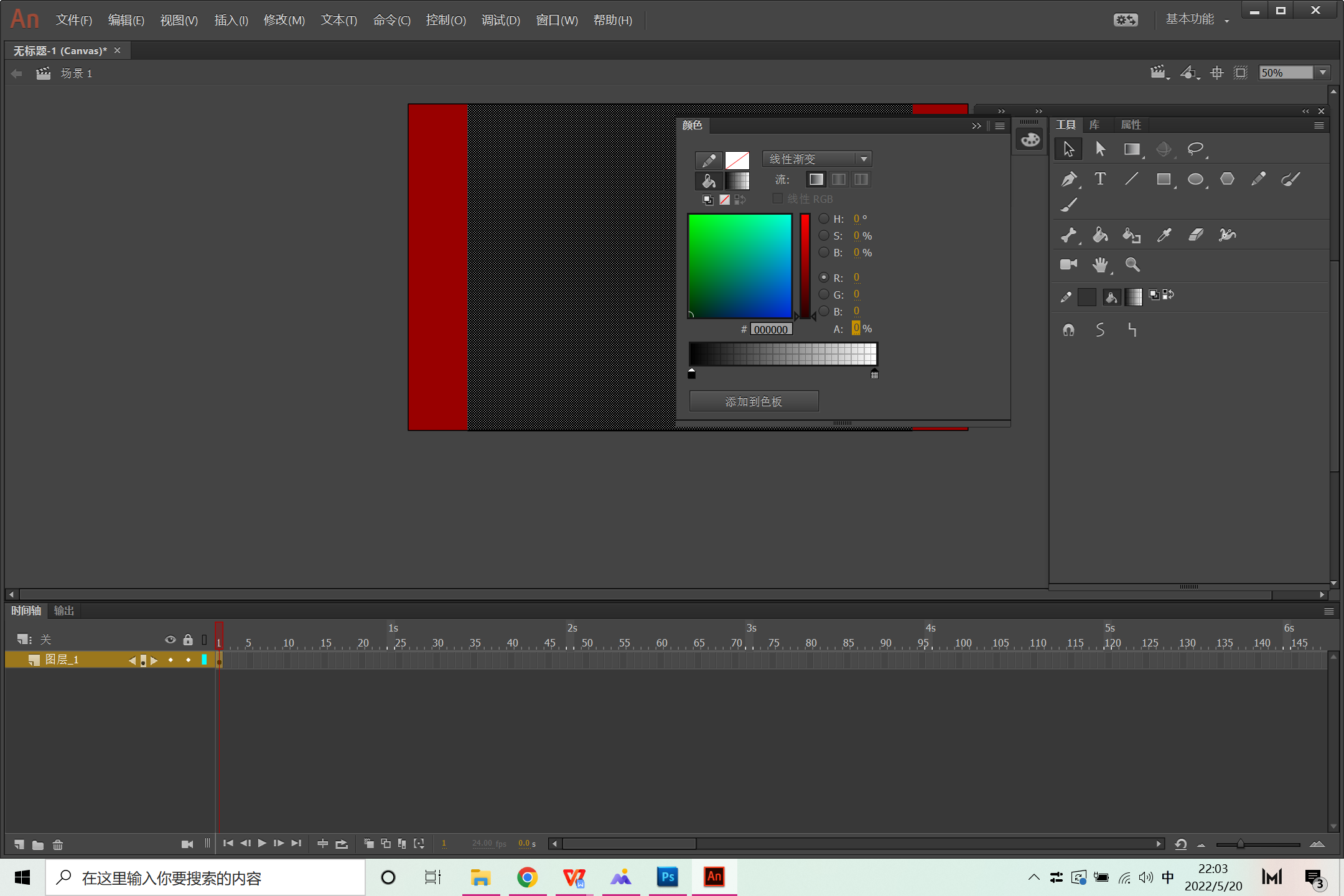
3、将矩形CTRL+G组合下。绘制透视矩形,颜色设置参照上面的方法。鼠标移动到矩形角上可以拉升角的位置。渐变用渐变变形工具调节成上下方向。

一、图片例子:
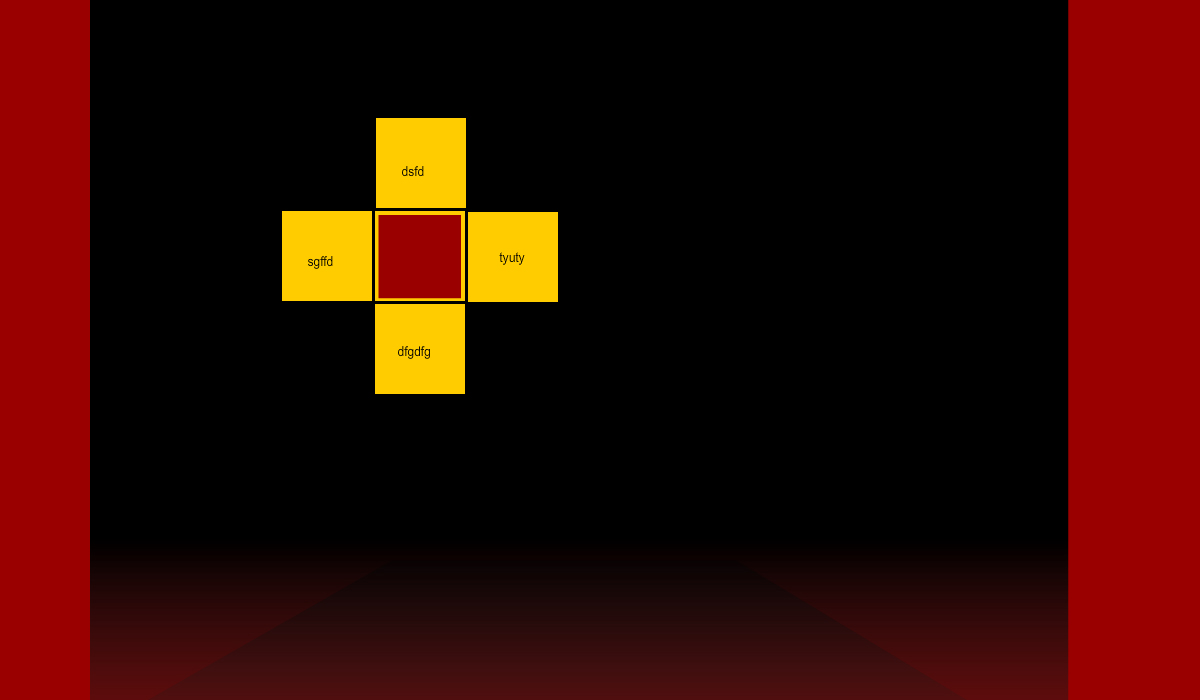
.

二、知识点讲解:

1、渐变变形工具的使用。

2、线性渐变的使用方法。

3、渐变透明的的调整。

.

三、观看视频教程


.

作业要求:

绘制完成内页的图片,运用渐变的图形工具,特别是渐变透明度的使用!