
 开场动画制作-弹跳小球的出场和控制
.
知识目标:
1、理解按钮命令的添加方式。
2、了解软件的帧命令。
3、理解元件的实例名称。
.
能力目标:
1、能够熟练给元件添加命令。
2、熟练运用已有命令,进行复制修改。
3、按钮控制影片剪辑的命令。
.
课程重难点:
1、重点:按钮控制影片剪辑的方法。
2、难点:运用已有命令,进行复制修改。
.
课程概况、教学主要内容:
课程概况:1、将原地弹跳小球做成影片剪辑,放到场景里制作位移补间动画。
2、弹跳小球进入到设定位置后,在上面放置空白按钮。
3、添加控制命令,鼠标移入按钮小球做弹跳运动,鼠标移出,小球弹跳结束。
4、学习 gotoAndPlay();和 gotoAndStop();命令。
5、制作循环动画,在第一帧放入 stop(); 末尾帧放入 gotoAndPlay(“1”);
教学主要内容:
先观看例子,讲解例子使用到的一些知识。形状渐变,按钮命令等;
新建一个AS3.0的项目,大小为800*600像素。
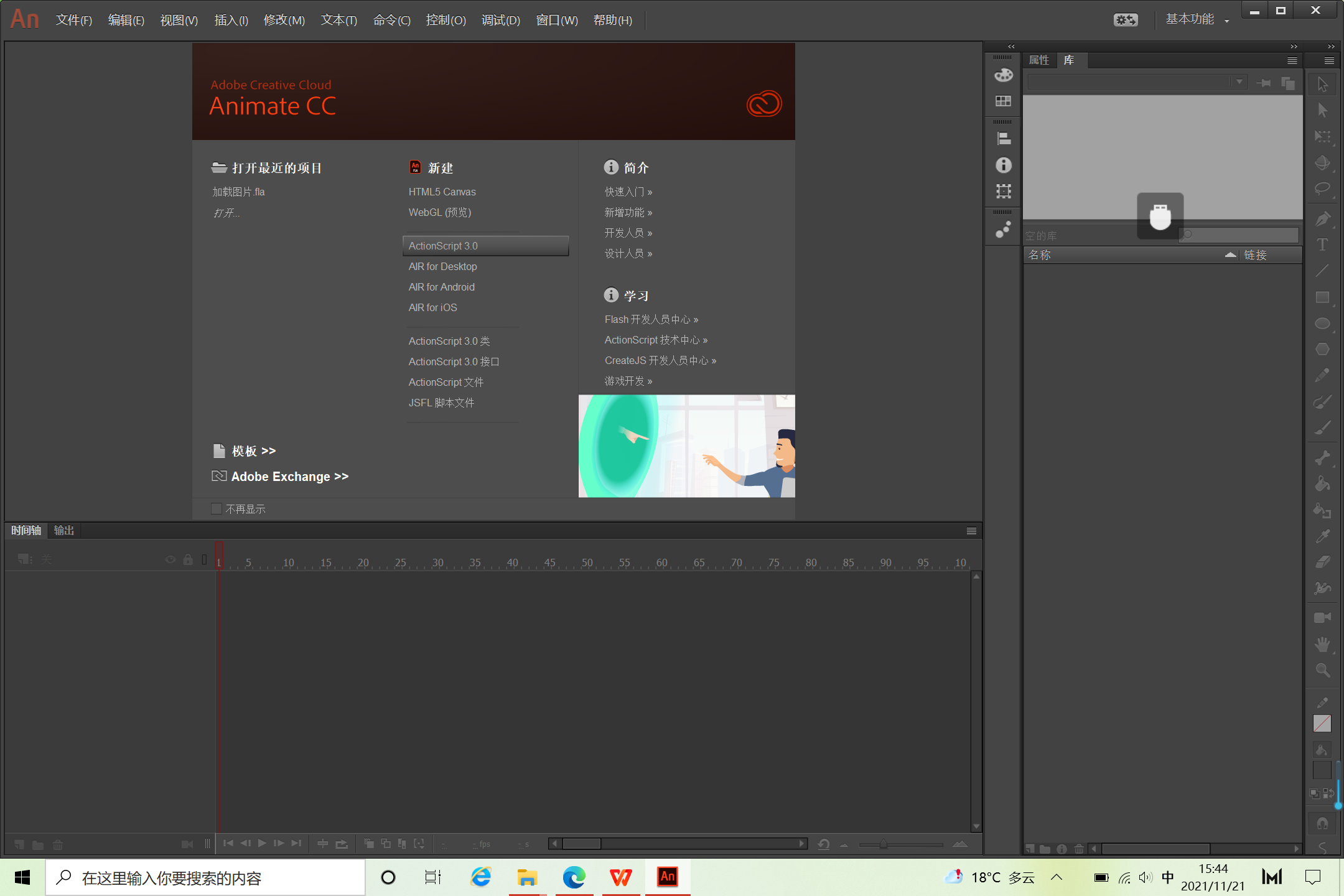 圆形工具绘制一个正圆,颜色填充为径向渐变,黄色到白色的渐变。
用渐变变形工具把黄色部分网上移。在第20帧插入关键帧。把第一个关键帧的小球,用黑色箭头工具,把下面线条调整下。
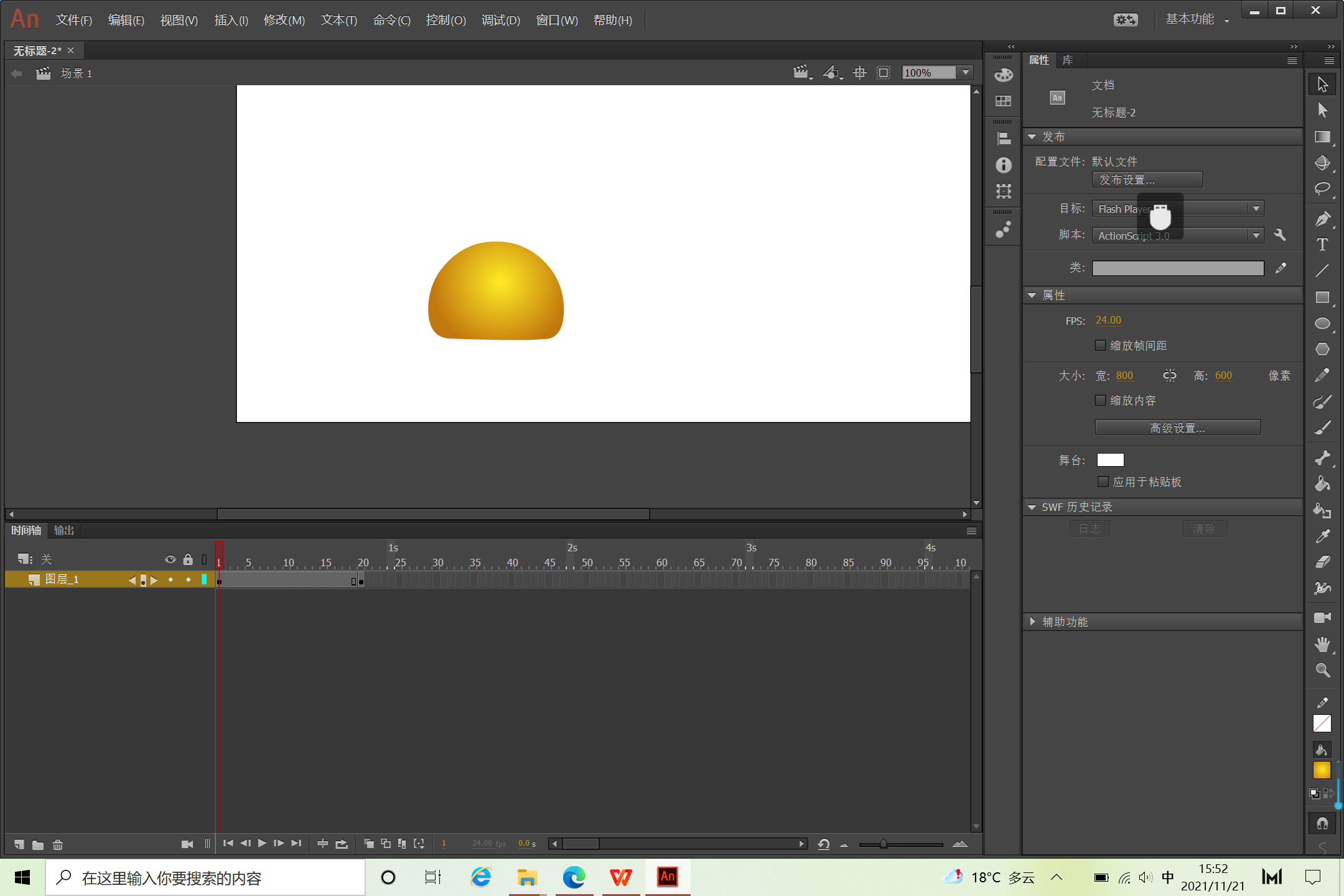
选中第一个关键帧,复制到第50帧。
20帧的圆网上移动。第1帧右键,补间形状。缓动改成80左右,让他弹上去越来越慢。
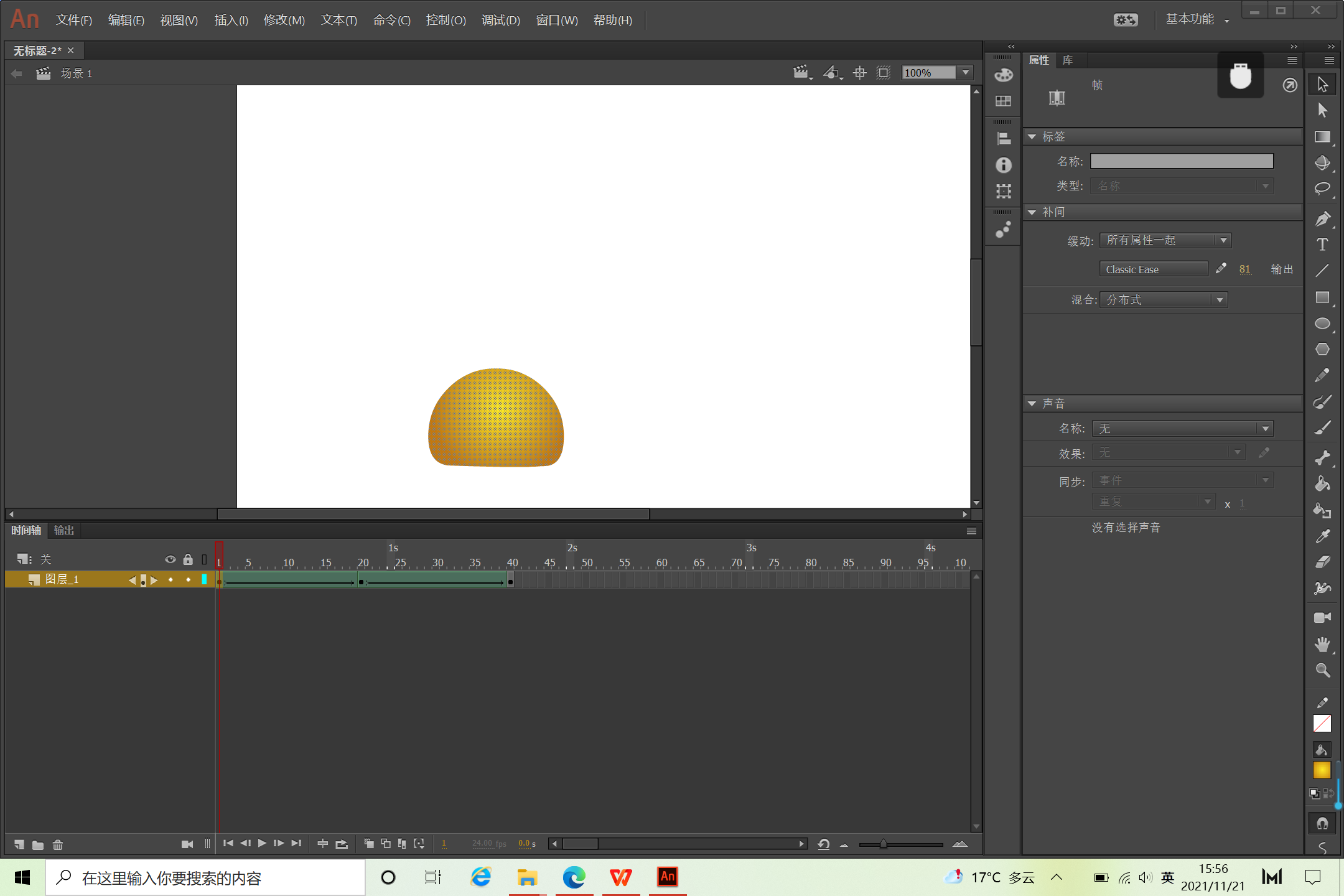
第21帧右键补间形状。缓动改成-80左右,让他落下来越来越快。
新建一个影片剪辑元件,把做好的帧全部复制到元件里。场景里元件以外的把东西删除干净。
从库里拖出做好的影片剪辑,给这个影片剪辑取一个实例名称:tiao
点击进入元件,添加帧命令,第一帧放入:stop(); 最后帧写入:gotoAndPlay(“2”);
回到场景,绘制一个圆,右键转换成按钮元件,点击进入按钮,把第一帧拖动到第4帧,这样这个按钮就透明了。给透明按钮取实例名称:anniua
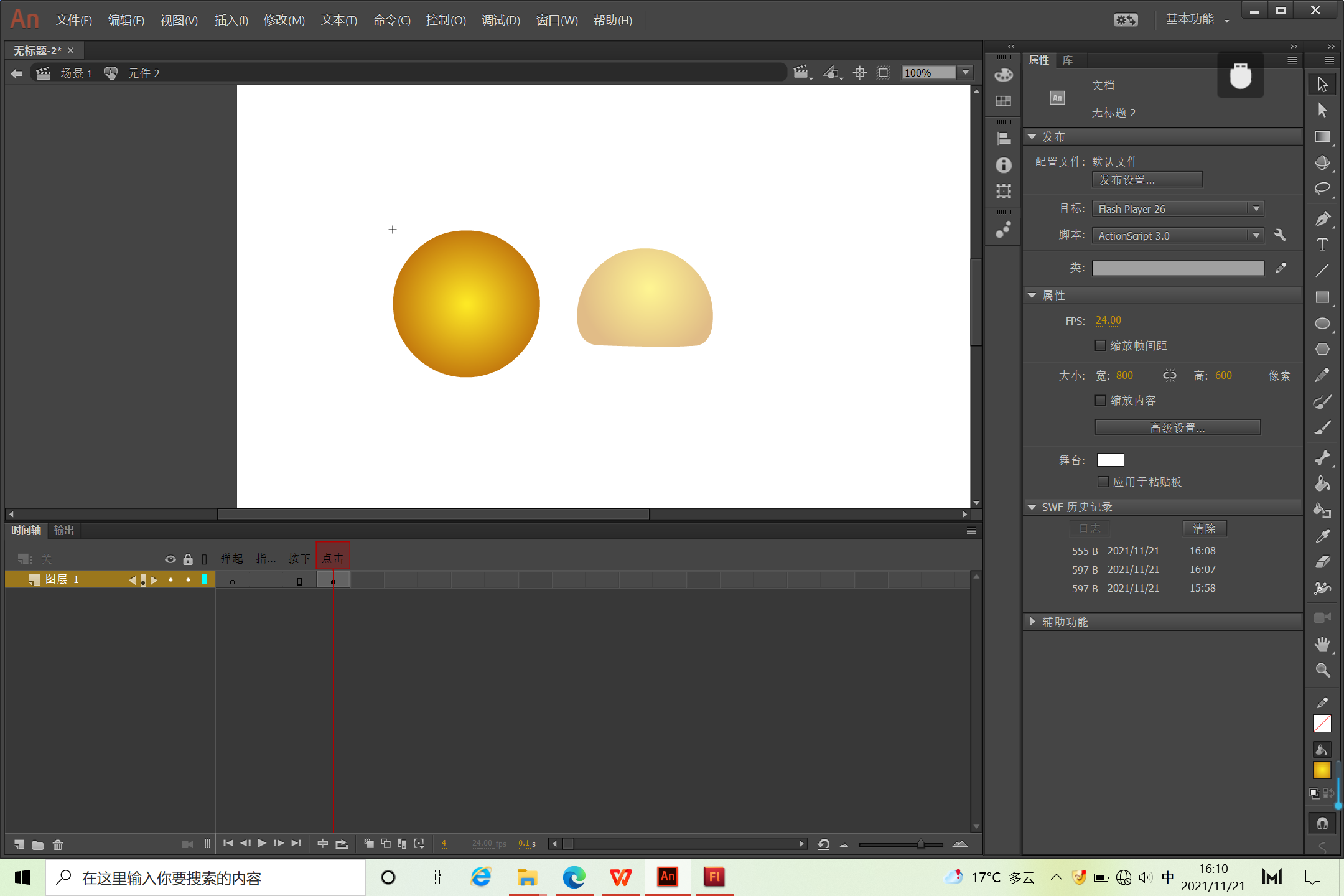
添加3.0命令:选中按钮,代码片段,AS3.0命令,时间轴导航,单击以转到帧并播放,
修改命令。
anniua.addEventListener(MouseEvent.MOUSE_OVER, fl_ClickToGoToAndPlayFromFrame);
function fl_ClickToGoToAndPlayFromFrame(event:MouseEvent):void
{
tiao.gotoAndPlay("2");
}
anniua.addEventListener(MouseEvent.MOUSE_OUT, fl_ClickToGoToAndPlayFromFrame_2);
function fl_ClickToGoToAndPlayFromFrame_2(event:MouseEvent):void
{
tiao.gotoAndStop("1");
}
在影片剪辑元件里,把馒头宝宝的眼睛和嘴巴放上去,并且跟随物体运动。
一、效果演示:

.
.
二、观看视频教学:
.
三、文字教程:
.
四、课程作业:完成小球的出场,鼠标移入按钮小球弹跳,移出后小球停止弹跳。
.
提问环节:
1.用到了什么补间,为什么?
2.元件名称和实例名称的区别在哪里?
3.透明按钮的制作方式。鼠标移入和移出的命令分别是什么?
4.用到了什么补间,为什么?5.元件名称和实例名称的区别在哪里?

