一、课堂练习内容。观看视频讲解,用软件绘制矢量兔子。
.
知识目标:
1、认识AN软件。
2、了解软件的基础工具。
3、了解AN软件的工作面板。
4、理解软件的舞台和在时间轴的概念。
.
能力目标:
1、能够独立安装animate软件。
2、能够在软件里调出不同的面板。
3、能够在舞台上绘制出基础的几何图形。
.
课程重难点:
1、重点:能够在animate软件里创建两种不同语言形式的文件。
2、难点:HTML5 CANVAS的文件的导出和生成方式。
.
课程概况、教学主要内容:
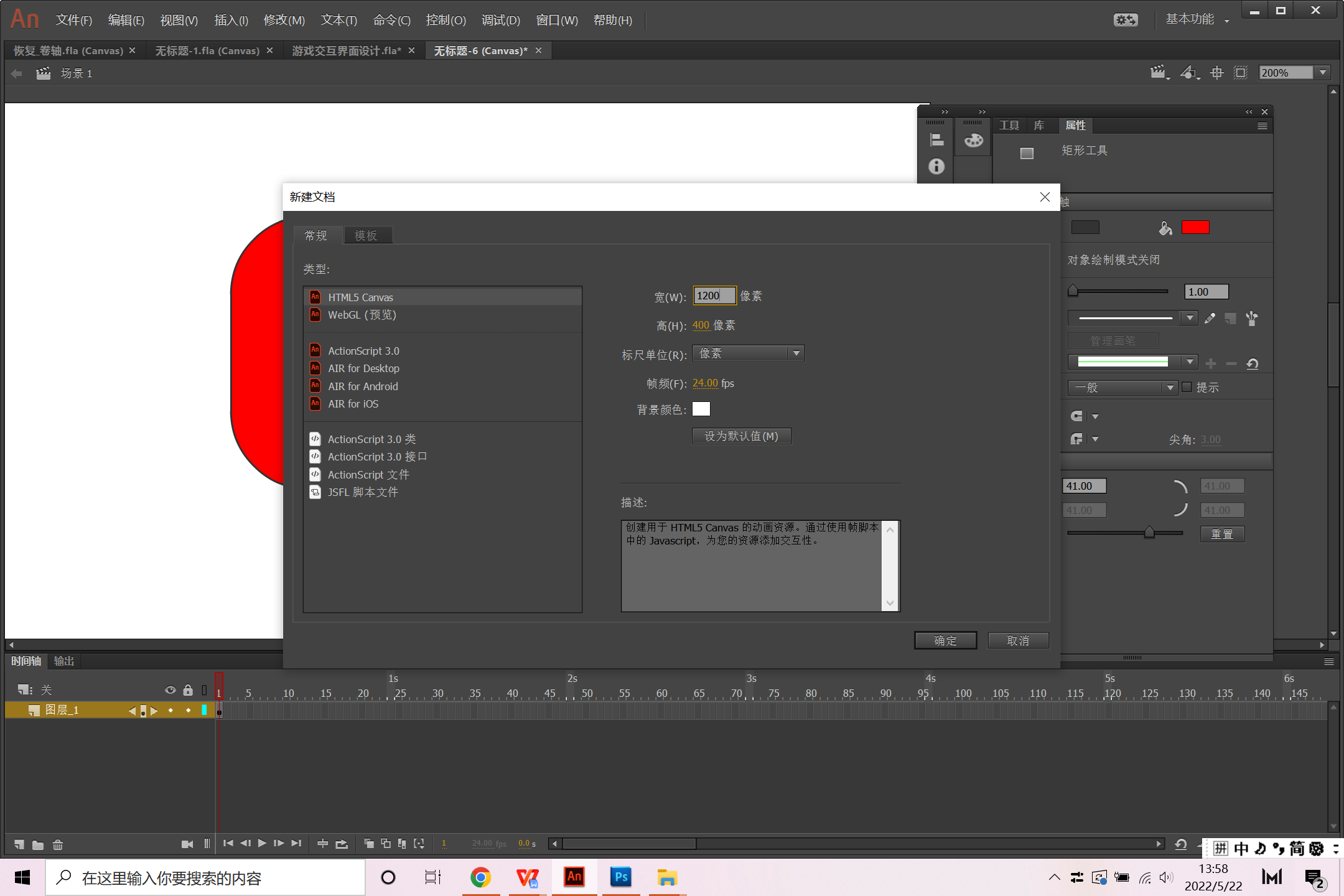
设置文档的属性
1、 可以设置文档(舞台)的颜色,舞台的大小,帧频率等。
2、 Flash的帧速可以设定在 0.01-1000 以内的任意一个数值。
其中在Flash舞台属性面板里可以设定的范围是0.01-120
椭圆工具的使用
常用快捷键的使用:
1、 Shift:绘制正圆
2、 Alt:由中心向四周绘制椭圆
3、 Alt+shift:由中心向四周绘制正圆
更改椭圆的颜色:
1、 颜料桶工具:用来更改填充色
2、 墨水瓶工具:用来更改边框色
矩形和多边形工具的使用
常用快捷键的使用:
1、 Shift:绘制正方形
2、 Alt:由中心向四周绘制矩形
3、 Alt+Shift:由中心向四周绘制正方形
矩形属性面板
1、 矩形属性面板可以设置矩形的各种属性:如圆角大小等
当将圆角值设为正数,表示是外圆角,如果数设为负数,表示是内圆角。同时可以设置四个角的圆角度。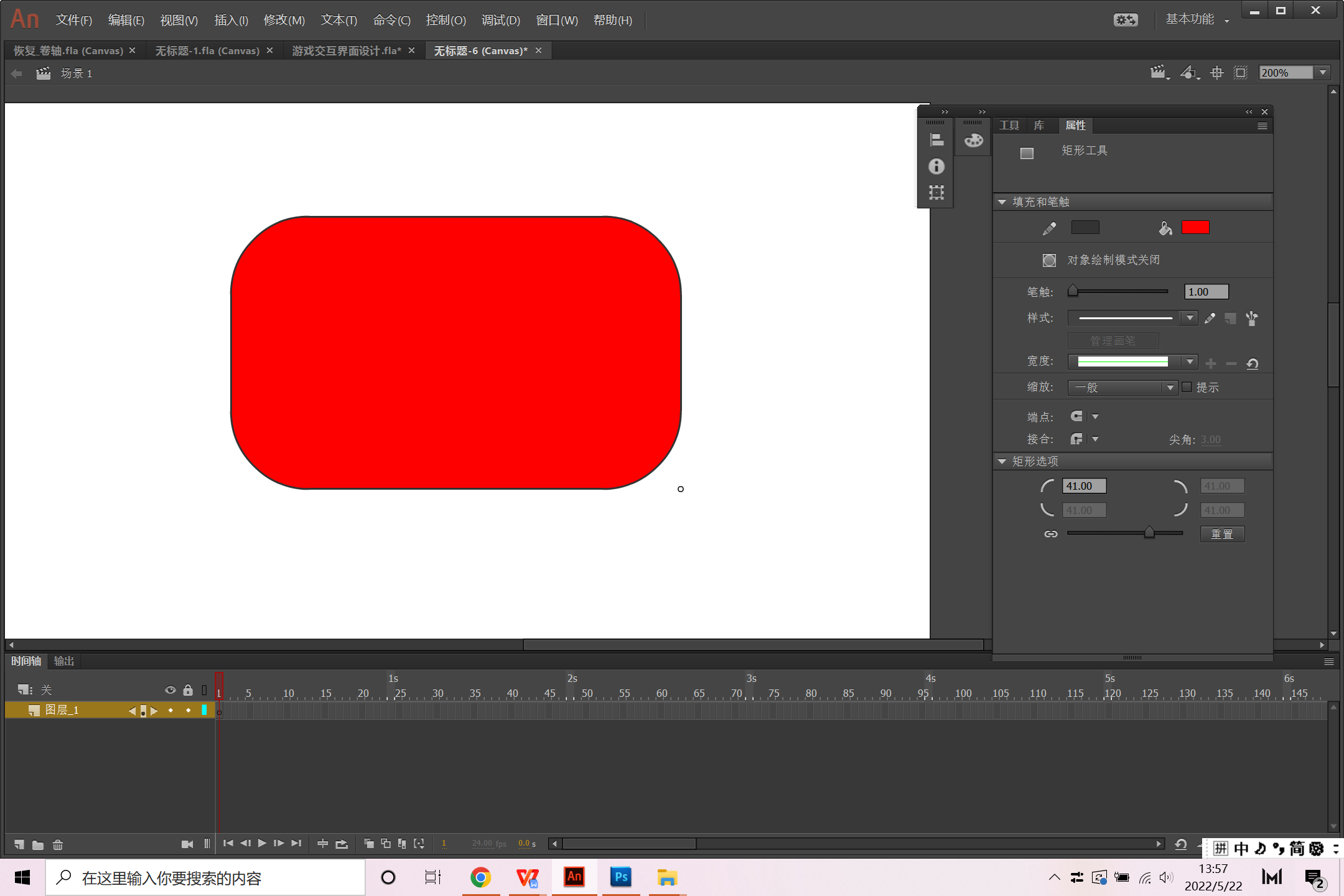
2、 单击矩形边框可以选择一条边,双击可以选择所有边。
多边形属性面板
1、 利用多边形工具可以绘制多边形和星形两种图形。
2、 可以设置多边形的边数和星形的角数。
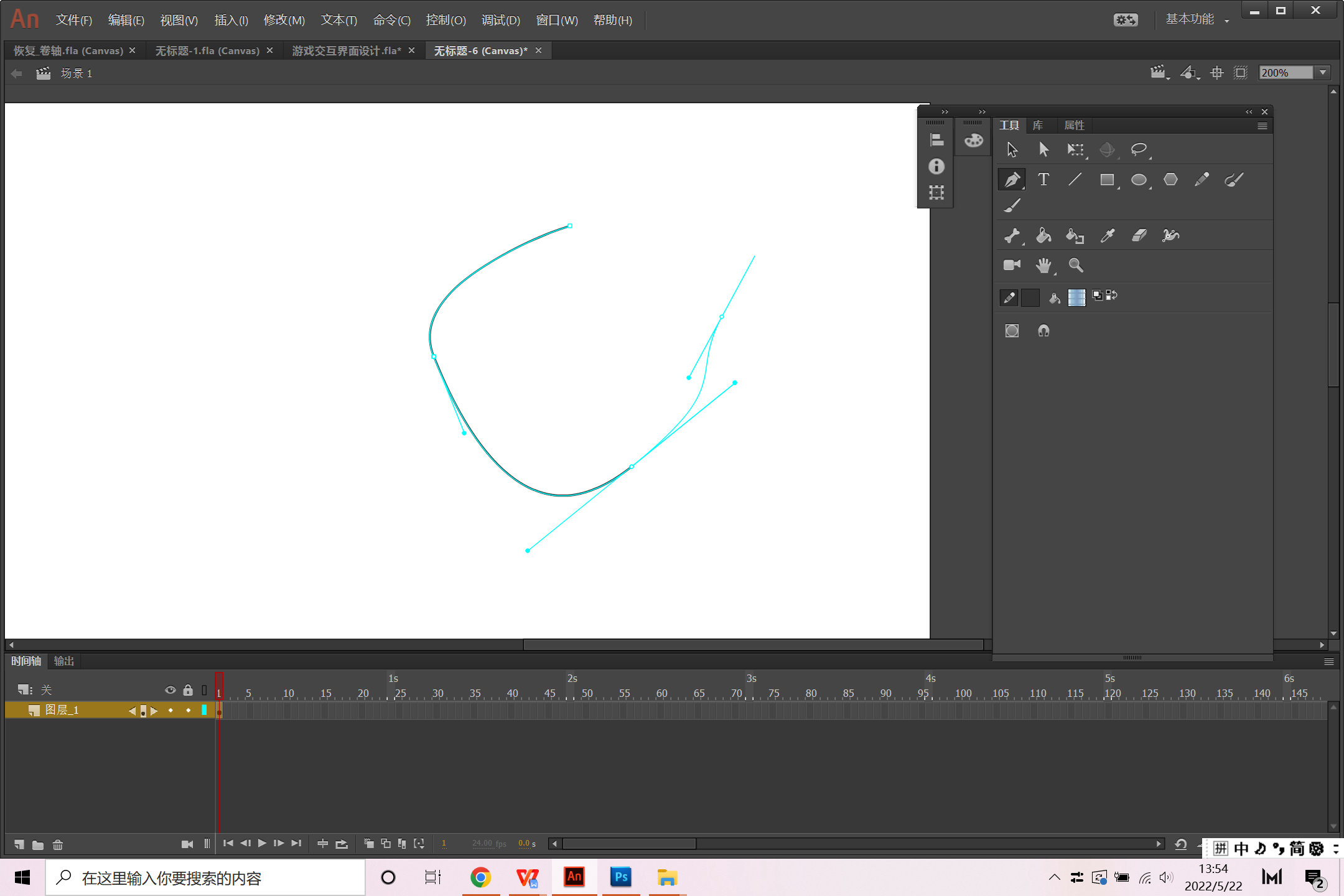
钢笔工具
1、 钢笔工具可以绘制直线也可以绘制曲线。
2、 为了避免曲线的控制手柄影响后面所绘制的图形,可以用钢笔工具在曲线点上单击减掉一边控制手柄。
3、 构成直线的点叫直线点,构成曲线的点叫曲线点。直线点无控制手柄,曲线点有控制手柄。
4、 钢笔工具所绘制的图形如果需要修改可以用部分选取工具。改变图形的形状其实就是修改节点的位置。
添加、删除节点以及直线和曲线的相互转换
1、 添加锚点工具可以用来在所绘制的图形(直线和曲线)上加点。
2、 删除锚点工具可以用来在删除图形(直线和曲线)上的节点。
3、 转换锚点工具可以实现直线点和曲线点的相互转换。用转换锚点工具在曲线点上点击可以将曲线点转换成直线点,在直线点上单击并拖动可以将直线点转换成曲线点。
线条工具绘制各种长度和角度的直线。
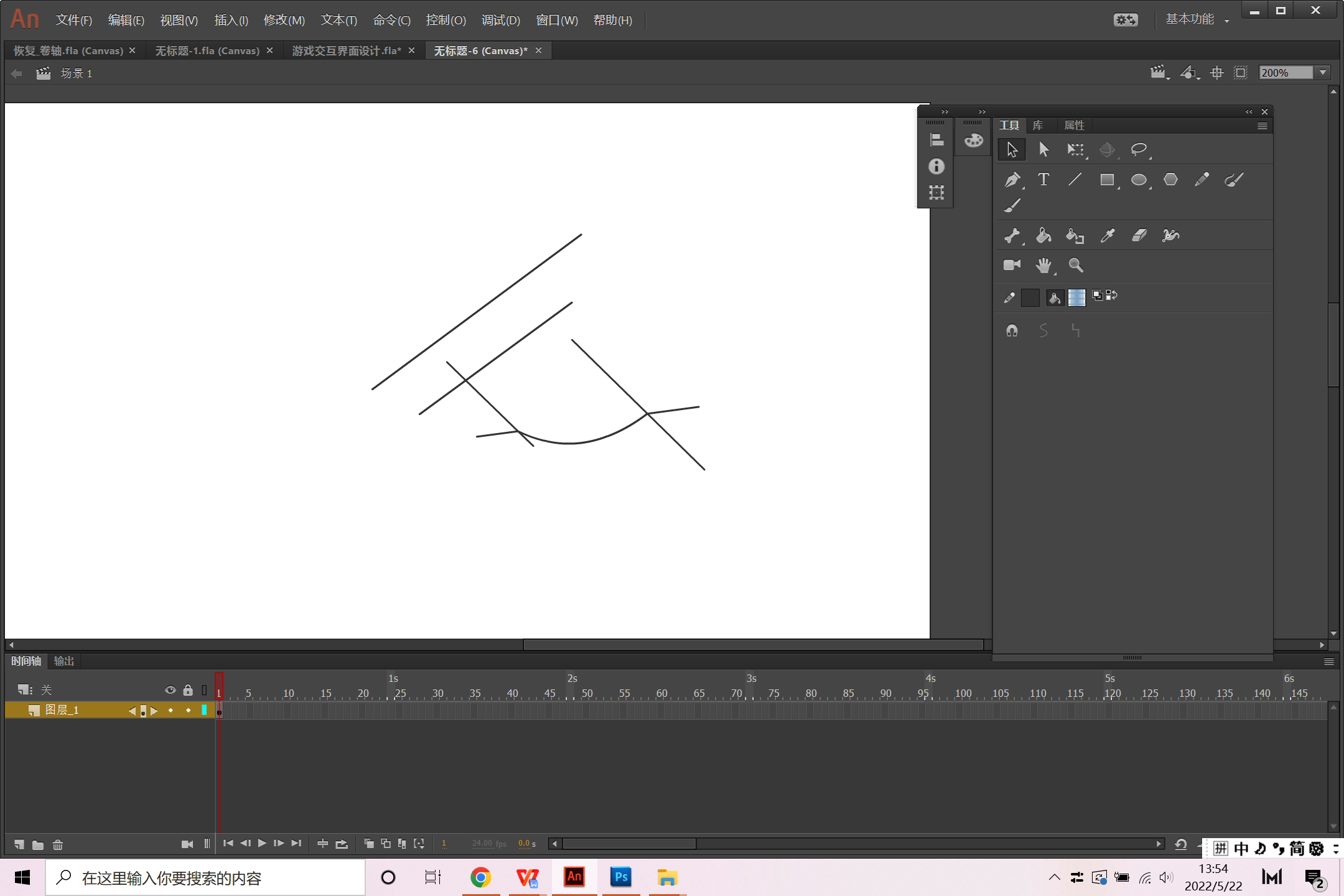
铅笔工具绘制不规则的曲线和直线。
矩形工具位于矩形工具组合中,可绘制矩形、正方形、圆角矩形等。
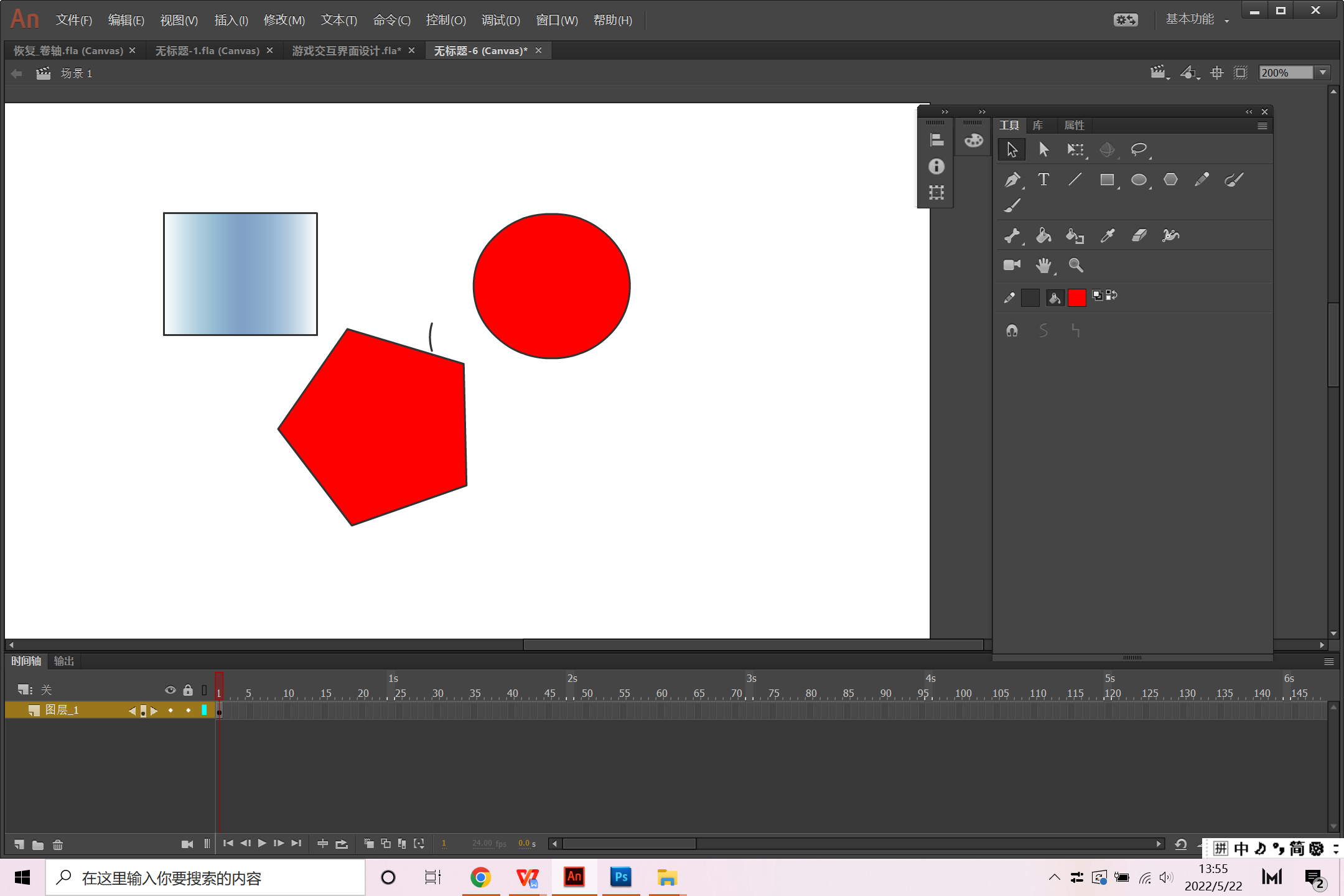
椭圆工具作为常用绘图工具,能绘制正圆、椭圆、圆环和圆弧。圆弧的绘制需在属性面板里设置好开始角度和结束角度,而圆环需设置内径。刷子工具能绘制出笔刷般的笔触。
卡通兔子的绘制:主要步骤,钢笔工具使用,填充颜色,线条的拉升调节。第一步用线条工具绘制轮廓,第二步上色,第三步完善细节。
.

二、课后自学回顾:基础图形工具使用详细介绍:
.
课程资源: