
Audition多轨缩混
上一节
下一节
5.4 Audition多轨编辑及缩混
Audition多轨编辑
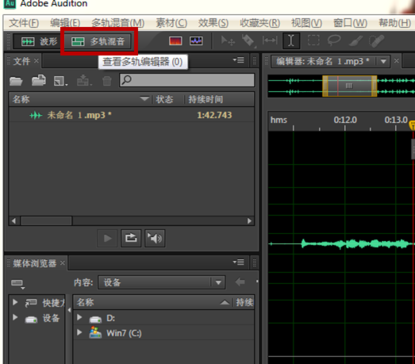
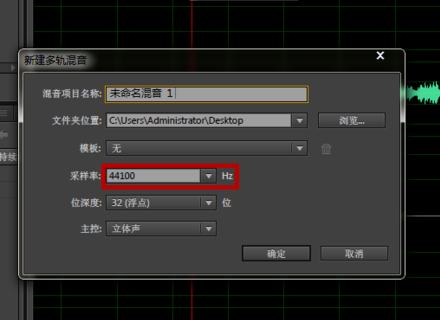
(1). 多轨混缩主要是用于合成不同的音频,例如人声与伴奏。找到界面的多轨混缩,采样率为44100,确认后编辑区会出现多个轨道。
2. 将音频拖入文件区,再拖入编辑区。
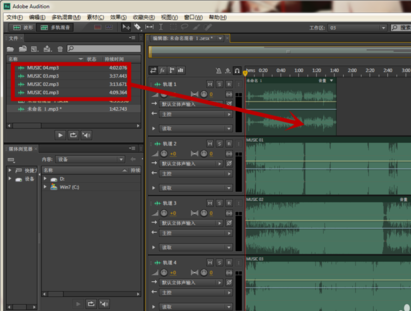
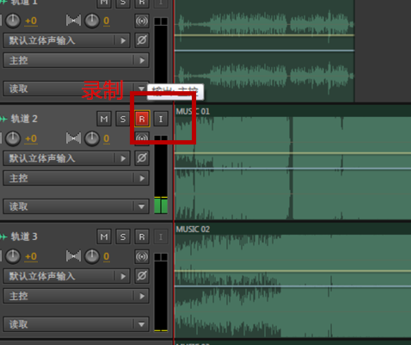
(3). M——该轨道静)灰色表示静音
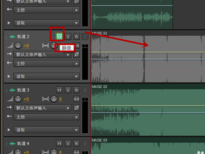
S——该轨道独奏
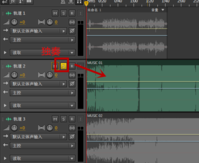
R——该轨道录制
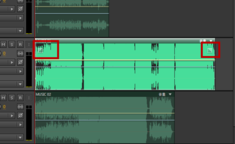
(4). 轨道中透明小方框为淡入淡出标志,淡入——音量由小到大,淡出——音量由大到小。黄线调节该轨道音频音量大小
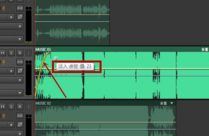
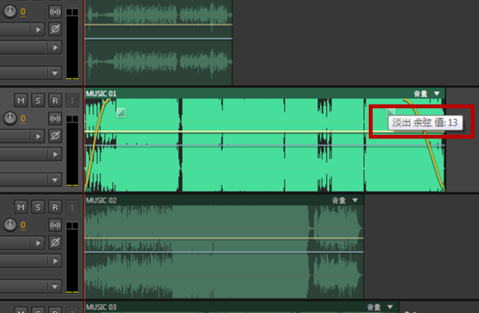
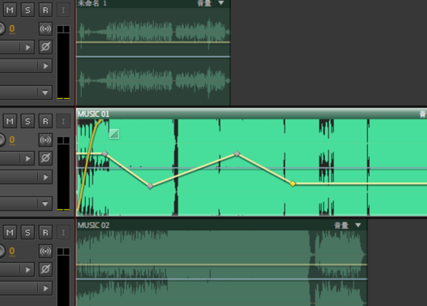
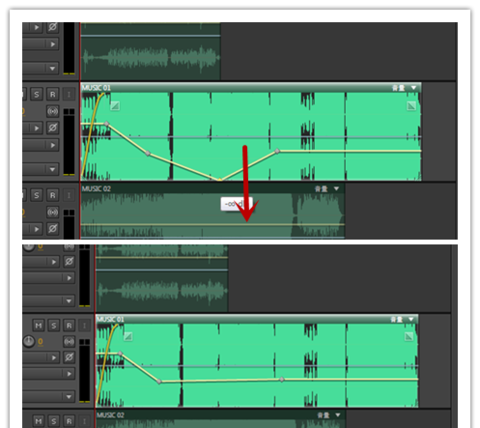
(5). 小黄点调节该音频不同区域音量大小。在小黄线上点击右键,出现小黄点,往下拖,降低分贝,往上拖,升高分贝。去掉小黄点则将其往下拖至下一轨道区域。
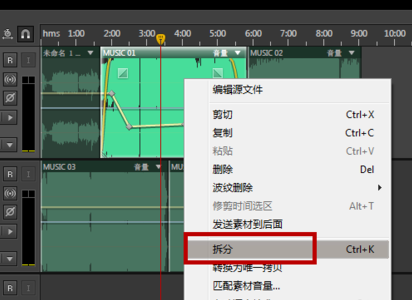
(6). 剪辑音频还可以采用拆分的方式。将黄色图标拖动至你想要拆分的位置,点击右键——拆分
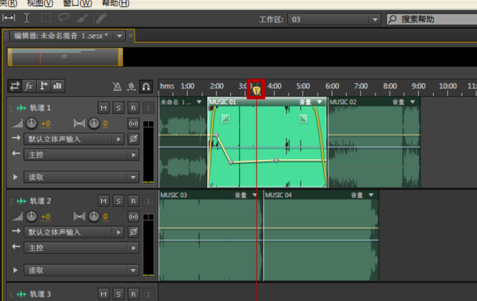
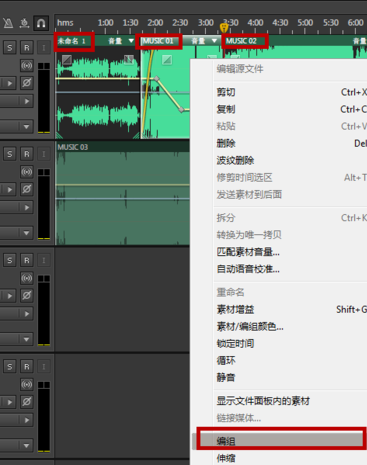
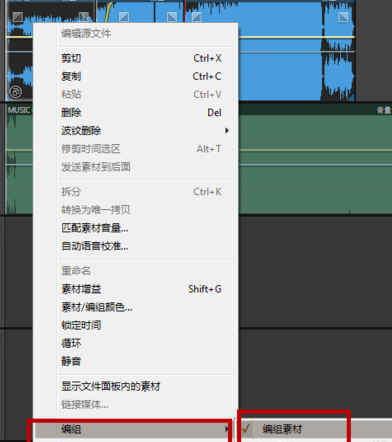
(7).编组:将多个文件组合,方便操作。选择三个音频,右键——编组——编组素材,音频变为蓝色,撤销及再次点击编组素材即可
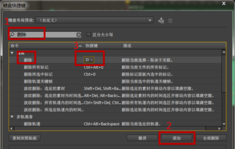
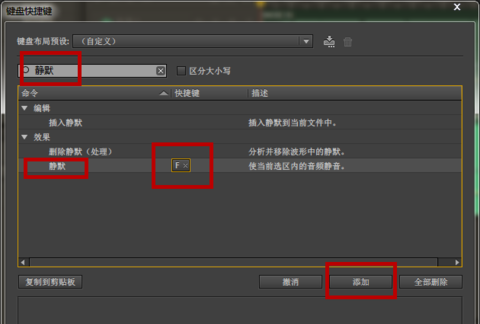
(8). 快捷键设置:编辑——键盘快捷键——输入删除——添加——输入“D”——输入静默——添加——输入“F”——确认

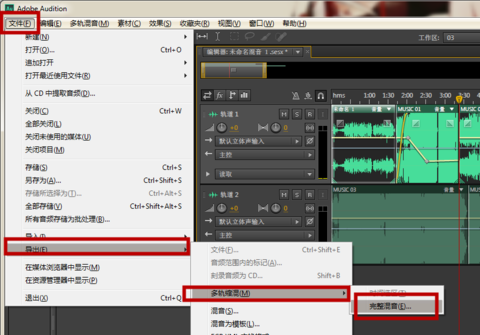
(9). 最后是保存合成的音频。文件——导出——多轨混缩——完整混音
包络线控制
在我们对单轨的音频编辑处理完成后需要对音频的音量进行调节,在这里的调节可以是对这一轨音频事件整体的音量调节,也可以使用音量包络线对音频事件的音量进行动态调节。
在这里我们先介绍整体音量的调节。首先将Audition切换到多轨模式,然后用右键单击音频事件所处音轨的音轨控制台,音轨控制窗口就会弹出。

