Dreamweaver 表格
1、插入表格
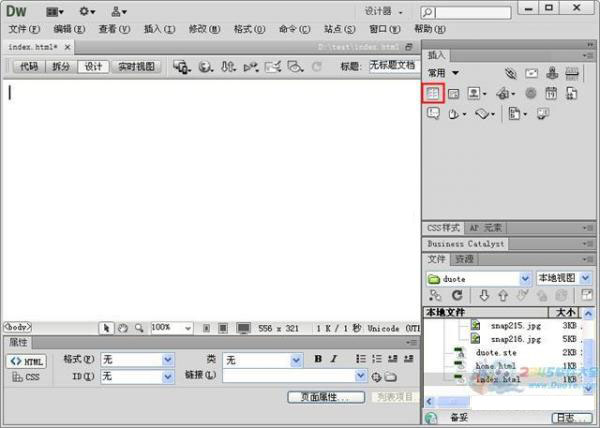
在软件右侧“插入”窗口——“常用”中点击“表格”图标按钮。
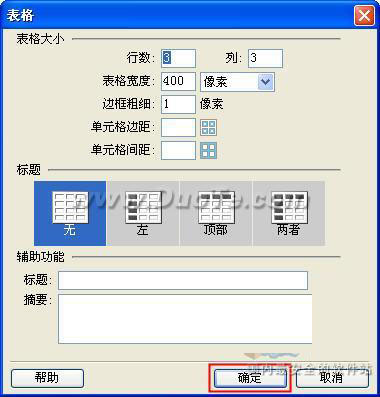
在表格对话框中,我们可以填写表格的宽度、行列数、边框粗细等,如下图所示
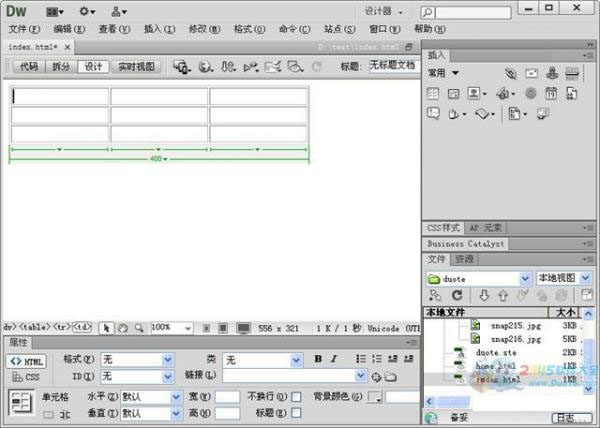
在“表格”窗口中填写完后,点击“确定”按钮,就可以插入你所想要的表格了。
也可以直接在代码窗口中输入表格代码,同样可以得到相应的效果,具体代码如下。
<table width="400" border="1">
<tr><td> </td><td> </td><td> </td></tr>
<tr><td> </td><td> </td><td> </td></tr>
<tr><td> </td><td> </td><td> </td></tr>
</table>
2、表格设置
在设置表格之前,我们首先需要选中表格,点击<table>标签就可以选中表格了。
选中表格后,我们可以对表格的宽度,单元格间距,对齐方式等进行设置,其中下图中的“填充”表示单元边沿和其内容之间的空白,“间距”表示单元格之间的空间。
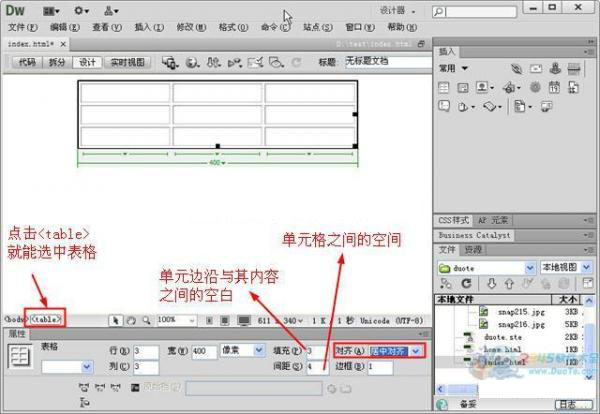
当然,你也可以在代码窗口进行设置,相应代码如下:
<table width="400" border="1" align="center" cellpadding="3" cellspacing="4">
<tr><td> </td><td> </td><td> </td></tr>
<tr><td> </td><td> </td><td> </td></tr>
<tr><td> </td><td> </td><td> </td></tr>
</table>
3、设置单元格属性
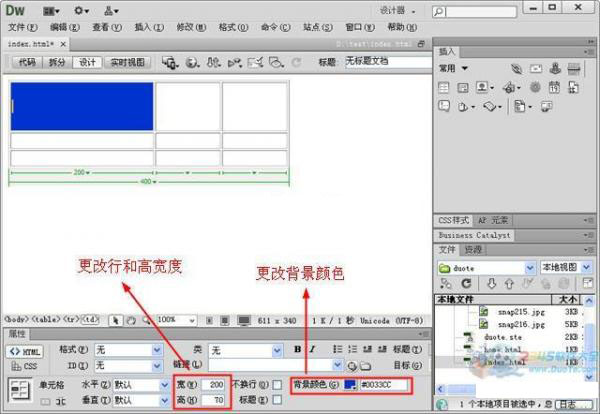
将光标移到所要修改的单元格中,这时就可以在软件的下方出现单元格属性窗口,在属性窗口中我们可以对单元格的长和宽进行修改,同时也可以下修改单元格的背景颜色。