
您可以使用 Adobe® Dreamweaver® CS5 跟踪和预览站点中存储的资源,如图像、影片、颜色、脚本和链接。您还可以直接拖动某个资源,将其插入到当前文档的某一页中。
可以通过各种来源获取资源。例如,可以在 Adobe® Fireworks® 或 Adobe® Flash® 等应用程序中创建资源,接收同事发送的资源,或者从剪贴画 CD 或图片网站中复制资源。
在 Dreamweaver 中还可以访问两种特殊类型的资源,即库和模板。这两种资源都属于链接资源:编辑库项目或模板时,Dreamweaver 会更新所有使用这些资源的文档。库项目通常代表诸如站点徽标或版权信息这类小型的设计资源。若要控制较大的设计区域,请改用模板。
关于库项目
库是一种特殊的 Dreamweaver 文件,其中包含可放置到 Web 页中的一组单个资源或资源副本。库中的这些资源称为库项目。可在库中存储的项目包括图像、表格、声音和使用 Adobe Flash 创建的文件。每当编辑某个库项目时,可以自动更新所有使用该项目的页面。
例如,假设您正在为某公司创建一个大型站点,公司希望在站点的每个页面上显示一个广告语。您可以创建一个包含该广告语的库项目,然后在每个页面上使用这个库项目。如果需要更改广告语,则可以更改该库项目,这样可以自动更新所有使用这个项目的页面。
DM将库项目存储在每个站点的本地根文件夹下的 Library 文件夹中。每个站点都有自己的库。
可以从文档的 body 部分中的任意元素创建库项目,这些元素包括文本、表格、表单、 Java applet 、插件、 ActiveX 元素、导航条和图像等。
对于链接项 (如图像),库只存储对该项的引用。原始文件必须保留在指定的位置,这样才能使库项目正确工作。
不过,在库项目中存储图像也很有用。例如,可以在库项目中存储一个完整的 img 标签,这将允许您方便地在整个站点中更改图像的 alt 文本,甚至更改它的 src 属性。(但是,除非还使用图像编辑器更改图像的实际尺寸,否则请勿使用此方法更改图像的 width 和 height 属性。)
使用库项目时, Dreamweaver 将在 Web 页中插入该项目的链接,而不是项目本身。也就是说, Dreamweaver 向文档中插入该项目的 HTML 源代码副本,并添加一个包含对原始外部项目的引用的 HTML 注释。自动更新过程就是通过这个外部引用来实现的。
当您创建的库项目内含 Dreamweaver 附加有行为 Dreamweaver 的元素时,将该元素及其事件处理函数 (指定哪个事件触发操作的属性,如 onClick 、 onLoad 或 onMouseOver ,以及当事件发生时要调用哪个操作)复制到库项目文件中。
Dreamweaver 不会将关联的 JavaScript 函数复制到库项目中。相反,在将库项目插入文档时, Dreamweaver 会自动将相应的 JavaScript 函数插入该文档的 head 部分 (如果此处尚无这些函数)。
执行代码可以将代码包含在库项目中。如果不使用 Dreamweaver 行为来执行代码,代码将不会保留在库项目中。
使用资源
资源面板概述
使用 “ 资源 ” 面板( “ 窗口 ”>“ 资源 ” )管理当前站点中的资源。 “ 资源 ” 面板显示与 “ 文档 ” 窗口中的活动文档相关联的站点的资源。
注: 必须首先定义一个本地站点,然后才能在 “ 资源 ” 面板中查看资源。
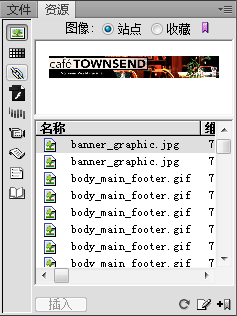
显示 “ 站点 ” 列表的 “ 资源 ” 面板。列表左侧为 “ 类别 ” 图标,列表上方为预览区域。
“ 资源 ” 面板提供了两种查看资源的方式:
站点列表 显示站点的所有资源,包括在该站点的所有文档中使用的颜色和 URL 。
收藏列表 仅显示您明确选择的资源。
若要在这两个视图之间切换,请选择预览区域上方的 “ 站点 ” 或 “ 收藏 ” 单选按钮 (这两个视图不用于 “ 模板 ” 和 “ 库 ” 类别。)
注: 大部分 “ 资源 ” 面板操作在这两个列表中的工作方式相同。不过,有几个任务只能在 “ 收藏 ” 列表中执行。
在这两个列表中,资源属于下列类别之一:
图像 GIF 、 JPEG 或 PNG 格式的图像文件。
颜色 文档和样式表中使用的颜色,包括文本颜色、背景颜色和链接颜色。
URL 当前站点文档中使用的外部链接,包括 FTP 、 gopher 、 HTTP 、 HTTPS 、 JavaScript 、电子邮件 ( mailto ) 以及本地
文件 ( file:// ) 链接。
Flash 任何 Adobe Flash 版本的文件。 “ 资源 ” 面板仅显示 SWF 文件 (使用 Flash 创建的压缩文件),而不显示 FLA( Flash 源)文件。
Shockwave 任何 Adobe Shockwave 版本的文件。
影片 QuickTime 或 MPEG 文件。
脚本 JavaScript 或 VBScript 文件。 HTML 文件中的脚本(而不是独立的 JavaScript 或 VBScript 文件)不出现在 “ 资源 ” 面板中。
模板 多个页面上使用的主页面布局。修改模板时会自动修改附加到该模板的所有页面。
库 在多个页面中使用的设计元素;当修改一个库项目时,会更新所有包含该项目的页面。
注: 若要使某个文件在 “ 资源 ” 面板上出现,该文件必须属于上述类别中的某个类别。某些其它类型的文件有时也称为资源,但这些文件不会在面板中显示出来。
默认情况下,类别中的资源按名称的字母顺序列出,不过,也可以按类型和其它几个条件对其进行排序。您还可以预览资源,以及调整列和预览区域的大小。
将资源添加到文档
可以将大多数资源插入文档中,方法是将它们拖动到 “ 文档 ” 窗口中的 “ 代码 ” 视图或 “ 设计 ” 视图,或者使用面板中的 “ 插
入 ” 按钮。可以插入颜色和 URL ,也可以将它们应用于 “ 设计 ” 视图中的选定文本。(还可以将 URL 应用于 “ 设计 ” 视图中的其它元素,如图像。)
1 在 “ 设计 ” 视图中,将插入点置于希望显示资源的位置。
2 在 “ 资源 ” 面板中,通过左侧的资源类别按钮进行选择。
注: 选择除 “ 模板 ” 之外的任何类别。模板应用于整个文档;不能将它插入到文档中。
3 选择面板顶部的 “ 站点 ” 或 “ 收藏 ” ,然后选择资源。
对于库项目而言,没有 “ 站点 ” 或 “ 收藏 ” 列表;如果插入的是库项目,则跳过此步骤。
4 请执行下列操作之一:
• 将资源从面板拖动到文档。
可以将脚本拖动到 “ 文档 ” 窗口的文件头内容区域;如果未显示该区域,请选择 “ 查看 ”>“ 文件头内容 ” 。
• 选择面板中的资源并单击 “ 插入 ” 。
如果所插入的资源是颜色,则该资源会应用到插入点后面出现的文本内容。
编辑库项目中的行为
若要编辑库项目中的行为,必须首先在文档中插入该项目,然后使该项目在此文档中可编辑。在进行更改之后,可以重新创建该库项目,用文档中已经过编辑的项目来替换库中的项目。
1 打开包含该库项目的文档。
请记下库项目的名称以及它所包含的标签的确切内容。以后需要用到这些信息。
2 选择该库项目,然后在属性检查器 ( “ 窗口 ”>“ 属性 ” )中单击 “ 从源文件中分离 ” 。
3 选择附加了该行为的元素。
4 在 “ 行为 ” 面板 ( “ 窗口 ”>“ 行为 ” )中,双击想要更改的操作。
5 在出现的对话框中进行必要的更改,然后单击 “ 确定 ” 。
6 在 “ 资源 ” 面板中,选择 “ 库 ” 类别 。
7 记录原始库项目的准确名称和大小写形式;选择该项目,然后单击 “ 删除 ” 按钮。
8 在 “ 文档 ” 窗口中,选择组成该库项目的所有元素。
确保选择与原始库项目中完全相同的元素。
9 在 “ 资源 ” 面板中,单击 “ 新建库项目 ” 按钮 ,然后为新的项目指定与所删除项目相同的名称,拼写和大小写形式要完全一致。
10 若要更新站点的其它文档中的库项目,请选择 “ 修改 ”>“ 库 ”>“ 更新页面 ” 。
11 在 “ 查找范围 ” 弹出菜单中,选择 “ 文件使用 ” 。
12 在相邻的弹出菜单中,选择刚创建的库项目的名称。
13 在 “ 更新 ” 选项中,确保选择了 “ 库项目 ” ,然后单击 “ 开始 ” 。
14 完成更新后,单击 “ 关闭 ”

