
HTML 链接
HTML 使用超级链接与网络上的另一个文档相连。
几乎可以在所有的网页中找到链接。点击链接可以从一张页面跳转到另一张页面。
实例
HTML 超链接(链接)
超链接可以是一个字,一个词,或者一组词,也可以是一幅图像,您可以点击这些内容来跳转到新的文档或者当前文档中的某个部分。
当您把鼠标指针移动到网页中的某个链接上时,箭头会变为一只小手。
我们通过使用 <a> 标签在 HTML 中创建链接。
有两种使用 <a> 标签的方式:
通过使用 href 属性 - 创建指向另一个文档的链接
通过使用 name 属性 - 创建文档内的书签
延伸阅读:什么是超文本?
HTML 链接语法
链接的 HTML 代码很简单。它类似这样:
<a href="url">Link text</a>
href 属性规定链接的目标。
开始标签和结束标签之间的文字被作为超级链接来显示。
实例
<a href="http://www.w3school.com.cn/">Visit W3School</a>
上面这行代码显示为:Visit W3School
点击这个超链接会把用户带到 W3School 的首页。
提示:"链接文本" 不必一定是文本。图片或其他 HTML 元素都可以成为链接。
HTML 链接 - target 属性
使用 Target 属性,你可以定义被链接的文档在何处显示。
下面的这行会在新窗口打开文档:
<a href="http://www.w3school.com.cn/" target="_blank">Visit W3School!</a>
HTML 链接 - name 属性
name 属性规定锚(anchor)的名称。
您可以使用 name 属性创建 HTML 页面中的书签。
书签不会以任何特殊方式显示,它对读者是不可见的。
当使用命名锚(named anchors)时,我们可以创建直接跳至该命名锚(比如页面中某个小节)的链接,这样使用者就无需不停地滚动页面来寻找他们需要的信息了。
命名锚的语法:
<a name="label">锚(显示在页面上的文本)</a>
提示:锚的名称可以是任何你喜欢的名字。
提示:您可以使用 id 属性来替代 name 属性,命名锚同样有效。
实例
首先,我们在 HTML 文档中对锚进行命名(创建一个书签):
<a name="tips">基本的注意事项 - 有用的提示</a>
然后,我们在同一个文档中创建指向该锚的链接:
<a href="#tips">有用的提示</a>
您也可以在其他页面中创建指向该锚的链接:
<a href="http://www.w3school.com.cn/html/html_links.asp#tips">有用的提示</a>
在上面的代码中,我们将 # 符号和锚名称添加到 URL 的末端,就可以直接链接到 tips 这个命名锚了。
具体效果:有用的提示
基本的注意事项 - 有用的提示:
注释:请始终将正斜杠添加到子文件夹。假如这样书写链接:href="http://www.w3school.com.cn/html",就会向服务器产生两次 HTTP 请求。这是因为服务器会添加正斜杠到这个地址,然后创建一个新的请求,就像这样:href="http://www.w3school.com.cn/html/"。
提示:命名锚经常用于在大型文档开始位置上创建目录。可以为每个章节赋予一个命名锚,然后把链接到这些锚的链接放到文档的上部。如果您经常访问百度百科,您会发现其中几乎每个词条都采用这样的导航方式。
提示:假如浏览器找不到已定义的命名锚,那么就会定位到文档的顶端。不会有错误发生。
更多实例
本例演示如何在新窗口打开一个页面,这样的话访问者就无需离开你的站点了。
本例演示如何使用链接跳转至文档的另一个部分
本例演示如何跳出框架,假如你的页面被固定在框架之内。
本例演示如何链接到一个邮件。(本例在安装邮件客户端程序后才能工作。)
本例演示更加复杂的邮件链接。
HTML 表格
实例
表格
表格由 <table> 标签来定义。每个表格均有若干行(由 <tr> 标签定义),每行被分割为若干单元格(由 <td> 标签定义)。字母 td 指表格数据(table data),即数据单元格的内容。数据单元格可以包含文本、图片、列表、段落、表单、水平线、表格等等。
<table border="1">
<tr>
<td>row 1, cell 1</td>
<td>row 1, cell 2</td>
</tr>
<tr>
<td>row 2, cell 1</td>
<td>row 2, cell 2</td>
</tr>
</table>
在浏览器显示如下:
| row 1, cell 1 | row 1, cell 2 |
| row 2, cell 1 | row 2, cell 2 |
表格和边框属性
如果不定义边框属性,表格将不显示边框。有时这很有用,但是大多数时候,我们希望显示边框。
使用边框属性来显示一个带有边框的表格:
<table border="1">
<tr>
<td>Row 1, cell 1</td>
<td>Row 1, cell 2</td>
</tr>
</table>
表格的表头
表格的表头使用 <th> 标签进行定义。
大多数浏览器会把表头显示为粗体居中的文本:
<table border="1">
<tr>
<th>Heading</th>
<th>Another Heading</th>
</tr>
<tr>
<td>row 1, cell 1</td>
<td>row 1, cell 2</td>
</tr>
<tr>
<td>row 2, cell 1</td>
<td>row 2, cell 2</td>
</tr>
</table>
在浏览器显示如下:
| Heading | Another Heading |
|---|---|
| row 1, cell 1 | row 1, cell 2 |
| row 2, cell 1 | row 2, cell 2 |
表格中的空单元格
在一些浏览器中,没有内容的表格单元显示得不太好。如果某个单元格是空的(没有内容),浏览器可能无法显示出这个单元格的边框。
<table border="1">
<tr>
<td>row 1, cell 1</td>
<td>row 1, cell 2</td>
</tr>
<tr>
<td></td>
<td>row 2, cell 2</td>
</tr>
</table>
浏览器可能会这样显示:
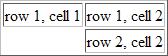
注意:这个空的单元格的边框没有被显示出来。为了避免这种情况,在空单元格中添加一个空格占位符,就可以将边框显示出来。
<table border="1"> <tr> <td>row 1, cell 1</td> <td>row 1, cell 2</td> </tr> <tr> <td> </td> <td>row 2, cell 2</td> </tr> </table>
在浏览器中显示如下:
| row 1, cell 1 | row 1, cell 2 |
| row 2, cell 2 |
更多实例
本例演示一个没有边框的表格。
本例演示如何显示表格表头。
本例展示如何使用 " " 处理没有内容的单元格。
本例演示一个带标题 (caption) 的表格
本例演示如何定义跨行或跨列的表格单元格。
本例演示如何显示在不同的元素内显示元素。
本例演示如何使用 Cell padding 来创建单元格内容与其边框之间的空白。
本例演示如何使用 Cell spacing 增加单元格之间的距离。
本例演示如何向表格添加背景。
本例演示如何向一个或者更多表格单元添加背景。
本例演示如何使用 "align" 属性排列单元格内容,以便创建一个美观的表格。
本例演示如何使用 "frame" 属性来控制围绕表格的边框。
表格标签
| 表格 | 描述 |
|---|---|
| <table> | 定义表格 |
| <caption> | 定义表格标题。 |
| <th> | 定义表格的表头。 |
| <tr> | 定义表格的行。 |
| <td> | 定义表格单元。 |
| <thead> | 定义表格的页眉。 |
| <tbody> | 定义表格的主体。 |
| <tfoot> | 定义表格的页脚。 |
| <col> | 定义用于表格列的属性。 |
| <colgroup> | 定义表格列的组。 |

