1
电子商务实验教程
1.6.2.1 (一)网上购物与支付流程

(一)网上购物与支付流程

我们以在C2C购物网络平台“拍拍”(www.paipai.com)和“淘宝”(www.taobao.com)购物为例来进行比较分析,实验也可以进行其他的对比。

1.“拍拍”的购物与支付流程

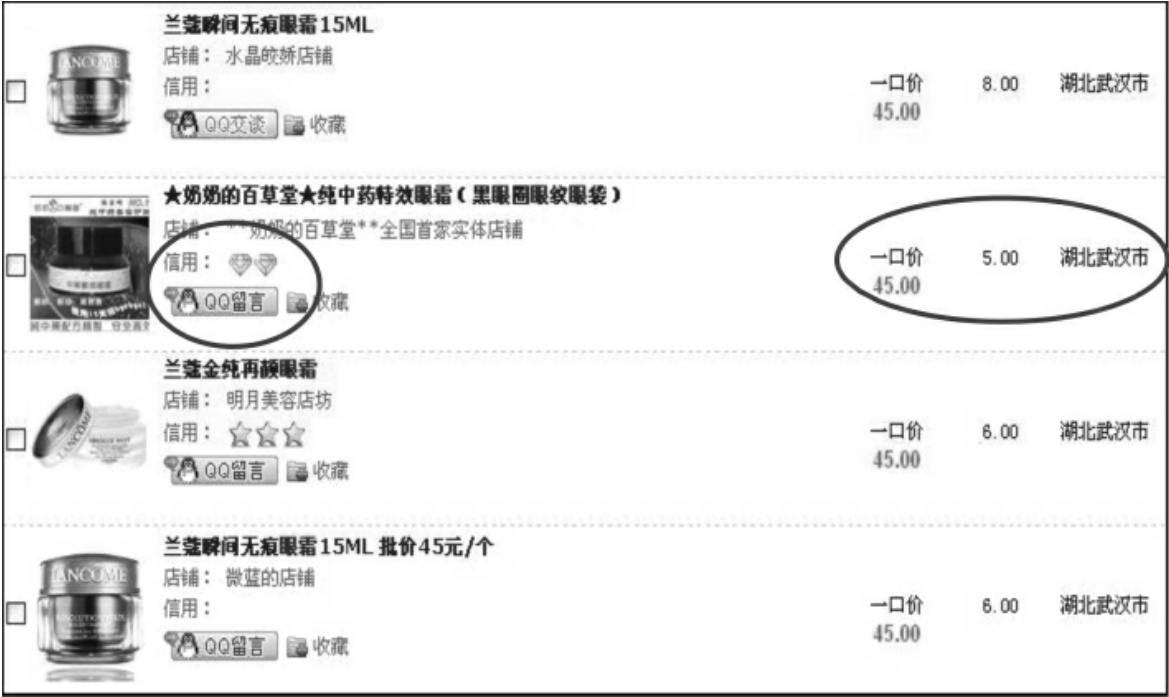
(1)打开购物网站,查找商品。打开拍拍网站,搜索所需商品,根据商品列表对同类商品的“价格、邮费、卖家信用、卖家所在城市”等方面进行在线比较,也可直接与卖家进行QQ交谈,咨询更多商品信息,见图3-1。

(2)对比选择卖家。通过在线比较以及和卖家的沟通情况,选中比较满意的卖家的一款商品,点击进入详细页面,进一步了解商品情况。

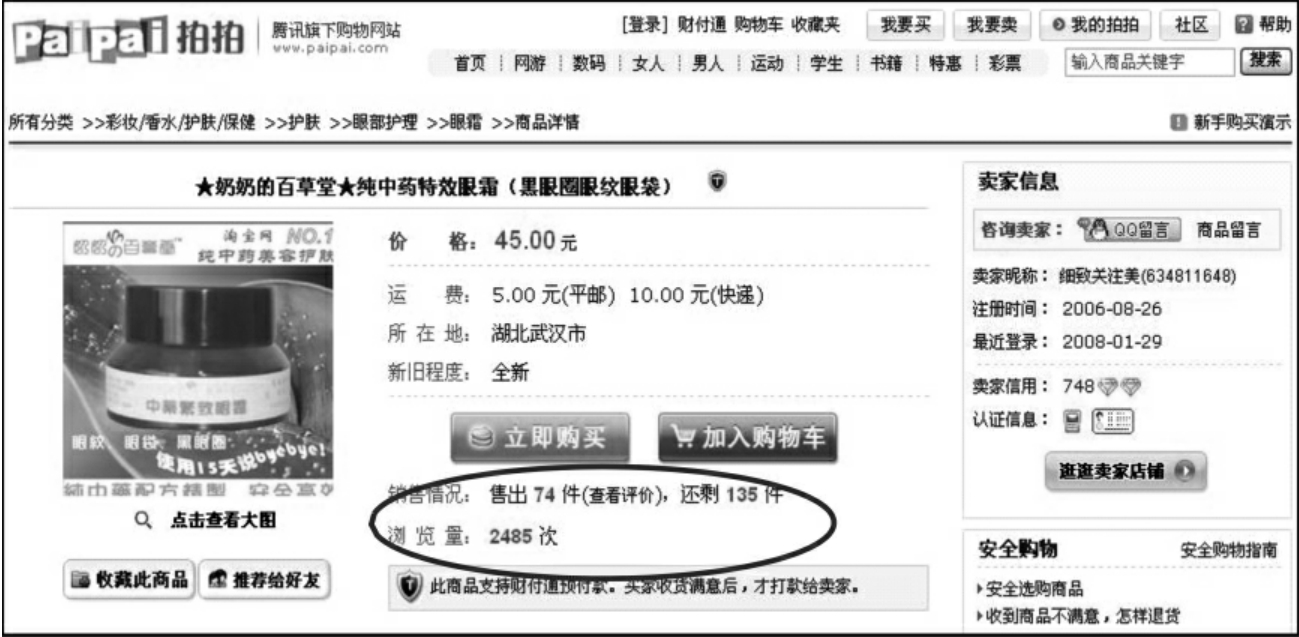
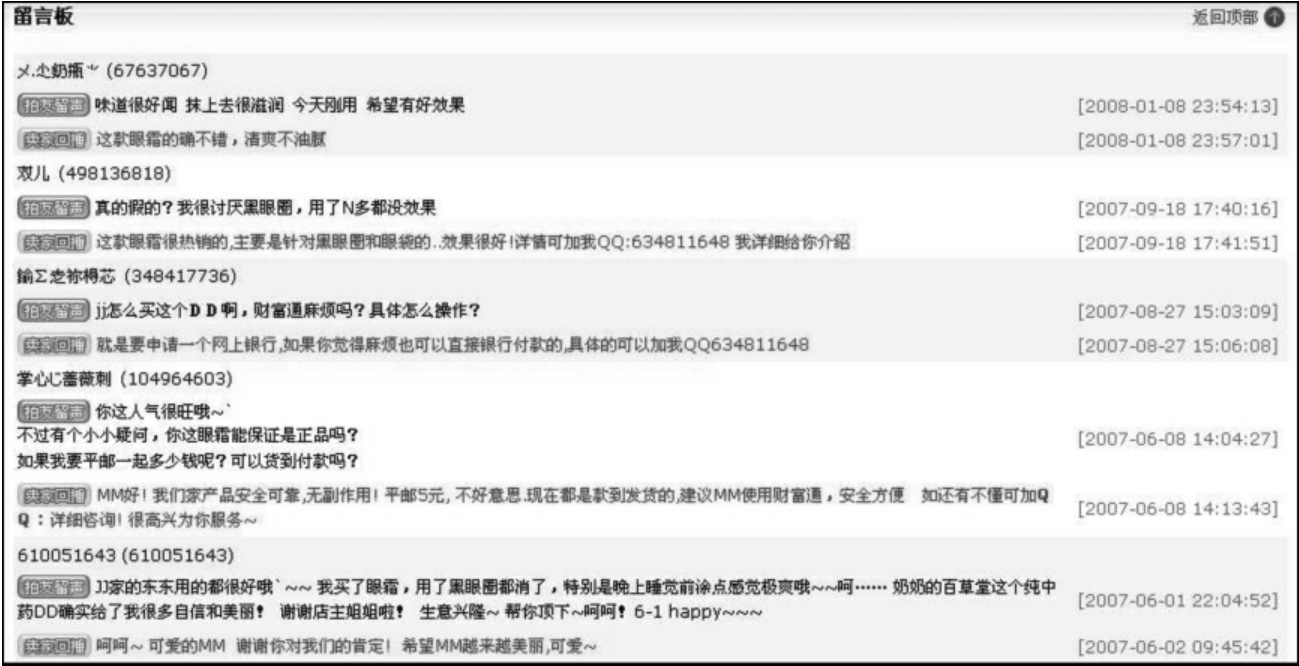
了解卖家的情况,主要包括:商品销售情况(售出/剩余)、浏览量、商品详细介绍、商品销售记录以及供买家反馈信息的留言板等。

这些情况主要是反映商家的信用,从而有利于消费者进行决策,选择自己信任的卖家。一般主要关心以下情况:

img51

图3-1

①卖家的商品销售情况,见图3-2。

img52

图3-2

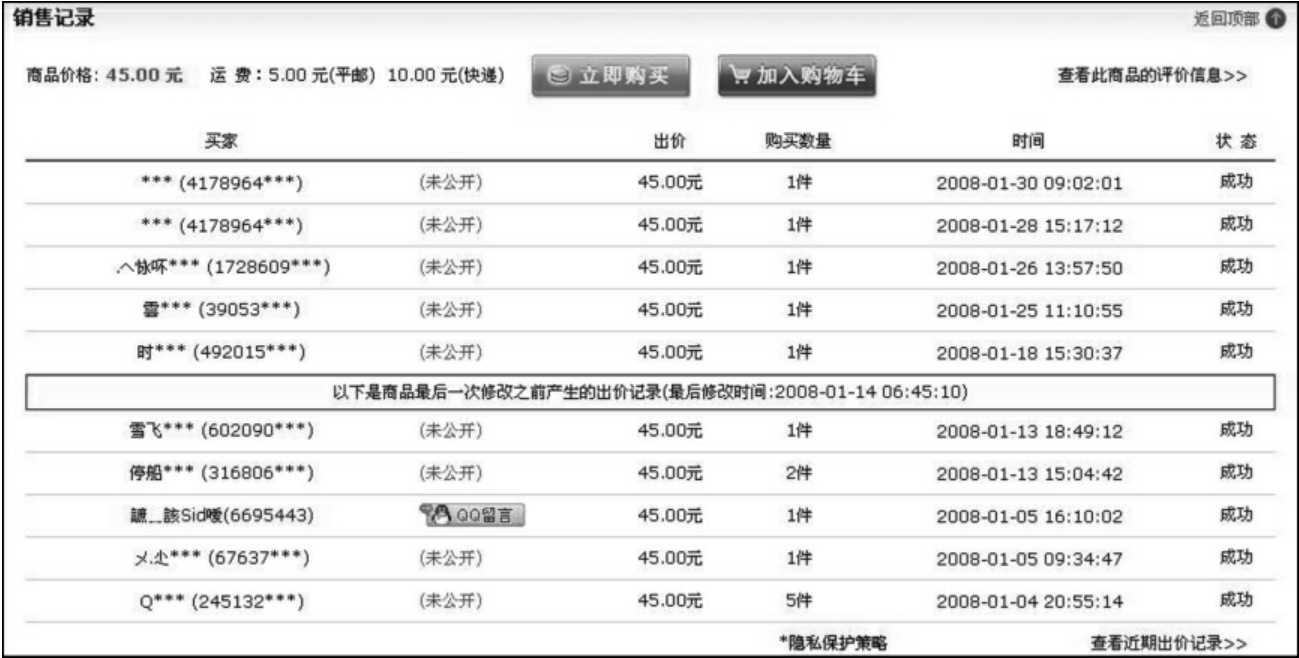
②商品销售记录,见图3-3。

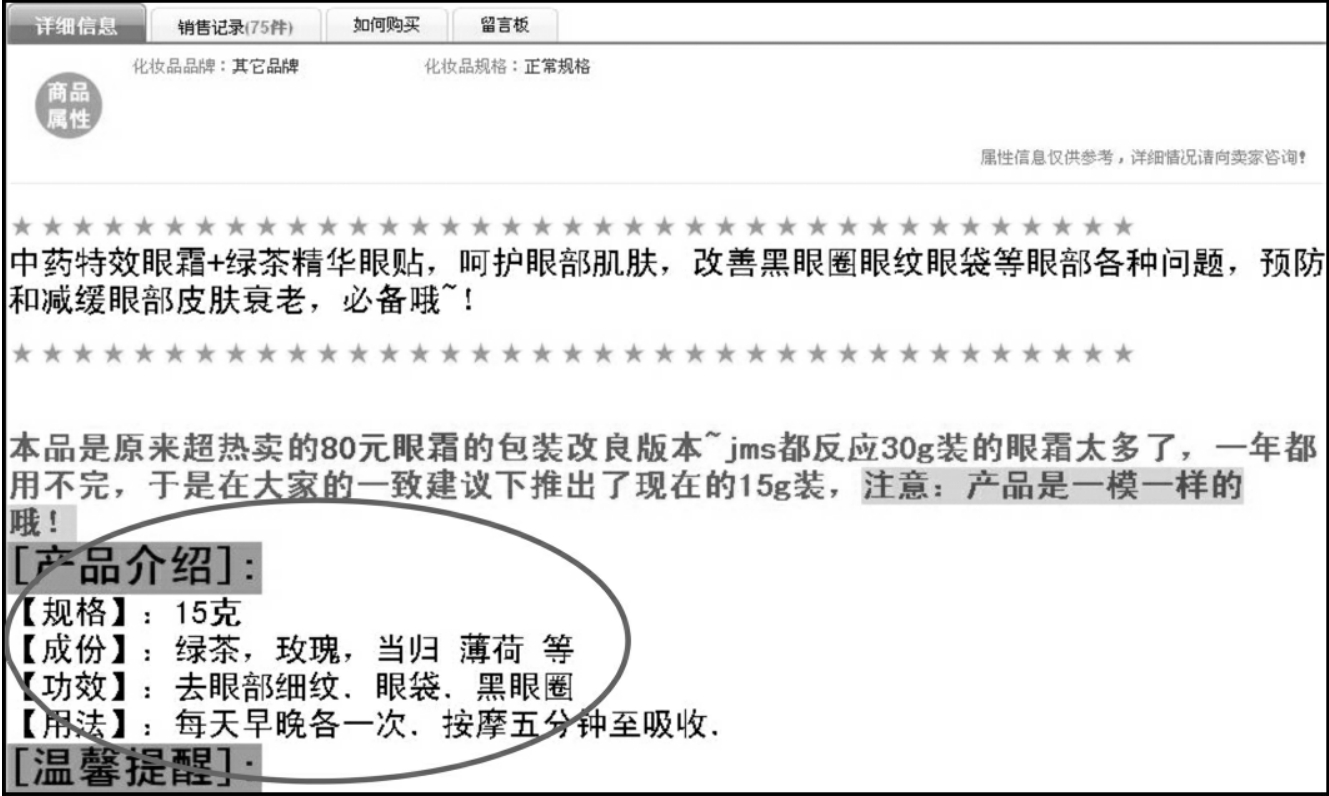
③商品的详细信息,见图3-4。

img53

图3-3

img54

图3-4

④消费者(买家)的评价,见图3-5。

(3)购买。

①确定购买。若确定购买此产品,则点击网页中的“立即购买”按钮,此时,会弹出一个登录框,填入正确信息后,点击“登录”按钮,见图3-6。

img55

图3-5

img56

图3-6

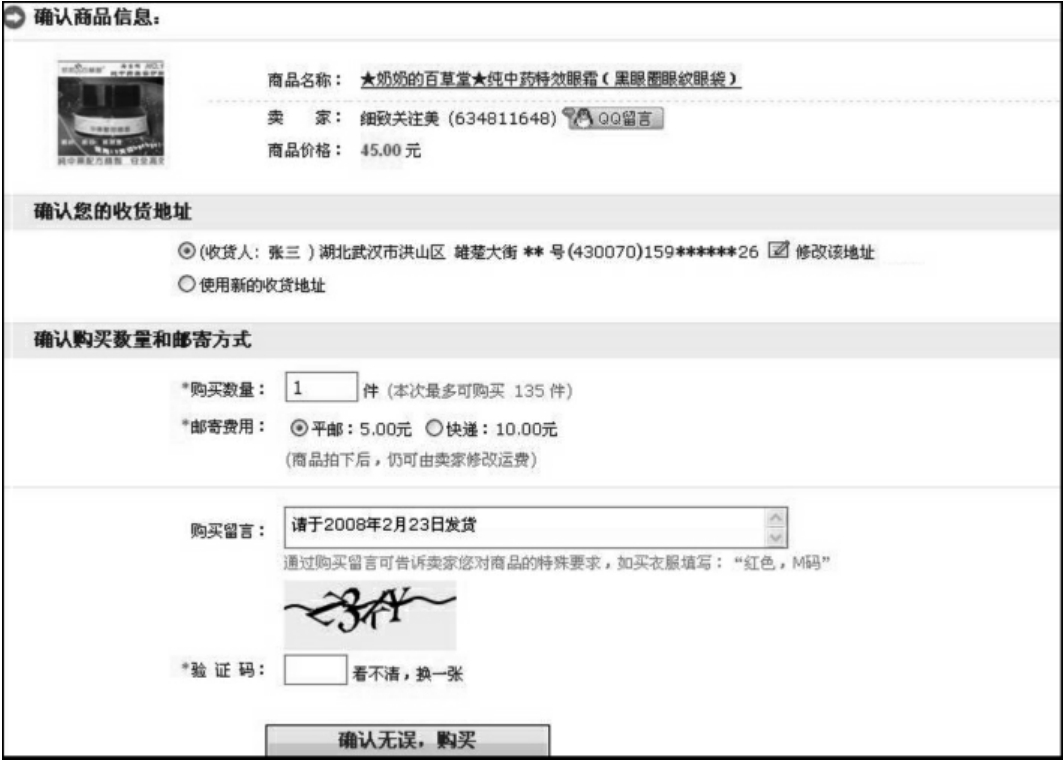
②填写订单。正常登录后,进入确认购买页面,确认商品信息。若无误,点击“确认无误,购买”按钮,进入下一界面。此过程中,可添加“购买留言”,说明对商品的其它细节要求,见图3-7。

注意事项:

此页面显示的收货地址中的详细信息为注册腾讯“拍拍网”时的预留信息,在此不再赘述“拍拍网”的注册流程。

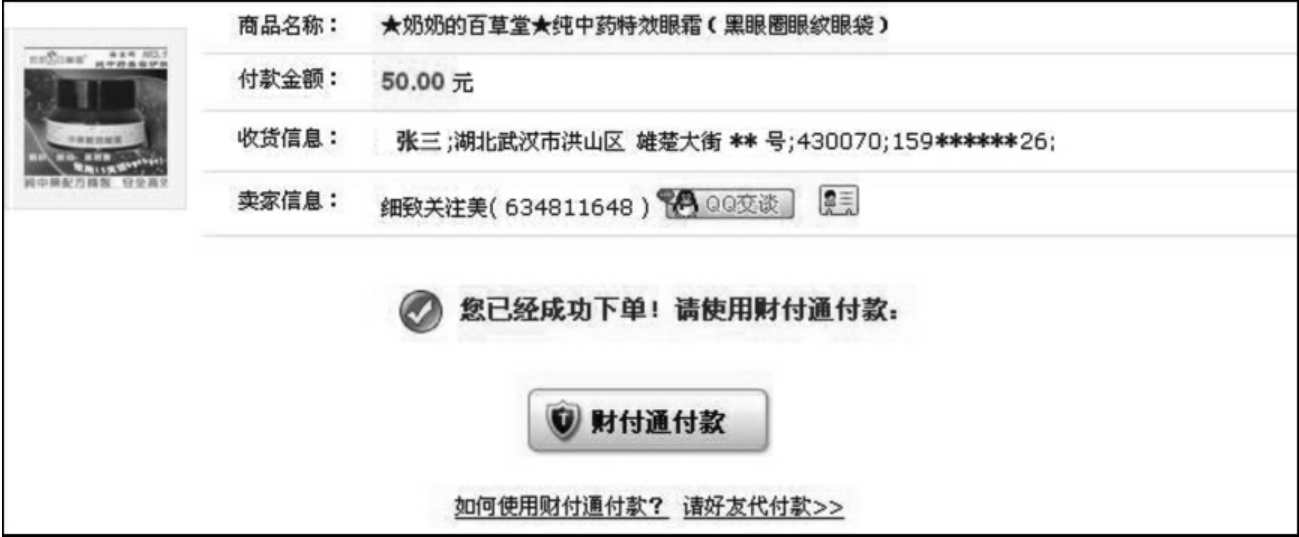
③订单确认。完成上步操作后,便成功下单,再次确认信息无误后,点击

“财付通付款”按钮,进入付款环节,见图3-8。

img57

图3-7

注意事项:

此环节需要通过“财付通”注册,在此不赘述“财付通”注册流程。

img58

图3-8

(4)选择付款银行。此时需通过网上银行进行支付,实验中选取中国工商银行为付款银行,选择之后,点击“确认无误,付款”按钮,进入下一环节,见图3-9。

注意事项:

“中国工商银行网上银行个人版”注册流程不再详述。

img59

图3-9

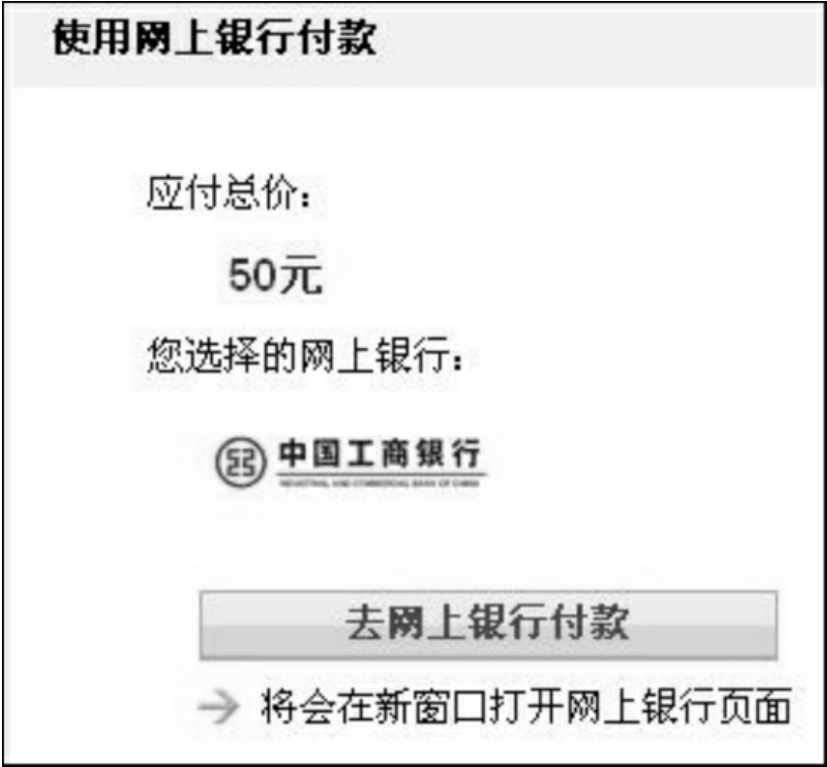
(5)确认付款信息。确认金额及所选付款银行无误后,点击“去网上银行付款”按钮,见图3-10。

img60

图3-10

(6)网上银行支付。

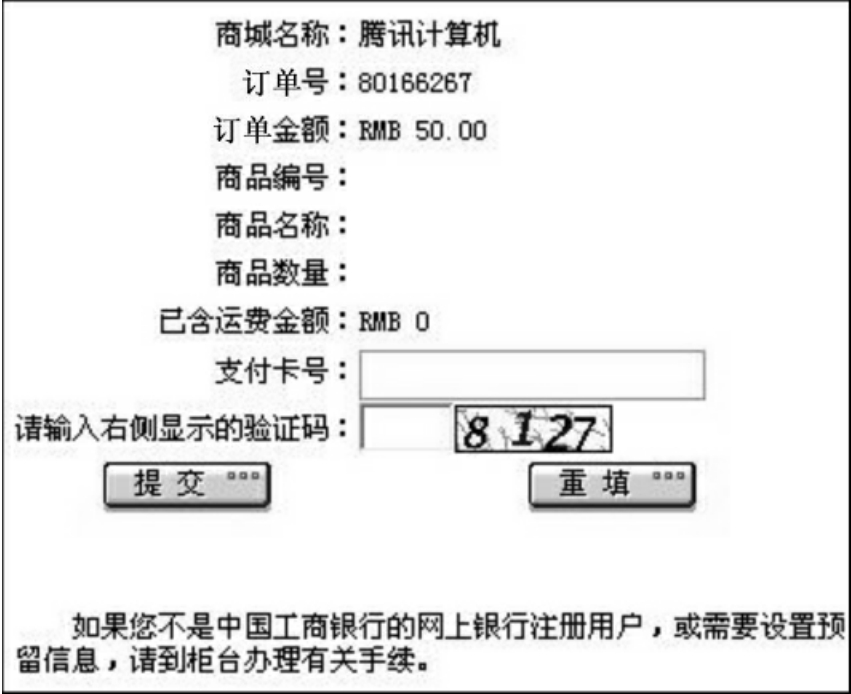
①付款卡信息提交。此时,出现提示框(图3-11),并会打开“中国工商银行网上银行”新页面(图3-12)。在新页面中填写正确的“支付卡号”及“验证码”后,点击“提交”按钮提交。

img61

图3-11

img62

图3-12

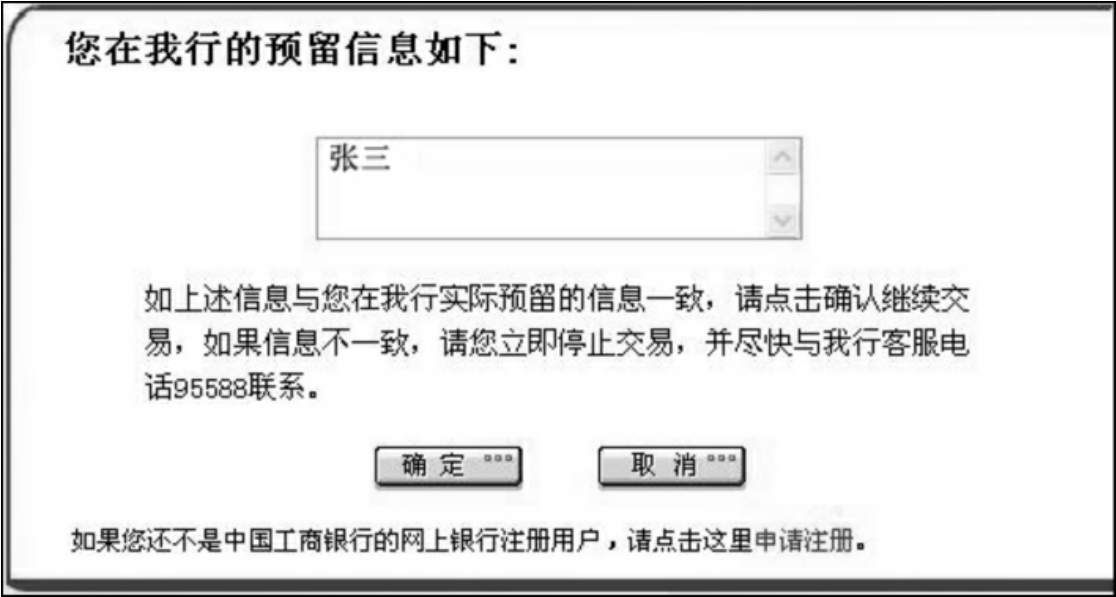
②银行预留信息确认。银行为了让消费者识别虚假网站,让消费者预留了特别的信息。在信息确认页面,如果信息与你在工商银行预留的信息相符,点击“确定”按钮,进行下一步,见图3-13。

img63

图3-13

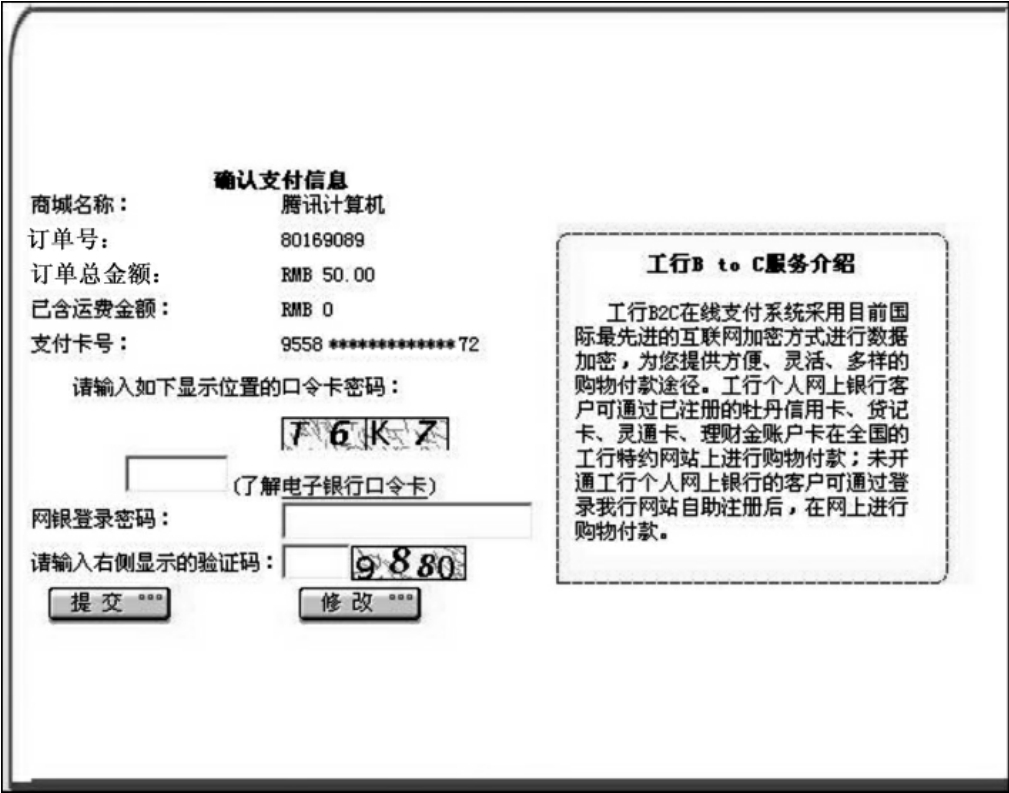
③填写网上银行支付口令。在确认预留信息后,才显示相关的支付信息(如订单总金额、支付卡号等),并需要填写工商银行“电子银行口令卡”上对应的密码,以及网银登录密码和验证码。正确填写后,点击“提交”,见图3-14。

img64

图3-14

注意事项:

每个银行采用的密码认证方式是不一样的,如口令卡、数字证书等,且每种方式的使用方法也不太一致,具体可以参看相关银行的说明。

中国工商银行的“电子银行口令卡”是其为满足一般网上银行用户需求而设计的密码认证方式,可以到中国工商银行柜台申领“电子银行口令卡”。

④网上银行支付结果提示。填写信息并核对后即可提交,会显示支付结果提示信息,见图3-15。

img65

图3-15

(7)“财付通”支付结果提示信息。在“网上银行”页面显示支付结果提示信息的同时,也会弹出“财付通”支付结果提示信息,见图3-16。

img66

图3-16

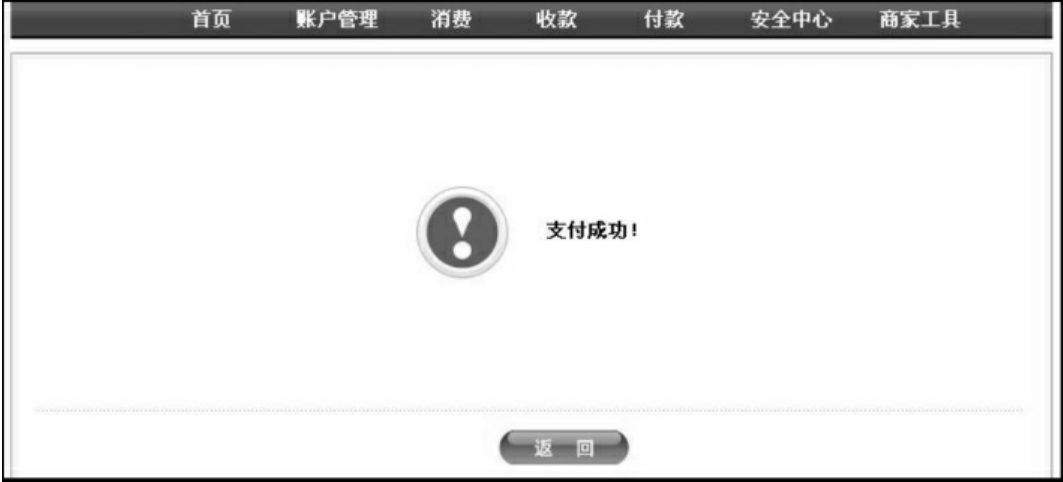
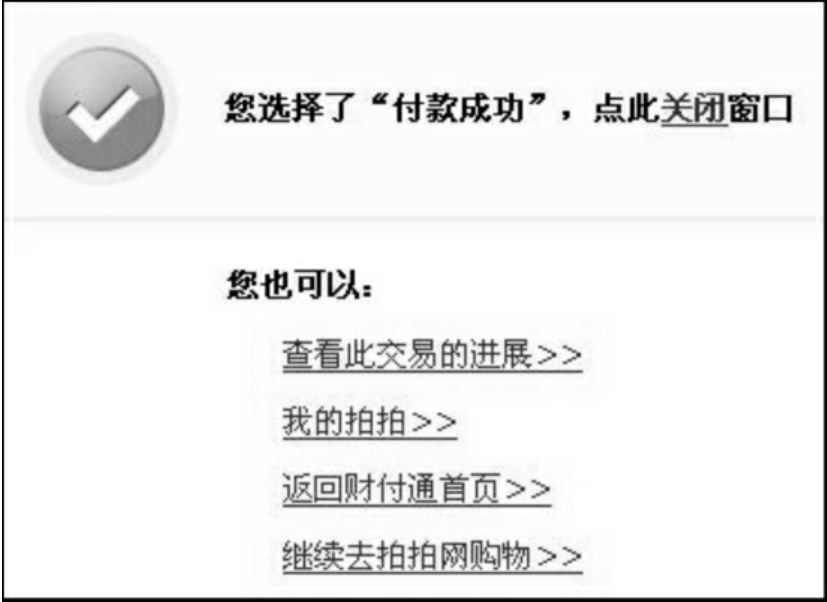
(8)确认付款完成。重新回到“步骤6”的第一步显示的提示框,点击“已完成付款”按钮,系统会自动弹出“付款成功”的提示页面,见图3-17、图3-18。

img67

图3-17

img68

图3-18

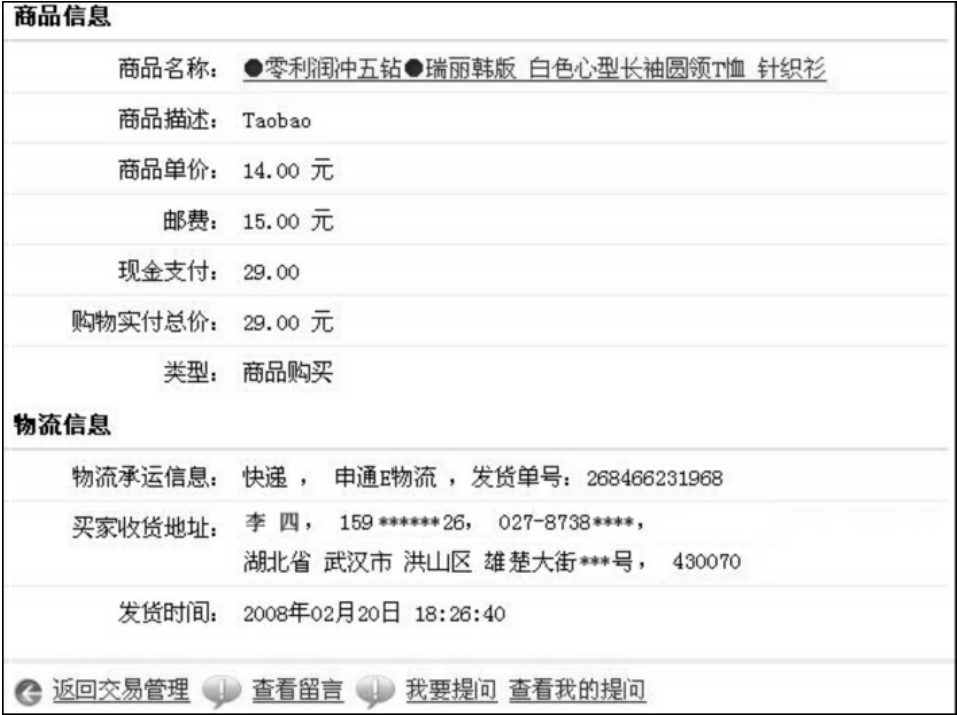
完成付款后,还可以查看相关信息,如点击“查看此交易的进展”选项,会弹出如下页面,显示交易的详细信息,见图3-19。

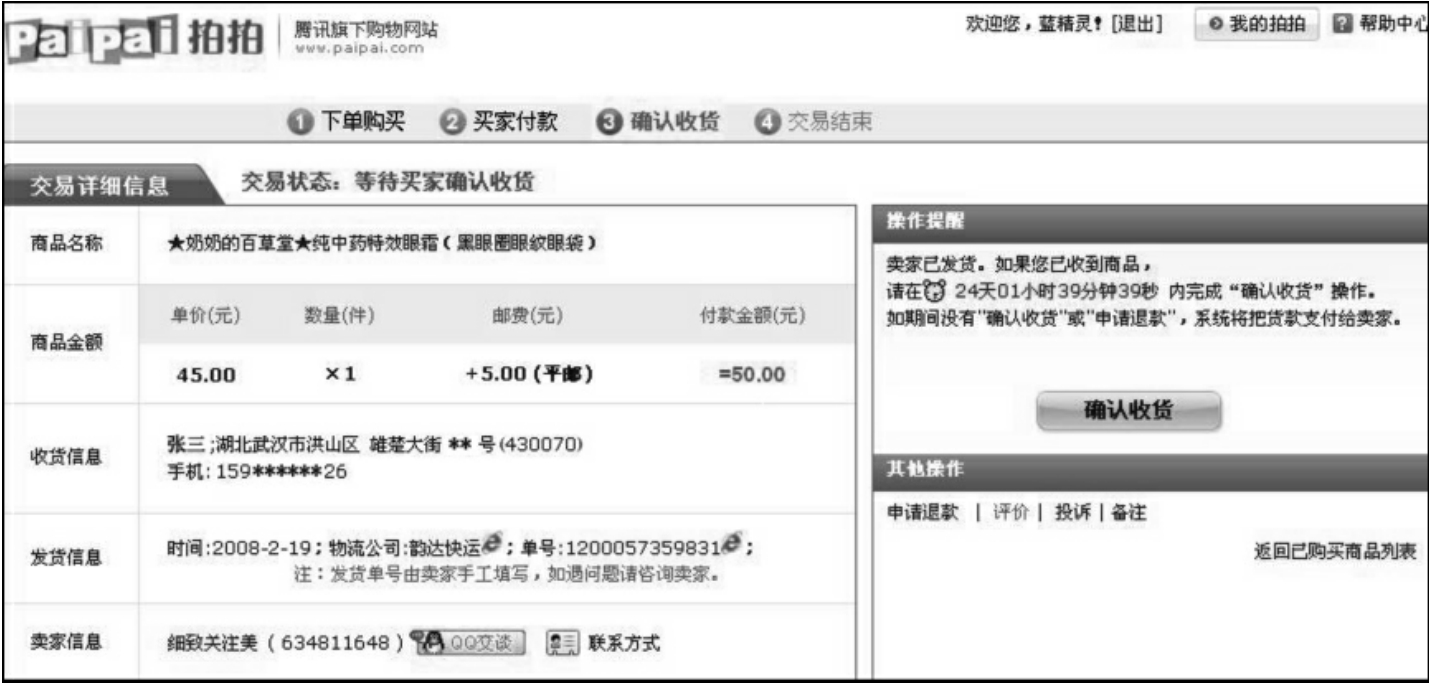
(9)确认收货。进入“财付通”的管理页面,进行收货确认,见图3-20。

注意事项:

收货确认分为两种情况:一是货物没有问题,确认收货;二是商品有质量问题或者在规定的时间内未收到货物,确认退款。

img69

图3-19

img70

图3-20

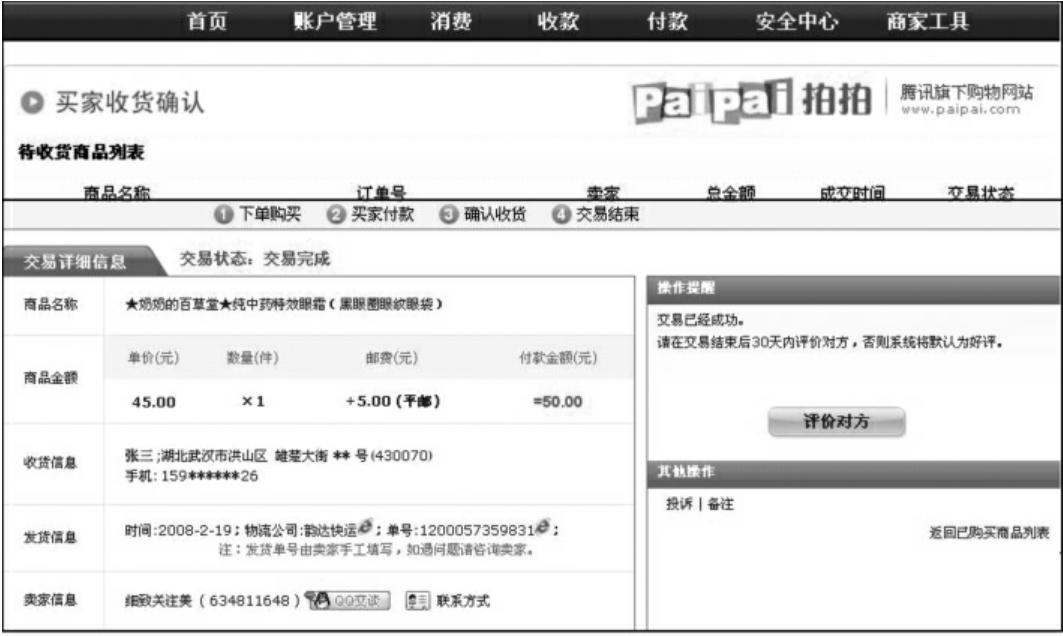
①待收到商品并确认无质量等问题后,点击“确认收货”,进入如下页面(图3-21)。

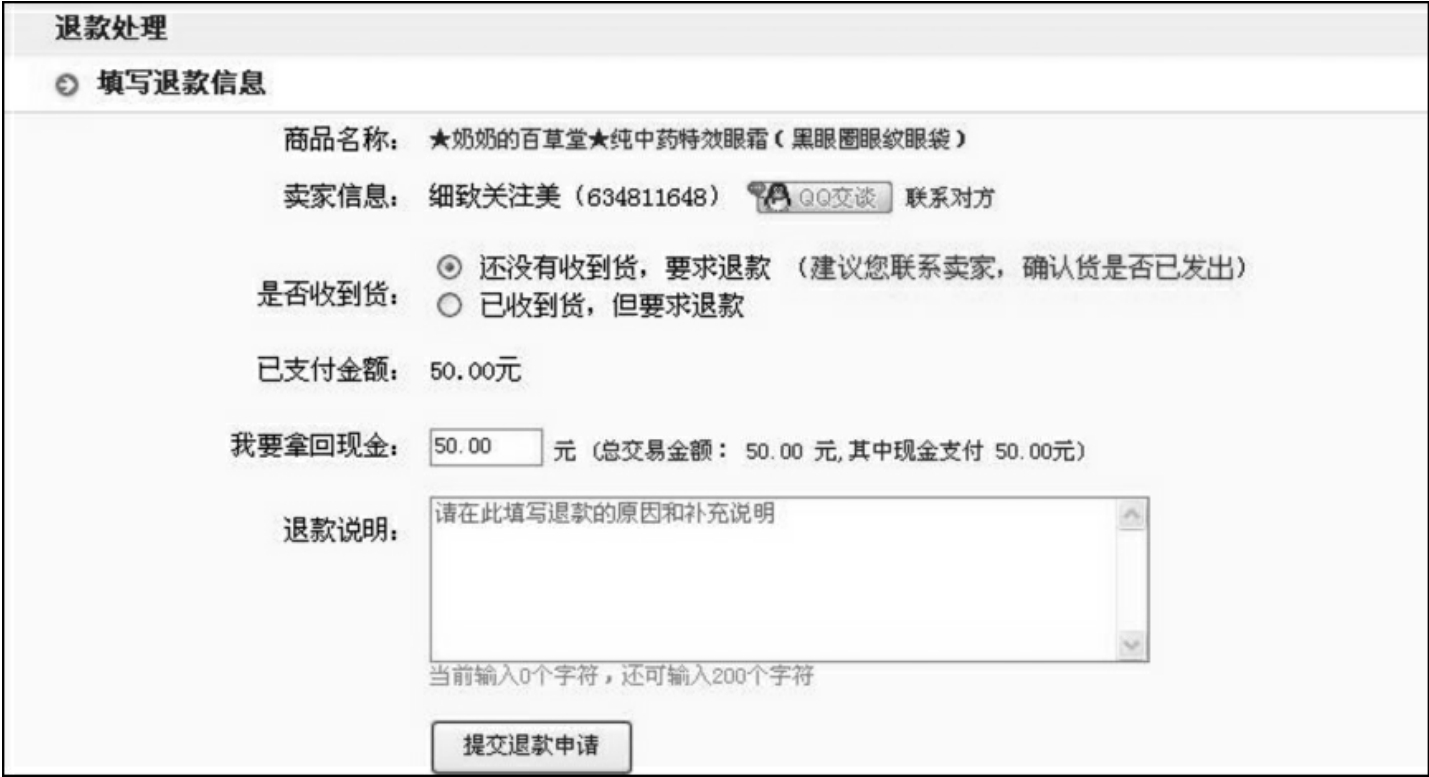
②若未收到商品或商品有质量问题,点击“退款”,进入“退款处理”页面。根据实际情况,填写退款信息,并提交退款申请,见图3-22。

注意事项:

本实验为交易成功案例。

(10)确认付款给卖家。

img71

图3-21

img72

图3-22

①同意“财付通”付款给卖家。如果信息无误,确认收货验货无误后,点击左侧按钮“确认已收到货,同意财付通打款给卖家”,见图3-23。

img73

图3-23

②支付口令确认。填写财付通的支付密码,并确认提交后,货款才能支付给卖家,见图3-24。

注意事项:

此时,货款才划入卖家的账号,交易真正完成——买家确认收货、卖家完成收款。

img74

图3-24

(11)交易后评价。

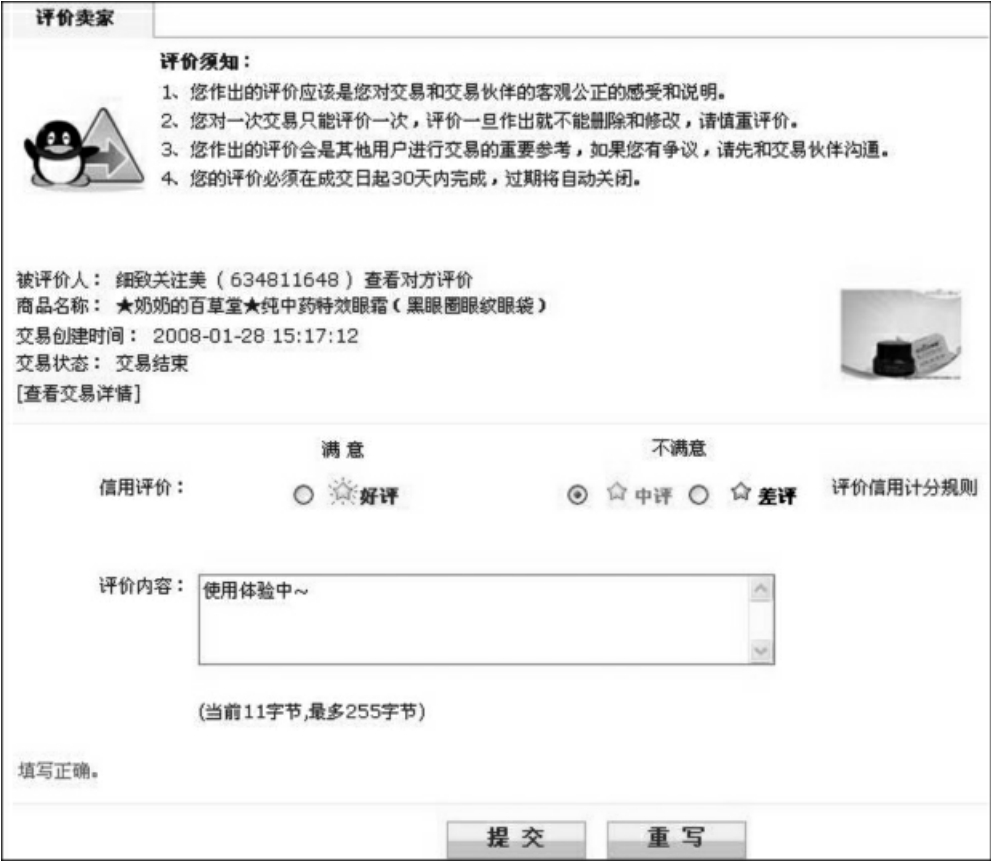
①提交评价。“确认提交”后,财付通还设有对卖家进行评价的功能。点击“评价对方”按钮,可对卖家进行评价,见图3-25。

注意事项:

评价对方是由买家填写购物全过程中对卖家提供的服务与产品的真实感受。

img75

图3-25

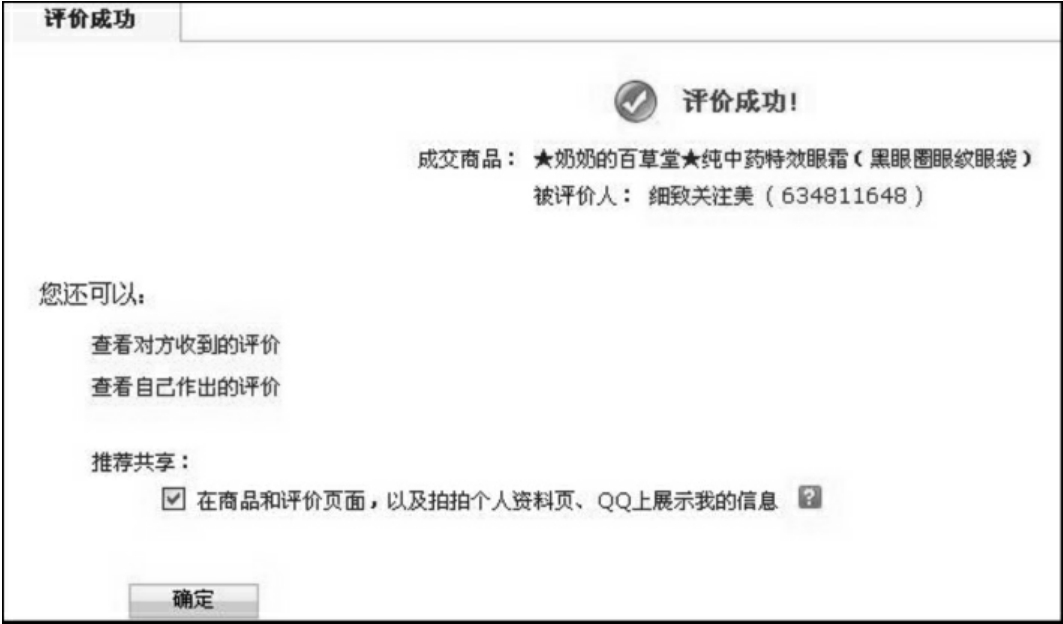
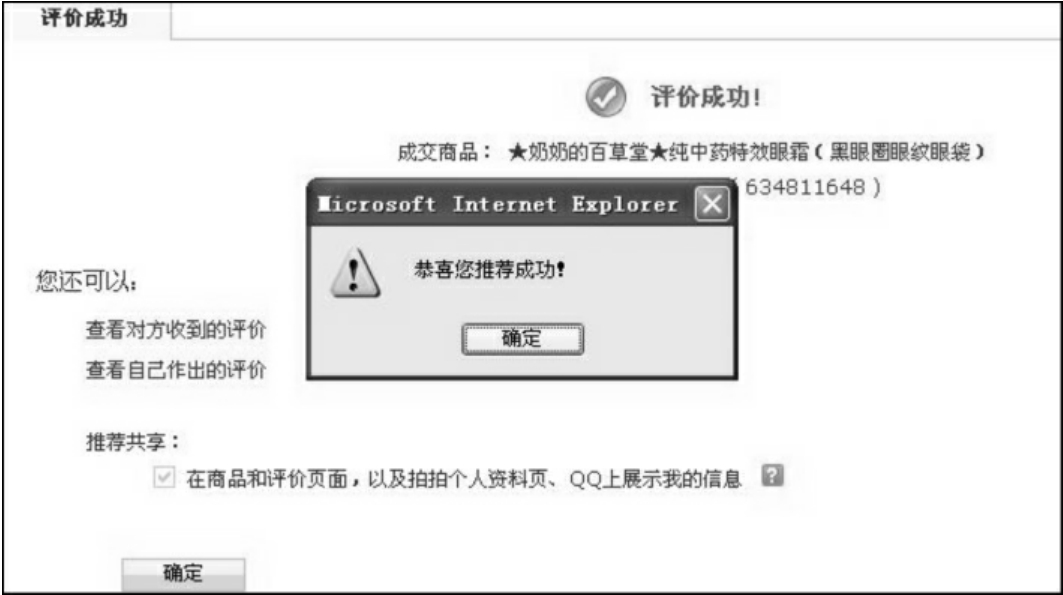
②查看评价以及推荐共享。提交评价后,可查看相关的评价,并可“推荐共享”,见图3-26、图3-27。

img76

图3-26

(12)交易记录查询。交易此时已经完成,但所有的记录都被保存,可以根据需要查询相关的信息。

img77

图3-27

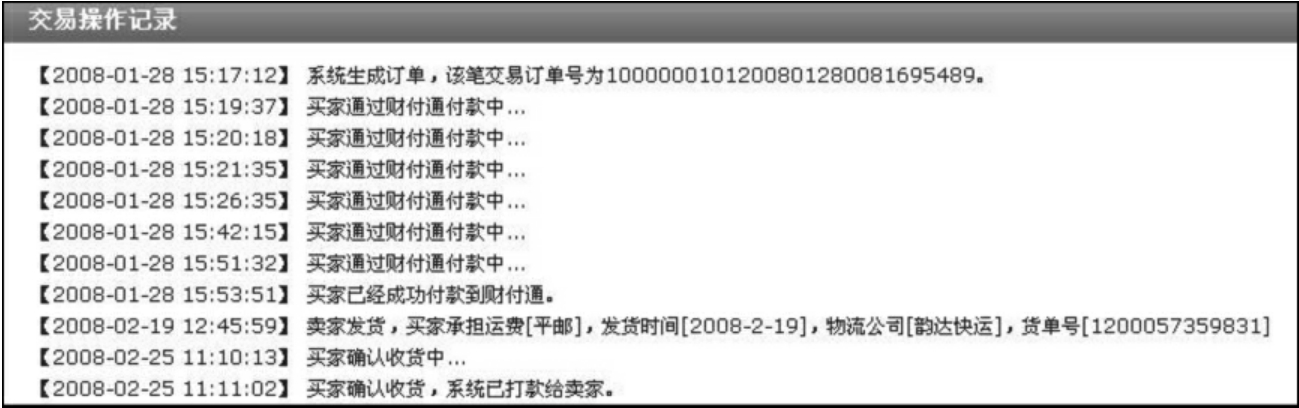
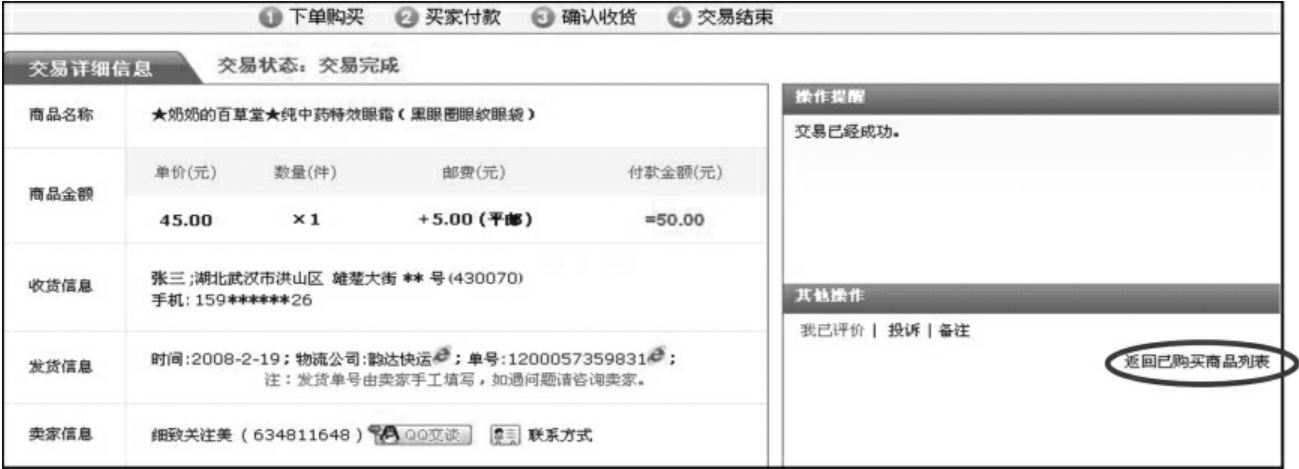
①详细的“交易操作记录”和“交易完成”的状态,见图3-28、图3-29。

img78

图3-28

img79

图3-29

②“已购买商品列表”信息,见图3-30。

img80

图3-30

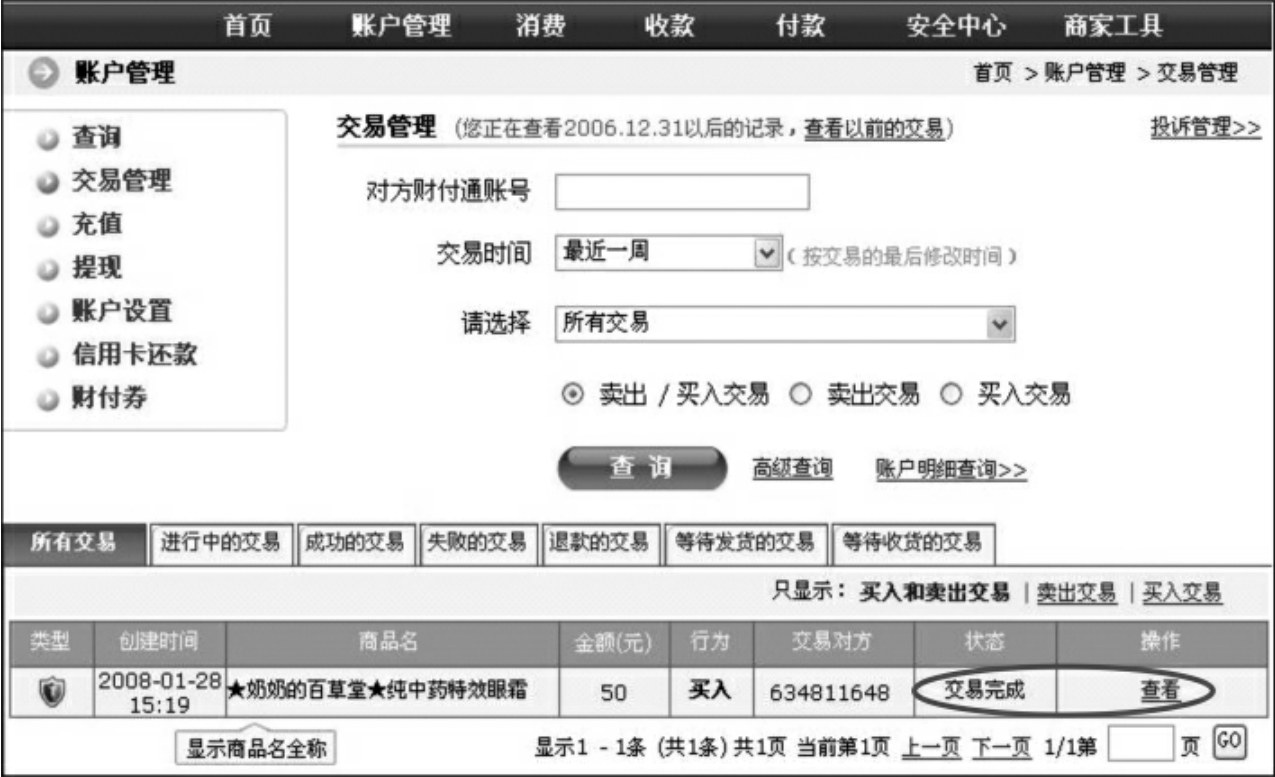
③财付通“交易管理”信息,见图3-31。

img81

图3-31

2.淘宝网的购物与支付流程

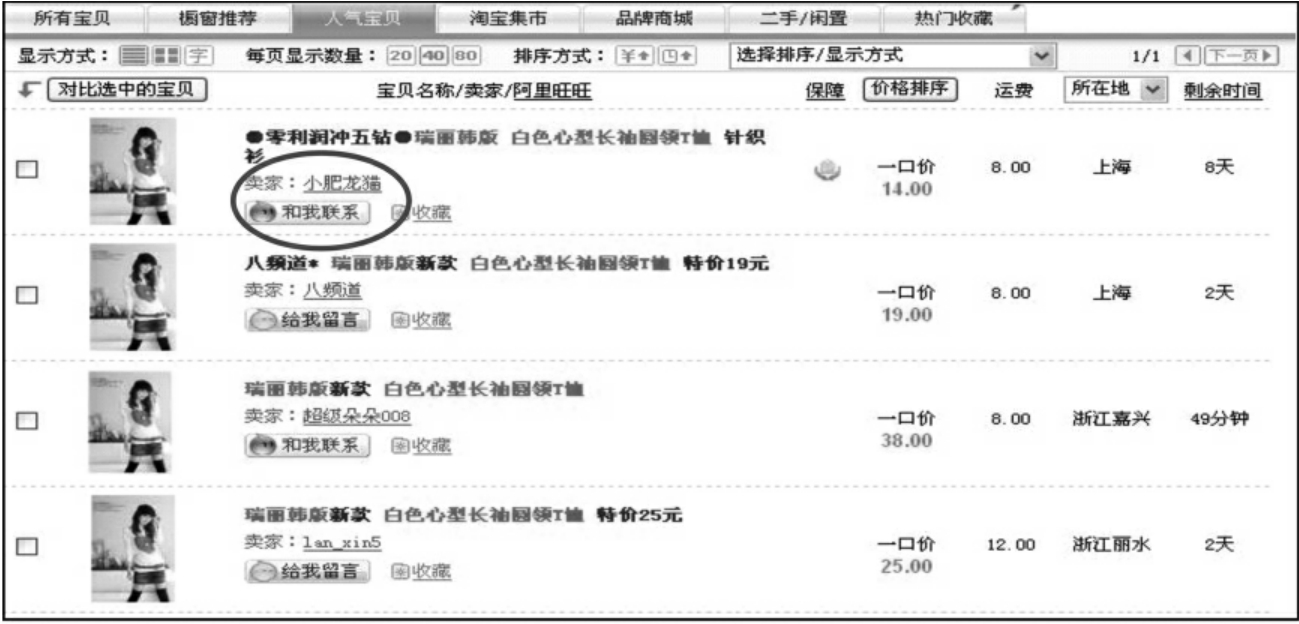
(1)打开网站,查找商品。打开淘宝网(www.taobao.com),搜索所需商品,根据商品列表对同类商品的价格、邮费、所在地等方面进行在线比较,也可通过“淘宝旺旺”直接与卖家交谈,咨询更多商品信息,见图3-32。

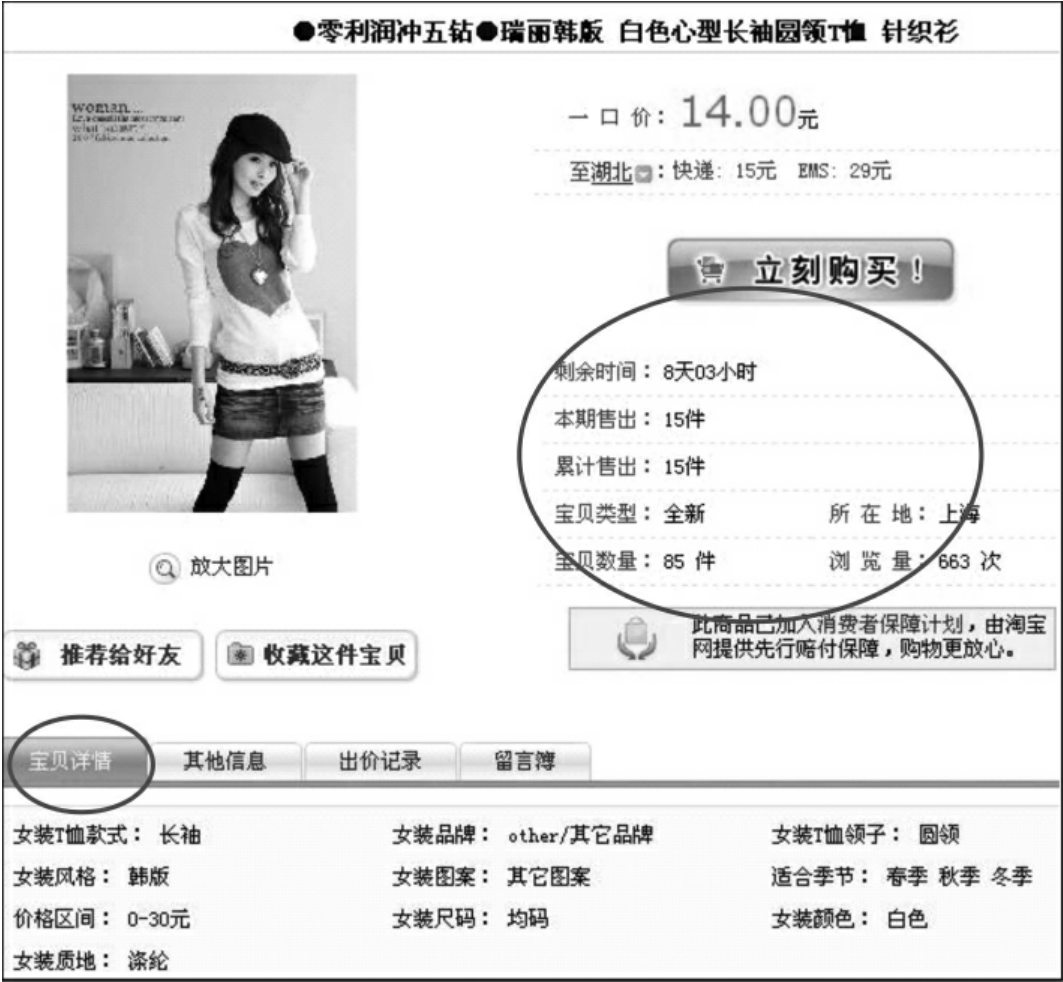
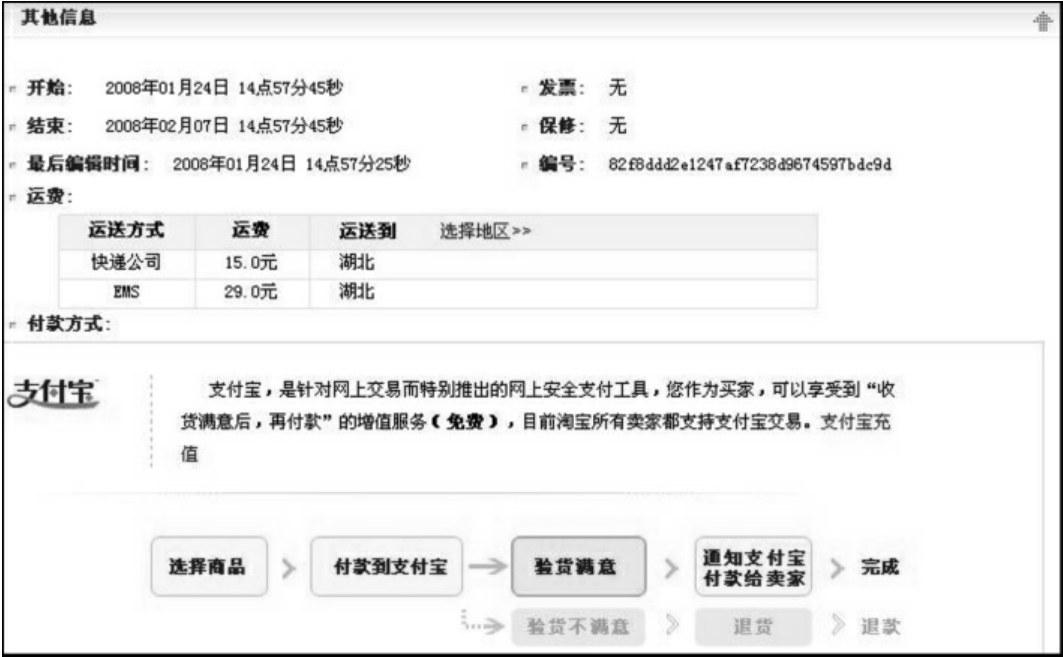
(2)对比选择卖家。通过在线比较以及和卖家的沟通情况,选中比较满意的卖家的一款商品,点击进入详细页面,进一步了解商品情况,包括商品销售情况、宝贝详情、其它信息以及出价记录等,见图3-33、图3-34。

img82

图3-32

img83

图3-33

img84

图3-34

(3)购买。

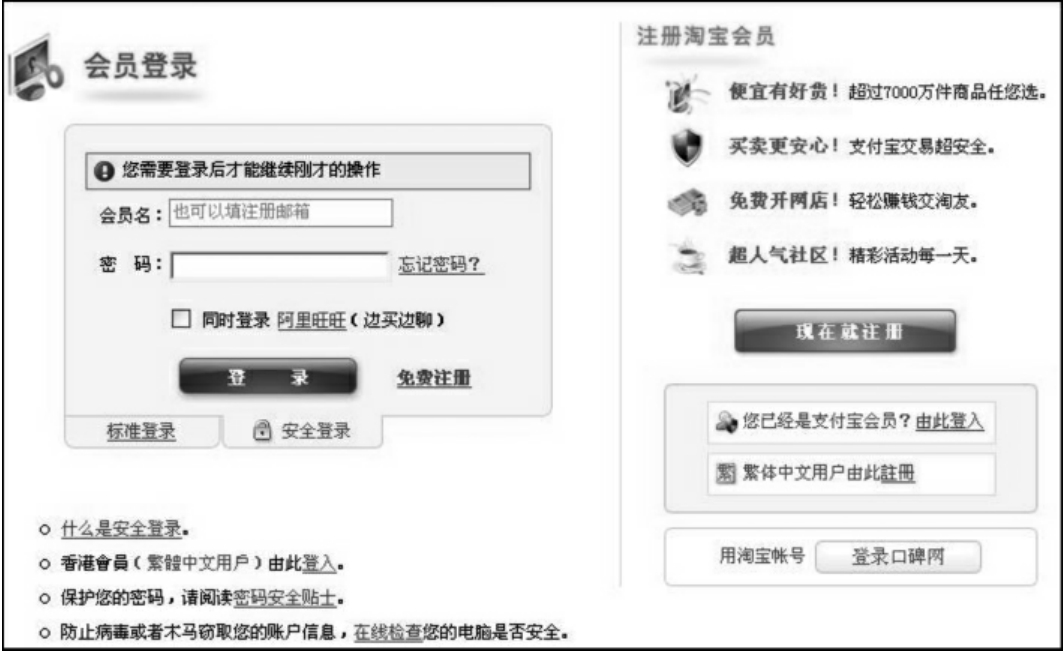
①确定购买。若确定购买此产品,则点击网页中的“立即购买”按钮,此时,会出现淘宝会员登录框,填入正确信息后,点击“登录”按钮。若未注册,可在网页右侧直接进行注册,见图3-35。

img85

图3-35

注意事项:

可同时登录“阿里旺旺”,与卖家边聊边买。

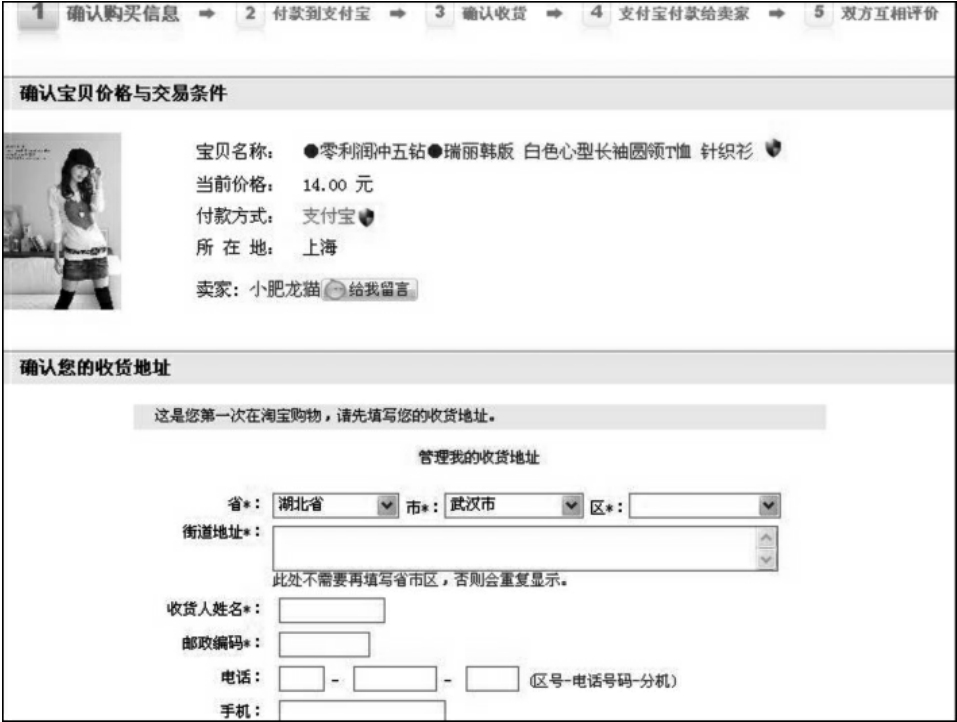
②填写订单。正常登录后,进入确认购买信息页面(若为初次购买,则需填写收货地址),见图3-36。

img86

图3-36

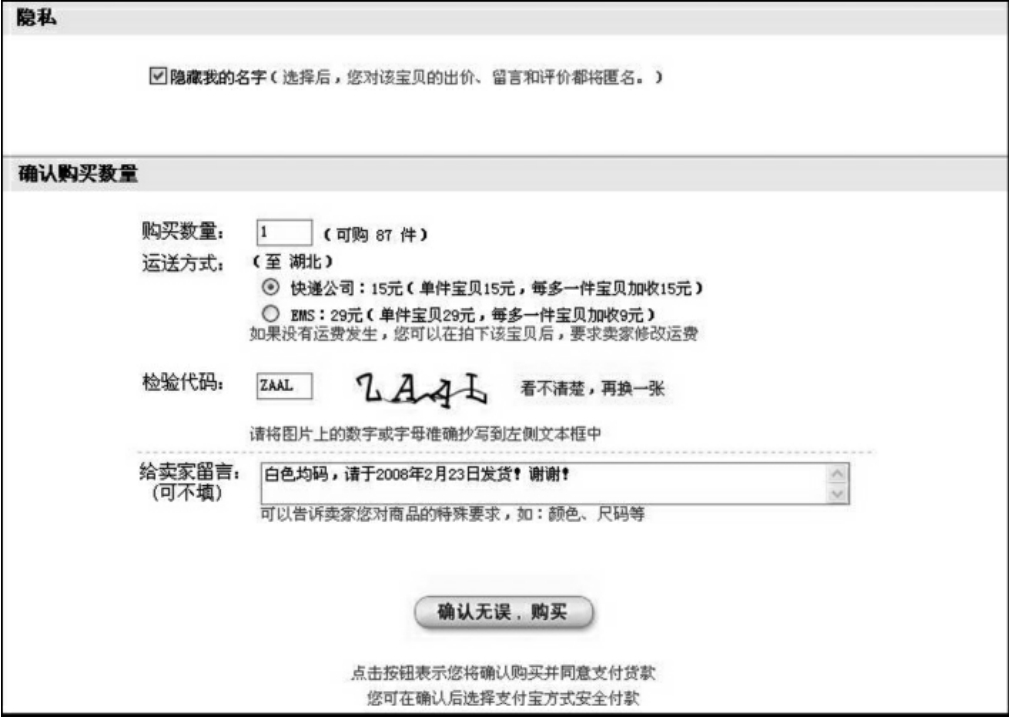
③订单确认。正确填写订单信息后,点击“确认无误,购买”按钮,进入下一界面。此过程中,可给卖家留言,说明对商品的其它细节要求,见图3-37。

img87

图3-37

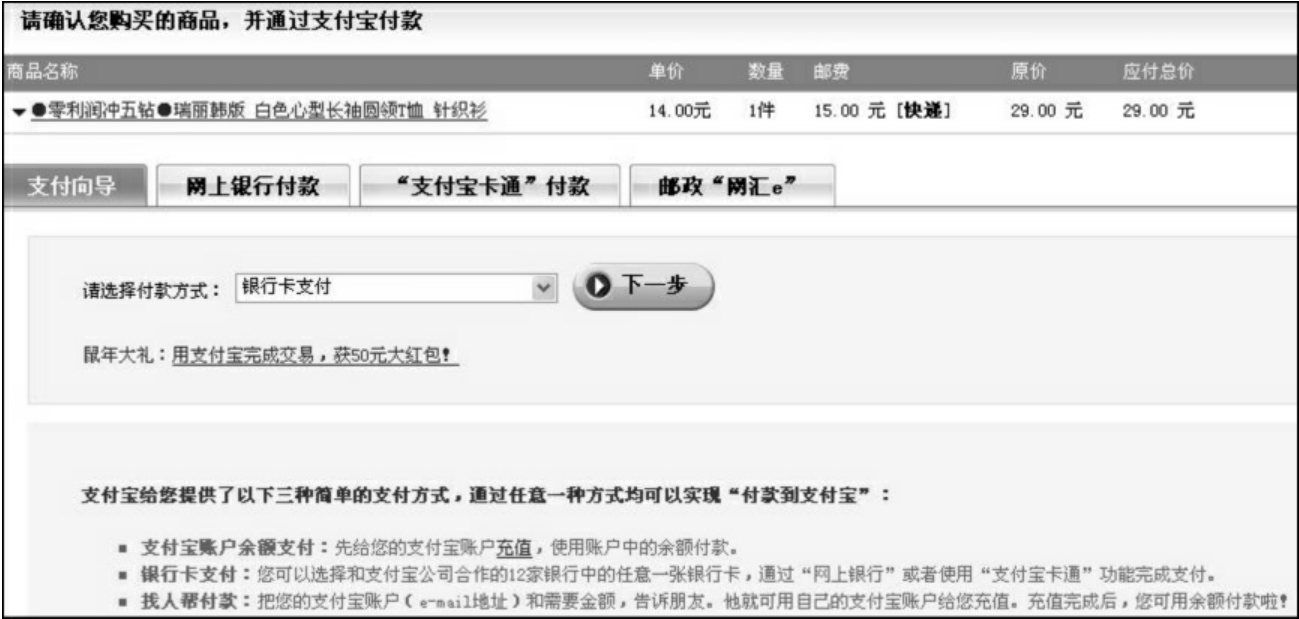
(4)付款方式选择。完成上步操作后,进入支付宝付款环节。实验选取“银行卡支付”方式,然后点击“下一步”,见图3-38。

注意事项:

此环节需要通过“支付宝”注册,在此不赘述“支付宝”注册流程。

img88

图3-38

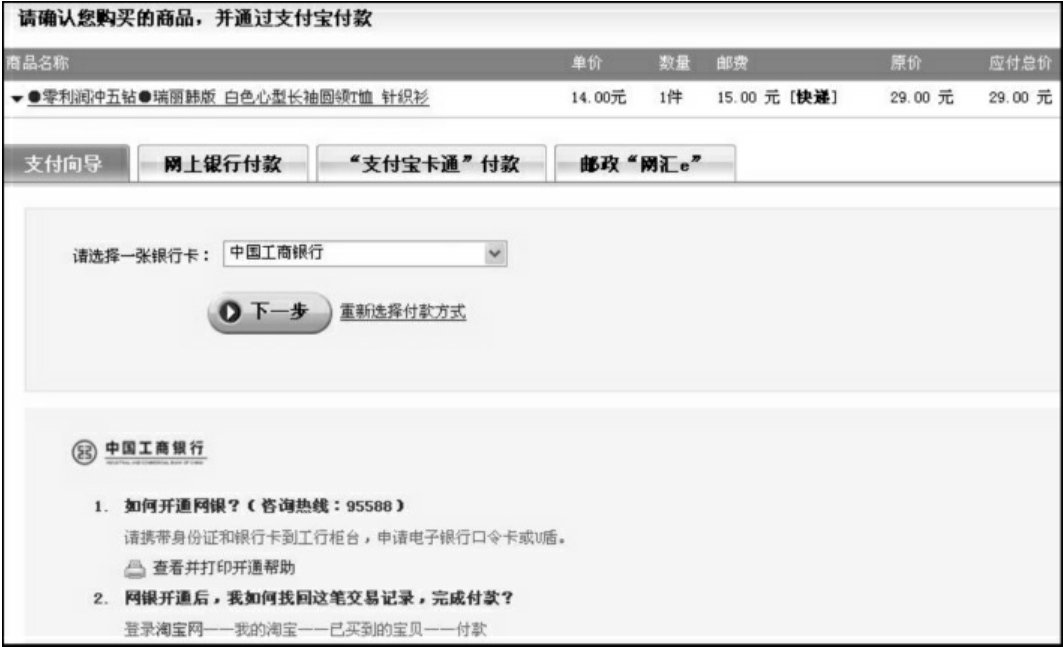
(5)选择支付的网上银行。实验选取“中国工商银行”为付款银行,选择之后,点击“下一步”按钮,进行下一步,见图3-39。

img89

图3-39

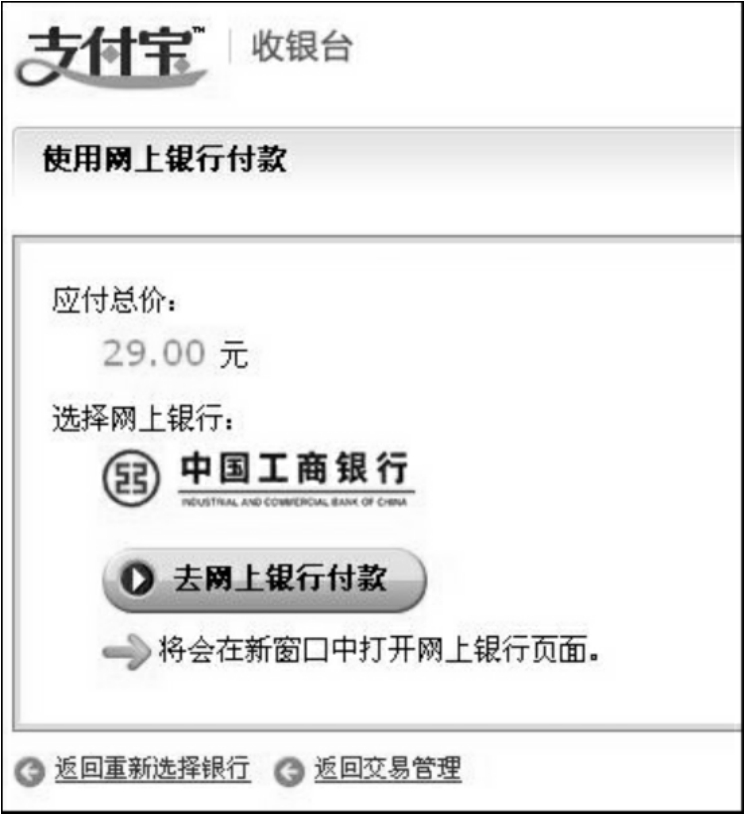
(6)确认支付信息。确认金额及所选付款银行无误后,点击“去网上银行付款”按钮,见图3-40。

img90

图3-40

(7)网上银行支付。

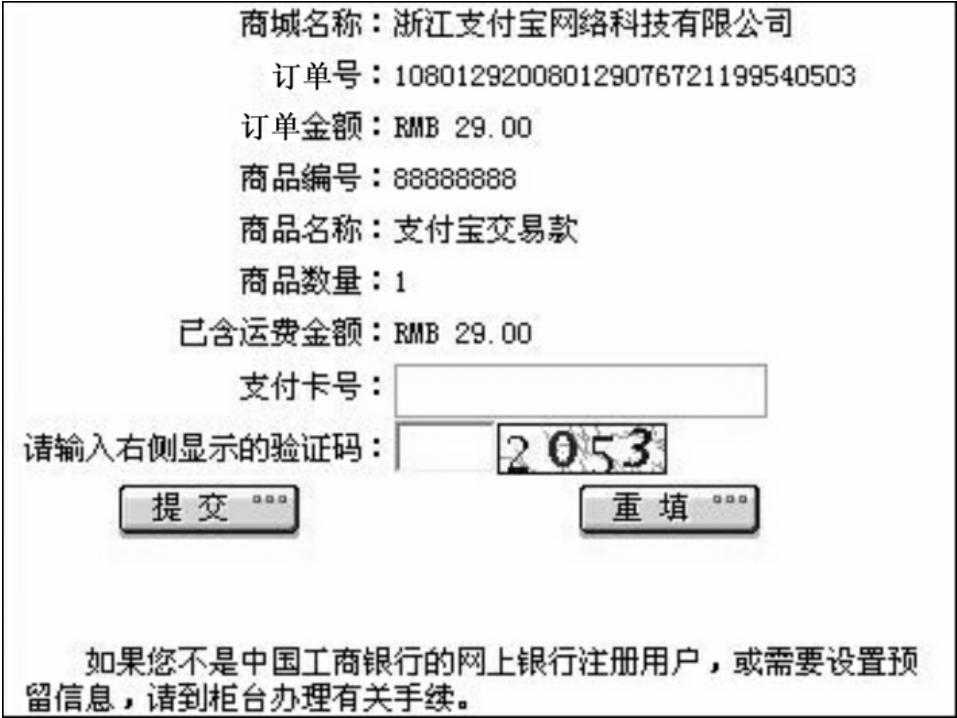
①付款卡信息提交。此时,出现提示框(图3-41),并会打开“中国工商银行网上银行”新页面(图3-42)。在新页面中填写正确的“支付卡号”及“验证码”后,点击“提交”按钮。

img91

图3-41

img92

图3-42

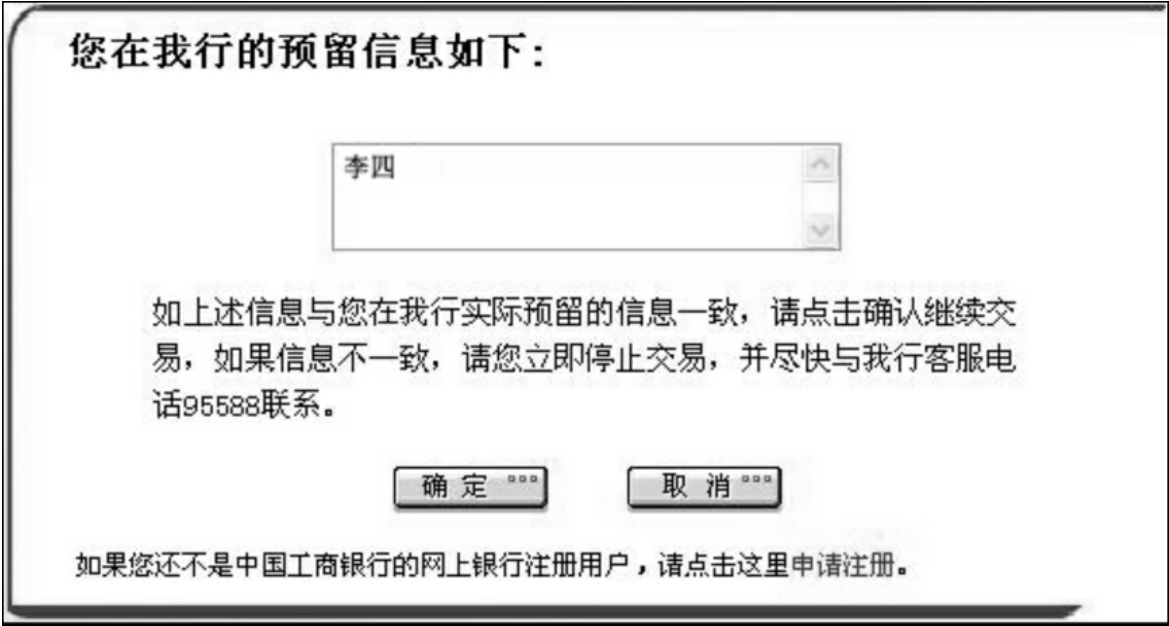
②银行预留信息确认。提交后,会出现如下图所示的信息确认页面,如果信息与你在工商银行预留的信息相符,点击“确定”按钮,进行下一步,见图3-43。

img93

图3-43

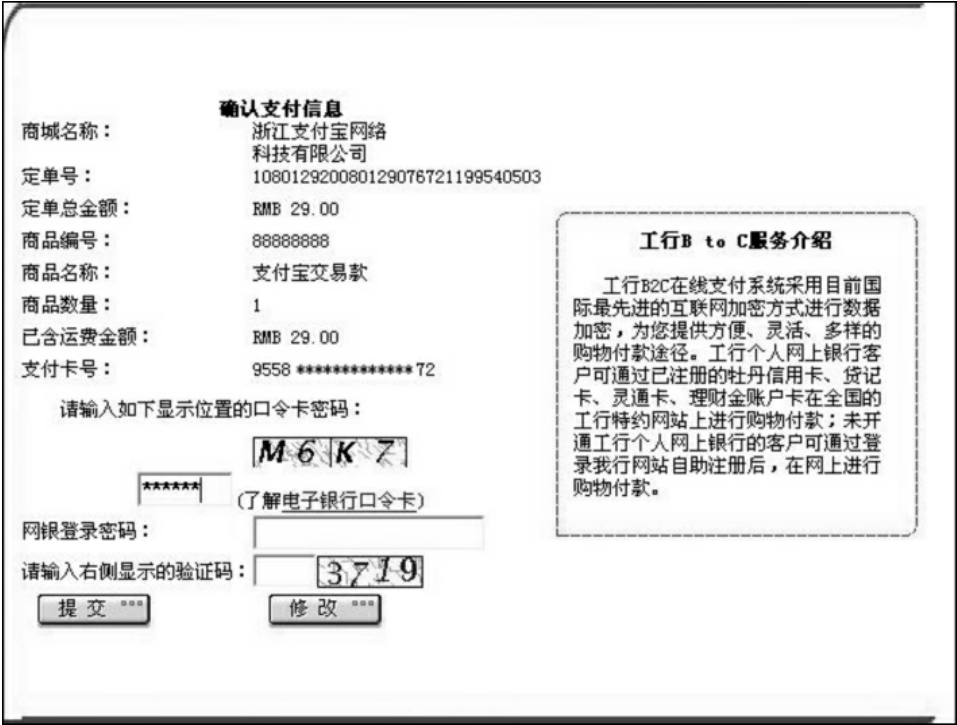
③填写网上银行支付口令。新出现的页面显示相关的支付信息(如订单总金额、支付卡号等),并需要填写工商银行电子银行口令卡上对应的数字,以及网银登录密码和验证码。正确填写后,点击“提交”,见图3-44。

img94

图3-44

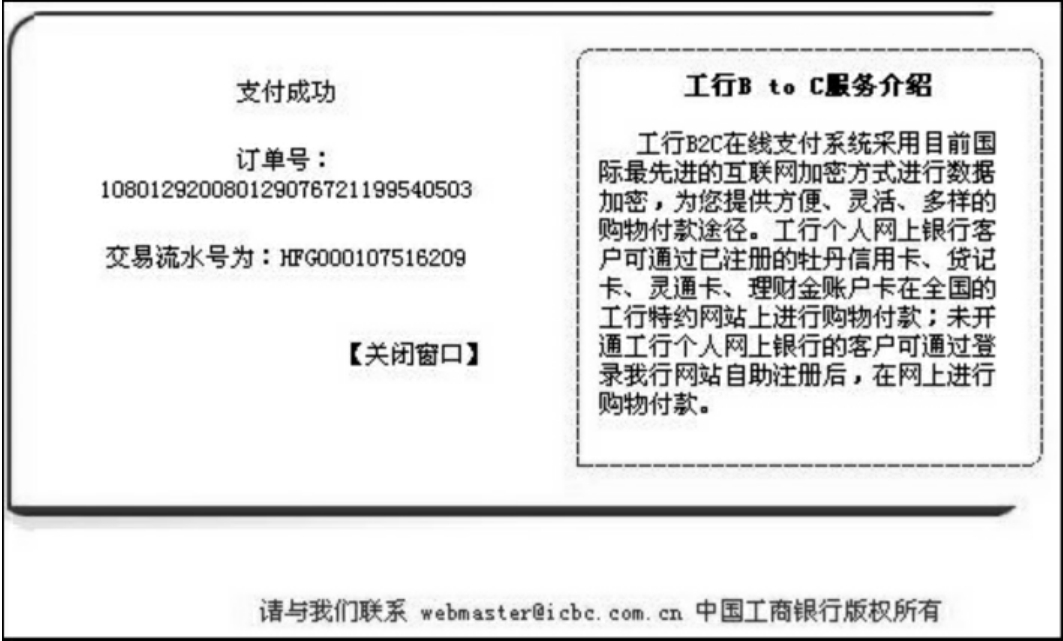
④网上银行支付结果提示。填写的信息正确无误并提交后,系统会显示结果提示信息,见图3-45。

img95

图3-45

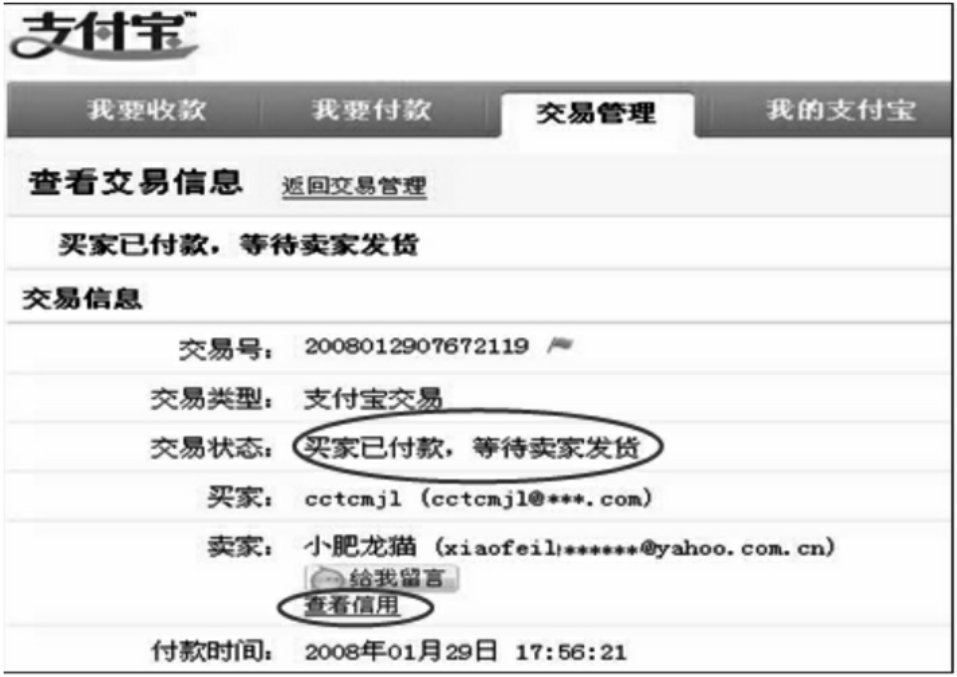
(8)确认付款完成。重新回到“步骤7”的提示框,点击“已完成付款”按钮,系统会直接转入“支付宝”交易信息提示页面,显示“买家已付款,等待卖家发货”,见图3-46。

还可点击“查看信用”按钮,可查询卖家的基本信息和信用。

img96

图3-46

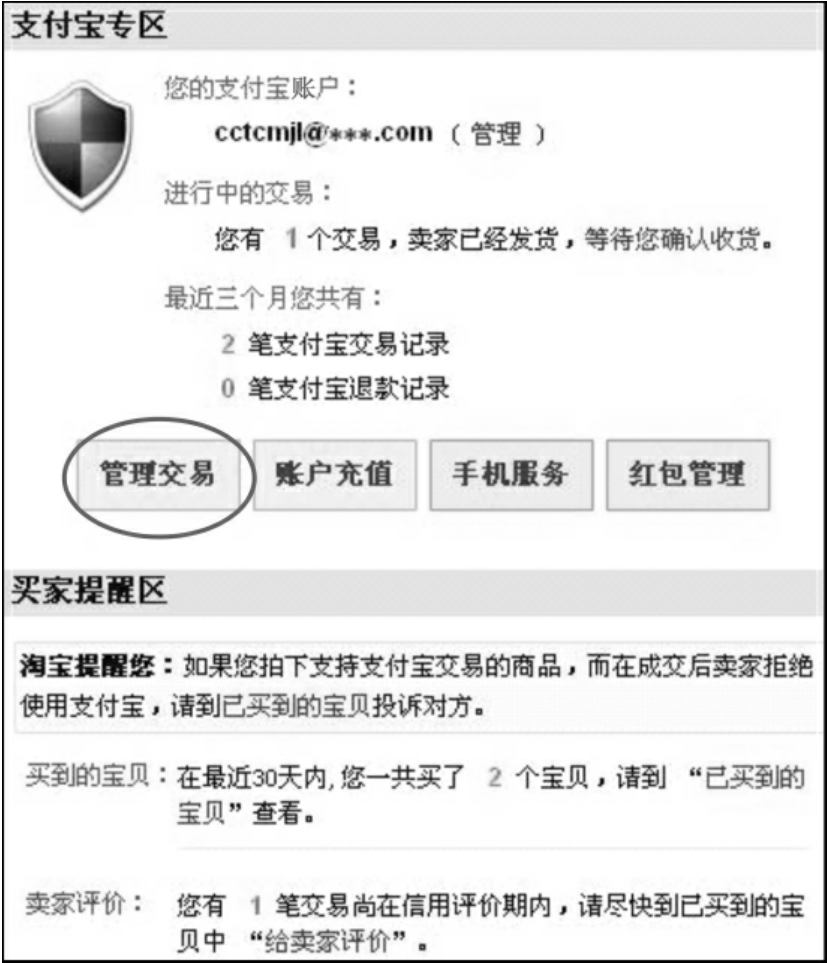
(9)交易管理。卖家发货后,“支付宝专区”显示相关的信息,见图3-47。

img97

图3-47

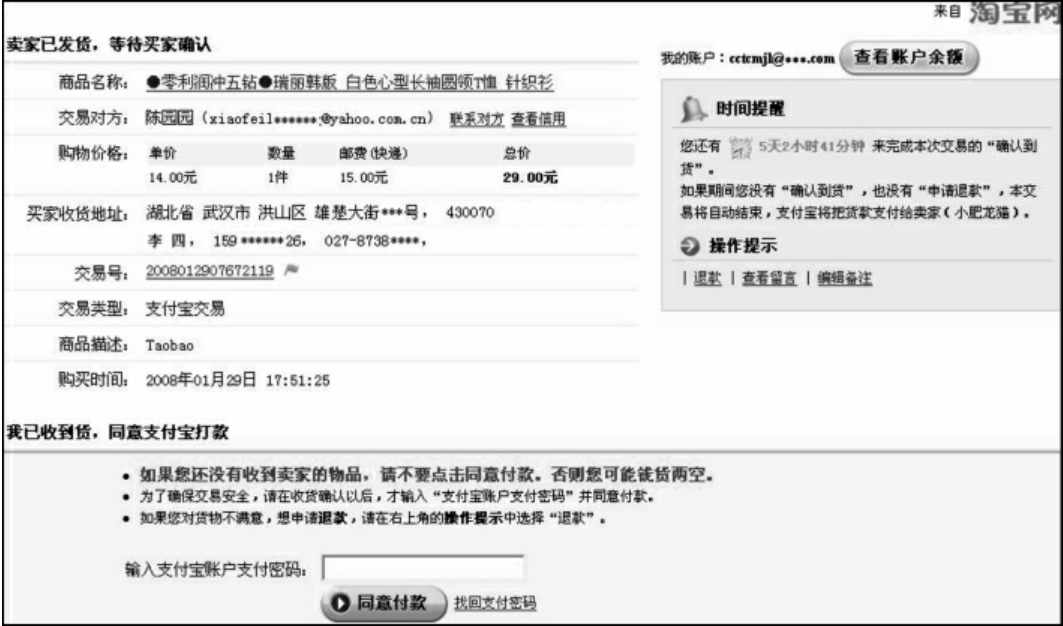
点击“管理交易”,进入支付宝“交易管理”页面,显示“卖家已发货,等待买家确认”的信息,见图3-48。

img98

图3-48

注意事项:

此时进行到支付宝担保交易的关键环节,见图3-49。

img99

图3-49

(10)确认收货。

①收到商品后,若确认无误,点击图3-48中的“确认收货”按钮,显示如图3-50所示页面:

img100

图3-50

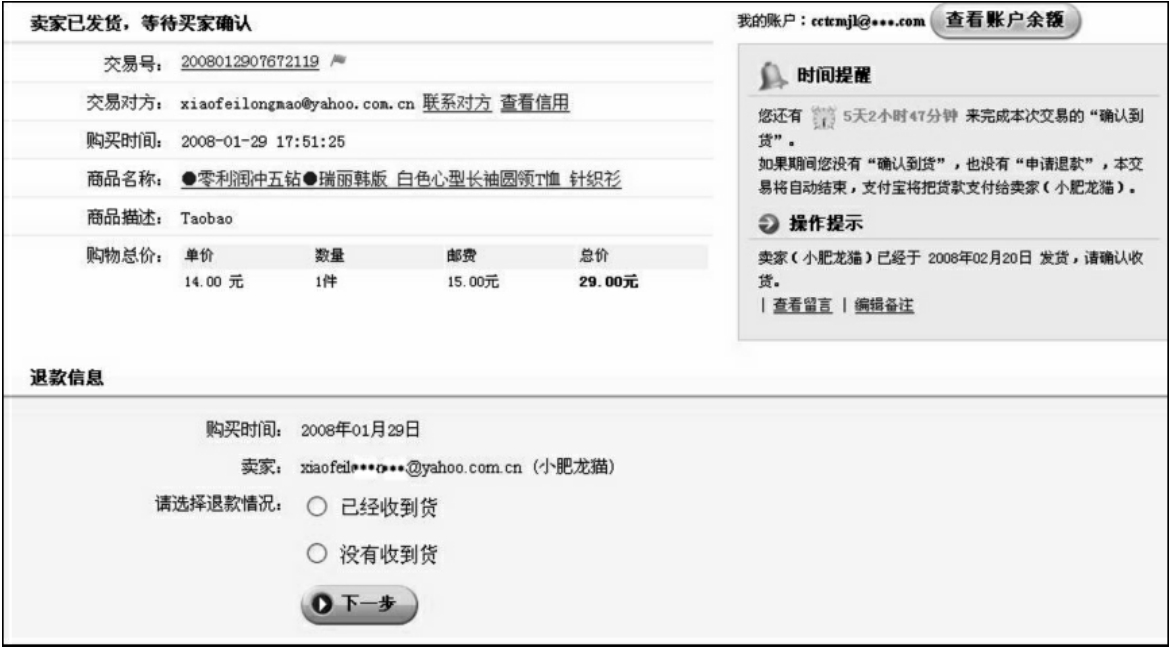
②收到商品后若发现商品有质量问题,则点击“退款”,显示如下页面(图3-51)。

img101

图3-51

注意事项:

退款需要填写退款原因。

(11)支付货款给卖家。确认收货后,填写支付宝账户支付密码,点击“同意付款”,此时出现如下提示框(图3-52)。

img102

图3-52

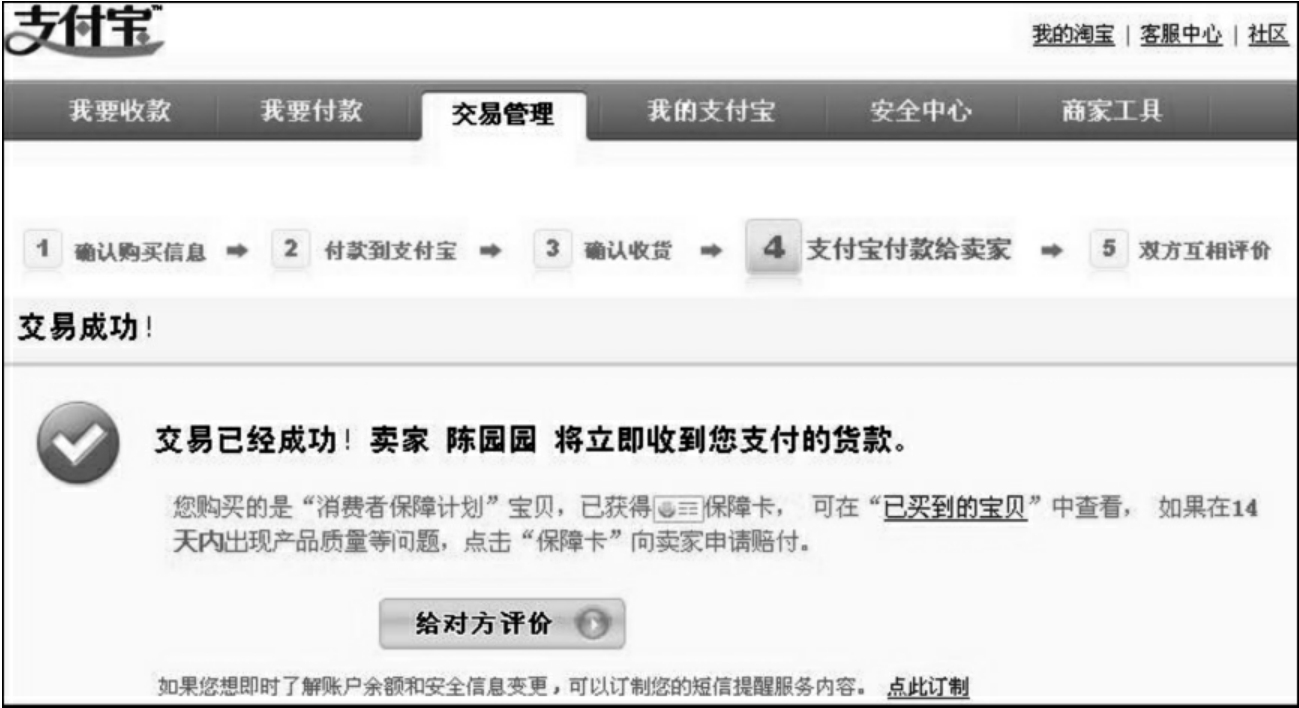
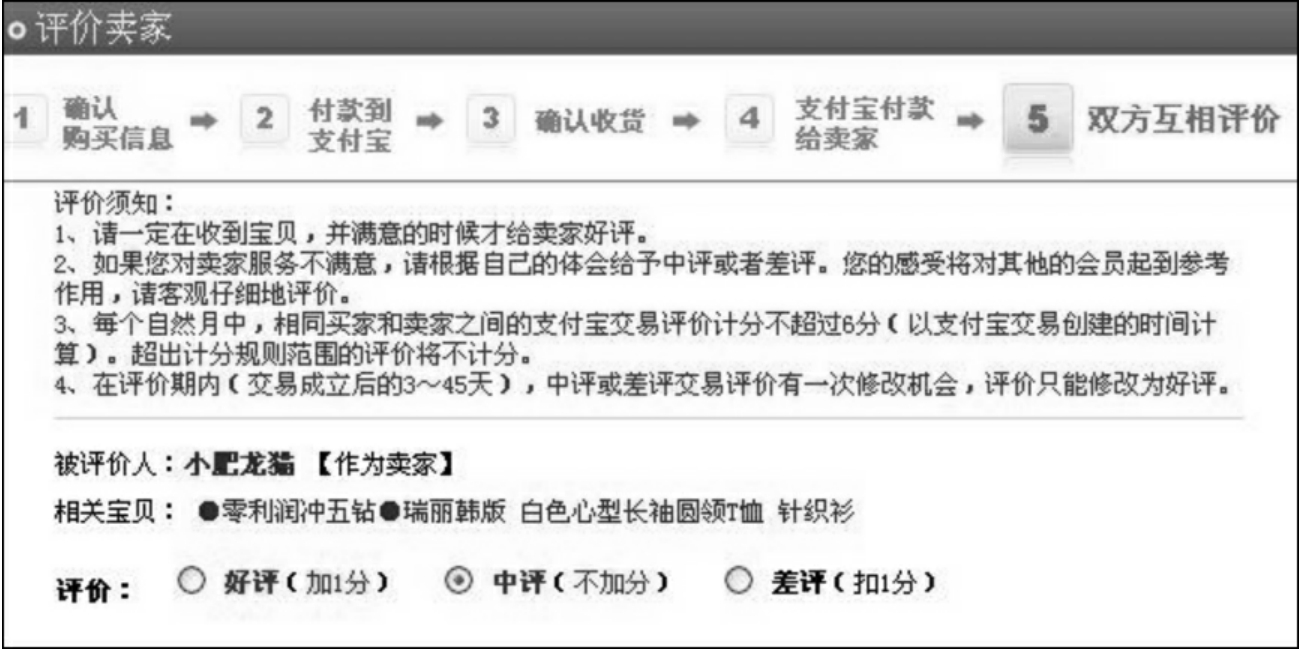
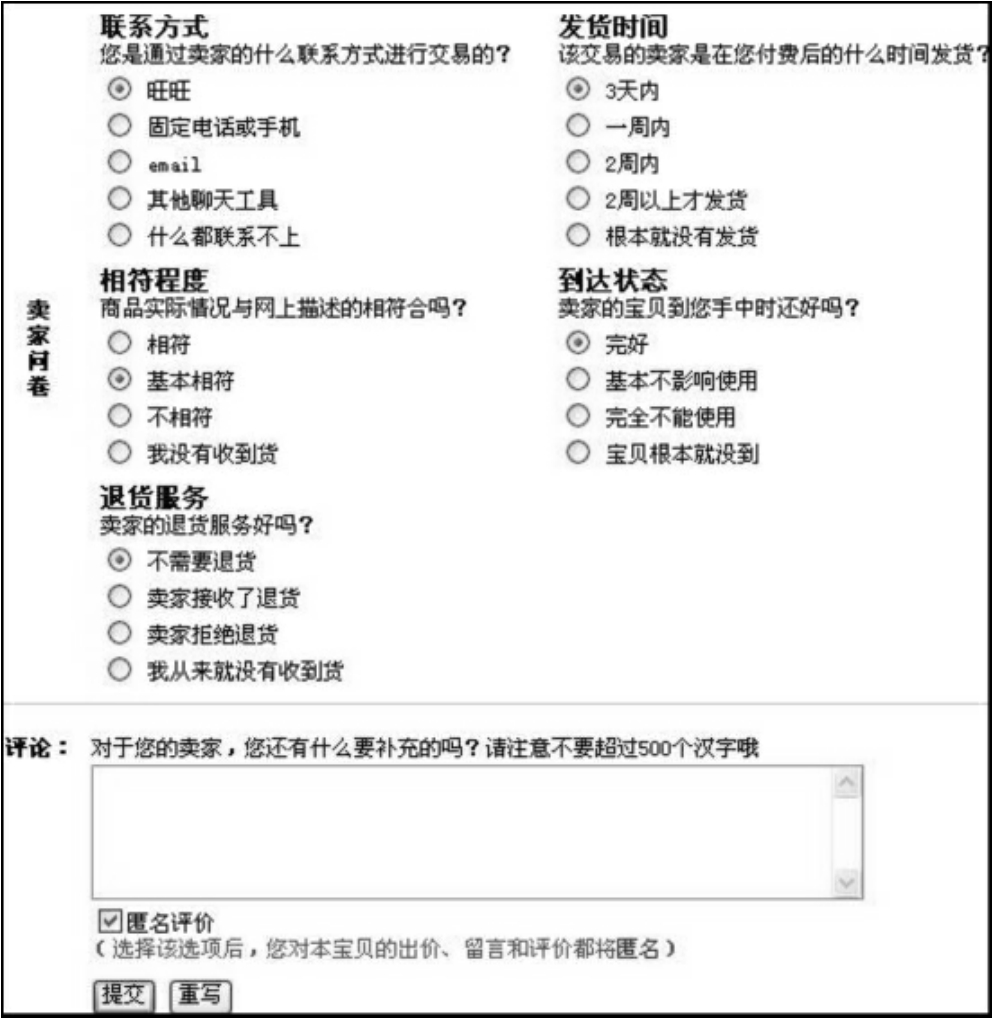
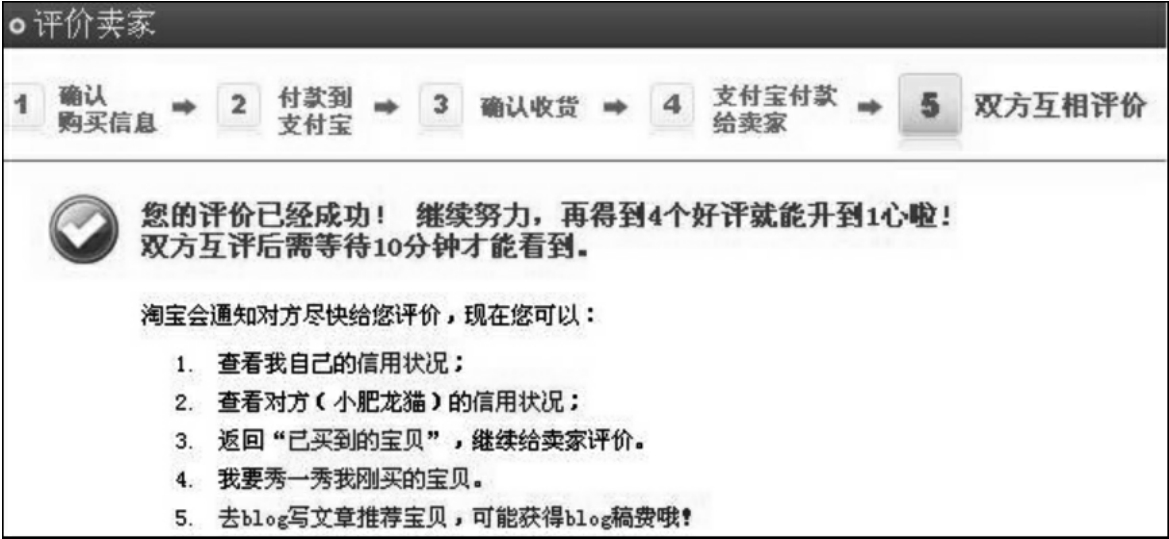
点击“确定”后,且输入密码正确,系统会显示如下信息,见图3-53。(12)交易后评价。此时,交易已经完成——买家已经收到货物,货款通过“支付宝”划入卖家账户。

img103

图3-53

继续操作,进入给对方评价页面,见图3-54、图3-55、图3-56。

img104

图3-54

img105

图3-55

img106

图3-56

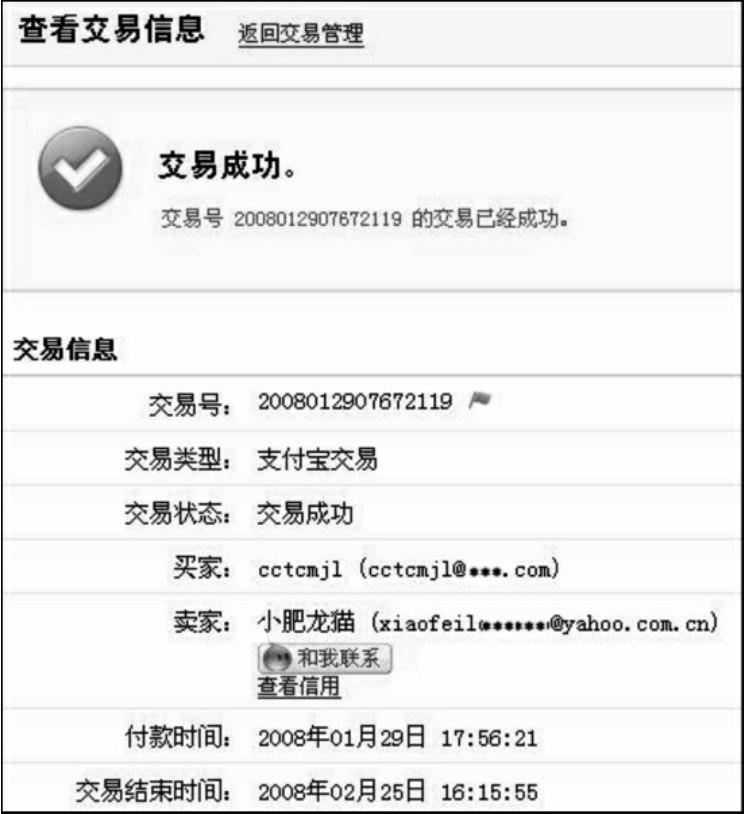
(13)交易记录查询。到支付宝“交易管理”页面,可以查看相关的详细信息,见图3-57、图3-58、图3-59。

img107

图3-57

img108

图3-58

img109

图3-59