(二)Outlook Express的设置与使用技巧
微软软件包中的Outlook Express(以下简称OE)也是使用比较广泛的电子邮件客户端软件。这里对OE的一些基本设置和使用技巧作简单介绍。
1.设置OE
(1)基本常规设置。打开OE,在“工具”菜单上,单击“选项”按钮。
①选择“常规”选项卡,这是OE的常规设置,我们选中“每隔×分钟检查一次新邮件”复选框,然后设定好时间间隔,用于指定OE检查新邮件的间隔时间。选中该复选框后,每次启动OE时将同时检查新邮件,如果你想立即检查新邮件,可以单击工具栏上的“发送和接收”按钮,同时发件箱中的所有邮件都将被发送出去。
②选择“发送”选项卡,设定好邮件和新闻的发送格式,一般选HTML格式,并选中“立即发送邮件”复选框。
③选择“阅读”选项卡进行邮件阅读设置和邮件字体设置。
④“安全”选项卡允许我们对邮件的安全性进行设置,如果你要更改Internet区域(这是你的电子邮件所在的区域)的安全级,可点击“设置”按钮,要将单个Web站点添加到“受限制的站点”区域(在该区域可以为单个站点设置严格的安全级),可单击“区域”列表中的“受限制的站点区域”,然后单击“添加站点”。如果你担心别人假冒你的电子邮件,那么你可以设置自己的数字签名。
(2)添加电子邮件账号。要添加电子邮件账号,先得从Internet服务提供商(ISP)那里得到如下信息:邮件账号名和密码以及接收和发送邮件的服务器名;要添加新闻阅读则须知道要连接的新闻服务器名、账号名和密码(如果需要的话)。
添加电子邮件账号步骤如下:
①打开“工具”菜单,点击“账号”,单击“添加”,选择“邮件”,在弹出的“姓名”窗口中填入你的姓名,并单击“下一步”;
②在“电子邮件地址”中填入你想添加的电子邮件地址,并单击“下一步”;
③在“接收邮件服务器”和“发送邮件服务器”中分别填入你的ISP接收(POP3或IMAP)和发送(SMTP)邮件服务器的地址,并单击“下一步”;
④在“POP账号名”和“密码”中分别填入你的用户名和密码,并单击“下一步”;
⑤在“Internet Mail账号名”中填入你的电子邮件账号,并单击“下一步”;
⑥选中连入Internet的方式,单击“完成”。
如果需要添加多个账号,重复以上步骤即可。
(3)添加新闻组账号。添加新闻组账号的方法与添加邮件账号基本相同,只是在第3步需填入新闻服务器(NNTP)地址。
2.使用技巧
(1)让电脑自动记住邮箱登录口令。如果使用电脑的人就是你自己,则可以让电脑记住你的邮箱登录口令,可省一定的时间。在OE下设置口令记忆方法为:
①打开OE,选择“工具”菜单,单击“账号”选项;
②单击“邮件”标签,然后选择“账号”下面的邮箱名称;
③单击“属性”按钮,选择“服务器”标签;
④在“密码”后面输入用户的邮箱口令,但显示的是一组星号。选中“记住密码”,最后单击“确定”即可。
(2)自动添加E-mail地址。为提高撰写信件时输入E-mail地址的速度和准确性,OE的通讯簿提供了E-mail地址自动添加功能。
如果你要有选择地进行添加,可在打开收到的邮件后,用鼠标右键单击要添加的发信人名称,然后单击快捷菜单中的“添加到通讯簿”命令即可。
如果你要对所有回信的E-mail地址进行添加,可单击OE“工具”菜单上的“选项”命令,打开“常规”选项卡,选中其中的“自动将回复邮件时的目标用户添加到通讯簿”项,此后所有通讯簿中没有的E-mail地址均被加到通讯簿。
(3)自动得到邮件回执。可以通过设置OE,让外发邮件返回回执。当收件人打开你的邮件时,回执就会自动发出。如果发送的信息非常紧急,或你需要确认对方是否收到了邮件,这一功能就非常有用。
设置方法如下:
如果需要的是单个邮件的阅读回执,可在新邮件窗口中单击“工具”菜单,然后选择“要求返回回执”命令。
如果需要所有邮件都返回阅读回执,可单击“工具”菜单中的“选项”,然后单击“接收”选项卡,并在其中选中“要求所有已发送邮件返回阅读回执”复选框即可。
(4)自动添加邮件签名。在OE中一般用以下方法可实现自动签名:
①启动OE后,选择“工具”中的“选项”;
②在“选项”对话框中,单击“签名”标签;
③在“签名”标签中,单击“在所有发出的邮件中添加该签名”前的方框,使之处于选中的状态,以便自动签名功能生效;
④在“签名”框中,新建一个签名名称,在下面的文本框中键入你想添加的所有个人信息,如姓名、联系地址、电话等;
⑤若希望在回复和转发邮件时同样自动添加签名,则可以单击“不在回复和转发的邮件中添加签名”前的方框,使之处于不选中的状态;
⑥单击“确定”按钮,下次建立新邮件时就会在你的邮件中自动添加签名了。
你可以单击“高级”按钮,为你的每个账号设置一个漂亮的签名。
(5)在邮件服务器上保留邮件副本。如果你有几台电脑都在使用,或者是几个人共同使用一个电子邮件,或者是为了备份等原因,你可以在服务器上保留副本。设置方法如下:
单击“工具”中的“账号”,选择“邮件”,点击“属性”按钮,在“高级”选项下选中“在服务器上保留邮件副本”选项。
(6)定义自己的工具栏。在OE默认的工具栏中,只有“新邮件”、“发送/接收”、“通讯簿”和“查找”这四个按钮。实际上,还有大部分按钮并未显示出来。你可以根据自己的需要来添加一些按钮,提高收发电子邮件的效率。设置方法如下:
点击“查看”,选择“布局”选项,然后在“窗口布局”的窗口中选择“自定义工具栏”,就能进入工具栏的设置面板,当然你也可以直接在工具栏上空白处用右键菜单直接进入这个面板。
在OE中,允许用户设置的自定义按钮多达38种,可以满足一切常用操作习惯。
(7)使用同一个邮箱发送信件。用户给一个陌生地址回复E-mail,依据的是来信中的收件人的电子邮件地址。在许多情况下,你给不同用户发E-mail时要使用某个特定的电子邮件地址。在多数邮件程序中要想临时改变发件电子邮件地址比较麻烦,OE则提供了这个功能。设置如下:
点击“工具”菜单中的“账号”,打开“Internet账号”对话框。在“邮件”选项卡中选中你发E-mail时要使用的那个邮箱账号,然后单击对话框中的“设置为默认值”按钮。
以后,你发出的所有E-mail均由这个电子邮件地址发出。
(8)快速发送大容量信件。由于目前网络传输速度不稳定,在传输大容量信件时就有可能出现断线问题;另外大多数邮件服务器限制了可发送和接收邮件的大小,通常每封邮件连附件在内不得超过10MB。这样的话,你如果想发送一封容量大于10M的信件就会变得比较困难。OE具有拆分文件的功能,它可以将大型邮件拆分为几个小容量的部分,发送到有限制的邮件服务器上,接收方会将这些小部分自动重新合并到一个邮件中。具体设置方法如下:
①在OE中,选择“工具”菜单中的“账号”;
②在“账号”对话框中选择“邮件”标签,单击“属性”按钮;
③在“属性”对话框中选择“高级”标签,从弹出的标签界面中选中“拆分大于××KB的邮件”复选框,设定可发送文件的最大值即可。OE默认会拆分大于60K的邮件。
(9)改变邮件的存放位置。缺省情况下,OE的邮件存放在C:\Windows\Application Data下的相关目录中,如果你的C盘快满了,或者你不想在C盘存放这些内容,则可以把OE存放邮件的目录改到其它盘中。
具体设置方法如下:
①在OE中,选择“工具”菜单中的“选项”,弹出“选项”对话框,选择“维护”选项卡;
②单击“存储文件夹”目录,弹出邮件文件夹存储位置窗口;
③单击“更改”按钮,弹出“浏览文件夹”对话框,选择要存放邮件的新位置就可以了;
④点击“确定”按钮,即可修改完毕。
(10)拒收“垃圾邮件”。在垃圾邮件越来越泛滥的时候,可以通过设置来抵制垃圾邮件。设置方法如下:
①在“工具”菜单中选择“邮件规则”,然后选择“邮件”,弹出“新建邮件规则”对话框,该窗口分为四个部分,即“规则条件”、“规则操作”、“规则说明”、“你可以为这个规则起一个名称”。
②新建邮件规则。例如经常收到发信地址为“youyou@888.net”的垃圾邮件,如果想从今以后不再收到它,可以在“规则条件”栏目中选择“发件人”,并在其中填入上述电子邮件地址;接着,在“规则操作”中选择“从服务器上删除”;同时可以看到在“规则说明”框内,出现了“如果发件人地址中包含‘youyou@888.net’,则直接从服务器上删除”的描述,这就达到了目的;同时,你也可以为这个规则取一个名称。
(11)拒绝超大信件。接收超大信件时由于网络原因会很困难,同时会阻止其他信件的接收,因此可以先进行设置,防止超大信件从服务器上下载。设置方法如下:
①点击菜单“工具”选项,选择“邮件规则”中的“邮件”选项;
②在“选择规则条件”栏中选择“若邮件长度大于指定的大小”,在“规则说明”栏中会提示输入长度,在“选择规则操作”中选中“不要从服务器上下载”选项;
③点击“确定”即可。
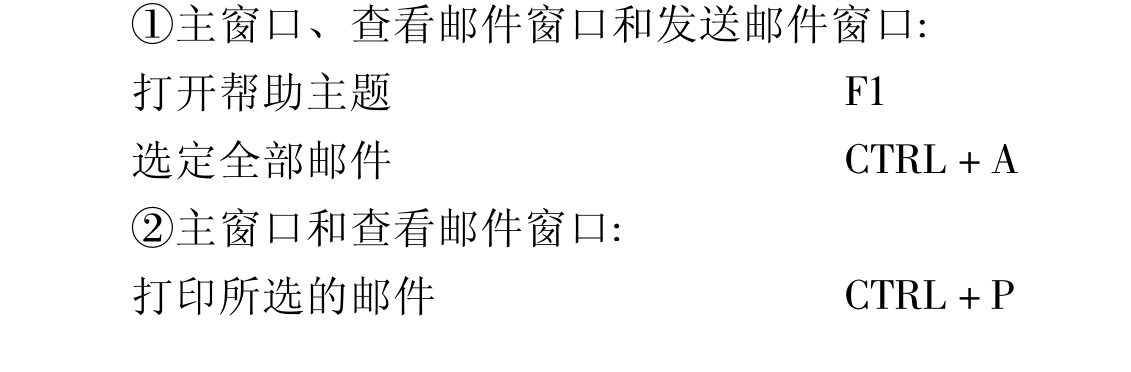
(12)使用快捷键。可以使用快捷键来选择命令和浏览预览窗口及邮件列表。