1
电子商务实验教程
1.5.2.1 (一)Foxmail的安装与使用

(一)Foxmail的安装与使用

经常使用的电子邮件客户端软件有Microsoft Outlook Express(简称OE)和Foxmail等。利用这些客户端软件可以将服务器上的邮件收取到本地进行查看和保存,用户可以自己决定如何去保存和保密,还可以进行远程电子邮件操作和同时处理多账号电子邮件。

实验以客户端软件Foxmail 6.0和电子邮件地址cctc@whu.edu.cn作为实验的工具。

1.下载电子邮件客户端软件

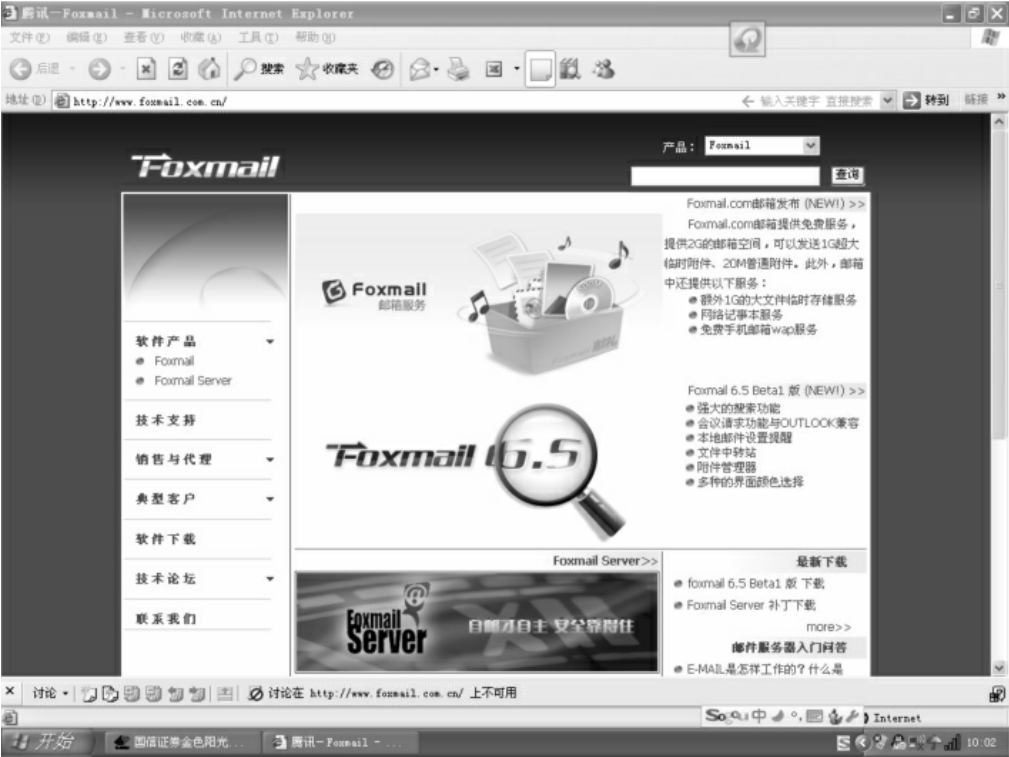
Foxmail软件属于腾讯公司所有,它是我国国产的一款比较流行的电子邮件客户端软件。我们可以直接登录提供Foxmail软件的网站,网站的地址是www.foxmail.com.cn,见图2-1。点击下载网站提供的最新软件即可。

img24

图2-1

2.安装电子邮件客户端软件

把下载的软件直接打开,即可出现安装界面,见图2-2。

img25

图2-2

点击“下一步”,选择“我接受此协议”,见图2-3。

img26

图2-3

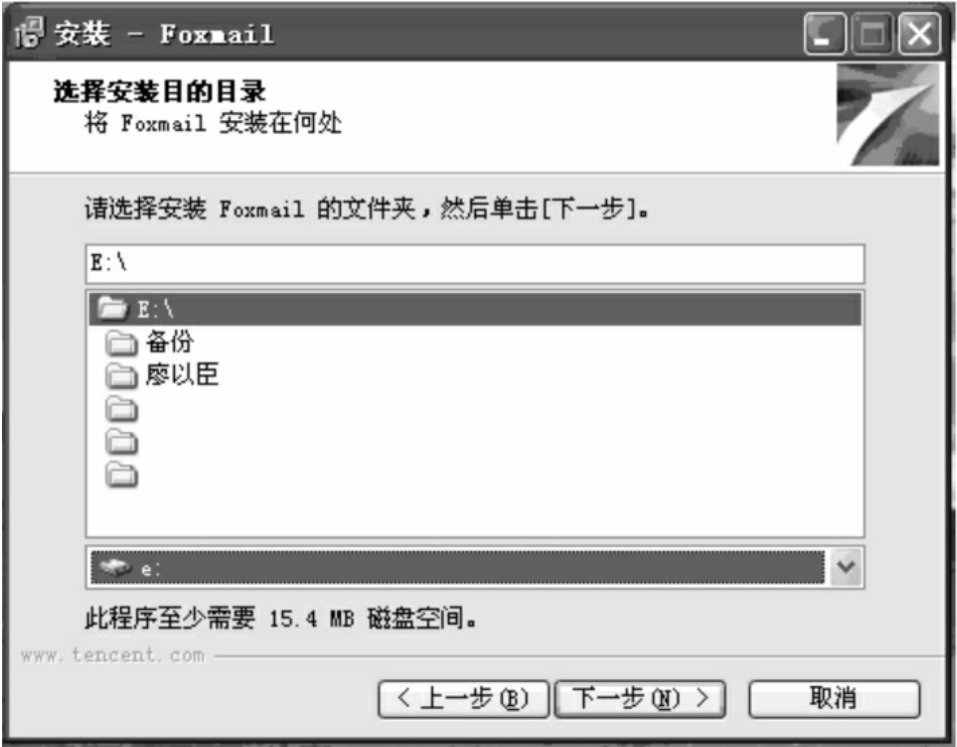
选择安装软件的位置,点击“下一步”,按照说明一步一步即可完成,见图2-4、图2-5。

img27

图2-4

img28

图2-5

3.设置电子邮件客户端软件

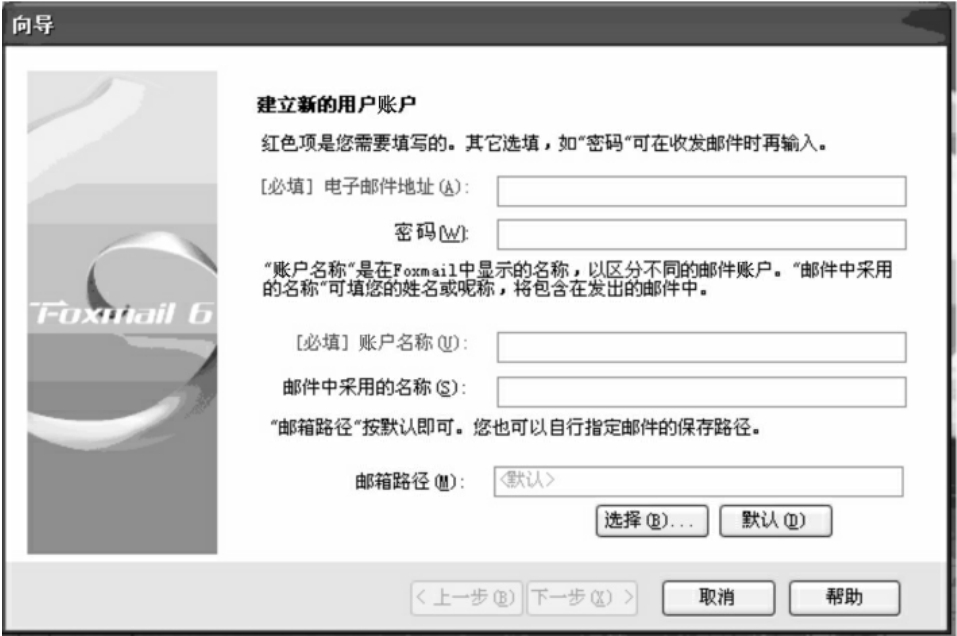
打开Foxmail软件,出现“建立新的用户账户”的设置界面,见图2-6。

img29

图2-6

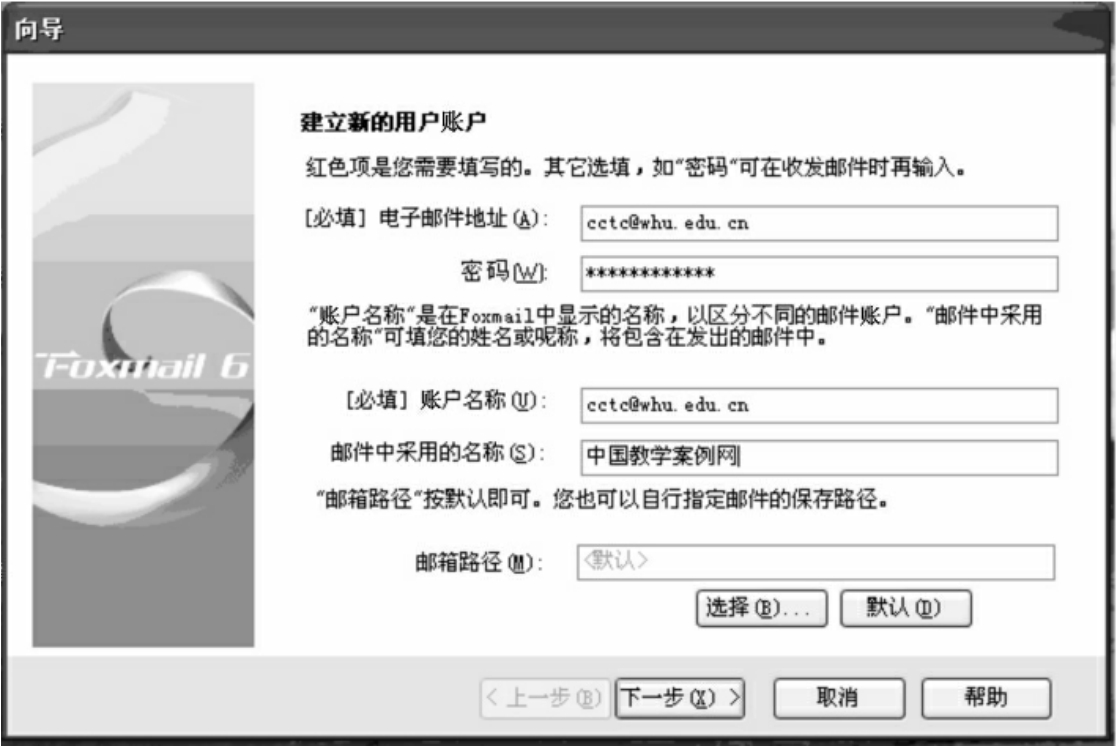
填写电子邮件地址、登录密码、账户名称、邮件中采用的名称,见图2-7。

注意事项:

(1)电子邮件地址需要是能够使用客户端软件的电子邮件地址,目前部分电子邮件地址不允许使用电子邮件客户端软件来操作。

img30

图2-7

(2)密码为登录电子邮件账户的密码,可填写也可不填写,如果不填写,软件会在你收发邮件时询问你的电子邮件账户登录密码。

(3)账户名称是在客户端的识别名称,即在你安装软件的电脑上显示的名称,可以根据你自己的想法随意填写。

(4)邮件中采用的名称需要注意填写,它是你发出邮件时标示你所用的名称,即对方收到你的邮件时看到的发件人的名称。

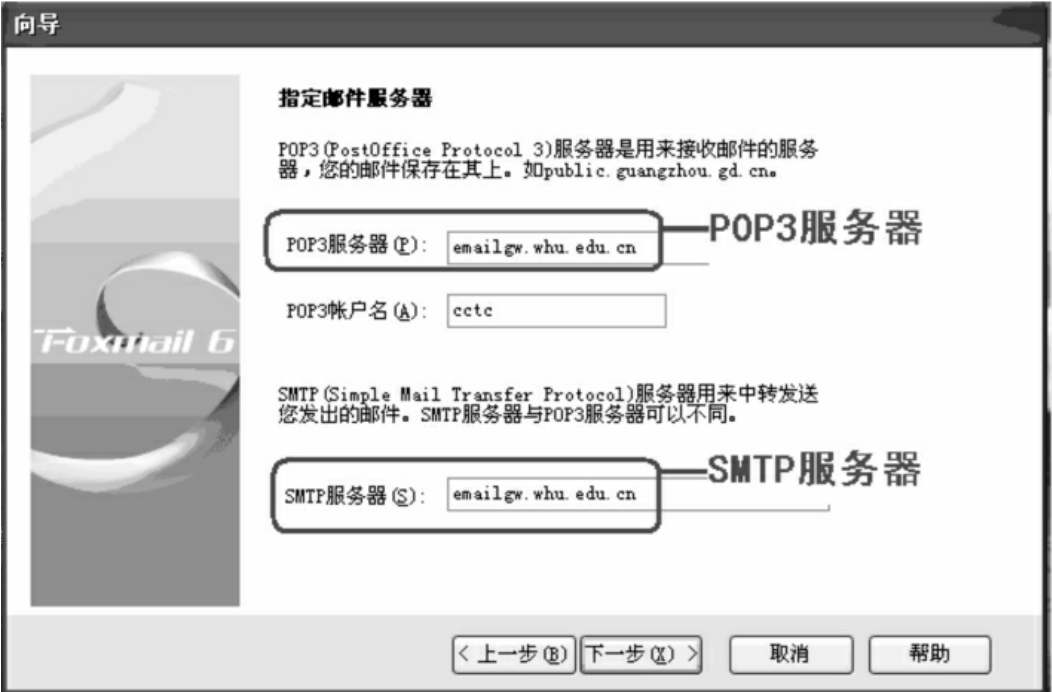
填写完成后点击“下一步”,指定邮件服务器,填写POP3服务器和SMTP服务器。POP3服务器为邮件接收服务器,SMTP服务器为邮件发送服务器,见图2-8。

注意事项:

(1)POP3服务器和SMTP服务器都是电子邮件服务提供商所设定的,一般在服务商的电子邮件使用说明或者FAQ中提示。每个电子邮件服务商对自己电子邮件账户的POP3和SMTP设置是不一样的,如我们使用的武汉大学的电子邮件,它的POP3和SMTP设置为:emailgw.whu.edu.cn。

(2)POP3和SMTP的设置有可能是一样的,如上所示,武汉大学的电子邮件的POP3和SMTP设置是一样的,都为emailgw.whu.edu.cn;也有可能是不一样的,如126的电子邮件,POP3设置为pop3.126.com,SMTP设置为smtp.126.com。

(3)POP3和SMTP的设置是否正确是能否接收和发送电子邮件的关键。

(4)POP3账户名为你申请的电子邮件名称,一般不需要更改。

img31

图2-8

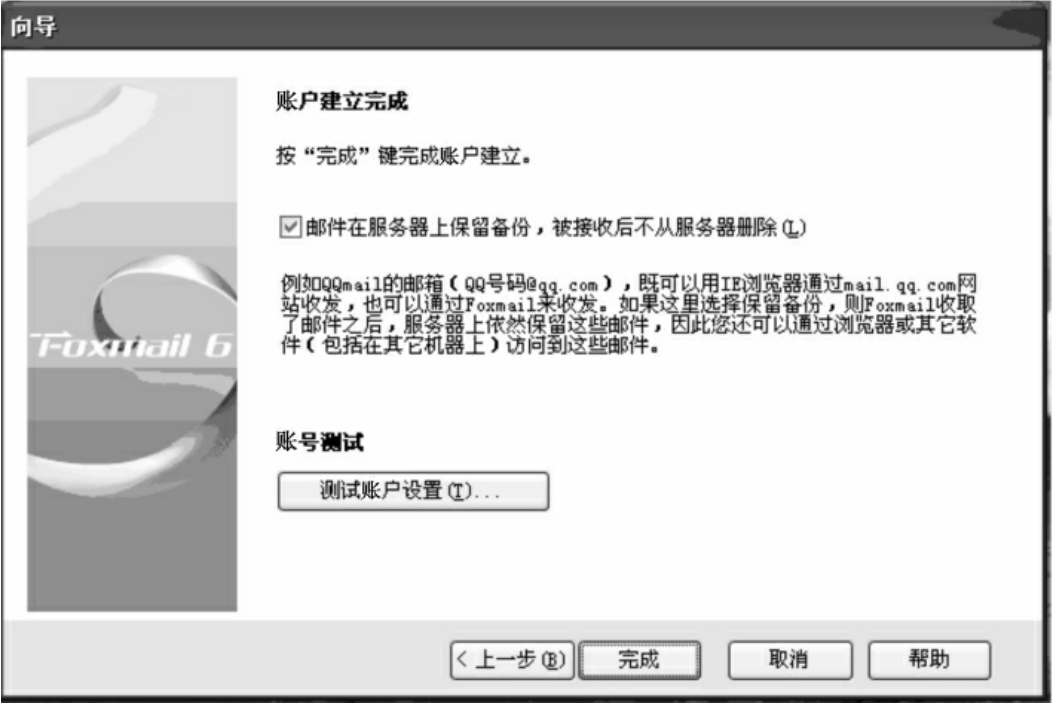
填写完成,点击“下一步”,即基本完成软件的设置。如果希望客户端软件接收邮件之后在服务器上仍然保留电子邮件的内容,就选择“邮件在服务器上保留备份,被接收后不从服务器删除”选项,见图2-9。

img32

图2-9

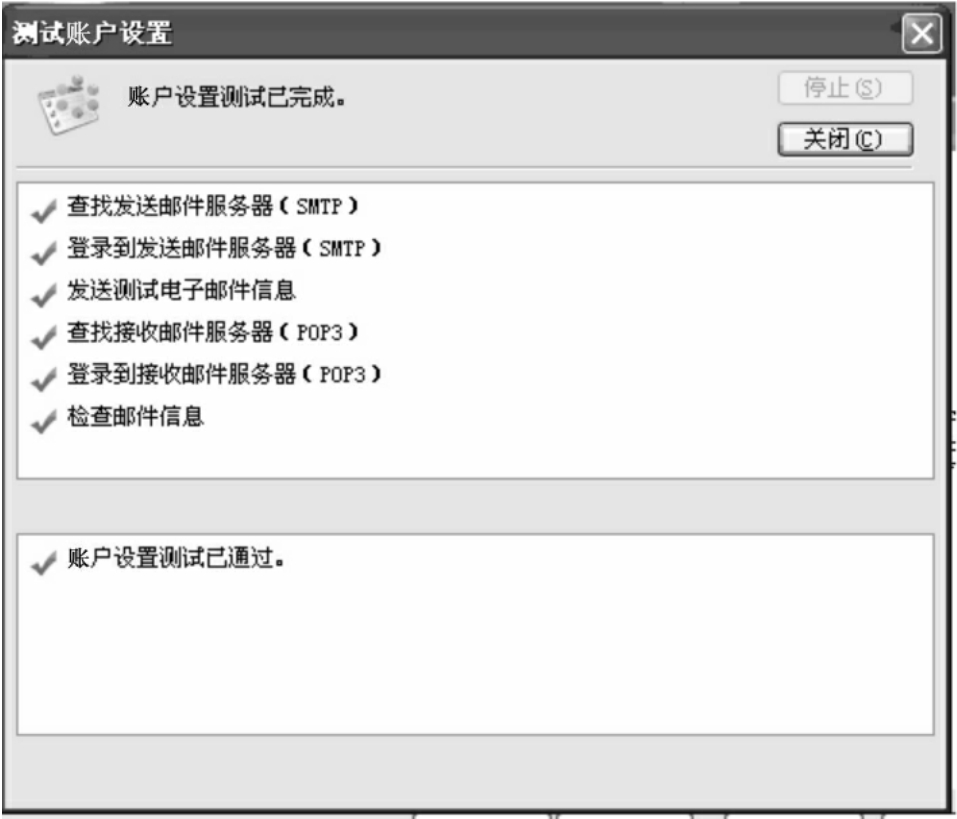
设置完成后,点击“测试账户设置”选项,可以测试设置是否正确,见图2-10。

img33

图2-10

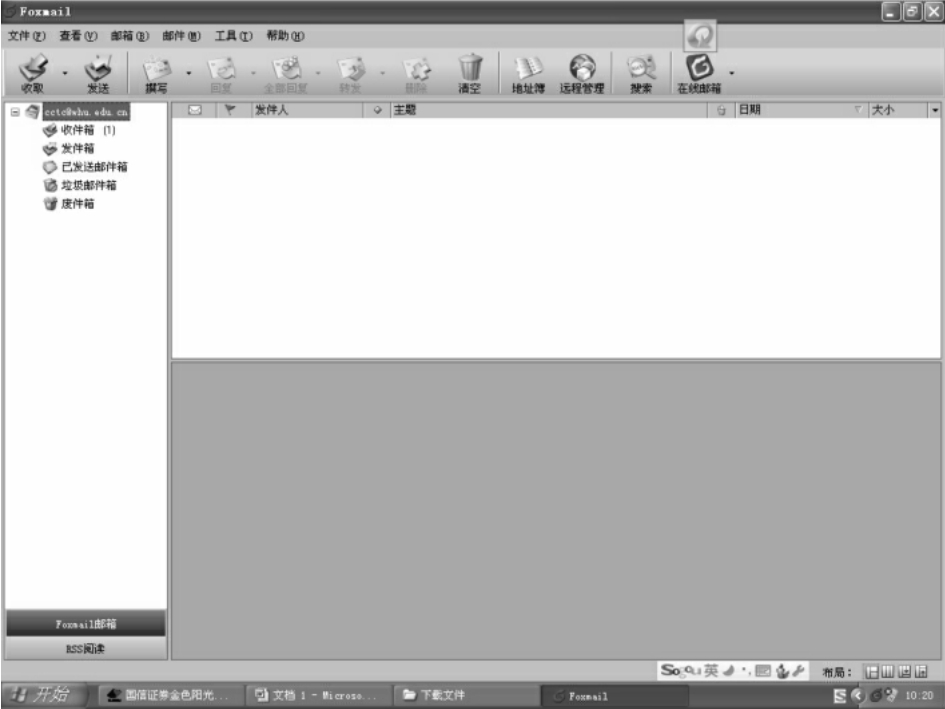
点击“完成”,即可看到已经设置好的电子邮件账户,见图2-11。

img34

图2-11

4.查看和更改电子邮件账户的设置

选择电子邮件账户,点击右键,选择“属性”,即可看到该电子邮件账户的设置,包括个人信息、邮件服务器、发送邮件、接收邮件、其他POP3、字体与显示、标签、信纸、网络、安全等内容,选择不同的内容,即可进行相关设置的查看和修改,见图2-12。

img35

图2-12

5.添加新的电子邮件账户

电子邮件客户端软件可以很方便地同时管理多个电子邮件账户,当有新的电子邮件账户需要添加到Foxmail进行管理时,就需要添加新的电子邮件账户。

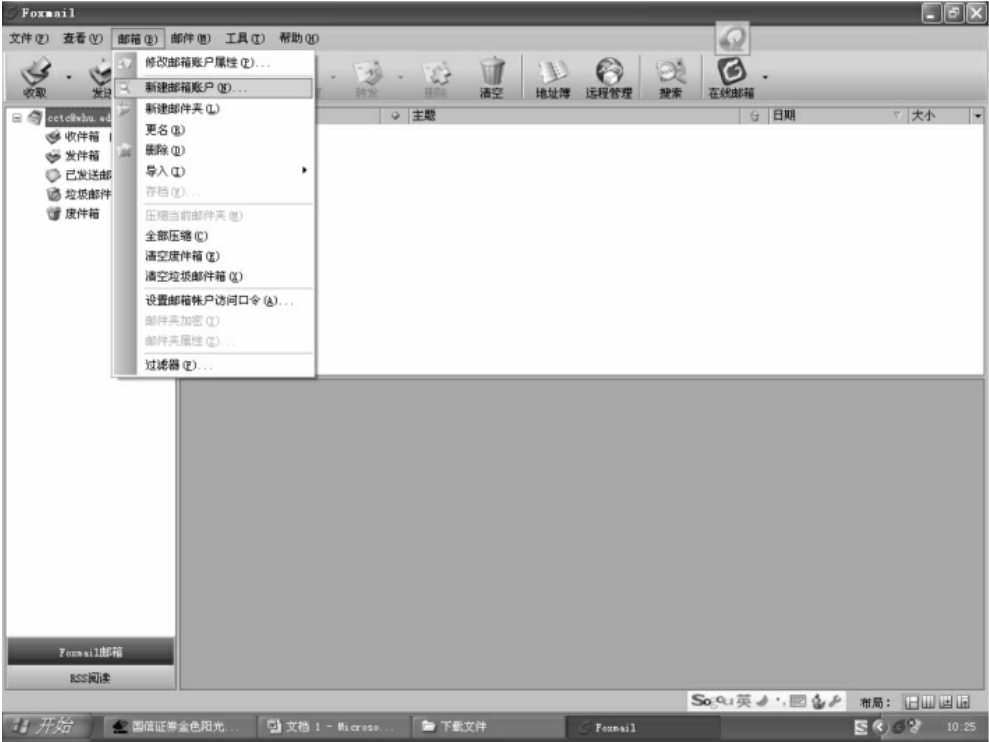
点击“邮箱”,选择“新建邮件账户”,重复上面的1~4步,即可完成,见图2-13。

6.电子邮件的一般使用技巧

(1)编辑固定格式的邮件内容。很多时候,特别是处理某一类邮件时,可能邮件的内容是完全相同的或者是大部分相同的,为了减少内容输入的时间,可以提前编辑好信的内容,进行相关的操作时即调出相关的内容供使用。

主要步骤如下:

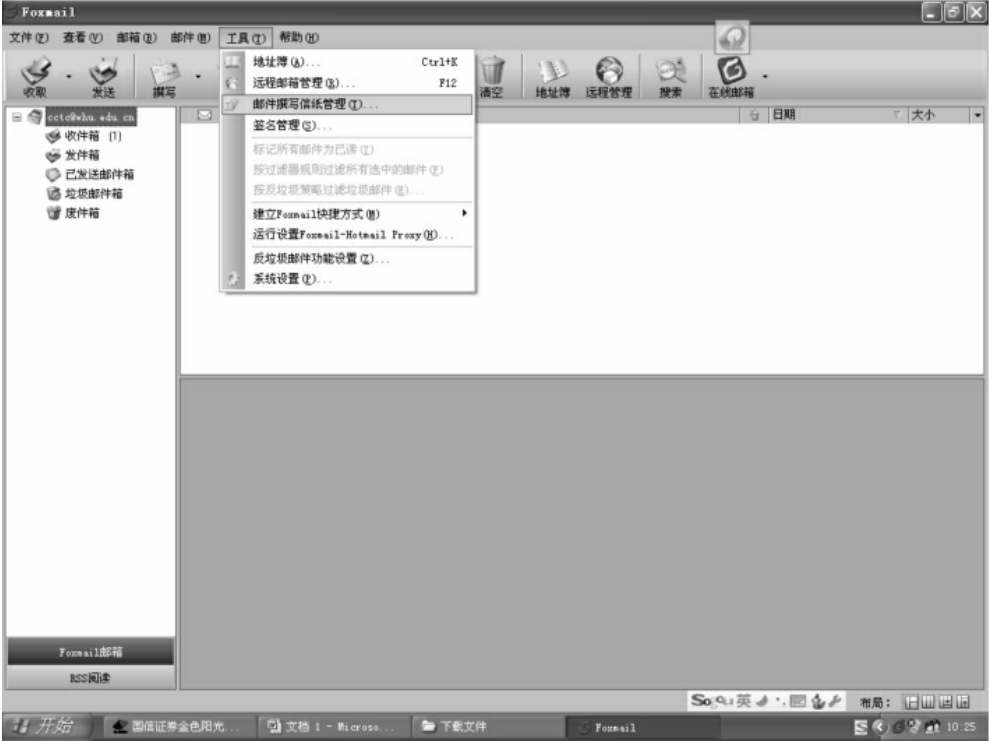
①选择电子邮件账户,点击“工具”,选择“邮件撰写信纸管理”,见图2-14。

img36

图2-13

img37

图2-14

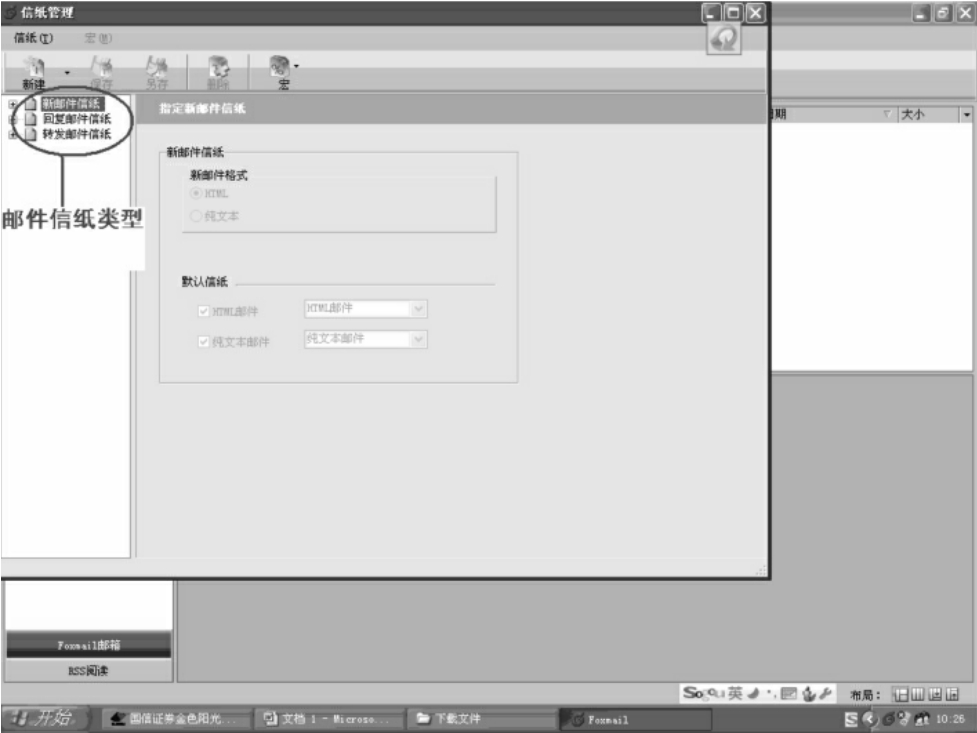
②选择编辑信纸的类型,见图2-15。信纸管理有几种类型:新邮件信纸、回复邮件信纸和转发邮件信纸。

注意事项:

每种类型的信纸只适用于该类型的服务,如新邮件信纸只适用于撰写新邮件时使用。

img38

图2-15

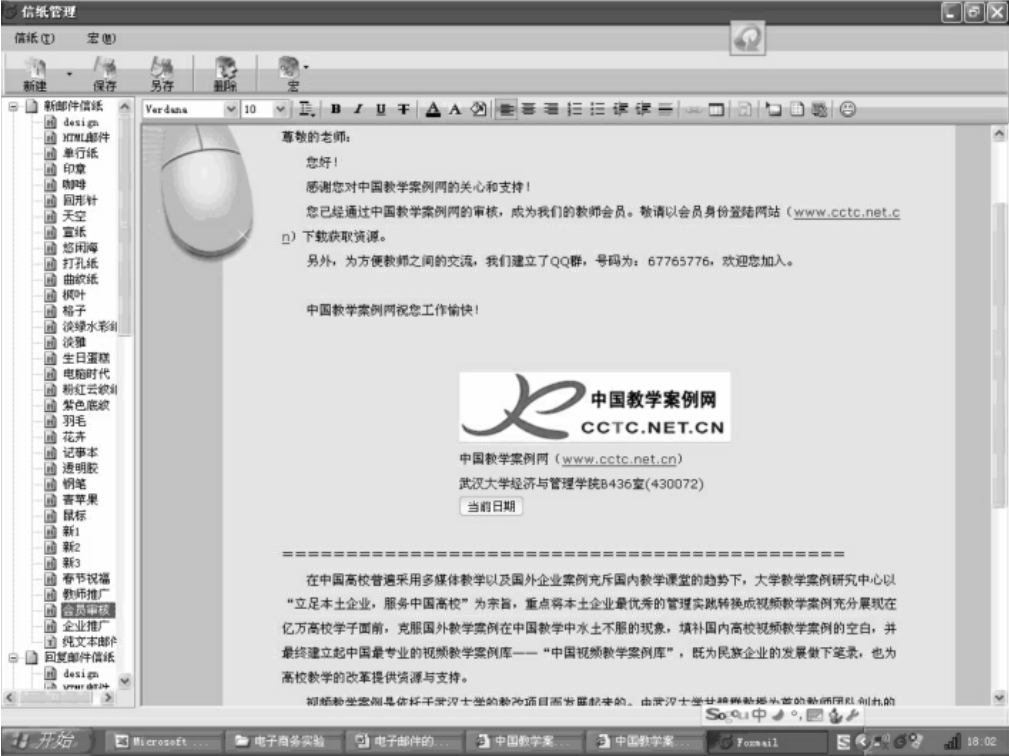
③编辑邮件信纸模板的内容。每种邮件类型下都有很多已经设计好的信纸模板,可以在它们的基础上进行编辑,编辑后另存为你自己的命名,如我们把编辑的新邮件信纸模板命名为“会员审核”信纸,见图2-16。

回复邮件信纸和转发邮件信纸也可同样进行编辑和保存。

img39

图2-16

④设置默认信纸。选择你编辑好的信纸模板,点击右键,选择“设为默认信纸”,即可设置为该类邮件的默认信纸,见图2-17。

注意事项:

不同的电子邮件账户需要分别设置,即先选择电子邮件账户,再分别设置新邮件信纸、回复邮件信纸和转发邮件信纸的默认信纸。

img40

图2-17

(2)群发邮件。群发邮件可能是电子邮件营销中经常会涉及的问题之一。群发邮件就是把同一邮件同时发给多个电子邮件接收人。注意我们这里所说的群发电子邮件不是网上那种滥发垃圾信件的行为,它只是为了方便大家同时与多个电子邮件接收人联系的一种方法。

用Foxmail(最好是3.1以上版本)实现电子邮件群发,不但可以把多个邮件地址输入到“收件人”处(电子邮件地址之间用分号隔开),而且可以通过“抄送”和“暗送”功能实现,但这些方式都必须输入大量的电子邮件地址。其实电子邮件的群发还可以通过地址簿中的“组”功能来实现,它更实用、更方便。组实际上就是把多个联系人的电子邮件地址“捆绑”在一起,当向这个组发出一封电子邮件时,组内的每个成员都会同时收到这封信,省去了我们一封一封重复写信的辛劳。

组的建立步骤如下:

①打开Foxmail,点击工具栏中的“地址簿”图标(或在Foxmail主菜单的“工具”中选择“地址簿”),见图2-18。

img41

图2-18

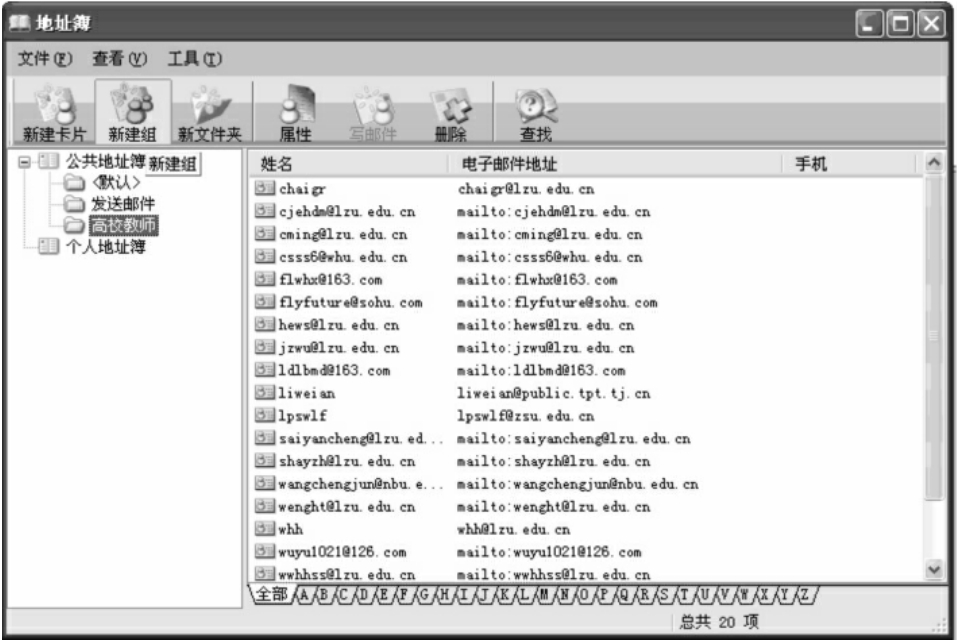
②“地址簿”打开后,点击“新建组”图标(或在“文件”菜单中选择“新建组”),见图2-19。

img42

图2-19

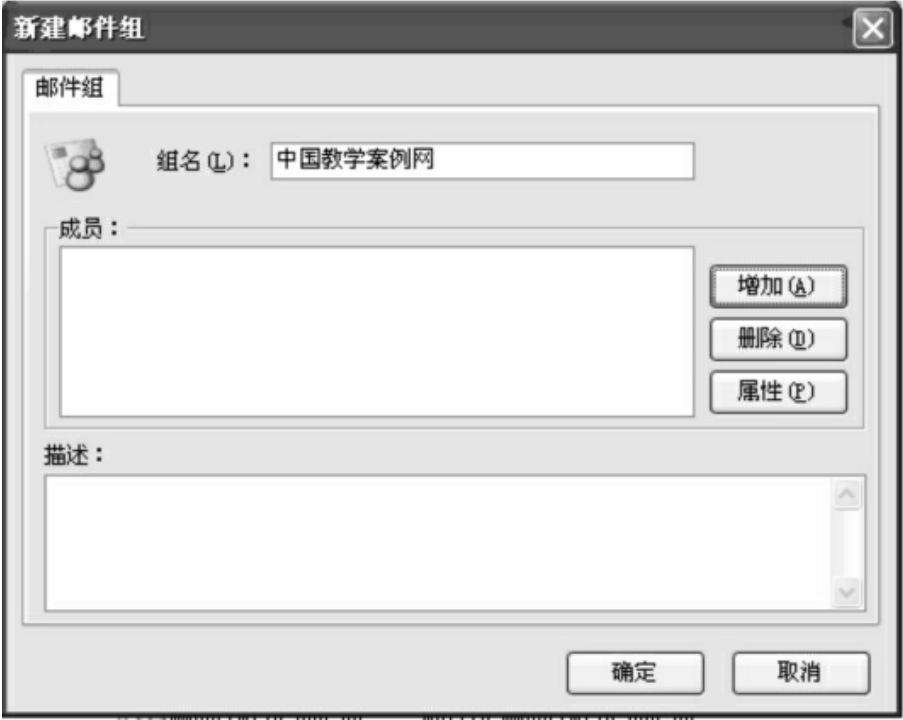
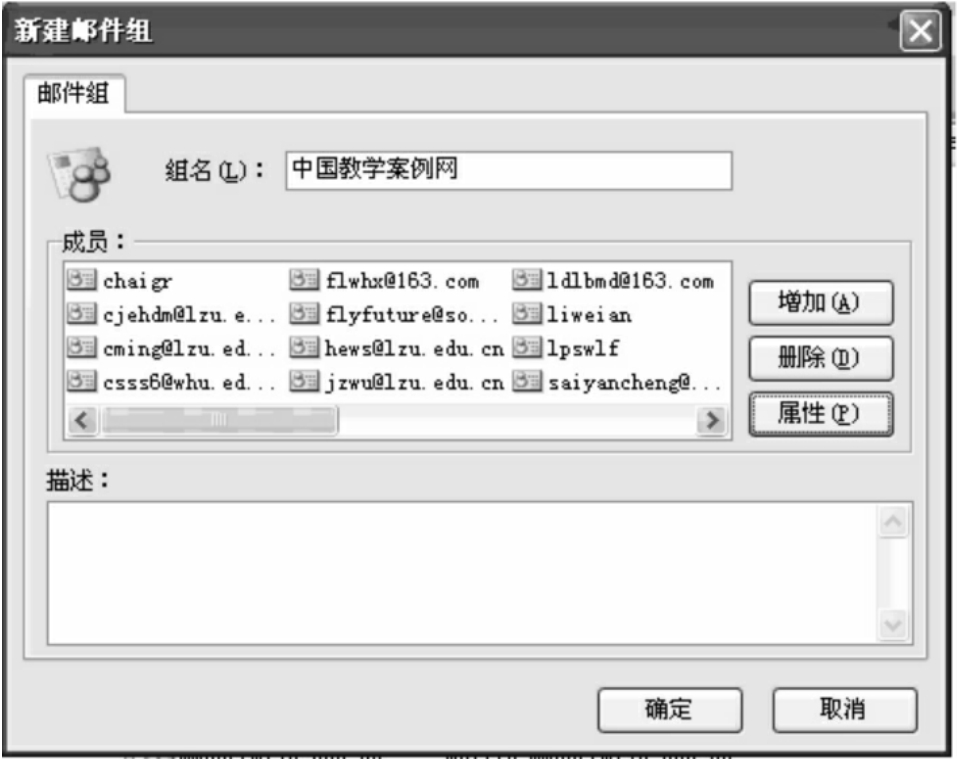
③在“组名”栏中填入你给这个组自定义的名字(可以随意填写),然后点击“增加”按钮来添加组内的电子邮件地址。

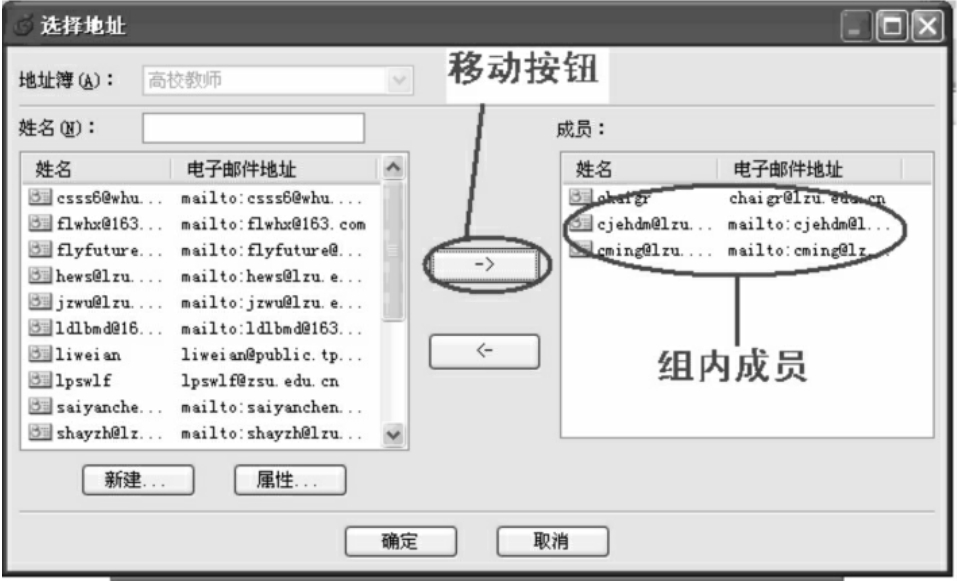
在“选择地址”中,左边是地址簿里所有电子邮件的列表,右边是新建组的成员。双击左边窗口的列表内你想加入组内的电子邮件地址,或者选择左边窗口的列表内你想加入组内的电子邮件地址,然后单击移动按钮img43,把群发邮件接收人的电子邮件地址都添加到右边窗口,见图2-20。

img44

图2-20

④点击“确定”按钮,我们不仅可以看到这个新建组的组名,还可以看到组内每个成员的名字,见图2-21。

img45

图2-21

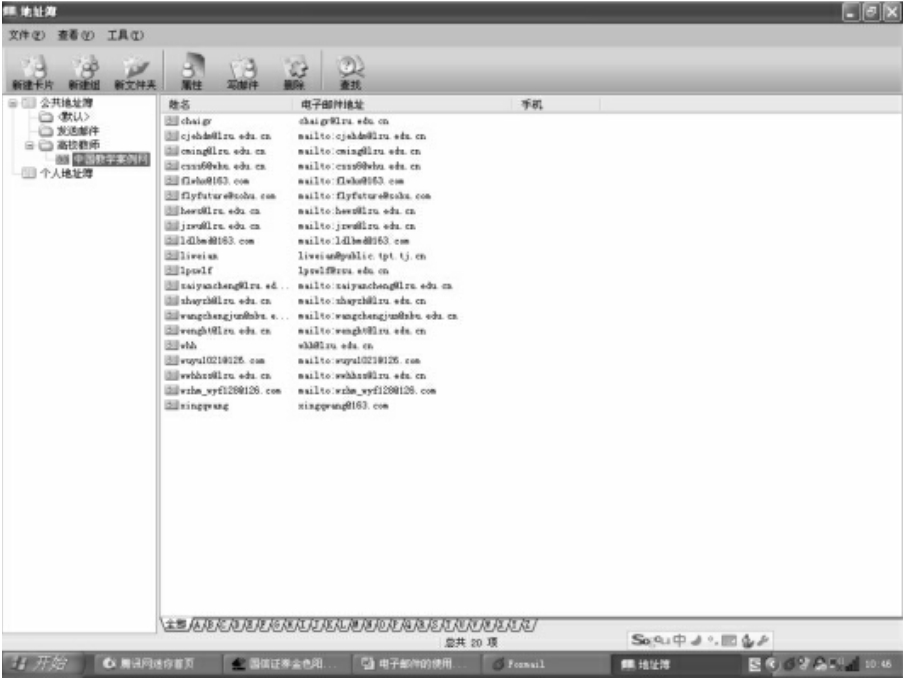
⑤确认无误后点击“确定”按钮,在地址簿里我们就可以看到多出了刚才新建的那个组,见图2-22。

img46

图2-22

注意事项:

如果地址簿里没有该电子邮件地址,可以单击“新建”按钮来输入电子邮件地址。

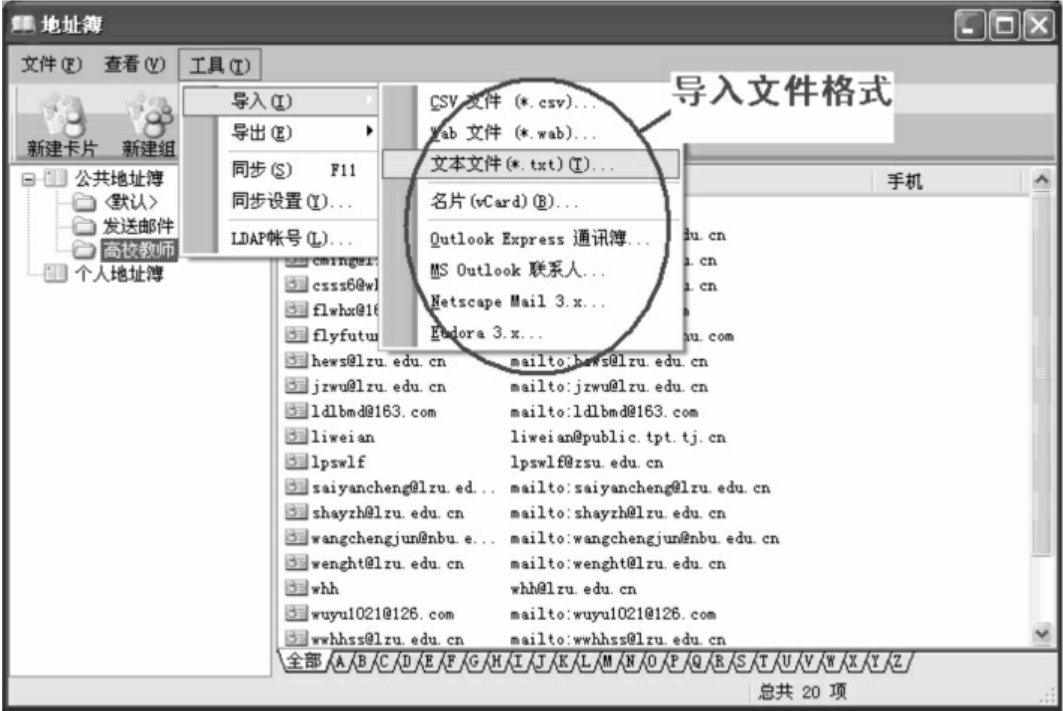
如果电子邮件地址已经事先用Excel或者Word等软件收录好了,则可以点击“工具”,选择“导入”,然后选择导入的文件类型,把电子邮件地址导入到地址簿,就可以省去再次输入的麻烦,见图2-23。

img47

图2-23

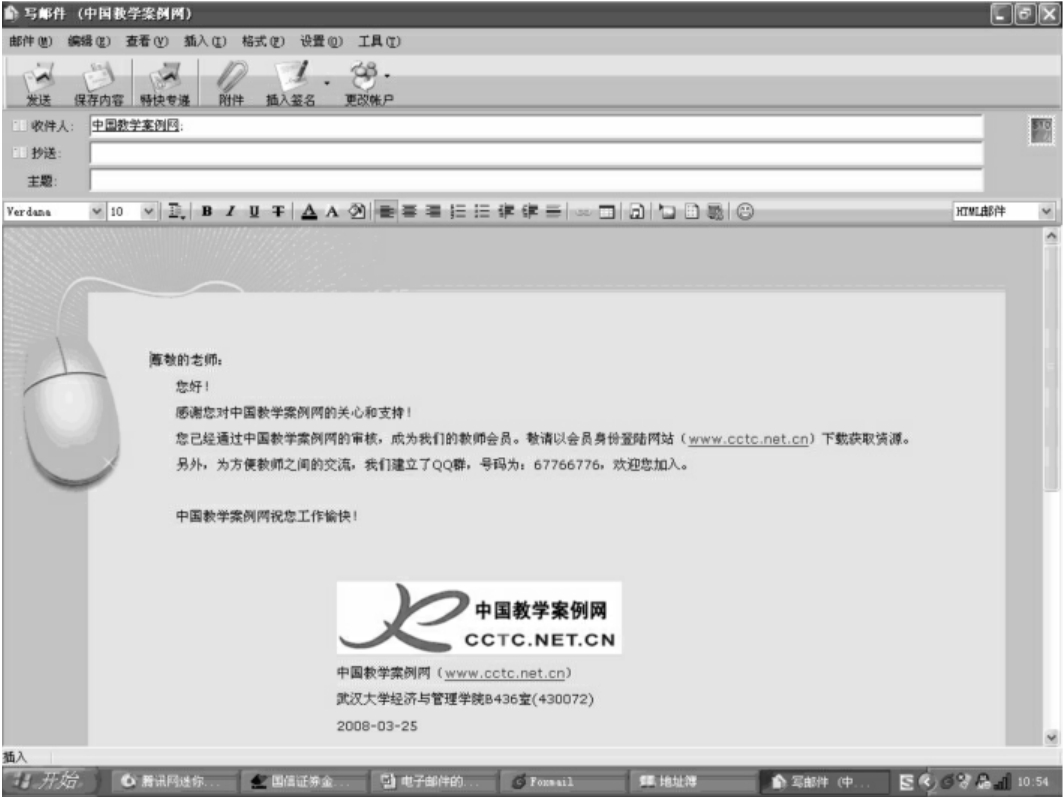
⑥组创建完毕后,就可以使用了。打开Foxmail的“地址簿”,双击这个组,“收件人”变成了选定的组名,然后开始写信的主题和正文。写完后点击“发送”图标,这封信立即就被分别发送到组内每个成员的信箱中去了(发信的速度很快,虽然它是发给多个人,但只占用发一封信的时间),见图2-24。

img48

图2-24