看此教程之前请确保,你已经找到或保存了二维码!!**
否则请回去看:第一步
最近更新:2020/8/25
一、IOS软件安装
线路一般分为SS线路和SSR线路(SSR代理解析软件兼容SS和SSR线路)
绝大部分支持SSR代理的APP在中国区都被强制下架了,阿虚下面给了新的办法
iOS 客户端 (全区可下载,包括中区)
想安装以下4款,请先到appstore安装TestFlight
可能遇到的问题
如果TestFlight提示无法接入App Store Connect ,请稍后再试,可参考这个解决方法:修改DNS
iOS 客户端 (仅国区下架,其他区可下载)
苹果的App Store是分区的,很多APP在国区是搜不到的,如果下载国外APP,你首先需要注册一个国外Apple ID
注册国外ID请先看这个教程:《想不到吧?还能这样注册国外苹Apple ID!》(无需Ⅴρn/不用翻墙,三步注册一个国外AppleID)
注册好了之后,打开App Store,重新登陆国外ID,会自动跳转国外App Store
教程中演示注册的是菲律宾的Apple ID,你也可以按教程中的办法注册港区、美区的ID。如果实在懒得去注册,你可以去淘宝购买一个国外ID(淘宝关键词“Apple id”),几块钱就能买到。
二、使用教程
我以BananaNet 和 Potatso Lite 为例,其他软件使用方法类似,原理一样,无非就是扫描二维码添加线路。
如果某些机场没有提供线路二维码,能通过线路的ŠŠR链接一样能进行添加
BananaNet 使用教程
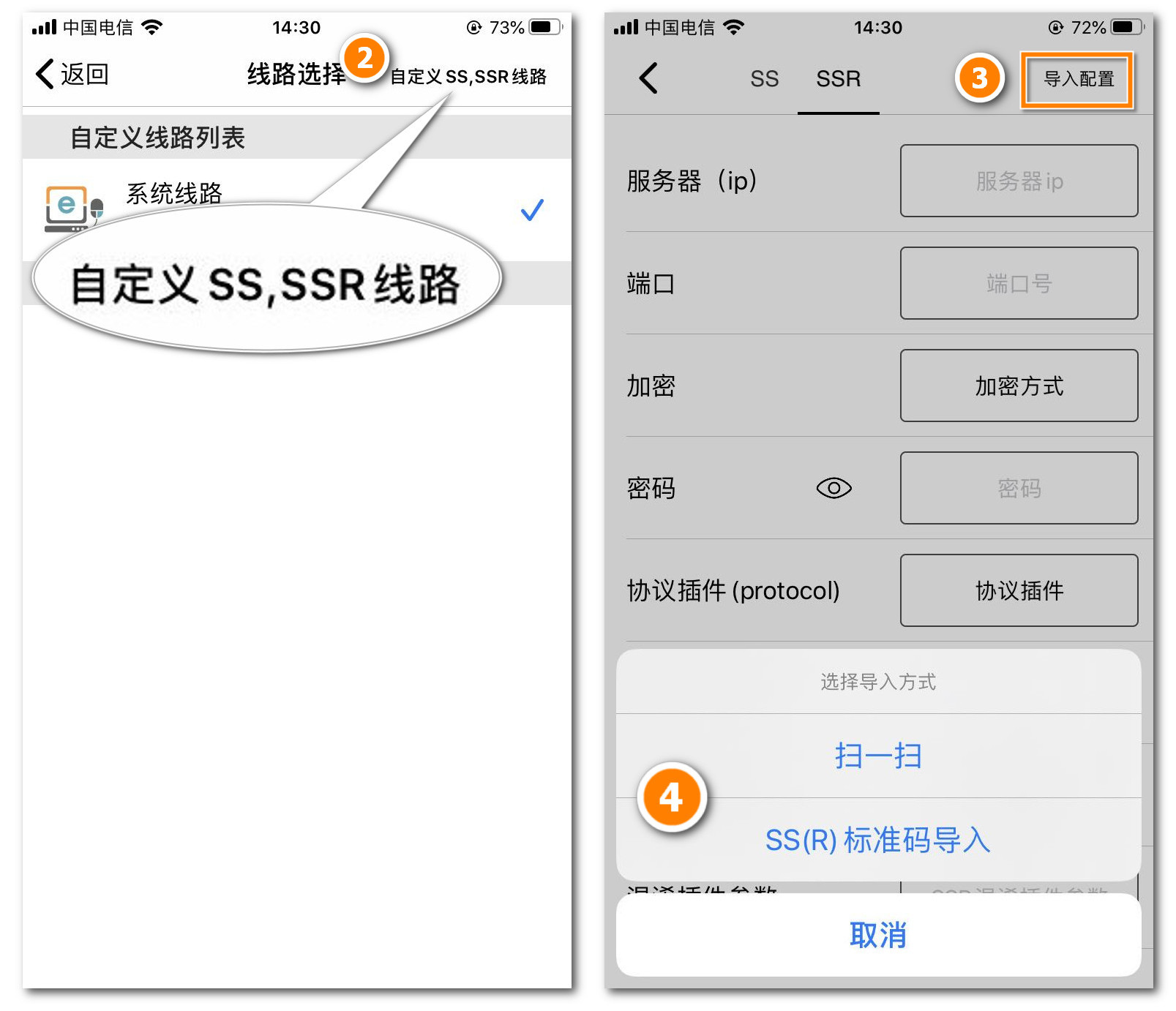
打开App后,输入邮箱注册,然后进入主界面点击「选取服务器」

接着点击右上角的「自定义SS,SSR线路」
再点击右上角的「导入配置」
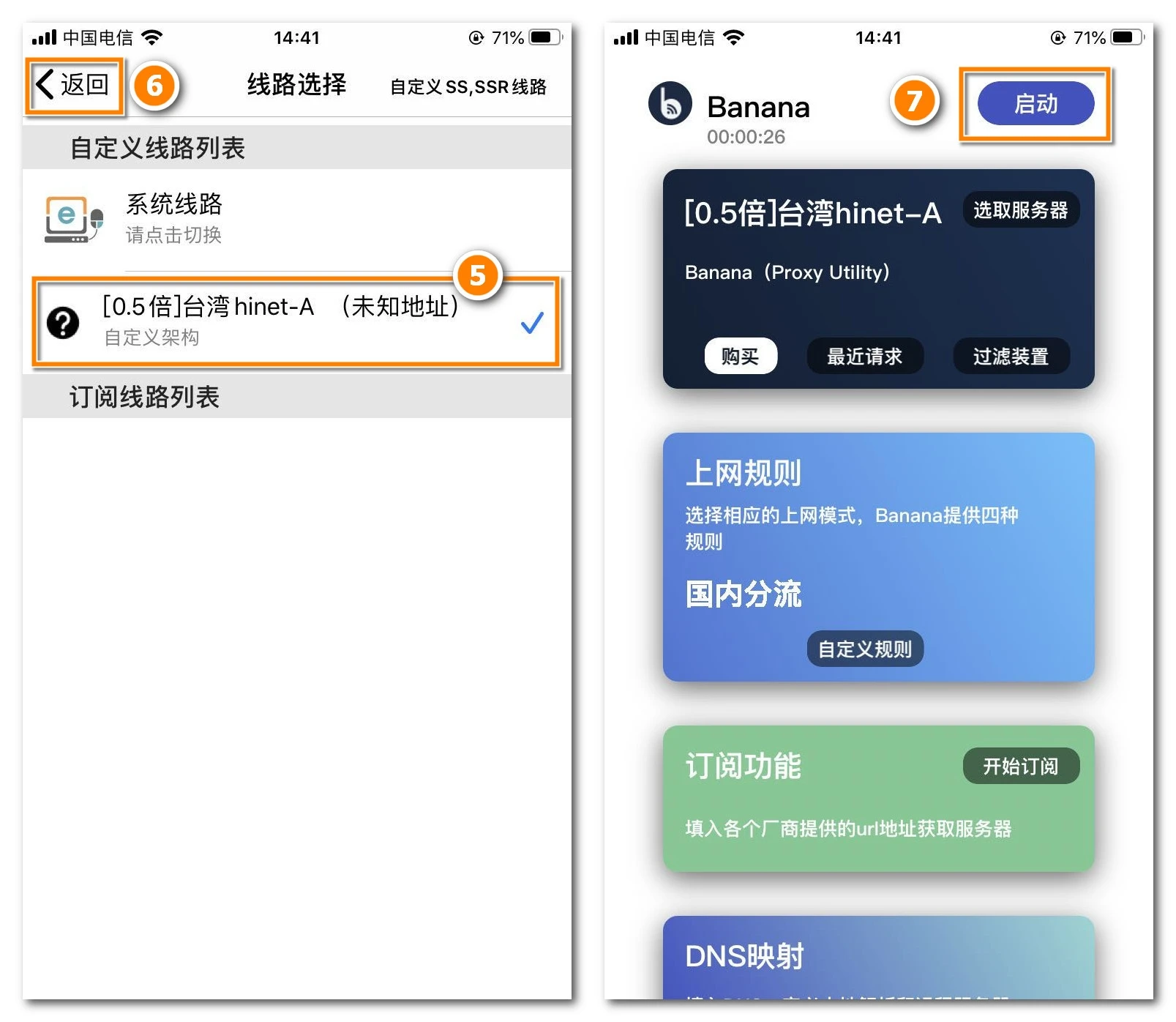
导入线路成功后,切换到刚刚添加的线路,并返回主界面启动连接即可
这时候会弹出一个 添加系统VPN设置 的验证对话框 ,我们点击允许(Allow),输入密码(或者按指纹)之后就可以添加了,添加后看屏幕的上方状态栏中出现 VPN 字样,即表示成功
Potatso Lite 使用教程
打开 Potatso Lite,点击代理一栏
点击右上角添加线路,选择扫描二维码,选择第一步截图或保存的二维码。
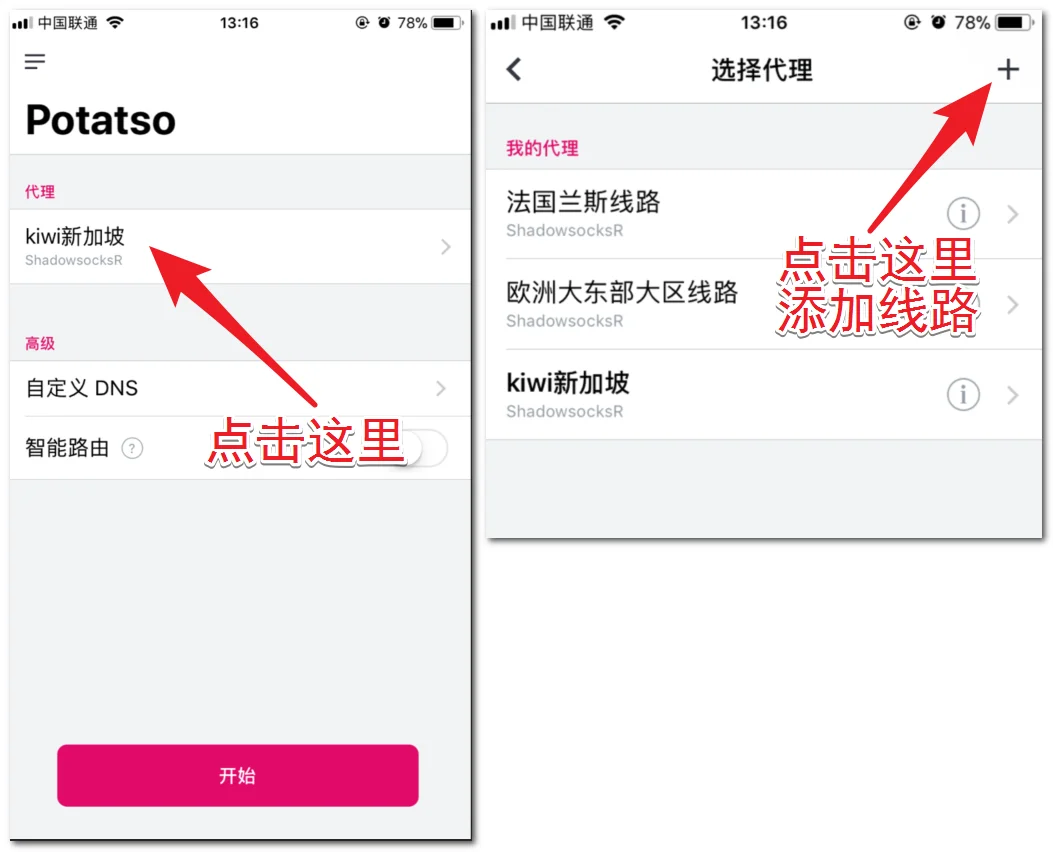
这时候代理列表里面就多了一项,我们选择这个代理,然后在点击 连接
这时候会弹出一个 添加系统VPN设置 的验证对话框 ,我们点击允许(Allow),输入密码(或者按指纹)之后就可以添加了,添加后看屏幕的上方状态栏中出现 VPN 字样,即表示成功

另外,你应该能在很多注册类站点首页看到一个订阅链接
Potatso支持添加SSR订阅链接,如果你是通过订阅链接获取的线路,线路会自动更新,省去了你自己去更新的功夫。
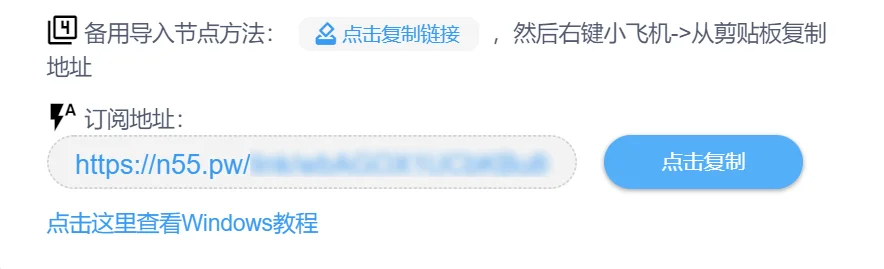
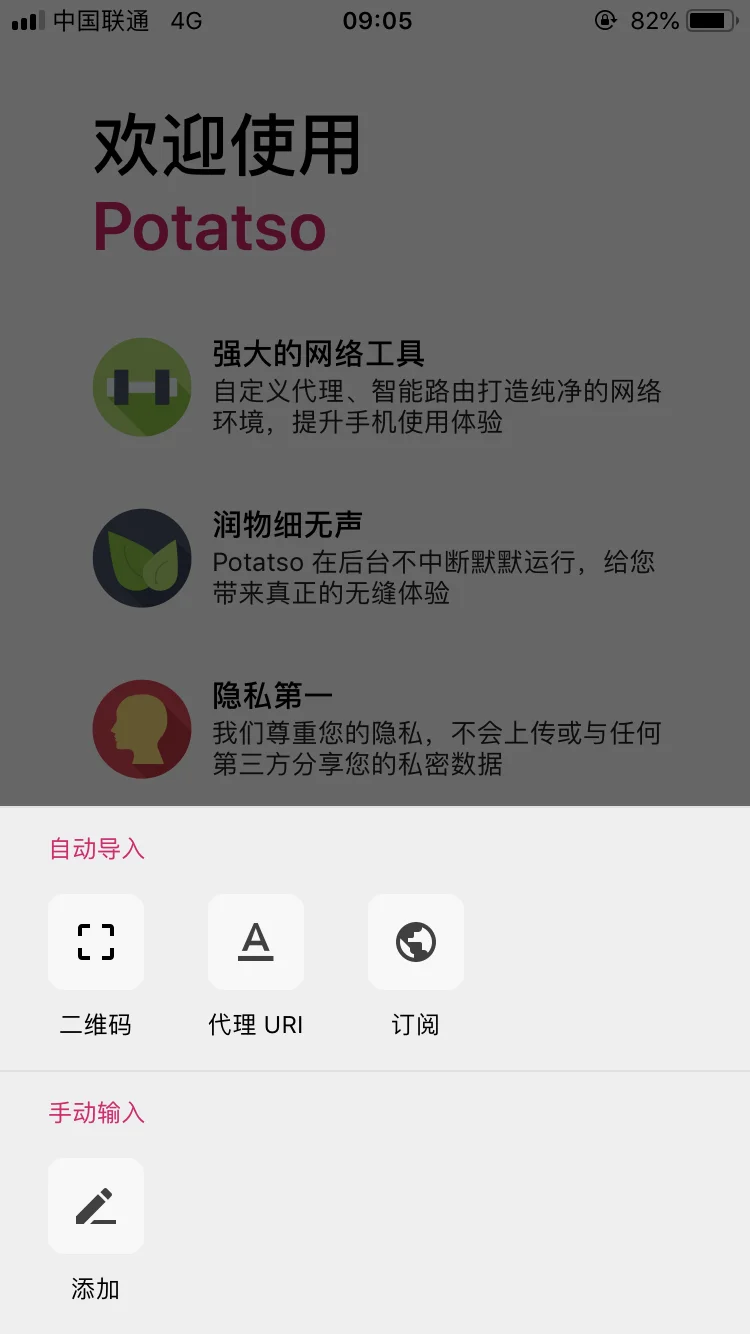
使用订阅链接当然也简单,复制链接到potatso里面,选择导入「订阅」即可。
当然,注册类站点一般都有流量限制,你依然需要去签到获取线路流量。
三、常见问题
有问题请先看这里
1.连上了代理但是无法上YouTube等
如果你确定你的代理是可用的,那么开关一次飞行模式即可解决99%的这类问题。
2.第一次使用Potatso,不能正常使用
我猜你肯定是装了其他的Ⅴρn什么的,出现这个问题,按如下操作:
请卸载你装的Ⅴρn
再把potatso也卸载了
重装potatso,一般就解决了
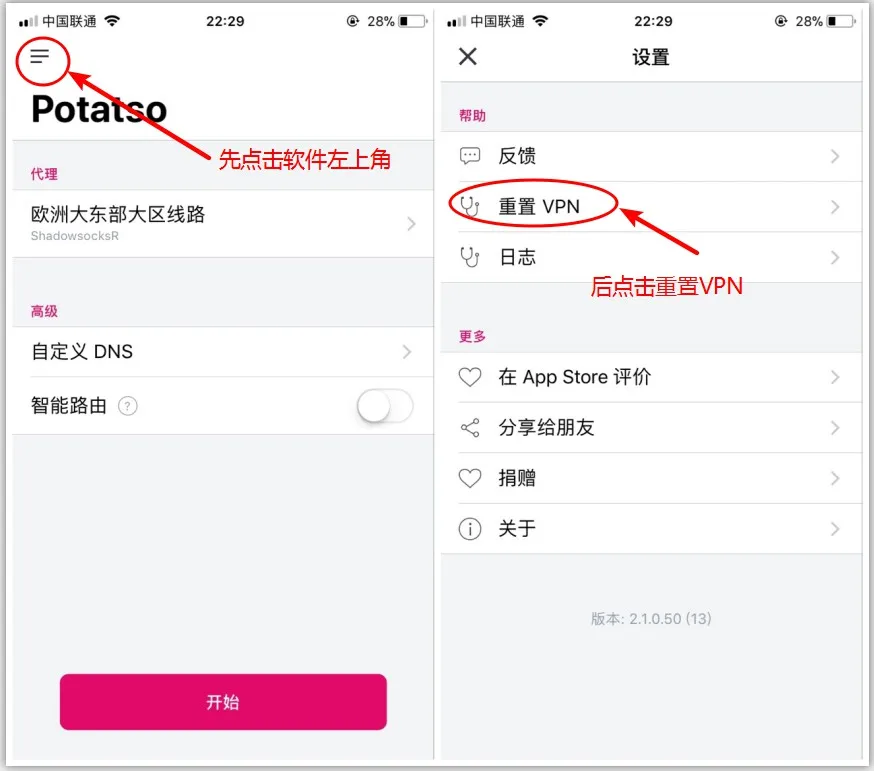
3.之前Potatso能正常使用,后来突然无法使用
先尝试重启
再尝试以下办法
四、查看更多免费线路
点击这里查看更多免费线路