看此教程之前请确保,你已经找到或保存了二维码!!
否则请回去看:第一步
一、下载软件
Window软件:点我下载,下载后就看下面的教程
软件原始发布页面:https://github.com/shadowsocksr-backup/shadowsocksr-csharp/releases
二、使用教程
第一次在电脑上使用SSR,请不要打开SSR软件,再去找二维码!
因为可能会出现打不开网站的问题,请先打开网页找到二维码后,再按下面的教程操作:
1.把压缩包里面的所有文件解压,解压!!!解压到一个文件夹内
2.Win8以后的系统(包括win8)打开后缀为dotnet4.0的exe文件,win8以前的系统打开后缀为dotnet2.0的exe文件
备注:
软件分 dotnet2.0和4.0,实际功能无区别,这是你根据你安装.NET Framework v2.0或4.0的支持库版本,一般 Win7 以后都默认安装了v2.0,Win8 以后都默认安装了2.0和4.0,只有 XP系统 两个都默认没有安装,需要手动安装支持库!
建议不要修改默认设置,解压后直接运行软件使用即可
3.怕万一,建议各位,执行下面这一步:
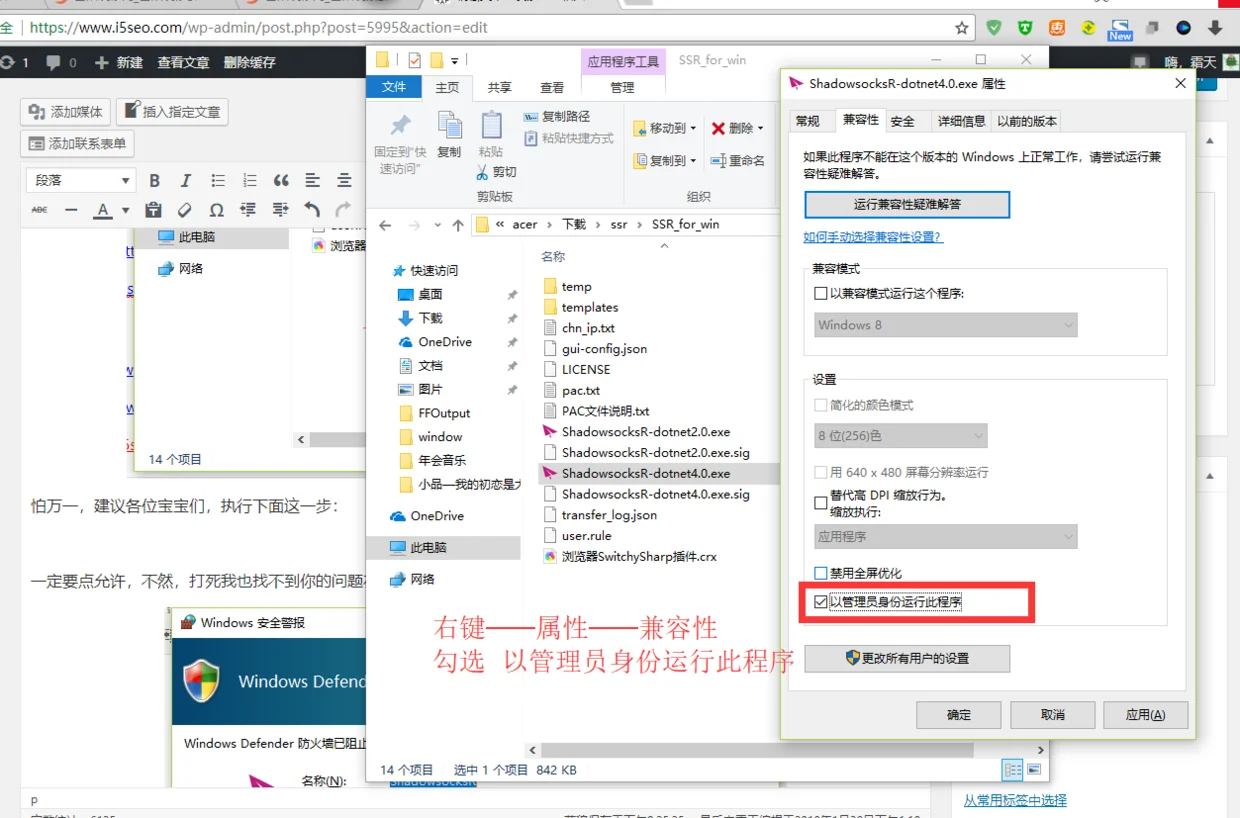
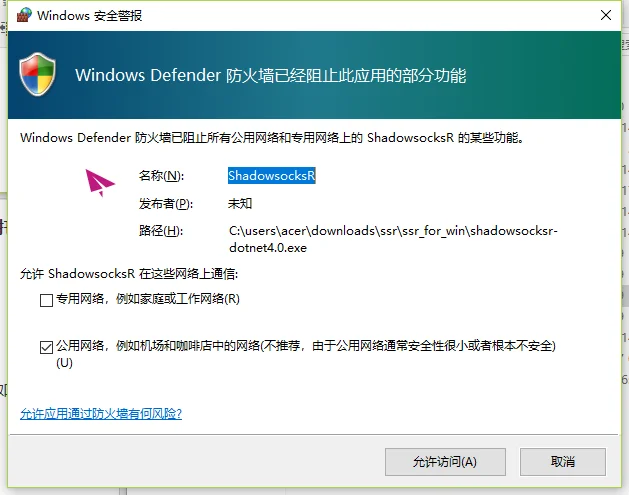
弹出这个对话框,一定要点允许
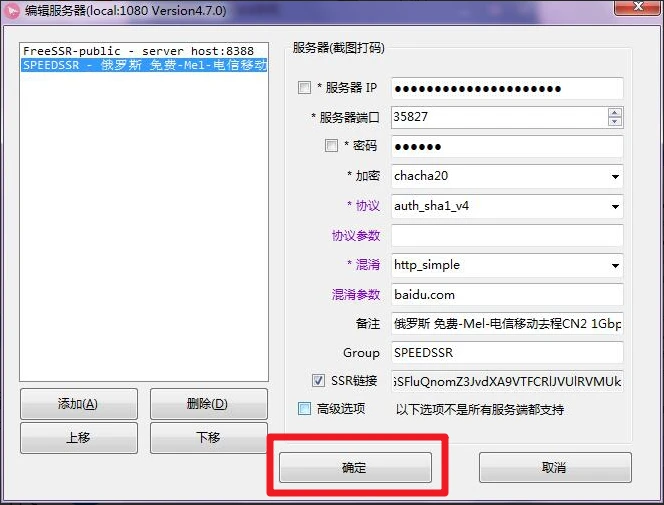
第一次打开软件,打开后,点确定
程序运行后将自动在系统托盘(桌面右下角,纸飞机样子的图标,与 QQ 等软件在一起)后台运行
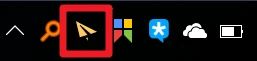
右击软件图标,扫描你第一步找的到的二维码
如果你没找到二维码,请回去看:第一步
具体怎么操作,请看下方动态图演示
以FreeSS网站做例子,只是例子、只是例子!!!不要扫描下面这个图
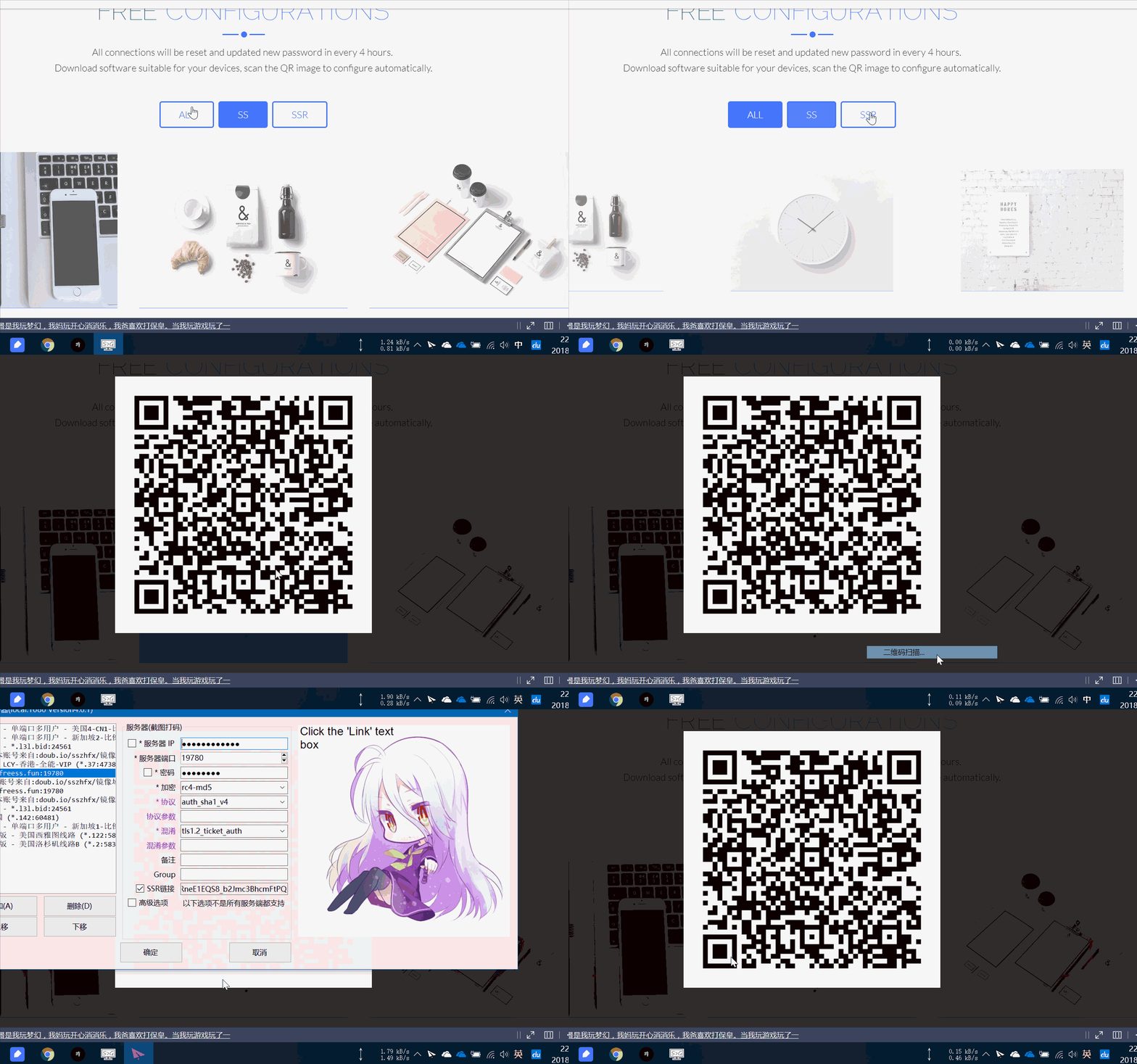
备注:你也可以复制服务器配置链接(格式为ssr://xxxx)后选择其「从剪切版批量导入ssr://链接」
选择线路
扫描二维码之后,只是将线路自动配置了,你还需要自己去选择线路,如下图,线路前有√之后,才是连上线路了。
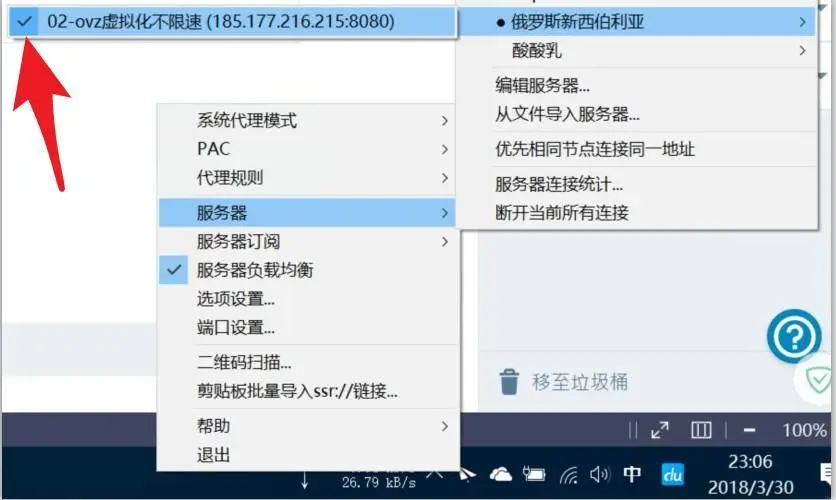
打开软件即等于进行连接,关闭软件即等于断开连接
三、几点备注
1.订阅功能解答
如果你使用了一段时间的SSR,应该知道SSR订阅链接这个东西。
(订阅之后,会自动定期更新线路)
订阅功能在SSR软件经常会出问题,大概是原作者软件并未开发完善的原因。(作者在开发中途被请去“喝茶”,随后删除了源码)
如果你想使用订阅链接来添加SSR线路,请换用:SSTap
2.提示1080端口已被占用
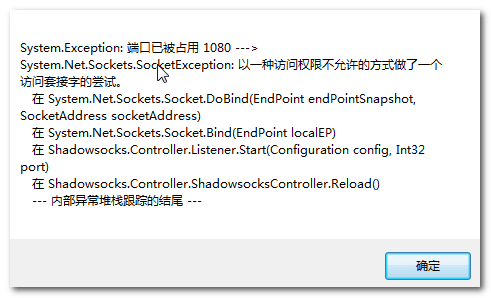
出现如上错误时,有三种解决方法
方法一:Shadowsocks可能重复运行
Shadowsocks没有被正常关闭,有残留进程,导致端口未释放,按快捷键Ctrl+Alt+Delete打开任务管理器找到Shadowsocks并结束任务,再重启Shadowsocks就正常了。
Shadowsocks在运行正常情况下,打开Shadowsocks会提示Shadowsocks已经在运行,和Shadowsocks异常运行是不一样的。
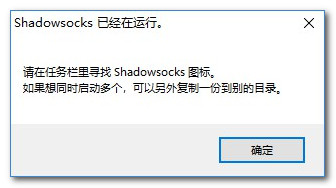
方法二:重启电脑
很多时候重启电脑可以解决问题。
方法三:结束占用Shadowsocks默认端口的程序
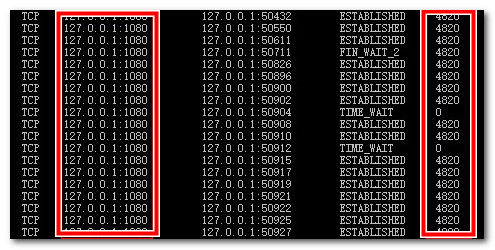
1、Shadowsocks本地默认端口是1080,先找到占用该端口的程序并结束任务。按下Window+R组合键,打开运行窗口,输入 cmd 后按确定,调出命令窗口,在窗口中输入命令:netstat -aon|findstr “1080”,回车,查看被占用端口对应的PID,最后一位数字即PID。
2、右击底部任务栏,选择打开任务管理器(或者同时按住Ctrl+Alt+Delete键,点击任务管理器)
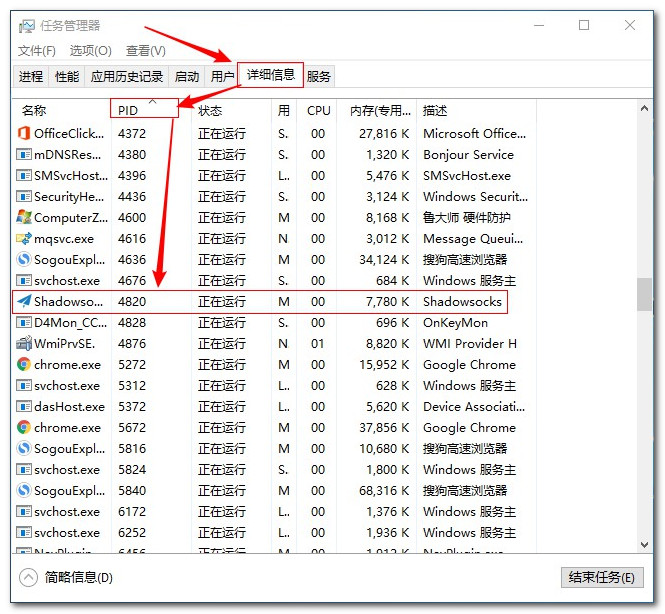
切换到“详细信息”选项卡(Windows10)或者“进程”选项卡(Windows7),在PID一列查看对应的进程,然后右击结束任务,再重新启动Shadowsocks即可。
在第一步的命令窗口中可以看出 PID 为 4820 的进程占用了1080端口,然后在下面的任务管理器中找到PID为4820的进程,结束进程即可。(这里为了演示用,看到4820进程的正是Shadowsocks)
3.IE和Edge浏览器
很多人分不清楚IE和Edge浏览器,我科普一下,两者完全是两个浏览器,两者的共同点只是:都是微软推出的浏览器

如果你找不到IE的快捷方式,介绍两个办法运行IE浏览器
方法一
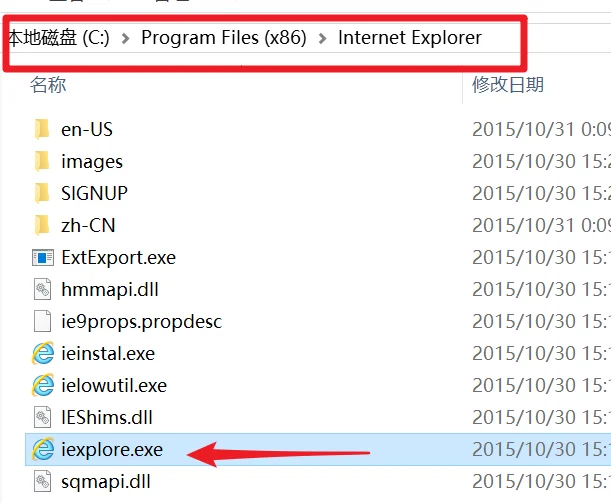
到C盘去,找到如下目录,然后双击运行iexplore.exe
方法二
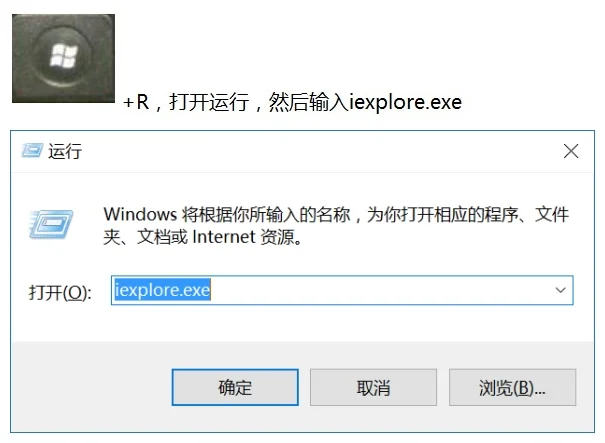
按下图操作
4.IE翻不了墙的解决办法
点开IE设置—internet选项—连接—局域网设置—勾上使用自动配置脚本,然后确定,再确定

5.运行库问题
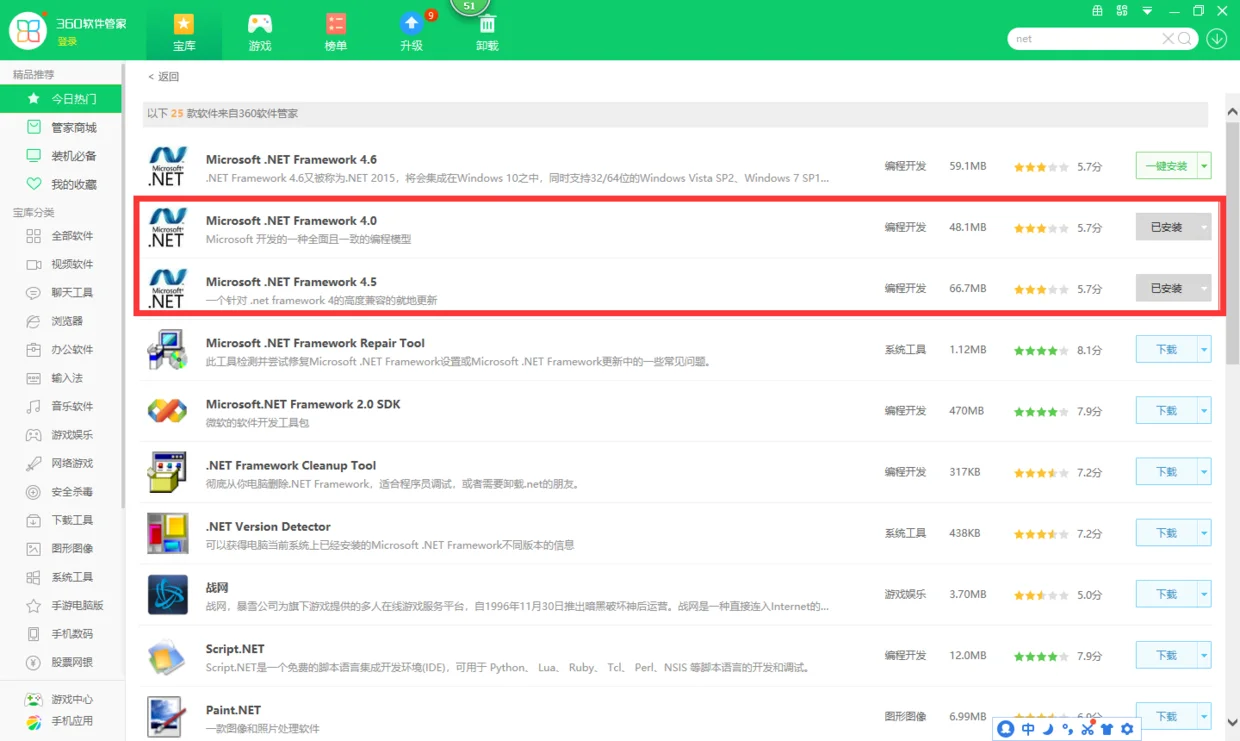
如果尝试过更换浏览器和线路后,还是无法顺利翻墙,请查看系统是否安装以下运行库
WIN10默认安装:Microsoft .NET Framework 4.0 和 Microsoft .NET Framework 4.5
四、查看更多免费线路
点击这里查看更多免费线路