-
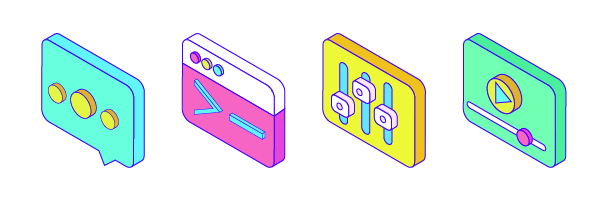
1 MBE风格图标设计
-
2 2.5D图标设计
-
3 动态图标设计
-
4 折纸风格图标设计
-
5 操作练习
MBE风格图标制作
案例1:5分钟快速绘制超火的MBE风格图标
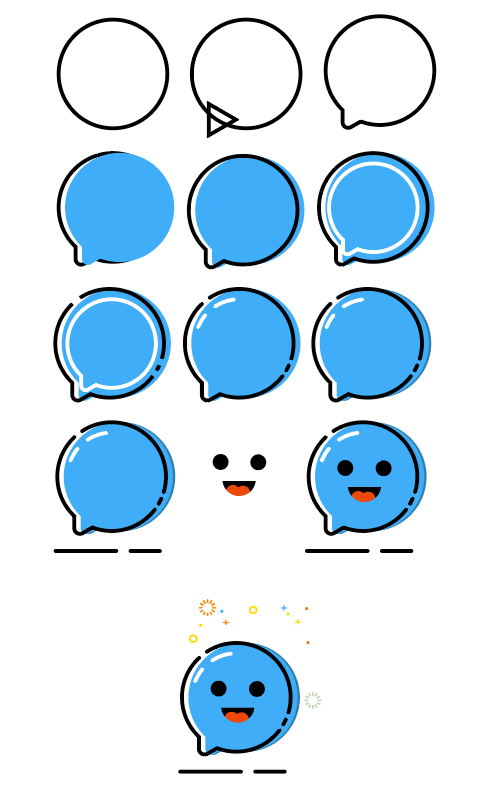
 STEP 01 :矢量圆角矩形,改变其下方角度。

STEP 02:把填充色关闭,把描边点开。右键点击大小输入框,然后选择像素,输入10像素。

STEP 03:用钢笔添加几个锚点,随意添加即可。

STEP 04 :用直接选取工具,框选或者点击一些部分,delete删除。同样可以点击某些锚点上下调整。

STEP 05:把描边选项的端点选择圆角。
STEP 06 :填充色改成蓝色,图层位置调整放在轮廓下方,填充个蓝色。

STEP 07:用布尔运算的减去顶层图像,保留一个边儿,将其色彩变成深色一点的颜色作为阴影部分。

STEP 08:做一个雪糕的把儿,可以尝试将描边选项的对齐变成外对齐。

STEP 09:做一个高亮的部分,仍然是用添加锚点的方式。如果你发现某个部分不是圆角的,可以尝试将钢笔工具的最后一个转换点工具点击一下锚点把角度点下。

STEP 10:嘴巴的部分可以用布尔运算切个半圆儿,然后用描边外轮廓并使用圆角。

STEP 11 :圆角矩形工具做一个小长条的红色舌头,放置即可。

STEP 12:做地平线,方法很多。

STEP 13
做一个放射小效果,怎么做都可以,也可以用这样的笨方法。

STEP 14
基本上完成了,然后对于色彩最后都可以调整一下。

案例2:

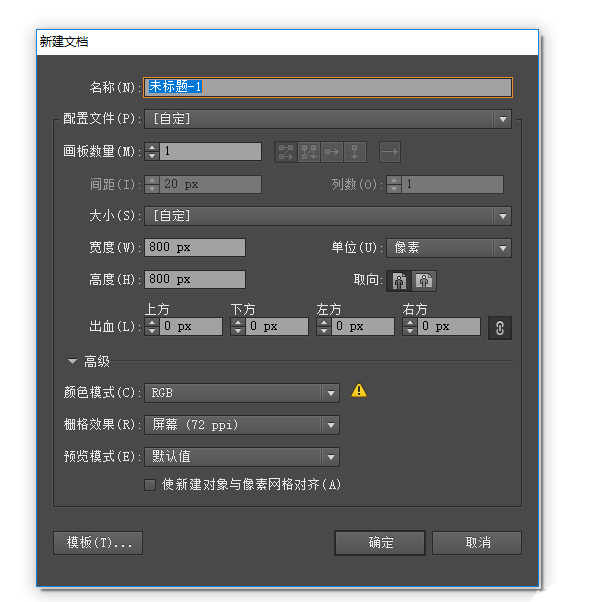
1、新建画布;
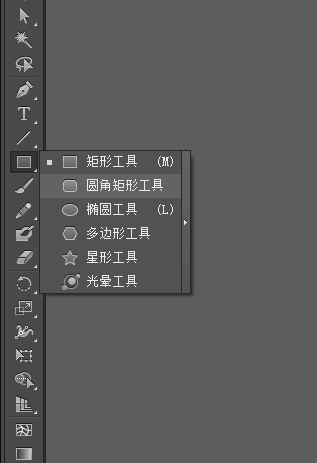
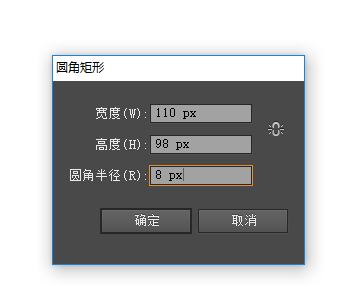
2、使用圆角矩形工具绘制矩形,双击画布可设置圆角半径,设置描边为4px;
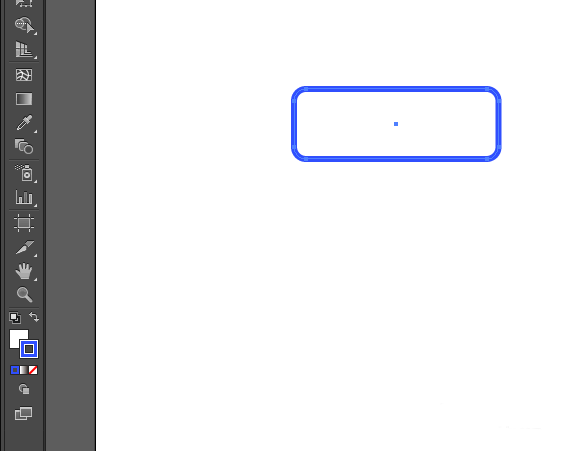
3、选中矩形,按着Alt键拖动复制一份,去掉描边,填充颜色#17ffff;
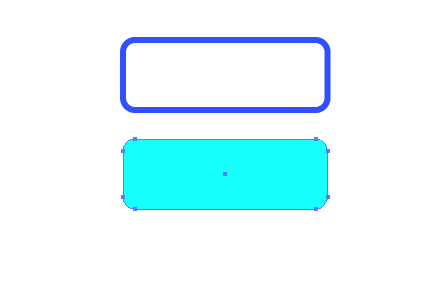
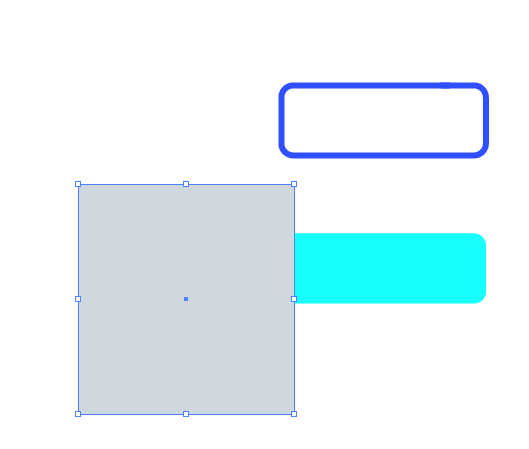
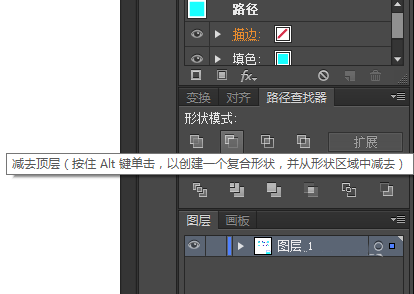
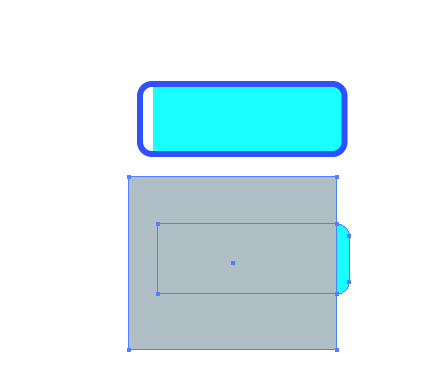
4、新建一个矩形,盖在之前复制的矩形上,留出需要保留的部分,点击“路径查找器-减去顶层”,剪切好形状后,放在矩形里面,按着”Ctrl+【”或右键“排列-后移一层”,将图层顺序置于下层;

5、使用上步同样的方法切除右侧深色的部分,颜色#3fc3ff;
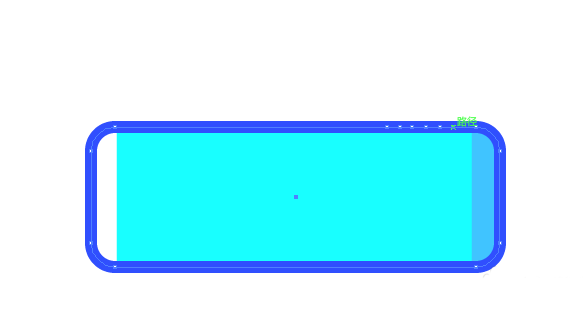
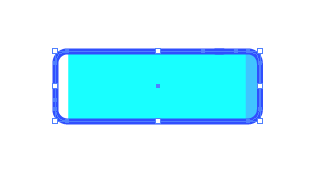
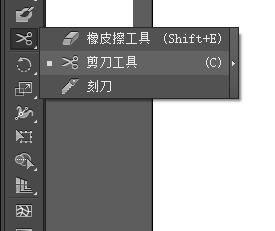
6、选中外框,选择“剪刀”工具,将外框线条分离,在描边工具栏选择“圆头端点”;

7、用椭圆工具绘制出底座和左上角摄像头部分;

8、再绘制出一些原型按钮和散热区域,散热区域的线条也用剪刀分离开,得到一些断点的线;


9、最后再加上一些装饰小元素和地平线,一个MBE风格的投影仪图标就做好了;

案例3: