目录

  • 1 项目一动画制作基础及图形绘制
    • 1.1 教学设计
    • 1.2 思政课堂-如何培养创新意识
    • 1.3 了解FLASH动画
    • 1.4 常用工具的使用
      • 1.4.1 选择工具和变形工具
      • 1.4.2 墨水瓶工具和颜料桶工具
      • 1.4.3 线条工具
        • 1.4.3.1 任务1——绘制一片树叶
        • 1.4.3.2 微视频:绘制树叶
        • 1.4.3.3 知识与技能拓展
      • 1.4.4 铅笔工具
      • 1.4.5 刷子工具
      • 1.4.6 矩形工具组
        • 1.4.6.1 任务2——绘制五角星
        • 1.4.6.2 微视频:绘制五角星
        • 1.4.6.3 知识与技能拓展
      • 1.4.7 钢笔工具组
        • 1.4.7.1 任务3—— 绘制红心
        • 1.4.7.2 微视频:绘制红心
        • 1.4.7.3 知识与技能拓展
      • 1.4.8 文本工具
        • 1.4.8.1 任务4——制作七彩霓虹字
        • 1.4.8.2 微视频:七彩霓虹字
        • 1.4.8.3 知识与技能拓展
    • 1.5 图像对象的编辑
      • 1.5.1 对象的基本操作
        • 1.5.1.1 任务5——绘制花朵
        • 1.5.1.2 微视频:绘制花朵
        • 1.5.1.3 任务6——排列星星
        • 1.5.1.4 微视频:排列星星
      • 1.5.2 对象的编组
      • 1.5.3 对象的变形
      • 1.5.4 形状的重叠
        • 1.5.4.1 任务7——通过切割绘制月牙
        • 1.5.4.2 微视频:绘制月牙
        • 1.5.4.3 任务8——通过融合绘制葫芦
        • 1.5.4.4 微视频:绘制葫芦
      • 1.5.5 合并对象
        • 1.5.5.1 微视频:绘制卡通铅笔
    • 1.6 项目微视频——片头动画
    • 1.7 项目微视频——场景1动画1
    • 1.8 项目微视频——场景1动画2
    • 1.9 项目微视频——孔雀羽毛绘制
    • 1.10 项目微视频——孔雀开屏动画
  • 2 项目二 逐帧动画
    • 2.1 教学设计
    • 2.2 思政课堂-工匠精神的体现
    • 2.3 Flash动画的分类
    • 2.4 逐帧动画
    • 2.5 任务1——制作滴水逐帧动画
    • 2.6 项目微视频 ——绘制西瓜闹钟
    • 2.7 项目微视频——闹钟指针动画
    • 2.8 项目微视频——闹钟钟锤动画
    • 2.9 项目微视频——闹钟震动动画
    • 2.10 项目微视频——场景1动画
    • 2.11 项目微视频——合成动画1
    • 2.12 项目微视频——镜头变换动画
    • 2.13 项目微视频——黑屏转场动画
    • 2.14 项目微视频——风吹文字动画
  • 3 项目三 元件
    • 3.1 教学设计
    • 3.2 元件、实例和库的概念
    • 3.3 元件的特性
    • 3.4 元件的种类
    • 3.5 元件的创建
    • 3.6 任务——圆形按钮
    • 3.7 任务——看图识物
    • 3.8 项目微视频——小鸡破壳背景制作
    • 3.9 项目微视频——文字制作
    • 3.10 项目微视频——文字动画制作
    • 3.11 项目微视频——绘制蛋壳
    • 3.12 项目微视频——蛋壳开裂动画
    • 3.13 项目微视频——顶蛋壳动画
    • 3.14 项目微视频——小鸡动画
    • 3.15 项目微视频——蛋壳滚入动画
  • 4 项目四 补间动画
    • 4.1 教学设计
    • 4.2 思政课堂-传承中华优秀传统文化
    • 4.3 教学设计——传统补间
    • 4.4 教学设计——动画补间
    • 4.5 教学设计——形状补间
    • 4.6 补间动画——传统补间
      • 4.6.1 任务1——礼花绽放
      • 4.6.2 任务2——幻影文字
      • 4.6.3 任务3——图像切换
    • 4.7 补间动画——动画补间
      • 4.7.1 任务——蝴蝶飞舞
    • 4.8 补间动画——形状补间
    • 4.9 任务4——新年倒计时动画
    • 4.10 项目微视频——动态水流
    • 4.11 项目微视频——花瓣下落
  • 5 项目五 遮罩动画
    • 5.1 教学设计
    • 5.2 遮罩动画的原理
    • 5.3 思政课堂-垃圾分类从我做起
    • 5.4 任务1——“节能减排”卷轴画动画
      • 5.4.1 任务-横向卷轴(单向打开)
      • 5.4.2 任务-横向卷轴(双向打开)
    • 5.5 任务2——“社会主义核心价值观”文字动画
    • 5.6 任务3——“垃圾分类”放大镜动画
      • 5.6.1 任务-垃圾分类
      • 5.6.2 任务-扇面遮罩
    • 5.7 项目——垃圾分类,从我做起
  • 6 项目六 声音和视频
    • 6.1 教学设计
    • 6.2 声音的导入
    • 6.3 视频的导入
    • 6.4 项目——“流浪记”MTV
  • 7 项目七——ActionScript动作脚本
    • 7.1 教学设计
    • 7.2 Flash常用语句
    • 7.3 项目——按钮控制动画
  • 8 课程案例视频
    • 8.1 逐帧动画
      • 8.1.1 伤心女孩动画
      • 8.1.2 开心女孩动画
      • 8.1.3 简单眨眼动画
      • 8.1.4 复杂眨眼动画
      • 8.1.5 倒计时
    • 8.2 传统补间动画
      • 8.2.1 会飞的鸡蛋
      • 8.2.2 球分身术
    • 8.3 形状补间动画
      • 8.3.1 几何形变化
      • 8.3.2 什么情况会失败
      • 8.3.3 表情变化
      • 8.3.4 画面圆形渐渐出现
      • 8.3.5 燃烧的蜡烛
  • 9 精品案例视频
    • 9.1 珍惜水资源
      • 9.1.1 珍惜水资源,从你我做起
      • 9.1.2 绘制水龙头
      • 9.1.3 水滴下落动画
      • 9.1.4 关闭水龙头
      • 9.1.5 文字动画
    • 9.2 节能减排卷轴动画
    • 9.3 社会主义核心价值观动画
    • 9.4 垃圾分类动画
  • 10 课外拓展学习
    • 10.1 图形
    • 10.2 时间轴与帧
    • 10.3 图像角色
    • 10.4 声音角色
    • 10.5 视频角色
  • 11 综合项目实训—礼遇东方
    • 11.1 片段1
    • 11.2 片段2
    • 11.3 片段3
    • 11.4 片段4
    • 11.5 片段5
    • 11.6 片段6
    • 11.7 片段7
    • 11.8 片段8
  • 12 优秀作品赏析
    • 12.1 中华美德
    • 12.2 厉害了,我的国
    • 12.3 爱华仕箱包
    • 12.4 VIVO-魔镜篇
    • 12.5 爱华仕箱包-地球篇
  • 13 学生优秀作品展
    • 13.1 网易云音乐—陈剑云 、王慧、陈祥如、吴济涛、鲁德明
    • 13.2 爱华仕箱包——邢琪琪、吴欣欣、蒋金凤、年冰洁、刘芳
    • 13.3 藤桥牛肉面——陈晓雪 王盈菲
    • 13.4 荣耀手机——惠远航丶王震丶严睿丶陈彬
    • 13.5 杜蕾斯 ——马乐,李星宇,汪越,张旭鹏
Flash动画的分类


Flash动画按照制作方法来分大致分为两大类:逐帧动画、补间动画。逐帧动画的制作原理于电影播放模式类似,需要在每一帧中都生成图像,补间动画则只需要制作起始关键帧和结束关键帧,Flash会自动在两个关键帧之间均匀的改变对象的大小、位置、旋转角度、透明度等属性,从而产生动画。

一、

帧是Flash动画最基本的组成单位,就像是电影的底片,它存储了动画中所有的元素,每一个精彩的flash动画都是由很多内容丰富的帧组成的。制作动画的过程实际上就是对帧的编辑过程。只有掌握了帧的操作才能够更好的完成动画效果。

1.帧的类型

Flash中根据帧的不同功能和显示状态,可以将帧分为关键帧、空白关键帧和普通帧3种类型,这3中帧在时间轴上的表现如图6-1所示。
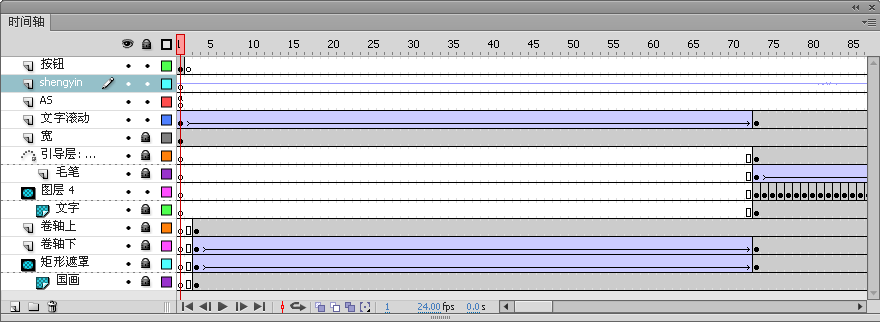
                

空白关键帧:在时间轴上以一个空心圆表示,表示该关键帧中不包含任何对象。主要用于结束前一个关键帧的内容或分隔两个相连的补间动画。特别是那些要进行动作(Action)调用的场合,常常是需要空白关键帧的支持的。

关键帧:在时间轴上以一个黑色的实心圆表示。用来定义动画变化、更改状态的帧,即编辑舞台上存在实例对象并可对其进行编辑的帧。可以修改关键帧中的内容,加入其他对象,甚至加上ActionScript

普通帧:在时间轴上以一个灰色方格表示。一般位于关键帧的后面,只是作为关键帧之间的过渡,用于延长关键帧中动画的播放时间,在时间轴上能显示实例对象,但不能对实例对象进行编辑操作的帧。

2.帧的操作

选择帧:单击一个单元格可以选中一个帧;按住shift键,单击选中一个或多个动画所在图层内左上角的帧,即可选中连续的所有帧;另外,单击选中某一个非关键帧,再拖动鼠标,也可以选中连续的多个帧;单击控制区域内的某一图层,即可选中该图层的所有帧;按住shift键,单击控制区域内的连续图层中的第一个图层,再单击连续图层中最后一个图层,即可选中多个连续图层内的所有帧。

移动帧:在时间轴上选中要移动的帧,用鼠标拖至要移动的目标位置上即可。

复制帧:选中要复制的帧,单击右键,选择“复制帧”命令,在时间轴上右键单击要复制帧的位置,选择“粘贴帧”命令。

插入帧:要插入普通帧,选择“插入”—>“时间轴”—>“帧”菜单命令,或快捷键F5;要插入关键帧,选择“插入”—>“时间轴”—>“关键帧”菜单命令,或快捷键F6;要插入空白关键帧,选择“插入”—>“时间轴”—>“空白关键帧”菜单命令,或快捷键F7

删除帧:选中要删除的帧,选择“编辑”—>“时间轴”—>“删除帧”菜单命令,或快捷键Shift+F5

清除帧:选中要清除的帧,选择“编辑”—>“时间轴”—>“清除帧”菜单命令。

翻转帧:选择要翻转的一段动画,可以是一个或多个图层,选择“修改”—>“时间轴”—>“翻转帧”菜单命令。

二、时间轴面板
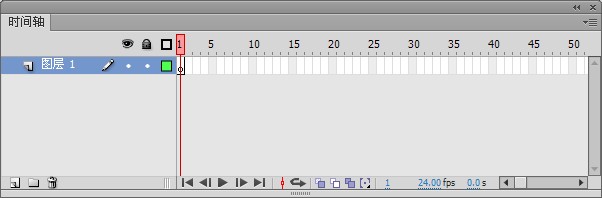


1.显示/隐藏图层按钮:隐藏或显示图层中的内容。


2.锁状按钮:锁定或解锁图层。

3.线框图标:将图层中的内容以线框的形式显示。

4.插入图层图标:创建新的图层。

5.插入图层文件夹图标:创建图层文件夹。

6.删除图层图标:删除不需要的图层。

三、绘图纸按钮

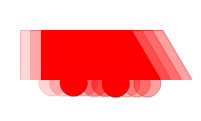
通常情况下,Flash在舞台中一次显示动画的一个帧。为了帮助定位和编辑逐帧动画,可以在舞台中一次查看两个或多个帧。利用绘图纸功能,就不用通过翻转来查看前后帧的内容,并能够平滑地制作出移动的对象。启用绘图纸功能后,播放头下面的帧用全彩显示,其余的帧是暗淡的,看起来就好象每个帧都是画在一张透明的绘图纸上,而这些绘图纸相互层叠在一起。
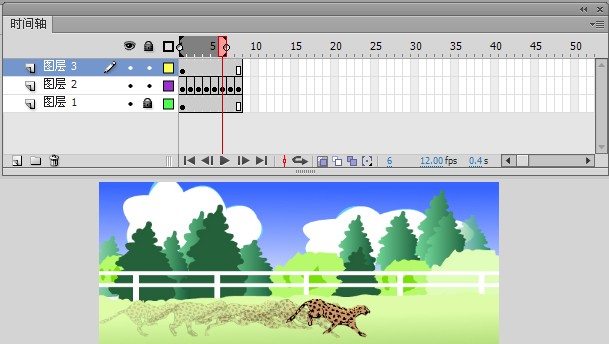

1.  绘图纸外观按钮:点击此按钮,将在时间轴标题上出现一个范围,并在舞台上出现该范围内元件的半透明移动轨迹,如果想增加、减少或更改绘图纸标记所包含的帧的数量,可以选中并拖动绘图纸标记两侧的起始点手柄和终止点手柄。

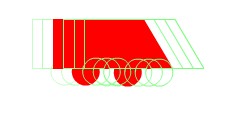
2.绘图纸外观轮廓按钮类似于绘图纸外观,单击该按钮后,可以显示多个帧的轮廓,而不是直接显示透明的移动轨迹。当元素形状较为复杂或帧与帧之间的位移不明显的时候,使用这个按钮能更加清晰地显示元件的运动轨迹。每个图层的轮廓颜色决定了绘图纸轮廓的颜色。

除当前播放头所在关键帧内实体显示的元素可以编辑外,其他轮廓都不可编辑。


3.编辑多个帧按钮类似于绘图纸外观,单击该按钮后,在舞台上会显示包含在绘图纸标记内的关键帧,与使用“绘图纸外观”功能不同,“编辑多个帧”功能在舞台上显示的多个关键帧都可以选择和编辑,而不论哪一个是当前帧。

注意:当“绘图纸外观”打开时,锁定图层(有个挂锁图标的图层)不会显示。为了避免搞乱多数图像,可以锁定或隐藏不想使用绘图纸外观的图层。



4.修改绘图纸标记按钮主要用于修改当前绘图纸的标记,通常情况下,移动播放头的位置,绘图纸的位置也会随之发生发生相应的变化。

单击该按钮,从弹出下拉菜单中选择一个项目。
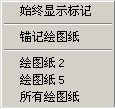


——“始终显示标记”:勾选该选项后,无论用户是否启用了绘图纸功能,都会在时间轴头部显示绘图纸标记范围。

——“锚记绘图纸”:勾选该选项后,可以将时间轴上的绘图纸标记锁定在当前位置,不再跟随播放头的移动而发生位置上的改变。

——“绘图纸2”:选中该选项后,在当前选定帧的两边只显示两个帧。

——“绘图纸5”:选中该选项后,在当前选定帧的两边显示5个帧。

——“所有绘图纸”:选择该选项后,会自动将时间轴标题上的标记范围扩大到包括整个时间轴上所有的帧。