一级计算机基础及PHOTOSHOP-题库3
操作题
1. 在 下有“素材.jpg”文件,请实现以下操作:
(1)利用“裁切工具”,裁掉矩形框以外的部分。
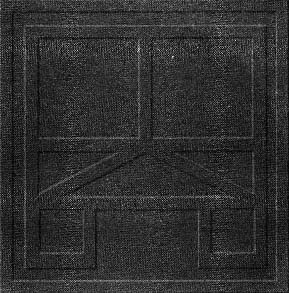
(2)添加选择“滤镜—风格化—浮雕效果”,参数:角度135,高度39,数量100。
以文件名“效果图.psd”保存到考生目录下。结果如图所示。
答案:
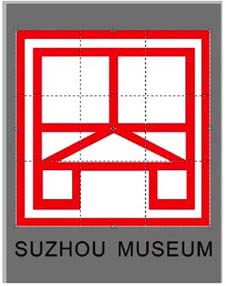
(1)利用裁切工具,裁掉矩形框以外的部分
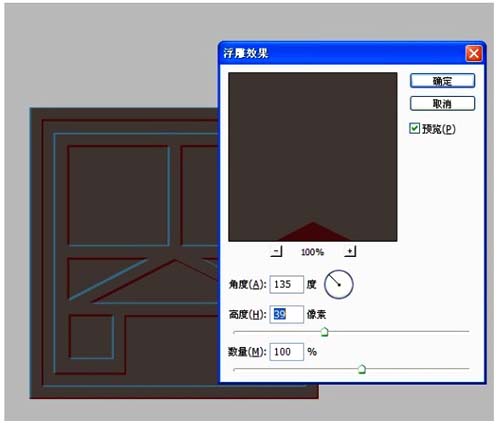
(2)添加选择“滤镜—风格化—浮雕效果”,参数:角度135高度39数量100
2. 在 下有“天坛.jpg”文件,请实现以下操作:
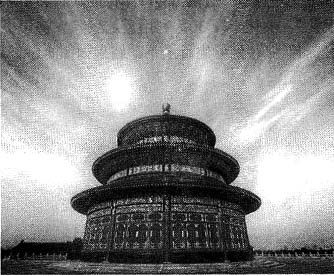
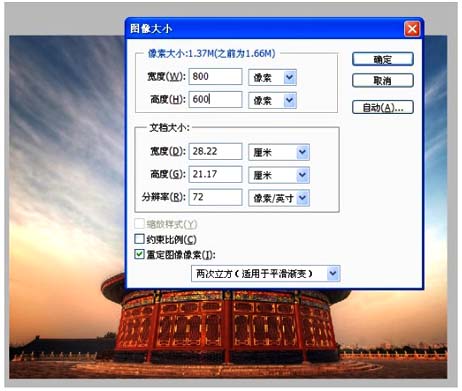
(1)调整图像的宽度为800像素,高度为600像素(取消约束比例后,再设置大小)。
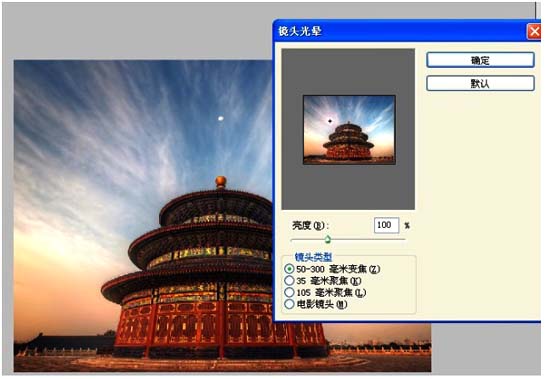
(2)添加选择“滤镜—渲染—镜头光晕”,亮度:100%,其余数值默认,并将光晕放在天坛的左上角。
以文件名“效果图.psd”保存到考生目录下。结果如图所示。
答案:
(1)打开“天坛.jpg”文件,调整图像的宽度为“800”像素,高度为“600”像素(取消约束比例后,再设置大小)
(2)添加选择“滤镜—渲染—镜头光晕”,亮度:100%,其余数值默认,并将光晕放在天坛的左上角
3. 在 下有“天坛.jpg”文件,请实现以下操作:
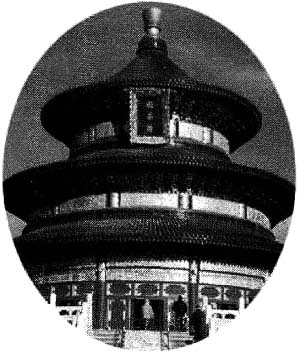
(1)用“椭圆选框工具”选取“天坛.jpg”图像中祈年殿部分。
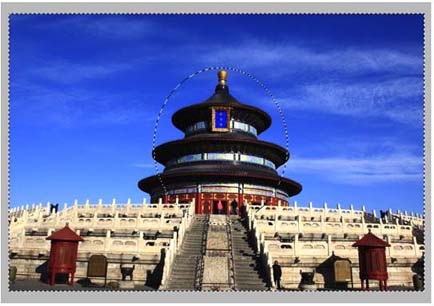
(2)对其进行“羽化”,羽化半径20;利用反选删除祈年殿以外的部分。
以文件名“效果图.psd”保存到考生目录下。结果如图所示。
答案:
(1)用“椭圆选框工具”选取“天坛.jpg”图像中祈年殿部分
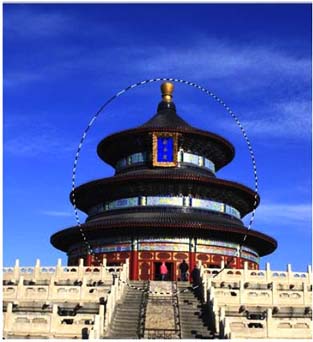
(2)对其进行“羽化”羽化半径20;利用反选删除祈年殿以外的部分
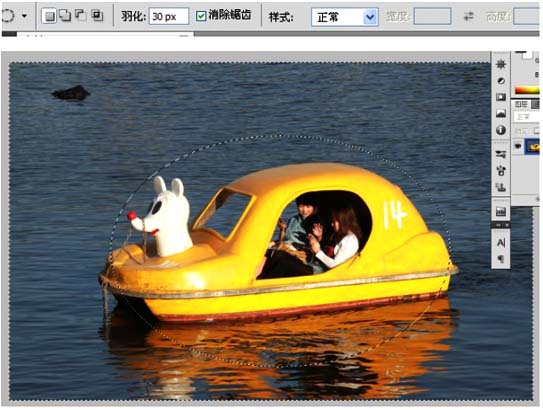
4. 在 下有“划船.jpg”文件,请实现以下操作:
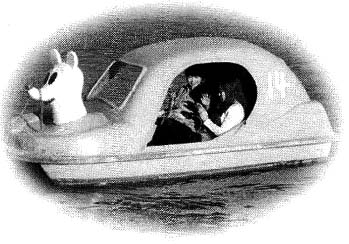
(1)用“椭圆选框工具”选取“划船.jpg”图像的人物和小船部分。
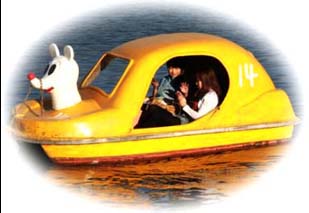
(2)对其进行“羽化”,羽化半径30;利用反选删除人物和小船以外的部分。
以文件名“效果图.psd”保存到考生目录下。结果如图所示。
答案:
(1)用“椭圆选框工具”选取“划船.jpg”图像人物和小船部分
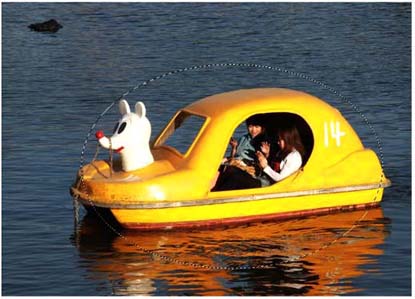
(2)对其进行“羽化”羽化半径30像素;利用反选删除人物和小船以外的部分
然后取消选区,效果如下:
5. 在 下有“素材.jpg”文件,请实现以下操作:
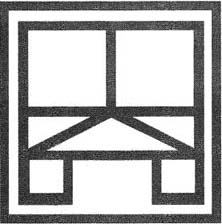
(1)利用“裁切工具”,裁掉矩形标志以外的部分。
(2)调整图像的“色相和饱和度”,色相为6,饱和度为22,明度为6。
以文件名“效果图.psd”保存到考生目录下。结果如图所示。
答案:
(1)利用裁切工具,裁掉矩形标志以外的部分
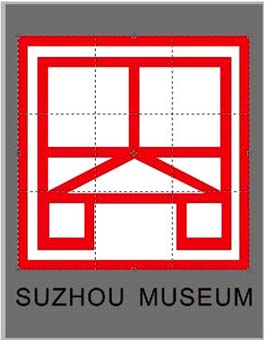
(2)调整图像的“色相和饱和度”,色相为6,饱和度为22,明度为6
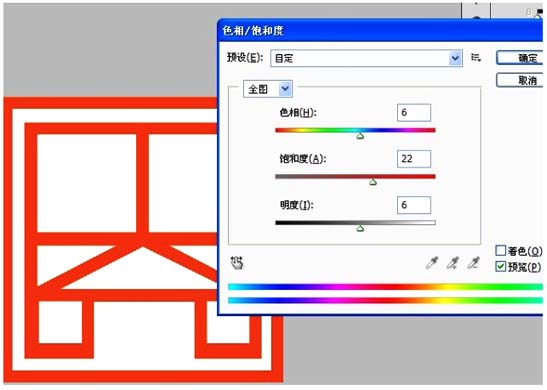
效果如下: