计算机辅助教学论
-
1.1前 言
-
1.2第一章 计算机辅助教育概述
-
1.2.1一、计算机的教育应用
-
1.2.2二、计算机辅助教育产生的基础
-
1.2.3三、计算机辅助教育的发展
-
1.3第二章 计算机辅助教学概述
-
1.3.1一、计算机辅助教学的发展历程
-
1.3.2二、计算机辅助教学的发展趋势
-
1.3.3三、计算机辅助教学的理论基础
-
1.3.4四、计算机辅助教学的特征
-
1.3.5五、计算机辅助教学模式
-
1.3.6六、计算机辅助教学的硬件组成
-
1.3.7七、计算机辅助教学的软件组成
-
1.4第三章 计算机辅助教学课件概述
-
1.4.1一、CAI课件的特点
-
1.4.2二、CAI课件的分类
-
1.4.3三、CAI课件的结构
-
1.4.4四、CAI课件的信息表达元素
-
1.4.5五、CAI课件的制作原则
-
1.4.6六、CAI课件制作队伍构成
-
1.4.7七、CAI课件的制作步骤
-
1.4.8八、CAI课件的界面设计
-
1.5第四章 计算机辅助教学课件的素材制作
-
1.5.1一、文字素材的制作
-
1.5.2二、图形图像素材制作
-
1.5.3三、声音素材的制作
-
1.5.4四、视频素材的制作
-
1.5.5五、动画素材制作
-
1.6第五章 网络课程的设计与制作
-
1.6.1一、网络课程的构成
-
1.6.2二、网络课程的开发过程
-
1.6.3三、用FrontPage软件开发网络课程
-
1.7第六章 用Authorware制作课件的方法与技巧
-
1.7.1一、Authorware 7.02基本操作
-
1.7.2二、Authorware的变量
-
1.7.3三、Authorware函数
-
1.7.4四、Authorware 7.02常用编程语句
-
1.7.5五、Authorware 7.02课件制作的步骤
-
1.7.6六、Authorware 7.02课件的素材制作
-
1.7.7七、Authorware 7.02课件交互结构制作
-
1.7.8八、Authorware 7.02的框架结构制作
-
1.7.9九、Authorware 7.02判断结构制作
-
1.7.10十、《春江花月夜》语文课件制作实例
-
1.7.11十一、《真的好想你》音乐课件制作
-
1.7.12十二、《相遇问题》数学课件制作
-
1.7.13十三、《小马过河》幼儿课件制作
-
1.7.14十四、网络考试系统的制作
-
1.7.15十五、平抛物体动画制作
-
1.8第七章 计算机辅助教学法
-
1.8.1一、教学方法概述
-
1.8.2二、学生特征分析
-
1.8.3三、教学目标及教学内容确定
-
1.8.4四、教学模式选择
-
1.8.5五、教学媒体选择
-
1.8.6六、教学过程设计
-
1.8.7七、教学课件设计
-
1.8.8八、教学评价及知识小结的设计
-
1.9参考文献
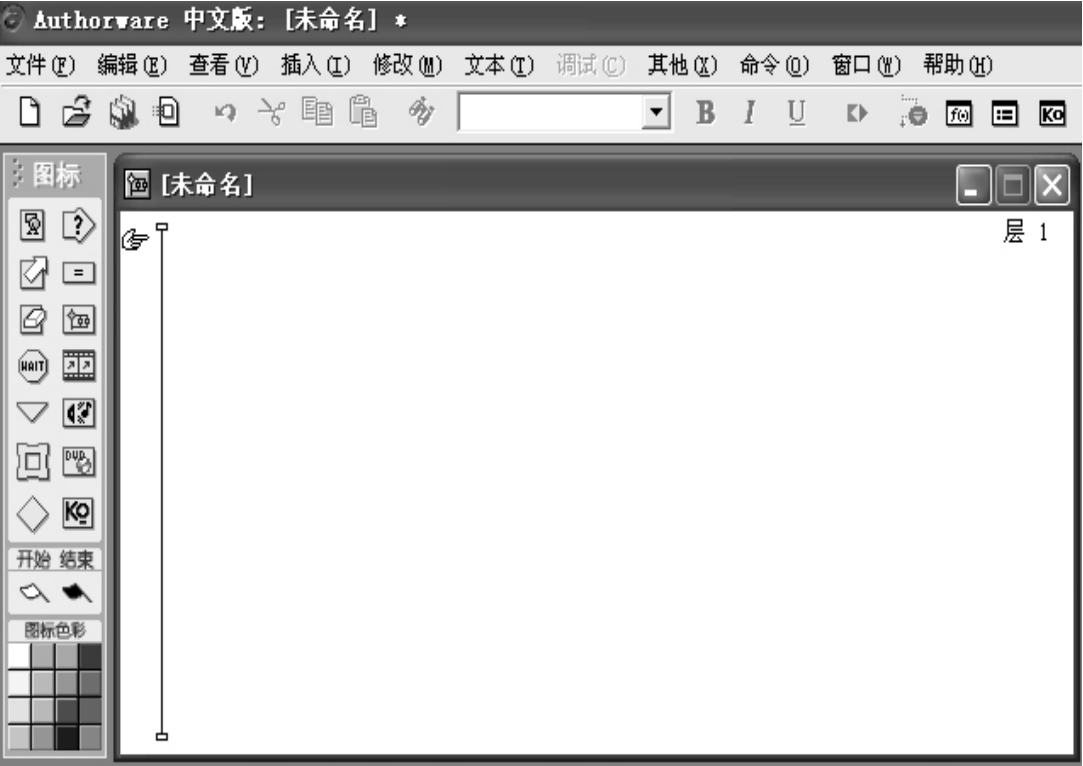
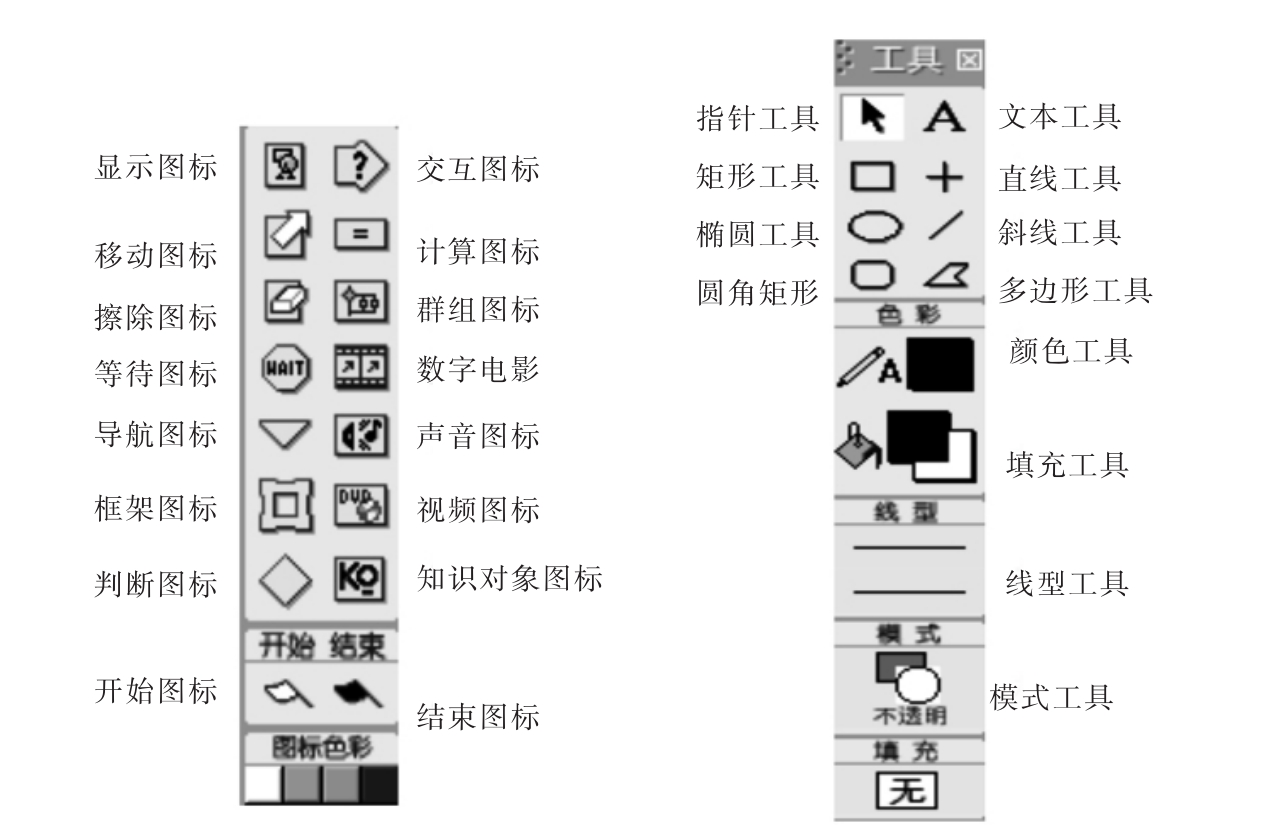
 显示图标: Authorware流程线上使用最频繁的图标之一,负责显示文字或图片对象,也可以在其中放置函数变量进行动态地运算执行。图形、文字内容即可从外部导入,也可使用内部提供的“图形工具箱”创建文本或绘制简单的图形。
 移动图标:是设计Authorware动画效果的基本方法,它主要用于移动显示对象以产生特殊的动画效果,Authorware提供了五种二维动画移动方式。
 擦除图标:主要用于擦除程序运行过程中不需要显示在展示窗口中的任何对象。Authorware提供多种擦除过渡特效效果,使程序变得更加生动。
 等待图标:顾名思义,主要用于程序运行时的暂停或停止等控制,可以设置一段等待的时间,也可单击鼠标才继续运行程序。
 导航图标:主要用于控制程序流程间的跳转,当程序运行到导航图标时,会自动跳转到其指向的位置。通常与框架图标结合使用,在流程中设置与任何一个附属于框架设计图标页面间的定向链接关系。
 框架图标:为程序建立一个可以前后翻页的控制框架,配合导航图标可编辑超文本文件。框架图标右边可以下挂许多图标,包括显示图标、群组图标、移动图标等,每一个图标被称为框架的一页,而且它也能在自己的框架结构中包含交互图标、判断图标,甚至是其他的框架图标内容。
 决策图标:通常用于创建一种决策判断执行机构,实现程序中的循环。当Authorware程序执行到某一决策图标时,它将根据用户事先定义的决策规则而自动计算执行相应的决策分支路径。
 交互图标:是Authorware最有价值的部分,可轻易实现各种交互功能。Authorware提供了多达11种的交互响应类型。与显示图标相似,交互图标中同样也可插入图片和文字,具有显示功能。
 计算图标:用于执行数学运算和Authorware程序,例如,给变量赋值、执行系统函数等,利用计算图标可增强多媒体编辑的弹性。它的设计功能看起来虽然简单,但是灵活地运用往往可以实现难以想象的复杂功能。值得注意的是,计算图标并不是Authorware计算代码的唯一执行场所,其他的图标同样有附带的计算代码执行功能。
 群组图标: Authorware引入的群组图标,更好地解决了流程设计窗口的工作空间限制问题,允许用户设计更加复杂的程序流程。群组图标能将一系列图标进行归组包含于其下级流程内,从而提高了程序流程的可读性。
 电影图标:用于在程序中插入数字化电影文件(包括*.avi,*. flc,*.dir,*.mov,*.mpeg等),并对电影文件进行播放控制。
 声音图标:用于在多媒体应用程序中引入音乐及音效,并能与移动图标、电影图标并行,可以做成演示配音。
 视频图标:通常用于存储、播放视频信息数据。
 开始旗帜:用于设置程序流程的运行起始点。
 结束旗帜:用于设置程序流程的运行终止点。