1
Flash动画设计项目教程
1.11 项目九 组件的应用

项目九 组件的应用

项目引入

组件是带有参数的电影剪辑,这些参数可以用于修改组件的外观和行为。每个组件都有预定义的参数,并且它们可以被设置。每个组件还有一组属于自己的方法、属性和事件,它们被称为应用程序编程接口。使用组件,可以使程序设计与软件界面设计分离,以提高代码的可复用性。通过组件,用户可以方便而快速地构建功能强大且具有一致外观和行为的ActionScript应用程序。

任务一 了 解 组 件

组件就是带有参数的影片剪辑,用户可以修改这个剪辑的外观及参数,通过组件的应用可以快速构建出一些应用控件,例如,比较常见的用户界面控件单选按钮【RadioButton】、复选框【CheckBox】等。在Flash中,使用组件非常方便,只需将这些组件从【组件】面板拖到应用程序文档中即可,而不用自己创建这些自定义按钮、组合框和列表。

在Flash中应用组件后,可以通过ActionScript 3.0修改组件的行为或实现新的行为,每个组件都有唯一的一组ActionScript方法、属性和事件,它们构成了该组件的应用程序编程接口(Application Programming Interface,API)。API允许用户在应用程序运行时创建并操作组件。另外,使用API的用户还可以创建自定义的组件。

1. 组件的类型

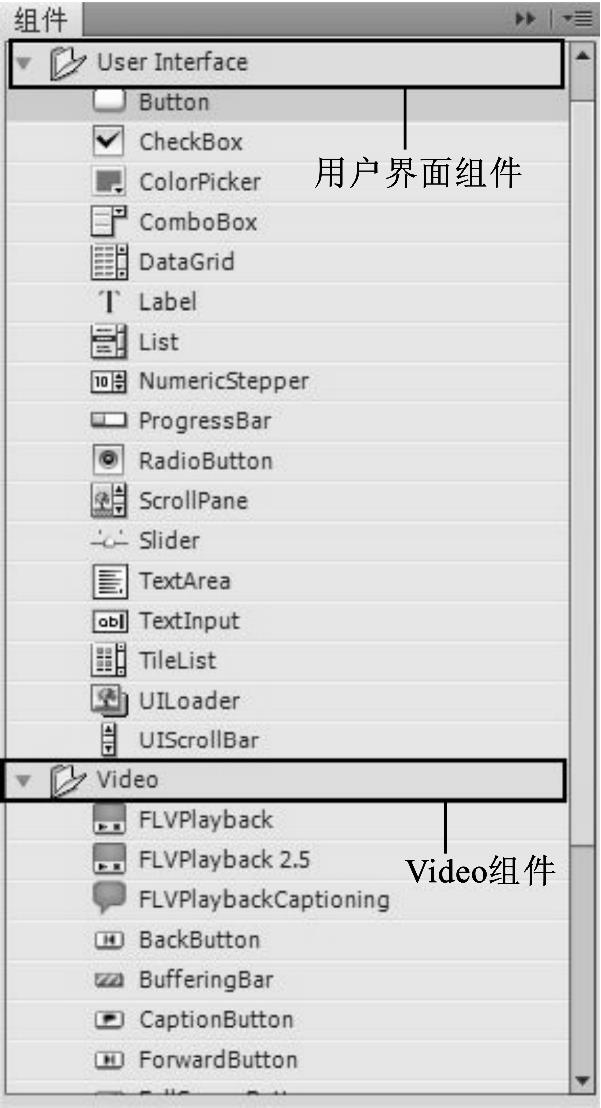
Flash CS5内置了两种类型的组件,分别为用户界面(User Interface)组件和Video组件,这两类组件被放置在【组件】面板中,如果需要在文档中使用组件,只需将其中的组件从【组件】面板拖曳到舞台中即可,如图9-1所示。

图9-1 【组件】面板

(1) 用户界面组件:用于设置用户的界面,并通过界面使用户与应用程序进行交互操作。该类组件如Button(按钮)组件、RadioButton(单选按钮)组件等类似于网页中的表单元素。

(2) Video组件:主要用于对播放器中的播放状态和播放进度等属性进行交互操作。

2. 使用组件

在Flash CS5中,可以通过【组件】面板添加组件,按照类别进行管理,以便于用户查找。在舞台中添加组件后,就会自动存放到【库】面板中,以后使用组件就可以像使用影片剪辑一样,从【库】面板重复调用,这样从【组件】面板中添加一次组件后,此组件就可以在动画中多次使用,从而节省动画的文件大小。

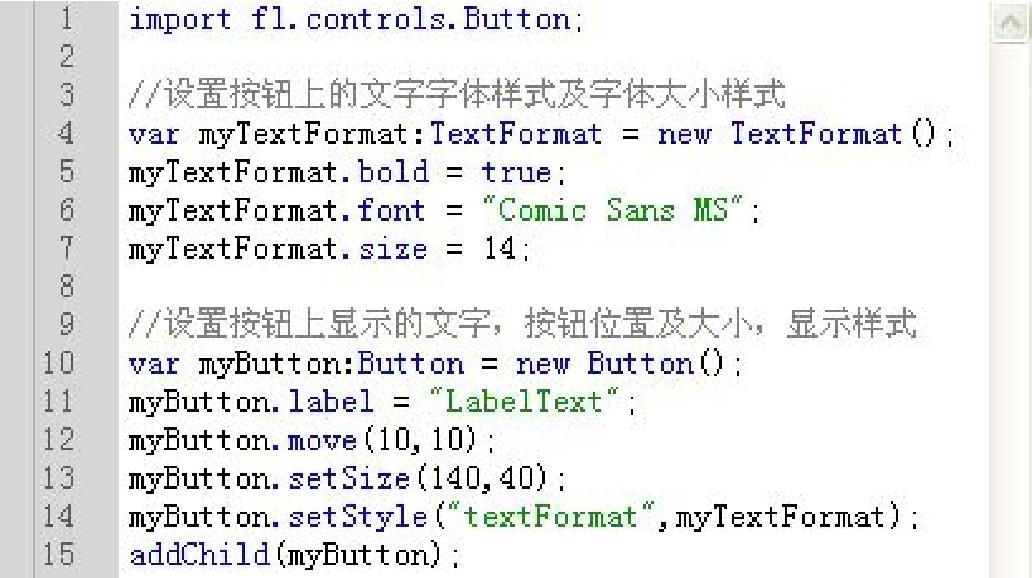
对于【库】面板中已有调用的组件,还可以通过ActionScript动作脚本实现在舞台中的调用。例如,在【库】面板中有一个Button组件,但是在场景中没有此组件,这时就可以通过ActionScript动作脚本将Button组件添加到场景中。

此时可以选择场景的第1帧,然后在【动作】面板中添加如图9-2所示的脚本。

图9-2 【动作】面板脚本

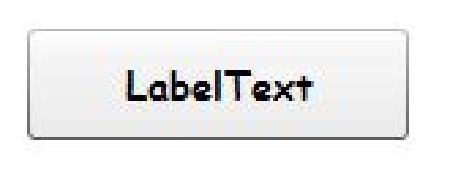
添加脚本后,可以看到在场景中没有任何组件,然后按【Ctrl+Enter】键,在测试影片窗口中就可以看到创建的Button组件,如图9-3所示。

从上面可以看出,使用ActionScript动作脚本添加组件的方法要比手动将组件放置到舞台中更加灵活,而且在程序控制上更加方便。

3. 设置组件参数

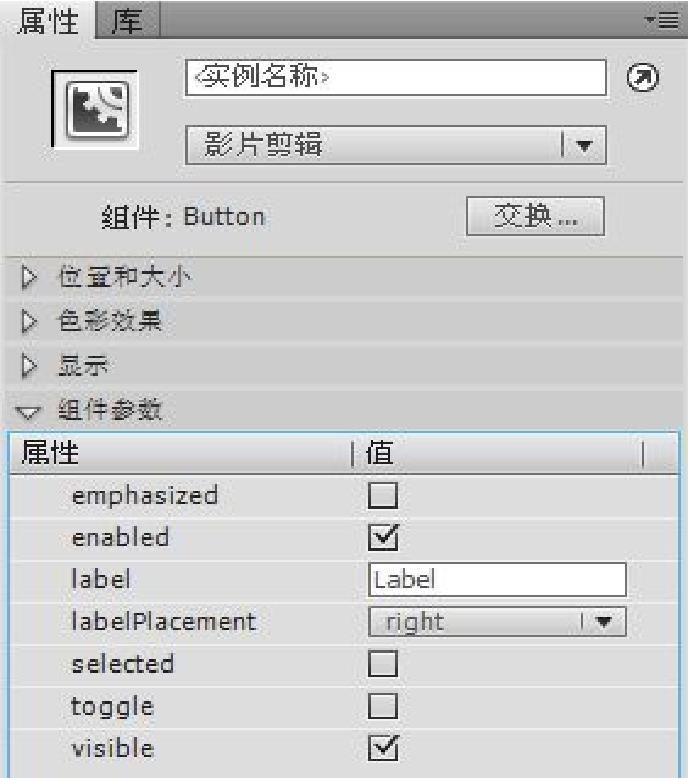
在舞台中添加组件后,可以通过【属性】面板中的“组件参数”选项对其进行参数的相关设置,如图9-4所示。各参数说明如下。

图9-3 Button组件

图9-4 【属性】面板中“组件参数”选项

(1) 属性:在这一列中显示了选择组件的各个属性名称。

(2) 值:在这一列中显示了选择组件的各个属性参数值,通过改变这些参数值可以对组件的外观进行调整。

任务二 使用UI组件制作邮件表单

知识准备

1. TextInput组件

TextInput组件为单行文本框。在舞台中添加TextInput组件后,可以通过【属性】面板中“组件参数”选项设置TextInput组件的相关参数,如图9-5所示。各参数说明如下。

(1) displayAsPassword:用于设置TextInput组件输入框内输入文本信息是否要以密码的形式显示。勾选此项,则输入框以密码方式显示,默认为非勾选状态。

(2) editable:用于设置TextInput组件是否为可编辑状态,默认为勾选状态,表示TextInput组件为可编辑状态。

(3) enabled:用于获取或设置一个值,指示组件能否接受用户输入字符。

(4) maxChars:用于设置用户可以在文本字段中输入的最大字符数。

(5) restrict:用于设置文本字段从用户处接受的字符串。

(6) text:用于设置TextInput组件中显示的文本内容。

(7) visible:用于设置组件是否显示,默认为显示。

2. RadioButton组件

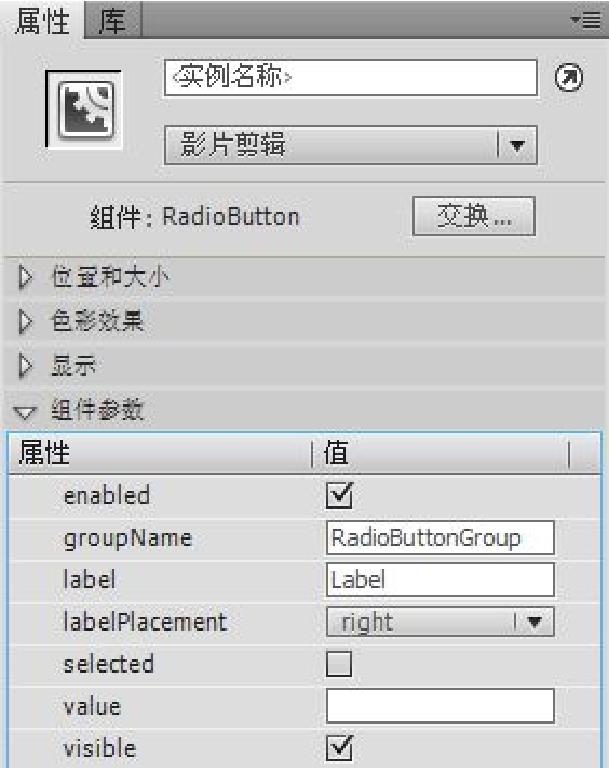
RadioButton组件为单选按钮组件,可以让用户从一组单选按钮选项中选择一个选项。在舞台中添加RadioButton组件后,可以通过【属性】面板中“组件参数”选项设置RadioButton组件的相关参数,如图9-6所示。各参数说明如下。

图9-5 TextInput组件的参数

图9-6 RadioButton组件的参数

(1) enabled:用于获取或设置一个值,指示组件能否接受用户输入字符。

(2) groupName:单选按钮的组名称,一组单选按钮有一个统一的名称。

(3) label:用于设置单选按钮上的文本内容。

(4) labelPlacement:用于确定单选按钮上文本的方向。该参数可以是left、right、top或bottom这4个值之一,其默认值为right。

(5) selected:用于设置单选按钮的初始值为被选中或取消选中。被选中的单选按钮中会显示一个圆点,同一组单选按钮内只有一个可以被选中。

(6) value:用于设置单选按钮后传递的数据值。

(7) visible:用于设置是否显示组件,默认为显示。

3. ComboBox组件

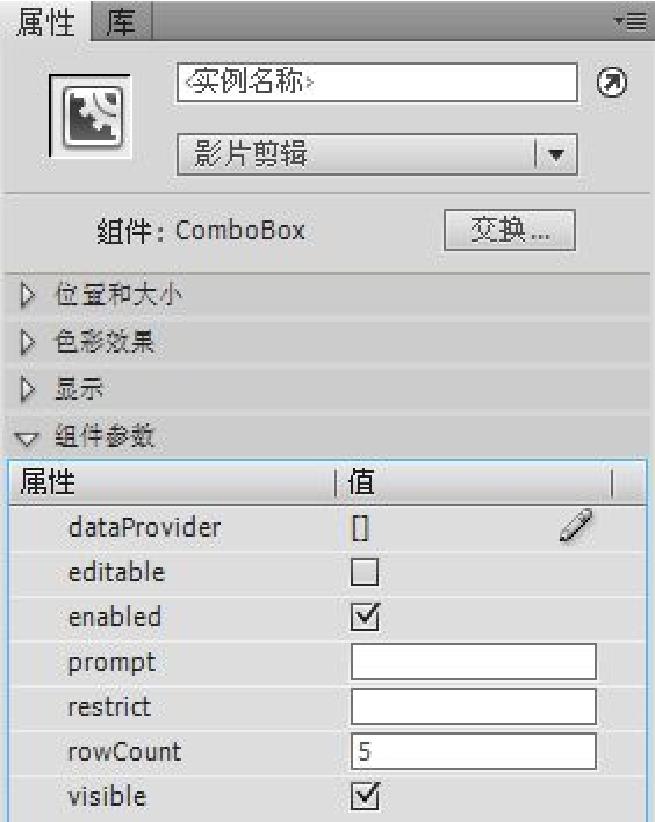
ComboBox组件为下拉菜单形式的组件,用户可以在弹出的下拉菜单中选择其中一项。在舞台中添加ComboBox组件后,可以通过【属性】面板中的“组件参数”选项设置ComboBox组件的相关参数,如图9-7所示。各参数说明如下。

(1) dataProvider:用于设置下拉菜单中显示的内容及传送的数据。

(2) editable:用于设置下拉菜单中显示的内容是否为可编辑状态。

(3) enabled:用于获取或设置一个值,指示组件能否接受用户输入字符。

(4) prompt:用于设置对ComboBox组件开始显示时的初始内容。

(5) restrict:用于设置用户在文本字段中输入的字符。

(6) rowCount:用于设置下拉菜单中可显示的最大行数。

(7) visible:用于设置是否显示组件,默认为显示。

4. TextArea组件

TextArea组件为多行文本框的组件。如果需要使用单行文本框,可以使用TextInput组件。在舞台中添加TextArea组件后,可以通过【属性】面板中的“组件参数”选项设置TextArea组件的相关参数,如图9-8所示。各参数说明如下。

(1) condenseWhite:用于设置是否从包含html文本的TextArea组件中删除额外空白。

(2) editable:用于设置TextArea组件是否为可编辑状态,默认为勾选状态。

(3) enabled:用于获取或设置一个值,指示组件能否接受用户输入字符。

(4) horizontalScrollPolicy:用于设置水平方向的滚动条,包含auto、on 和off 3个参数值。auto用于设置自动出现水平方向的滚动条;on用于设置始终出现水平方向的滚动条;off用于设置没有水平方向的滚动条。

(5) htmlText:用于设置文本框中输入的文本内容,可以输入html文本。

(6) maxChars:用于设置用户在文本字段中输入的最大字符数。

(7) restrict:用于设置用户在文本字段从用户处接受的字符串。

(8) text:用于设置TextArea组件中的文本内容。

(9) verticalScrollPolicy:用于设置垂直方向的滚动条,包含auto、on 和off 3个参数值。auto用于设置自动出现垂直方向的滚动条;on用于设置始终出现垂直方向的滚动条;off用于设置没有垂直方向的滚动条。

(10) visible:用于设置是否显示组件,默认为显示。

(11) wordWrap:用于设置文本是否自动换行,默认为勾选状态,表示可以自动换行。

图9-7 ComboBox组件的参数

图9-8 TextArea组件的参数

任务实施

任务目标:使用用户界面组件制作邮件表单界面。

具体操作步骤如下。

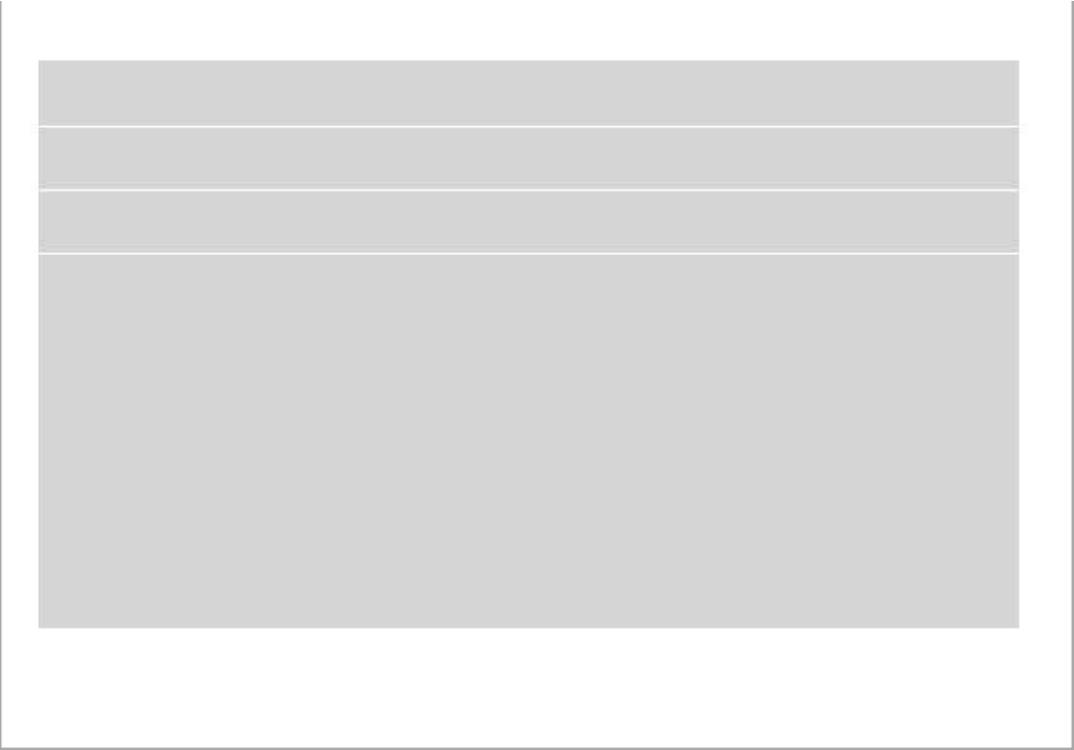
(1) 启动Flash CS5程序,按【Ctrl+O】键打开文件“素材.fla”,如图9-9所示。

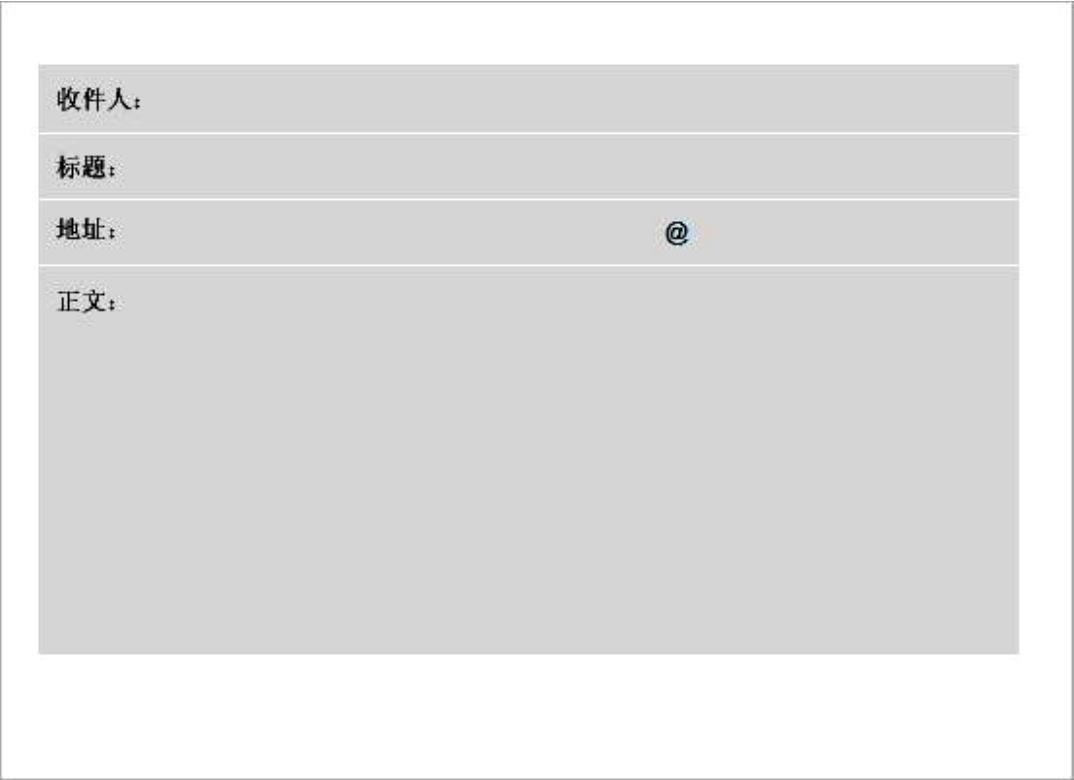
(2) 新建图层“title”,打开【组件】面板,将若干Label组件拖动到舞台,设置字体为“宋体”、字号为“13点”、颜色为“黑色”,再分别输入“收件人:”、“标题:”、“地址:”、“@”、“正文:”,并调整好位置,如图9-10所示。

(3) 新建图层“component”,打开【组件】面板,将TextInput组件拖动到“收件人:”文字的右侧,将【属性】面板的“组件参数”选项下的maxChars设置为“20”,实例名称设置为“name”,并使用任意变形工具将其拉长,如图9-11所示。

图9-9 “back”图层

图9-10 添加Label组件

图9-11 添加收件人文本框

(4) 将【组件】面板中的RadioButton组件拖动到刚刚建立的收件人姓名输入框右侧,将【属性】面板的“组件参数”选项下的label设置为“先生”,实例名称设置为“male”,使用同样的方式再拖动一个RadioButton组件到右侧,将其label属性设置为“女士”,实例名称设置为“female”,如图9-12所示。

图9-12 添加性别单选按钮

(5) 将【组件】面板中的TextInput组件拖曳到“标题:”和“地址:”右侧,实例名称分别设置为“title和“email”,并使用任意变形工具将其拉长,如图9-13所示。

图9-13 添加标题及地址文本框

图9-14 添加域名下拉菜单

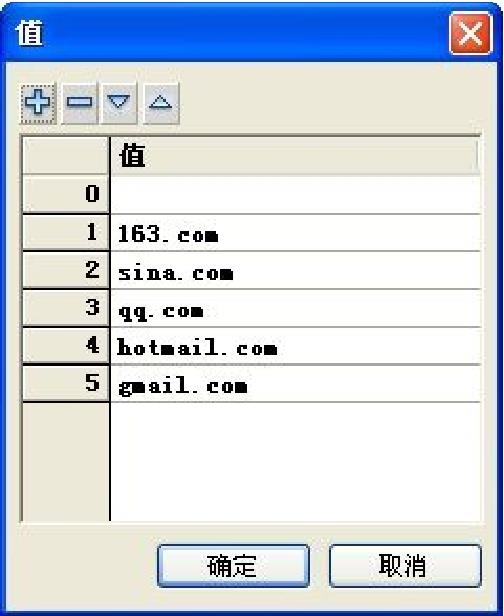
(6) 将【组件】面板中的ComboBox组件拖动到“@”右侧,在【属性】面板的“组件参数”选项单击dataProvider参数栏右侧的按钮,在弹出的【值】面板中单击按钮,创建一个新标签,在“值”参数栏中输入“163.com”,再使用同样的方式输入其他邮箱域名,将其实例名称设置为“domain”,如图9-14所示。
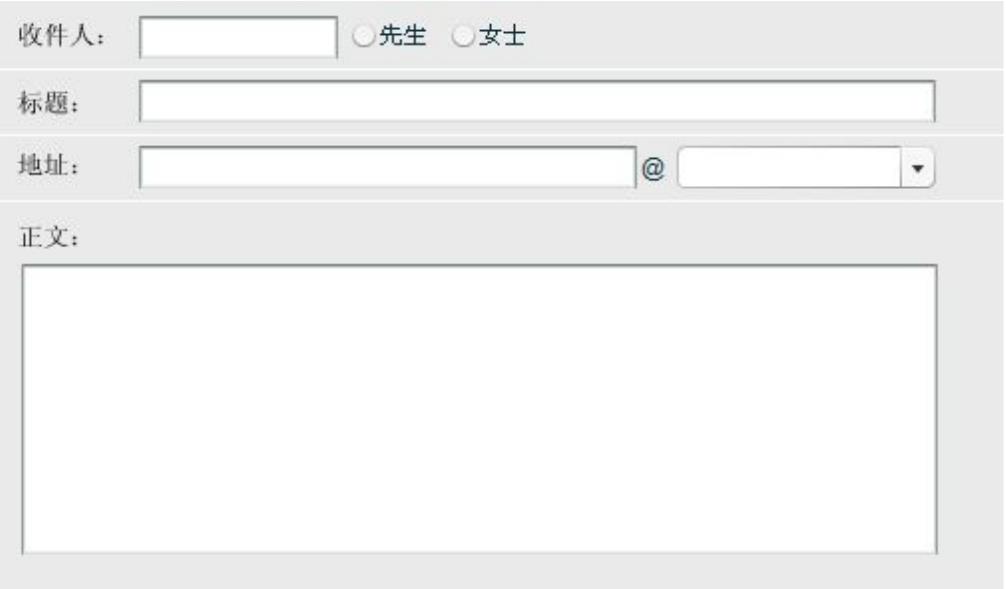
(7) 将【组件】面板中的TextArea组件拖曳到“正文:”下方,将其实例名称设置为“text”,并使用任意变形工具将其拉长,如图9-15所示。

图9-15 添加多行文本框

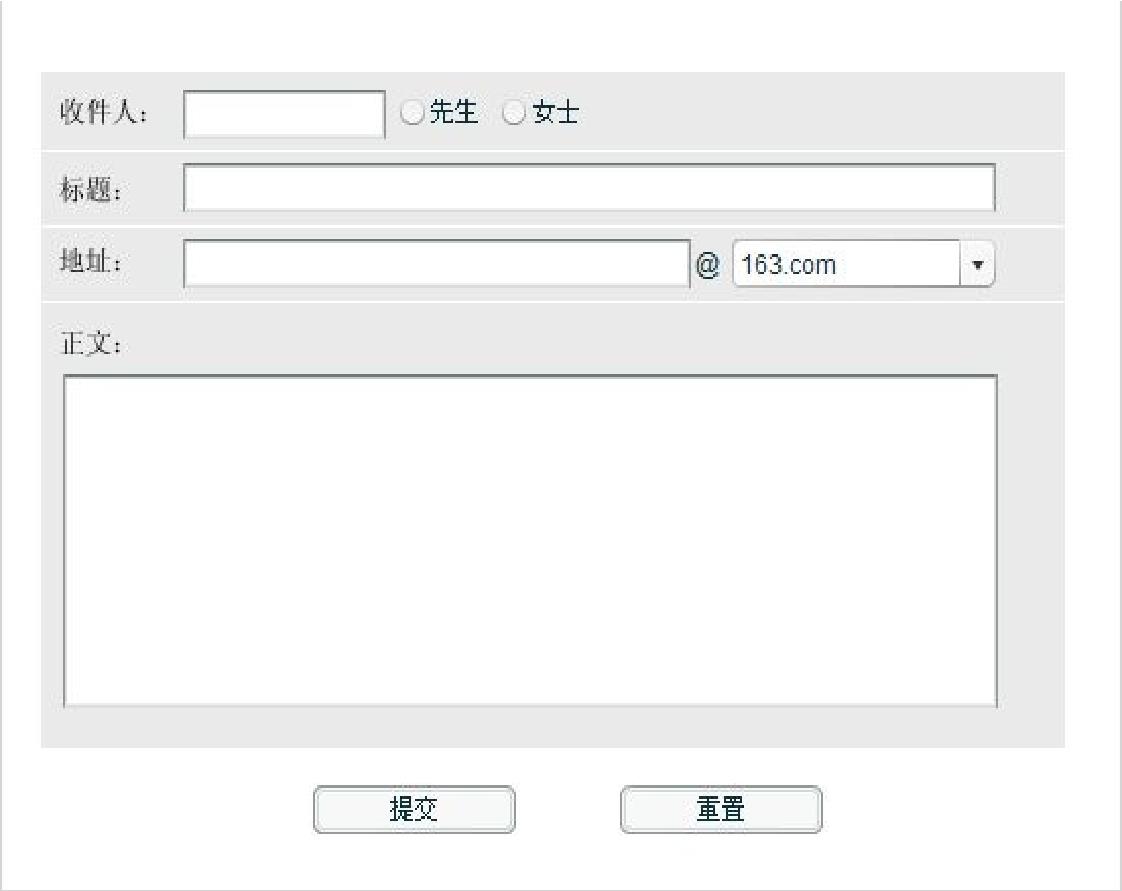
(8) 将【组件】面板中的Button组件拖动到多行文本框下方空白区域,将【属性】面板的“组件参数”选项下的label属性设置为“提交”,实例名称设置为“submit”,再使用同样的方式添加【重置】按钮,其实例名称设置为“reset”,如图9-16所示。

图9-16 添加按钮

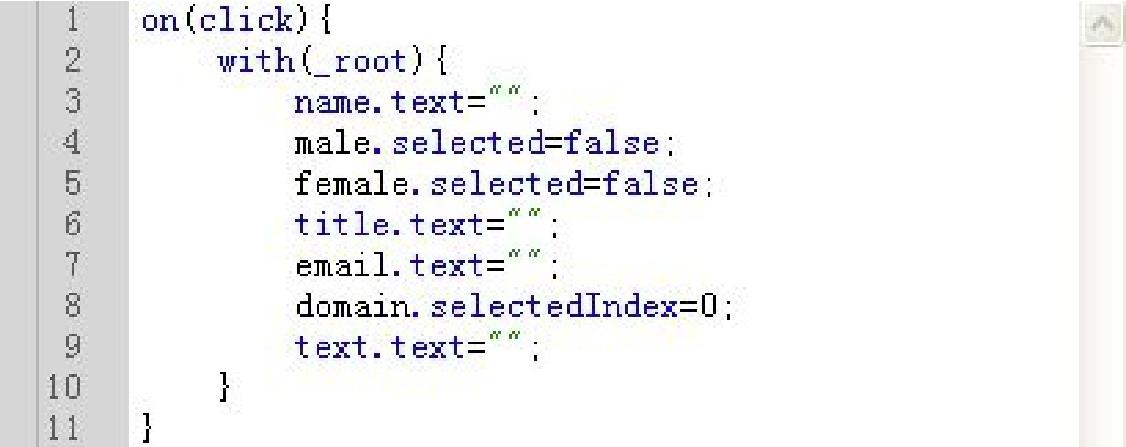
(9) 选择【重置】按钮,按【F9】键打开【动作】面板,输入如图9-17所示代码,在运行动画时单击【重置】按钮将会清空所填的内容。

图9-17 【重置】按钮动作代码

(10) 【提交】按钮的功能需要使用ActionScript脚本语言与网页编程语言及数据库相结合的知识,这里暂不做介绍。

(11) 按【Ctrl+S】键保存文档,然后按【Ctrl+Enter】键对动画进行测试。

任务三 使用FLVPlayback组件制作视频播放器

知识准备

1. FLVPlayback组件

通过FLVPlayback组件,用户可以轻松地在Flash CS5中创建视频播放器,以便播放通过HTTP渐进式下载的视频文件,或者播放Adobe的Macromedia Flash Media Server或Flash Video StreamingServer(FVSS)的流视频文件。

随着Adobe Flash Player9.0.115.0的发布,Flash Player中的视频内容播放功能得到了显著改进,包括对FLVPlayback组件的更新。这些更新利用用户的系统视频硬件来提供更好的视频播放性能。对FLVPlayback组件的更新还提高了视频文件在全屏模式下的保真度。

此外,Adobe Flash Player9.0.115.0增加了对采用业界标准H.264编码的高清MPEG-4视频格式的支持,从而改善了FLVPlayback组件的功能。这些格式包括MP4、M4A、MOV、MP4V、3GP和3G2。易于使用的FLVPlayback组件具有以下特性和优点。

(1) 可方便快捷地拖动到Flash应用程序中。

(2) 支持全屏大小。

(3) 提供预先设计的视频播放器的外观集合,用户可以选择合适的外观应用给视频播放器。

(4) 允许用户为视频播放器外观设置颜色和Alpha值。

(5) 允许高级用户创建自己的视频播放器外观。

(6) 在创建过程中提供实时预览的功能。

(7) 提供布局属性,以便在调整视频播放器大小时使视频文件保持居中。

(8) 允许在下载足够的渐进式下载视频文件时开始播放。

(9) 提供可用于将视频与文本、图形和动画同步的提示点。

(10) 保持合理大小的SWF文件。

2. 设置FLVPlayback组件属性

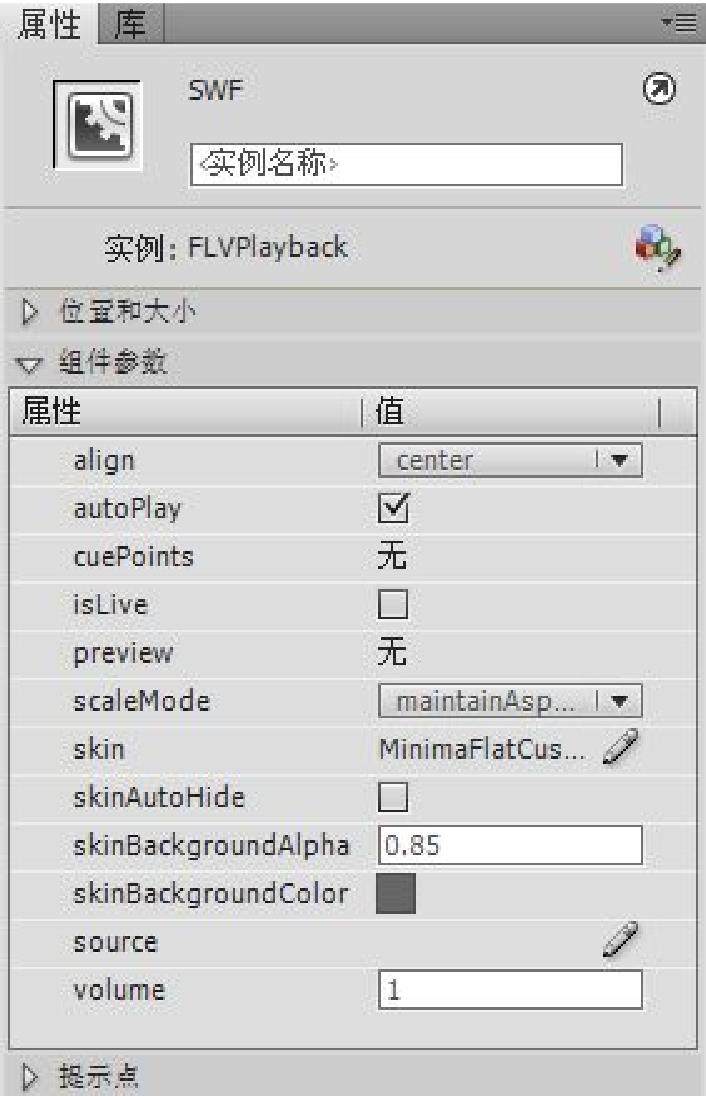
对添加到舞台中的FLVPlayback组件,可以通过【属性】面板中的“组件参数”选项设置相关参数,如图9-18所示。

各参数说明如下。

(1) align:用于设置载入FLV视频相对于舞台X或Y轴方向的位置。

(2) autoPlay:用于设置载入FLV视频文件后是开始播放还是停止播放。如果勾选此选项,则该组件在加载FLV视频文件后立即播放;如果不勾选此选项,则该组件加载FLV视频文件第1帧后暂停。

图9-18 FLVPlayback组件参数

(3) cuePoints:用于设置载入FLV视频文件的提示点。提示点允许用户同步包含Flash动画、图形或文本的FLV视频文件中的特定点。

(4) isLive:用于设置视频是否为实时视频流。

(5) preview:用于设置载入的FLV视频文件实时预览。

(6) scaleMode:用于设置载入的FLV视频文件加载后如何调整其大小。

(7) skin:用于设置FLVPlayback组件的外观,双击此参数的右侧,可以打开【选择外观】对话框,从该对话框中可以选择组件的外观,如图9-19所示。默认为最初选择的设计外观,但在以后将成为上次选择的外观。

(8) skinAutoHide:用于设置鼠标在FLV视频文件下方控制器区域时是否隐藏外观。如果勾选此选项,则当鼠标不在FLV视频文件下方控制器区域时隐藏外观。如果不勾选此项,则不隐藏。

(9) skinBackgroundAlpha:用于设置FLVPlayback组件外观背景的Alpha透明度。

(10) skinBackgroundColor:用于设置FLVPlayback组件外观背景的颜色。

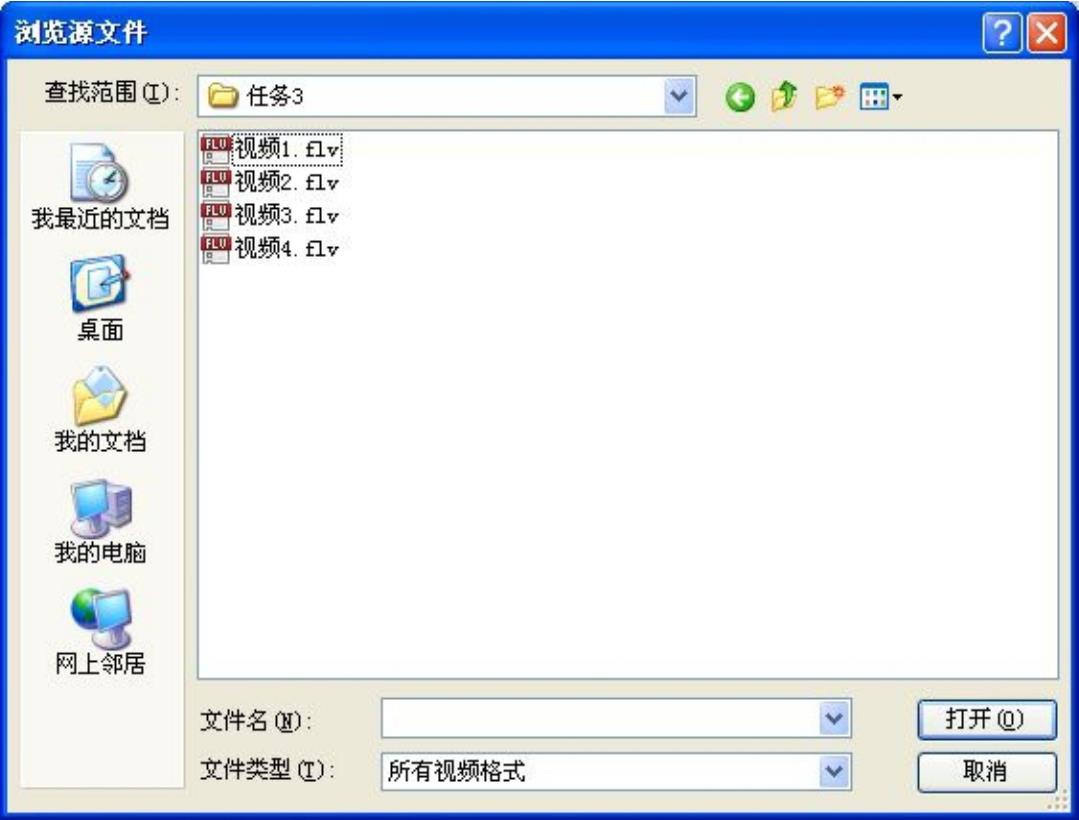
(11) source:用于指定加载FLV视频文件的URL,或者指定描述播放一个或多个FLV视频文件的XML文件。FLV视频文件的URL可以是本地计算机上的路径、HTTP路径或实时消息传输协议(RTMP)路径。单击此选项右侧的按钮,可以打开【内容路径】面板,如图9-20所示;单击按钮,可以弹出【浏览源文件】对话框,从中可以选择所需要播放的FLV视频文件,如图9-21所示。
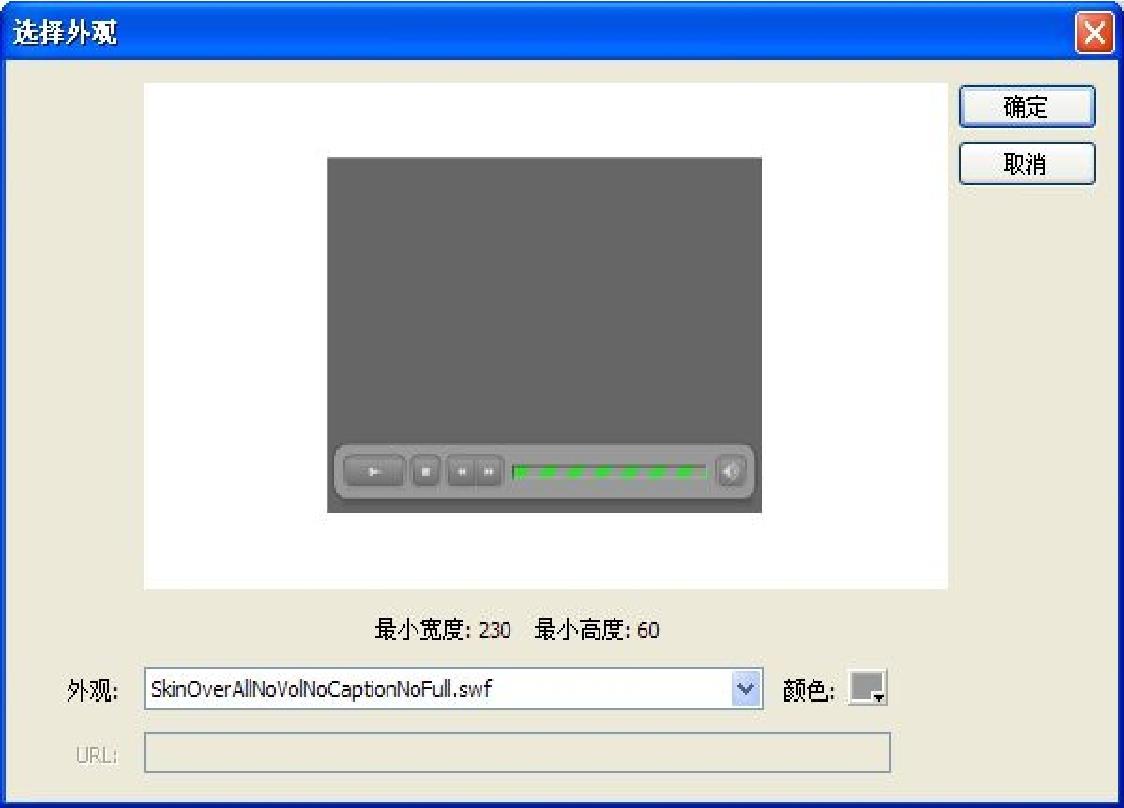
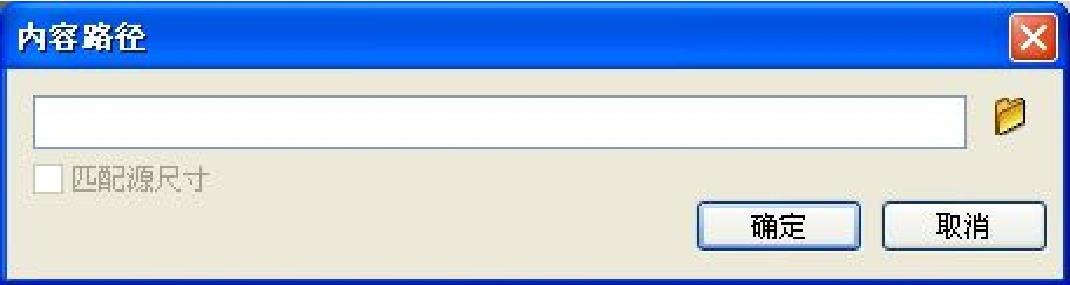
图9-19 【选择外观】对话框

图9-20 【内容路径】面板

图9-21 【浏览源文件】对话框

(12) volume:用于表示相对于最大音量的百分比。

任务实施

任务目标:使用FLVPlayback组件制作视频播放器。

具体操作步骤如下。

(1) 启动Flash CS5程序,按【Ctrl+N】键新建一个Flash文档,设置背景颜色为“黑色”。

(2) 打开【组件】面板,将FLVPlayback组件拖动到舞台中,如图9-22所示。

图9-22 添加FLVPlayback组件

(3) 选中舞台中的FLVPlayback组件,在【属性】面板“组件参数”选项中取消autoPlay复选框的勾选状态,在source参数栏右侧单击按钮,在弹出的【内容路径】面板中单击按钮,在弹出的【浏览源文件】对话框中选择“视频1.flv”文件,如图9-23所示。

注意:“视频1.flv”是外部载入的FLV视频文件,读者在制作此动画时必须将此文件粘贴到与制作文件相同的目录下。

(4) 选择加载视频文件后,设置舞台为与视频显示同等大小,即“512×288”像素,并在【属性】面板中将FLVPlayback组件的X、Y坐标值全部设置为“0.00”,如图9-24所示,让FLVPlayback组件与舞台大小位置完全吻合。

注意:要设置舞台与视频显示同等大小,舞台宽度与Flash内视频文件的宽度相同,舞台高度为加载到Flash内视频文件高度加上播放控制栏的高度。这个例子由于选择的播放器外观中播放控制栏在播放窗口以内,因此没有计算此高度。

图9-23 选择视频文件

图9-24 设置视频位置

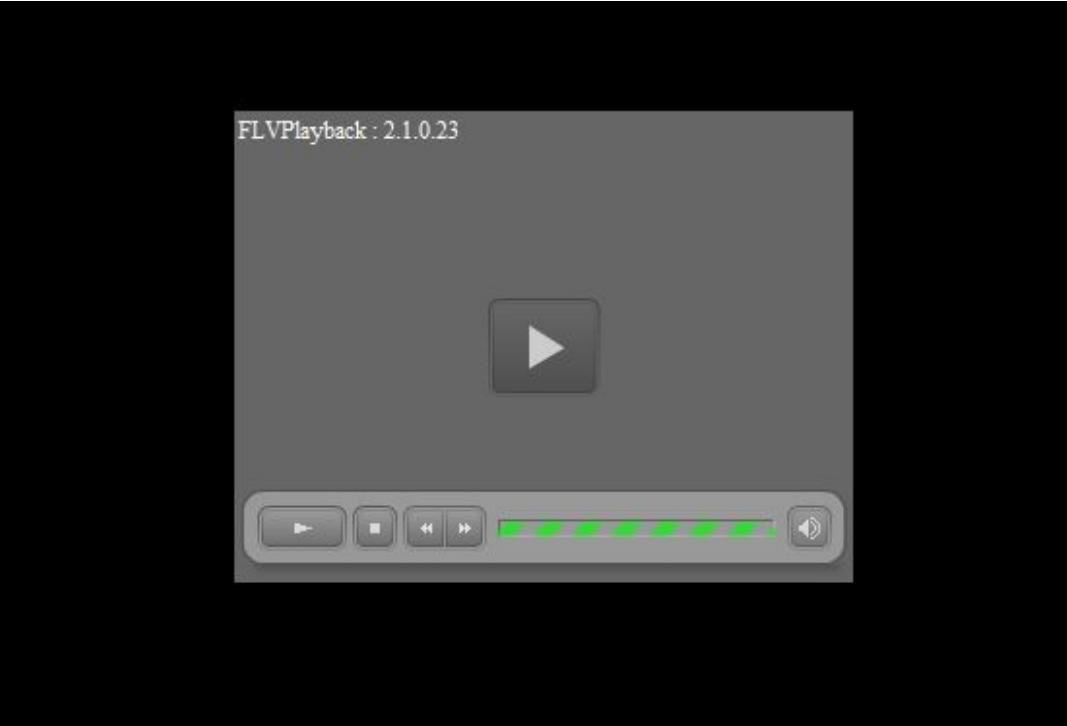
(5) 按【Ctrl+S】键保存文档,然后按【Ctrl+Enter】键对动画进行测试。在测试窗口中可以通过下方的控制栏观看外部的“视频1.flv”在动画窗口中的播放,同时通过控制栏还可以控制视频的暂停/停止、前进、后退及音量等,如图9-25所示。

(6) 在使用FLVPlayback组件播放FLV视频文件时,会自动将FLVPlayback组件的skin文件放置在动画文件所在的同级目录下,如在制作本例时就会将SkinOverAllNoVolNoCaptionNoFull.swf文件放置在与生成动画的同级目录下,所以在打包发布包含有FLVPlayback组件的动画文件时需要将其skin文件一起发布。

图9-25 视频播放动画效果

深入解析

组件可以将应用程序的设计过程和编码过程分开,其目的是让开发人员重复使用和共享代码,以及封装的复杂功能。通过使用组件,开发人员可以创建设计人员在应用程序中能够使用到的功能,使开发人员无须编写ActionScript就能够使用和自定义这些功能,而且还可以通过更改组件的参数来自定义组件的大小、位置和行为,从而进一步简化开发人员的操作,这大大提高了工作效率。

Flash CS5包括ActionScript 2.0组件及ActionScript 3.0组件。用户不能混合使用这两组组件,如何选择使用哪种组件取决于用户创建的是基于ActionScript 2.0的文档还是基于ActionScript 3.0的文档。如果创建的是基于ActionScript 2.0的文档,则使用ActionScript 2.0组件;如果创建的是基于ActionScript 3.0的文档,则使用ActionScript 3.0组件。