二、如何连出去
前面说到了几种上网的方式,那么电脑上网是如何连出去的呢?是不是几种方式都是通过相同的器件实现的呢?在本节我们就对实现上网的硬件加以描述。
(一)Modem
“猫”,这里的“猫”是Modem的简称(爱称),Modem是调制解调器,是计算机与电话线之间进行信号转换的装置,由调制器和解调器两部分组成,调制器是把计算机的数字信号(如文件等)调制成可在电话线上传输的声音信号的装置,在接收端,解调器再把声音信号转换成计算机能接收的数字信号。调制解调器的作用就是利用模拟信号传输线路传输数字信号。电子信号分两种,一种是“模拟信号”,一种是“数字信号”。我们使用的电话线路传输的是模拟信号,而PC机之间传输的是数字信号。所以当你想通过电话线把自己的电脑连入Internet时,就必须使用调制解调器来“翻译”两种不同的信号。连入Internet后,当PC机向Internet发送信息时,由于电话线传输的是模拟信号,所以必须要用调制解调器来把数字信号“翻译”成模拟信号,才能传送到Internet上,这个过程叫做“调制”。当PC机从Internet获取信息时,由于通过电话线从Internet传来的信息都是模拟信号,所以PC机想要看懂它们,还必须借助调制解调器这个“翻译”,这个过程叫做“解调”。合起来就是“调制解调”,这也是调制解调器名字的来历。
通过调制解调器和电话线就可以实现计算机之间的数据通信,电话线的模拟信号转数字信号传送给计算机,计算机的数字信号转模拟信号传送给电话线。由于低频信号例如声音,传输距离很近,所以需要把它加载到一个高频信号上以提高传输距离,这就是一个调制的过程。高频信号就好像火车,而低频信号就好比是火车上的人。调制后的信号在接收端还要解调,选出我们要的信号,这就叫解调。我们所说的Modem 只是调制解调器的一种,接受数据时它是将电话线的模拟信号转数字信号传送给计算机,发送数据时将计算机的数字信号转模拟信号通过电话线传送给交换机。
调制解调器一般分为外置式、内置式和PC卡式三种。可通过电话线或专用网缆,外置调制解调器与计算机串行接口;内置式调制解调器直接插在计算机扩展槽中;PC卡式是笔记本计算机采用,直接插在标准的PCMCIA插槽中。目前调制解调器主要有两种:内置式和外置式。
1.内置式
内置式调制解调器其实就是一块计算机的扩展卡,插入计算机内的一个扩展槽即可使用,它无需占用计算机的串行端口。它的连线相当简单,把电话线接头插入卡上的“Line”插口,卡上另一个接口“Phone”则与电话机相连,平时不用调制解调器时,电话机使用一点也不受影响。
2.外置式
外置式调制解调器则是一个放在计算机外部的盒式装置,它需占用电脑的一个串行端口,还需要连接单独的电源才能工作,外置式调制解调器面板上有几盏状态指示灯,可方便你监视Modem的通信状态,并且外置式调制解调器安装和拆卸容易,设置和维修也很方便,还便于携带。
外置式调制解调器的连接也很方便,其优点是有一排指示灯,可以直接看到联网的状态,phone和line的接法与内置式调制解调器相同。但是外置式调制解调器得用一根串行电缆把计算机的一个串行口和调制解调器串行口连起来,这根串行线一般随外置式调制解调器配送。
调制解调器的一个重要性能参数是传输速率,目前市面上28.8K、33.6K和56K的调制解调器都有,而且56K的调制解调器已经成为市场的主流产品。但由于国内通信线路的限制,以及用户太多、国际出口太少的缘故,平时使用很难达到上述速率,因此,如果你使用时传输速率显示只有每秒几K甚至更低,你也不用怀疑电脑或调制解调器有什么问题。
要查找你的计算机中安装的调制解调器的类型,请在Windows 桌面上右击My Computer(我的电脑)图标,在显示的菜单中,选择 Properties(属性),然后单击Device Manager(设备管理)标签。在设备列表中双击Modem(调制解调器),在Modem(调制解调器)小标题下显示你的调制解调器名称。
(二)网卡
网卡是网络接口卡的简称(Network Interface Card ,简称NIC),是计算机局域网中最重要的连接设备之一,计算机通过网卡接入网络。
在计算机网络中,网卡一方面负责接收网络上的数据包,解包后,将数据通过主板上的总线传输给本地计算机,另一方面将本地计算机上的数据打包后送入网络。网卡现在已经成为了电脑里的标准配置之一。
小小的网卡,究竟蕴涵着多少秘密呢?让我们一起来看。
我们最常用的网络设备当属网卡了。网卡本身是LAN(局域网)的设备,通过网关、路由器等设备就可以把这个局域网挂接到Internet上,而Internet本身就是由无数个这样的局域网组成的。
在局域网中,网卡用于电脑之间信号的输入与输出,起着重要的作用。使用时,网卡插在电脑的扩展槽中,根据支持的主要扩展槽形式有ISA卡、EISA卡及苹果MAC机上用的以太网卡等。目前使用较多的有16位的ISA网卡和32位的PCI网卡。
网卡有自己的中断号(IRQ)和I/O地址,同时自身有缓冲存储器,以便存储数据。网卡上有指示灯,它表示自己的工作是否正常。
网卡所支持的传输速率不同,有的为每秒10Mbps,有的则为每秒100Mbps。随着100Mbps以太网技术的普及,目前大多数网卡具有10Mbps和100Mbps自适应的工作模式。
带有远程启动芯片的网卡,可以用在无盘工作站上。无盘工作站,没有硬盘,也可以没有软驱。通过网卡启动电脑,可以保证系统的安全性,避免病毒。另外,还可以降低费用。
在笔记本电脑中,使用灵巧的PCMCIA卡,用于与其他电脑交换数据,当然,使笔记本电脑主板带有网卡电路,是目前技术的主流。
每一网卡在出厂时都被分配了一个全球唯一的地址标识,该标识被称为网卡地址,又称为MAC地址、物理地址或硬件地址。网卡地址由48bits长度的二进制数组成。其中,前24bits 表示生产厂商,后24bits为生产厂商所分配的产品序列号。若采用12位的十六进制数表示,前6个十六进制数表示厂商,后6个十六进制数表示该厂商网卡产品的序列号。如网卡地址00-90-27-99-11-CC,其中前6个十六进制表示该网卡由Intel公司生产,相应的网卡序列号为99-11-CC。网卡地址主要用于设备的物理寻址,与后面所介绍的IP地址所具有的逻辑寻址作用有着截然不同的区别。
网卡有许多种,按照数据链路层控制来分有以太网卡、令牌环网卡、ATM网卡等;按照物理层来分类有无线网卡、RJ-45网卡、同轴电缆网卡、光线网卡等等。它们的数据链路控制、寻址、帧结构等不同;物理上的连接方式不同、数据的编码、信号传输的介质、电平等不同。
以下主要介绍我们最常用到的以太网网卡。以太网采用的CSMA/CD(载波侦听多路访问/冲突检测)的控制技术。他主要定义了物理层和数据链路层的工作方式。数据链路层和物理层各自实现自己的功能,相互之间不关心对方如何操作。二者之间有标准的接口(例如MII,GMII等)来传递数据和控制。
以太网卡的物理层可以包含很多种技术,常见的有RJ45、光线、无线等,它们的区别在于传送信号的物理介质和媒质不同。这些都在IEEE的802协议族中有详细的定义。这次我们主要讨论的RJ45的网卡属于IEEE802.3定义的范围。
一块以太网网卡包括OSI(开方系统互联)模型的两个层。物理层和数据链路层。物理层定义了数据传送与接收所需要的电与光信号、线路状态、时钟基准、数据编码和电路等,并向数据链路层设备提供标准接口。数据链路层则提供寻址机构、数据帧的构建、数据差错检查、传送控制、向网络层提供标准的数据接口等功能。
以太网卡中数据链路层的芯片一般简称之为MAC控制器,物理层的芯片我们简称之为PHY。许多网卡的芯片把MAC和PHY的功能做到了一颗芯片中,比如Intel 82559网卡的和3COM 3C905网卡。但是MAC和PHY的机制还是单独存在的,只是外观的表现形式是一颗单芯片。当然也有很多网卡的MAC和PHY是分开做的,比如D-LINK的DFE-530TX等。
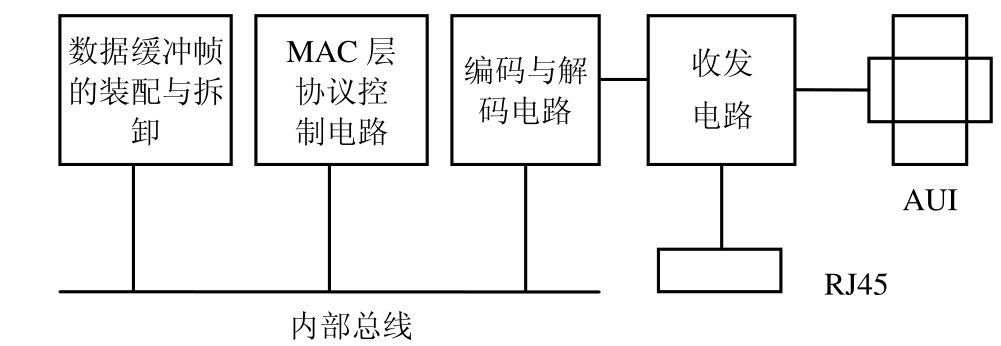
网卡的主要结构如图4-4所示,实现数据的发送与接收、帧的封装与拆封、编码与解码、介质访问控制等功能。其功能涵盖了OSI 的物理层与数据链路层,所以通常将网卡归于数据链路层的设备。

图4-4 网卡结构示意图
如何检测自己机器上的网卡呢?以Windows XP系统为例:
(1)打开“控制面板”中的“性能和维护”;
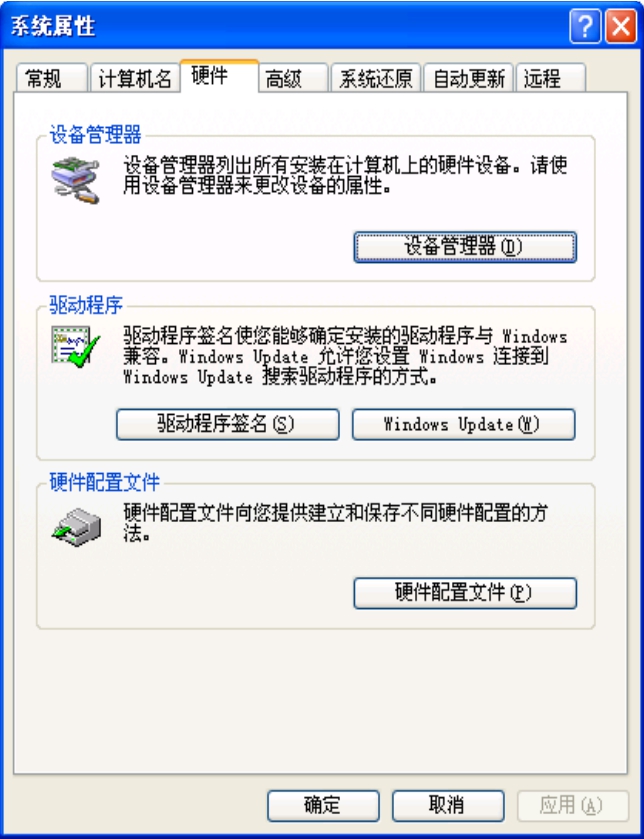
(2)选择“查看你的电脑的基本信息”,选择“硬件”,如图4-5(a)所示;
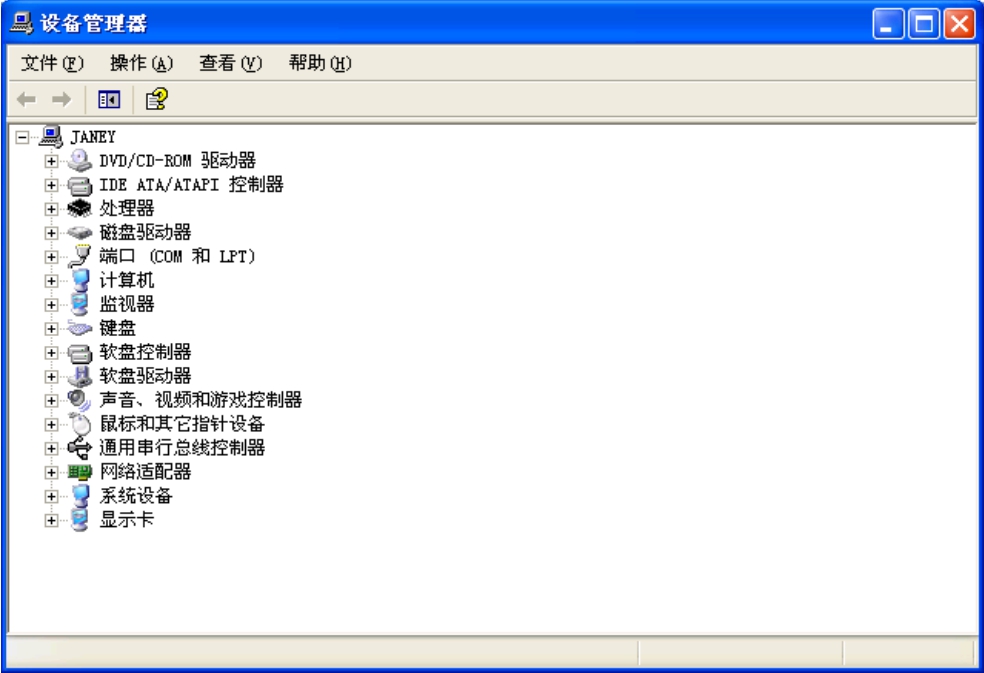
(3)点击“设备管理器”,这里就是你的机器上的所有硬件的信息,如图4-5(b)所示;

图4-5(a) 查看网卡信息

图4-5(b) 查看网卡信息
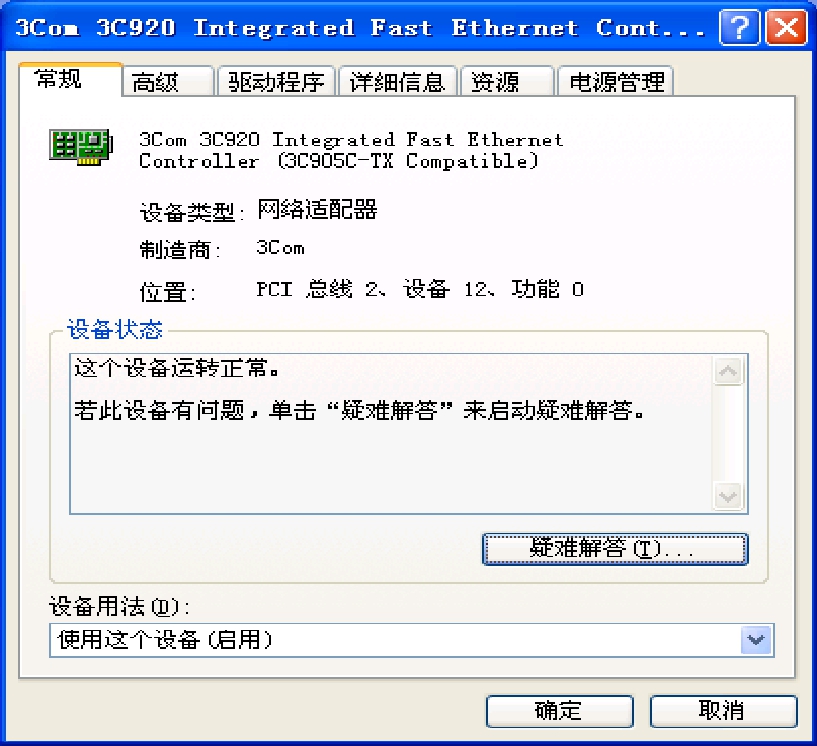
(4)我们要查看网卡的信息,就点击“网络适配器”,如图4-6所示。

图4-6 网卡信息
由此可以看出我们的网卡是否正常工作,如果网卡出问题了,在拆机器检查前先看看它的工作是否正常,再做别的工作。