三维建模与机械工程图
-
1.1前 言
-
1.2Preface
-
1.31 绪 论
-
1.3.11.1 本课程的研究对象、任务及学习方法
-
1.3.1.11.1.1 研究对象
-
1.3.1.21.1.2 研究任务
-
1.3.1.31.1.3 学习方法
-
1.3.21.2 Unigraphics NX软件简介
-
1.3.31.2.1 UG NX软件特点
-
1.3.41.2.2 UG NX软件应用模块简介
-
1.42 基本体的构形与建模
-
1.4.12.1 基本体
-
1.4.1.12.1.1 基本体的概念
-
1.4.1.22.1.2 基本体的分类
-
1.4.1.32.1.3 常用基本体
-
1.4.22.2 基本体的构形
-
1.4.2.12.2.1 回转法
-
1.4.2.22.2.2 移动法
-
1.4.32.3 利用UG NX系统建立基本体
-
1.4.3.12.3.1 基本体素方式建立基本体
-
1.4.3.22.3.2 扫描方式建立基本体
-
1.4.42.4 常用曲面
-
1.4.4.12.4.1 曲面的形成
-
1.4.4.22.4.2 曲面的分类
-
1.53 组合体的构形设计与建模
-
1.5.13.1 组合体的组合形式与表面连接关系
-
1.5.1.13.1.1 组合体的组合形式
-
1.5.1.23.1.2 组合体相邻表面的关系及特点
-
1.5.23.2 组合体的形体分析与CSG树
-
1.5.2.13.2.1 形体分析法
-
1.5.2.23.2.2 CSG体素构造法
-
1.5.2.33.2.3 不同组合体的分析
-
1.5.33.3 组合体的构形设计
-
1.5.3.13.3.1 组合体的构形原则
-
1.5.3.23.3.2 不同组合体的构形设计
-
1.5.43.4 组合体的尺寸标注
-
1.5.4.13.4.1 基本体的尺寸标注
-
1.5.4.23.4.2 尺寸种类
-
1.5.4.33.4.3 尺寸基准
-
1.5.4.43.4.4 标注尺寸的方法
-
1.5.4.53.4.5 安排尺寸时的注意事项
-
1.5.53.5 利用UG NX系统进行组合体的构形设计实例
-
1.64 零件的构形设计与建模
-
1.6.14.1 零件的构形设计
-
1.6.1.14.1.1 零件构形设计要求
-
1.6.1.24.1.2 零件构形设计实例
-
1.6.24.2 UG NX的建模方法与过程
-
1.6.2.14.2.1 UG NX建模方法
-
1.6.2.24.2.2 UG NX参数化建模技术
-
1.6.2.34.2.3 UG NX建模过程
-
1.6.2.44.2.4 三维CAD标准
-
1.6.34.3 典型零件的构形设计
-
1.6.3.14.3.1 轴套类零件
-
1.6.3.24.3.2 轮盘类零件
-
1.6.3.34.3.3 叉架类零件
-
1.6.3.44.3.4 箱体类零件
-
1.6.44.4 标准件、常用件的结构分析与建模
-
1.6.4.14.4.1 标准件、常用件的结构特点
-
1.6.4.24.4.2 标准件、常用件建模实例
-
1.6.4.34.4.3 标准件库在产品设计中的应用
-
1.75 装配建模与结构分析
-
1.7.15.1 装配建模
-
1.7.1.15.1.1 机械产品的装配
-
1.7.1.25.1.2 装配建模的方法
-
1.7.25.2 装配结构分析
-
1.7.2.15.2.1 装配结构的工艺分析
-
1.7.2.25.2.2 装配体的相关设计
-
1.7.35.3 利用UG NX系统建立装配模型
-
1.86 正投影法基础
-
1.8.16.1 投影法的基本知识
-
1.8.1.16.1.1 投影法的概念
-
1.8.1.26.1.2 投影法的分类
-
1.8.1.36.1.3 正投影法的基本特性
-
1.8.26.2 三视图的形成及其投影规律
-
1.8.2.16.2.1 三视图的形成
-
1.8.2.26.2.2 三视图的投影关系
-
1.8.2.36.2.3 三视图与物体方位的对应关系
-
1.8.36.3 基本几何元素的投影
-
1.8.3.16.3.1 点的投影
-
1.8.3.26.3.2 直线的投影
-
1.8.3.36.3.3 平面的投影
-
1.8.3.46.3.4 平面上的点、线、面
-
1.8.3.56.3.5 直线平面相互位置关系
-
1.8.46.4 立体的投影
-
1.8.4.16.4.1 基本体的三视图
-
1.8.4.26.4.2 组合体的三视图
-
1.8.56.5 立体表面交线的投影
-
1.8.5.16.5.1 截交线
-
1.8.5.26.5.2 相贯线
-
1.8.66.6 组合体读图
-
1.8.6.16.6.1 组合体读图的方法
-
1.8.6.26.6.2 读组合体三视图思路和步骤
-
1.8.76.7 用UG NX生成组合体视图
-
1.8.86.8 轴测投影图
-
1.8.8.16.8.1 轴测图的基本性质
-
1.8.8.26.8.2 正等测图
-
1.8.8.36.8.3 斜二测图
-
1.97 机件形状的常用表达方法
-
1.9.17.1 视 图
-
1.9.1.17.1.1 基本视图
-
1.9.1.27.1.2 向视图
-
1.9.1.37.1.3 局部视图
-
1.9.1.47.1.4 斜视图
-
1.9.27.2 剖 视 图
-
1.9.2.17.2.1 剖视图的概念
-
1.9.2.27.2.2 剖视图的种类
-
1.9.2.37.2.3 剖切面的种类
-
1.9.37.3 断面图
-
1.9.3.17.3.1 断面图的基本概念
-
1.9.3.27.3.2 断面图的分类
-
1.9.3.37.3.3 剖切位置与标注
-
1.9.47.4 其他表达方法及第三角画法
-
1.9.4.17.4.1 局部放大图
-
1.9.4.27.4.2 有关肋板、轮辐等结构的画法
-
1.9.4.37.4.3 相同结构的简化画法
-
1.9.4.47.4.4 较长机件的折断画法
-
1.9.4.57.4.5 较小结构的简化画法
-
1.9.4.67.4.6 某些结构的示意画法
-
1.9.4.77.4.7 对称机件的简化画法
-
1.9.4.87.4.8 允许省略剖面符号的移出断面
-
1.9.4.97.4.9 第三角画法简介
-
1.9.57.5 机件表达方法综合运用举例
-
1.108 零 件 图
-
1.10.18.1 零件图的内容
-
1.10.1.18.1.1 零件图的内容
-
1.10.1.28.1.2 绘制零件图的过程
-
1.10.28.2 零件表达方案的选择
-
1.10.2.18.2.1 主视图的选择
-
1.10.2.28.2.2 其他视图的选择
-
1.10.2.38.2.3 视图表达方案实例
-
1.10.38.3 零件图的尺寸标注
-
1.10.3.18.3.1 尺寸基准及其选择
-
1.10.3.28.3.2 合理标注尺寸的原则
-
1.10.3.38.3.3 零件上常见典型结构的尺寸注法
-
1.10.3.48.3.4 零件尺寸标注举例
-
1.10.48.4 零件图技术要求
-
1.10.4.18.4.1 表面粗糙度代号及其注法
-
1.10.4.28.4.2 极限与配合
-
1.10.4.38.4.3 形状和位置公差
-
1.10.58.5 用UG NX绘制零件图
-
1.10.5.18.5.1 作图步骤
-
1.10.5.28.5.2 作图过程
-
1.10.68.6 读零件图
-
1.10.6.18.6.1 读零件图的方法和步骤
-
1.10.6.28.6.2 看零件图示例
-
1.10.79 装 配 图
-
1.10.89.1 装配图的作用和内容
-
1.10.8.19.1.1 装配图的作用
-
1.10.8.29.1.2 装配图的内容
-
1.10.99.2 装配图的视图选择
-
1.10.9.19.2.1 装配体的视图选择原则
-
1.10.9.29.2.2 主视图的选择
-
1.10.9.39.2.3 其他视图的选择
-
1.10.9.49.2.4 注意事项
-
1.10.109.3 装配图的表达方法
-
1.10.10.19.3.1 装配图的规定画法
-
1.10.10.29.3.2 装配图的特殊表达方法
-
1.10.119.4 装配图的尺寸标注及技术要求的注写
-
1.10.11.19.4.1 装配图上的尺寸标注
-
1.10.11.29.4.2 装配图上技术要求的注写
-
1.10.129.5 装配图零部件序号和明细栏
-
1.10.12.19.5.1 零、部件的序号
-
1.10.12.29.5.2 明细栏(根据GB 10609.2—1989)
-
1.10.139.6 用UG NX绘制典型部件装配图
-
1.10.149.7 阅读装配图、拆零件模型
-
1.10.14.19.7.1 读装配图
-
1.10.14.29.7.2 读装配图举例
-
1.10.14.39.7.3 由装配图拆画零件图
-
1.11附录A 常用螺纹及螺纹紧固件
-
1.11.1A1 普通螺纹(摘自GB/T 193—2003,GB/T 196—2003)
-
1.11.2A2 梯形螺纹(摘自GB/T 5796.2—2005,GB/T 5796.3—2005)
-
1.11.3A3 非螺纹密封的管螺纹(摘自GB/T 7307—2001)
-
1.11.4A4 螺 栓
-
1.11.5A5 双头螺柱
-
1.11.6A6 螺 钉
-
1.11.7A7 螺 母
-
1.11.8A8 垫 圈
-
1.12附录B 常用键与销
-
1.12.1B1 键
-
1.12.2B2 销
-
1.13附录C 常用滚动轴承
-
1.13.1C1 深沟球轴承(GB/T 276—1994)
-
1.13.2C2 圆锥滚子轴承(GB/T 297—1994)
-
1.13.3C3 推力球轴承(GB/T 301—1995)
-
1.14附录D 常用材料及热处理
-
1.14.1D1 金属材料
-
1.14.2D2 常用热处理工艺
-
1.14.3D3 非金属材料
-
1.15附录E 极限与配合
-
1.15.1E1 基本尺寸至500mm的轴、孔公差带(摘自GB/T 1801—1999)
-
1.15.2E2 优先选用及其次选用(常用)公差带极限偏差数值表(摘自GB/T 1800.4—1999)
-
1.15.3E3 优先和常用配合(摘自GB/T 1801—1999)
-
1.15.4E4 公差等级与加工方法的关系
-
1.16附录F 制图的国家标准
-
1.16.1F1 图纸幅面和格式(GB/T 14689—2008)
-
1.16.2F3 字体(GB/T 14691—1993)
-
1.16.3F4 图线(GB/T 17450—1998)
-
1.16.4F5 尺寸注法(GB/T 4458.4—2003)
-
1.17参考文献

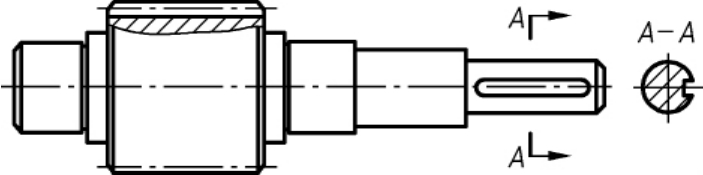
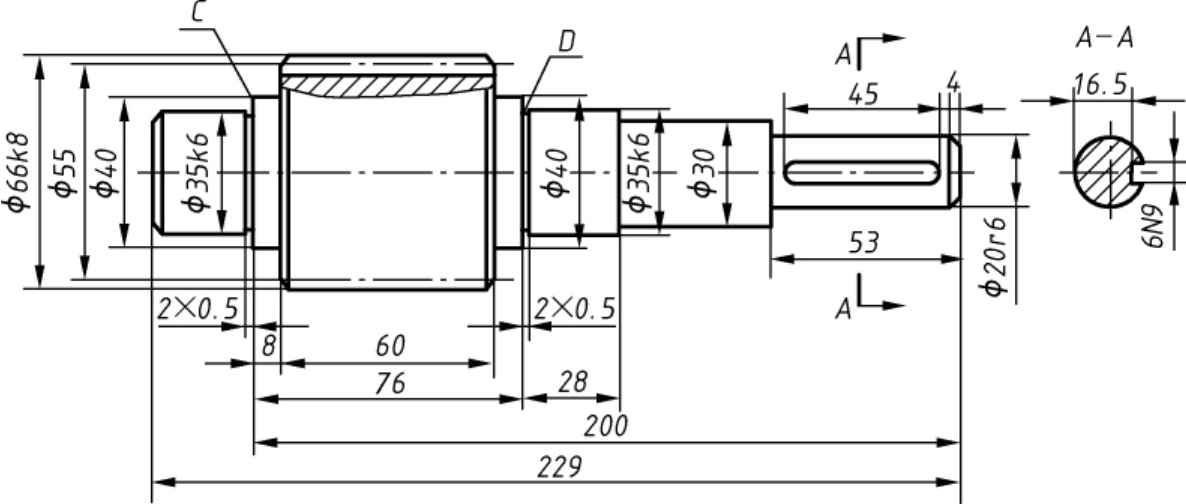
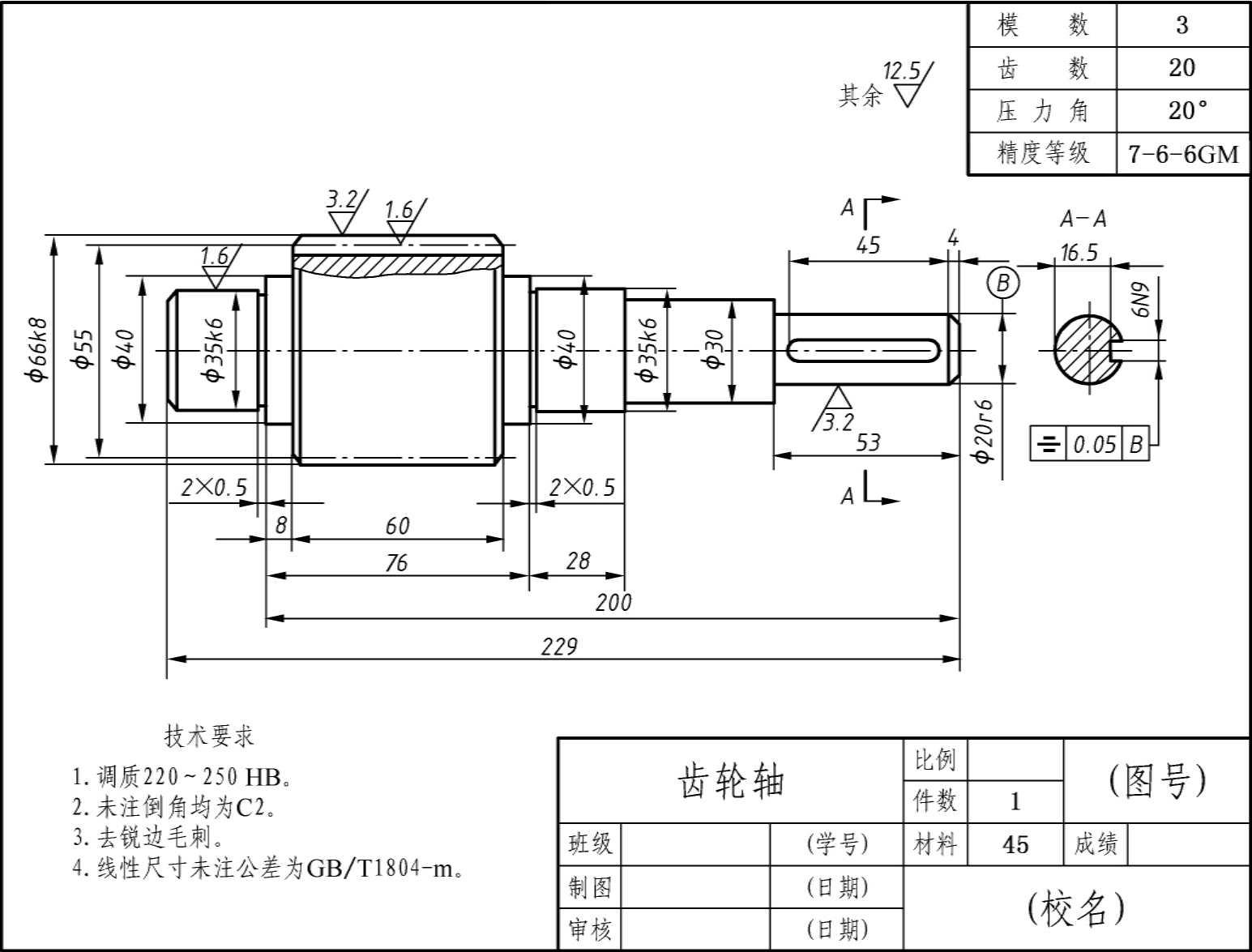
 图标,添加零件的主视图,在弹出的下拉菜单中选择FRONT选项,并旋转一定的角度,以使视图布局符合表达方案的要求。单击MB1,主视图添加完成。如图8-48所示。
 图标,对齿轮轮齿的显示进行编辑,并插入分度线,如图8-49所示。
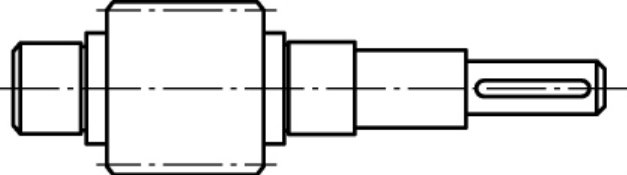
 图标,选取主视图作为剖视图的俯视图、指定剖切位置,向右移动光标至适当位置,再单击MB1,完成断面图绘制。并在主视图上进行局部剖,剖出齿形,如图8-50所示。