5.6 演示文稿的放映
PowerPoint 2007提供多种方式演示幻灯片,如屏幕演示、联机演示、投影机幻灯片演示、纸张打印输出、35mm幻灯片演示等。在演示幻灯片之前只有进行合理的设置,才能够达到更好的播放效果。
5.6.1 设置幻灯片的放映方式
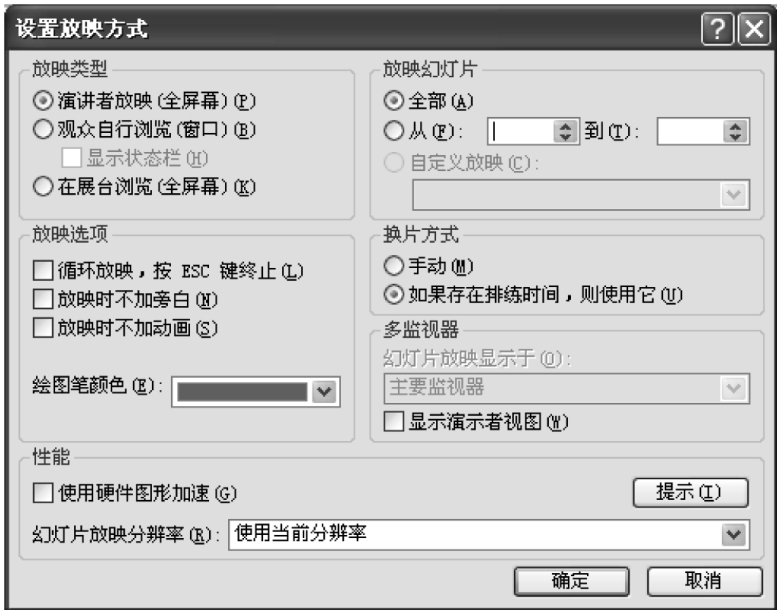
打开要放映的演示文稿,在“幻灯片放映”选项卡中的“设置”选项区中单击“设置放映方式”按钮,弹出“设置放映方式”对话框,如图5.25所示。
由图5.25可以看出,PowerPoint提供了3种在计算机中播放演示文稿的方式:演讲者放映、观众自行浏览、在展台浏览,用户可以根据需要进行选择。这3种播放方式的特点如下:
(1)演讲者放映
选择此选项可将演示文稿全屏显示,这是最常用的方式,通常用于演讲者播放演示文稿。在这种方式下,演讲者对演示文稿的播放具有完整的控制权,可以采用自动或人工方式进行放映。演讲者在播放演示文稿时可以随时将演示文稿暂停,添加会议细节。
(2)观众自行浏览
观众自行浏览方式一般用于小规模的演示,比如个人通过公司的网络浏览。选择这种方式播放演示文稿,幻灯片会出现在计算机屏幕窗口内,并提供命令在放映时移动、编辑、复制和打印幻灯片。在此方式中,可以使用滚动条从一张幻灯片移动到另一张幻灯片,同时打开其他程序。

图5.25 设置放映方式对话框
(3)在展台浏览
展台浏览是指自动运行演示文稿。自动运行的演示文稿不需要专人来控制幻灯片播放。例如,用户可能需要在展览会上或者会议中的某个展台上设置可以自动运行的演示文稿,除了使用鼠标按动某些项目外,大多数控制都将失效,这样用户的随意操作就不会对演示文稿造成改动。自动运行的演示文稿结束时,或者某张人工操作的幻灯片已经闲置5min以上时,演示文稿都将自动重新开始播放。选定此选项后,“循环放映,按‘Esc’键终止”会自动被选中,即最后一张幻灯片放映结束后,会自动返回第一张幻灯片继续播放。当然,在设计自动播放的演示文稿时,需要考虑到播放演示文稿的具体环境。为了防止他人中断或改变幻灯片的放映,最好使观众接触不到键盘。
用户除了可利用“设置放映方式”对话框设置放映类型外,还可进行一些其他设置。这些设置的说明如下:
①放映幻灯片。它提供了演示文稿中幻灯片的3种播放方式,即播放全部幻灯片、播放指定范围的幻灯片或播放制作的自定义放映。
②换片方式。在“换片方式”栏中,若选取“手动”选项,则在幻灯片放映时必须由人为的干预才能切换幻灯片;若选取“如果存在排练时间,则使用它”选项,且设置了自动换页时间,幻灯片在播放时便能自动切换。另外,这两个选项可以同时选中,即两种换片方式可以同时使用,这种情况下人工方式优先级高于自动换页方式。
③如果选中“循环放映,按Esc键终止”复选框,在最后一张幻灯片放映结束后,会自动返回到第一张幻灯片继续放映。
④如果选中了“放映时不加旁白”复选项,则幻灯片播放时不播放任何旁白。
⑤如果选中了“放映时不加动画”复选项,则在播放幻灯片时,原来设定的动画效果将会失去作用,但动画效果设置参数依然有效。一旦取消选择“放映时不加动画”复选框,则动画效果又会出现。
5.6.2 幻灯片播放中的操作
在放映幻灯片时也可以利用常用工具控制播放,如使用绘图笔工具标记注释,使用播放控制工具控制幻灯片的切换、黑屏、白屏等,使用快捷键控制幻灯片的播放等。
1)用鼠标或键盘控制放映
放映幻灯片时经常会遇到翻页、定位、会议记录、设置指针选项等操作,实现这些操作的方法大致可以分为使用键盘快捷键和使用鼠标两种。
(1)切换到下一张幻灯片
在幻灯片放映状态下,若要切换到下一张幻灯片,可以使用下列操作方法中的任意一种:
①单击鼠标右键,从弹出的快捷菜单中选择“下一张”命令。
②在幻灯片放映视图的任意位置单击鼠标。
③按“Space”键。
④按回车键。
⑤按“PageDown”键。
⑥按“↓”或“→”方向键。
(2)切换到上一张幻灯片
在幻灯片放映状态下,如果要切换到上一张幻灯片,可以使用以下方法中的任意一种:
①单击鼠标右键,从弹出的快捷菜单中选择“上一张”命令。
②按“Back Space”键。
③按“↑”或“←”方向键。
(3)切换到指定幻灯片
在放映幻灯片时,如果要切换到指定幻灯片,可以使用以下方法中的任意一种。
①单击鼠标右键,从弹出的快捷菜单中选择“定位至幻灯片”命令,弹出级联菜单。在级联菜单中列出了演示文稿中的所有幻灯片名称,从中选择需要转换到的幻灯片即可。
②若在幻灯片中设有动作按钮,则可以直接单击该按钮,即可链接到指定的幻灯片中。
③输入需要切换到指定幻灯片的编号,按回车键。
2)墨迹注释
在PowerPoint 2007中,墨迹注释的作用就是使用鼠标或Tablet笔来作备注,观众可在演示期间查看这些备注、注释或回答在播放演示期间被问的问题,也可使用墨迹强调演示文稿的某些部分。
在幻灯片放映时,添加墨迹注释的具体操作步骤如下:
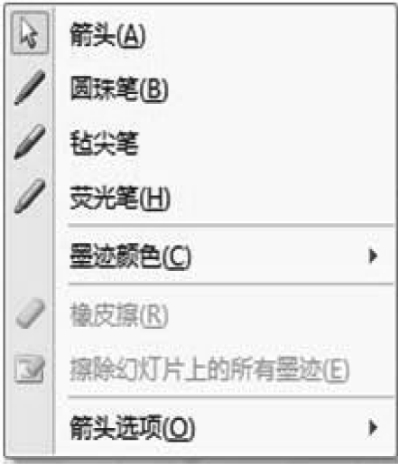
①在幻灯片放映状态下,单击“放映导航”工具栏中的“绘图笔”按钮,或者单击鼠标右键,从弹出的快捷菜单中选择“指针选项”命令,均可弹出如图5.26所示的“绘图笔”下拉菜单。

图5.26 “绘图笔”下拉菜单
②在此下拉菜单中选择一种绘图笔,如“毡尖笔”。在“墨迹颜色”级联菜单中选择一种墨迹颜色。
③在幻灯片上按住鼠标左键进行标记,可以随意书写或涂画。
5.6.3 演示文稿的打包
用户可以将演示文稿打包到文件夹或者打包成CD,以便在其他电脑(其中很多是尚未安装PowerPoint的电脑)上播放幻灯片。打包时,不仅幻灯片中所使用的特殊字体、音乐、视频片段等元素都要一并输出,有时还需手工集成播放器,所以较大的演示文稿只好用移动硬盘、光盘等设备携带。下面分别对这两种方法进行介绍:
1)打包到文件夹
要将演示文稿打包到文件夹,其具体操作步骤如下:
①首先打开要打包的演示文稿。
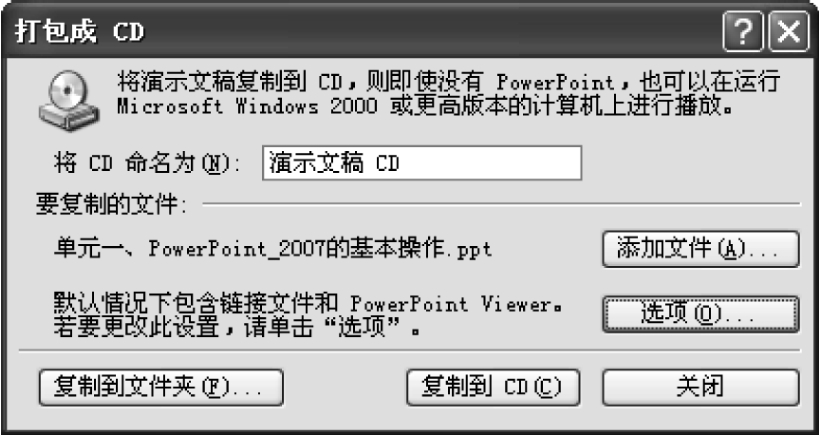
②选择“Office”→“发布”→“CD数据包”命令,弹出如图5.27所示的“打包成CD”对话框。

图5.27 “打包成CD”对话框

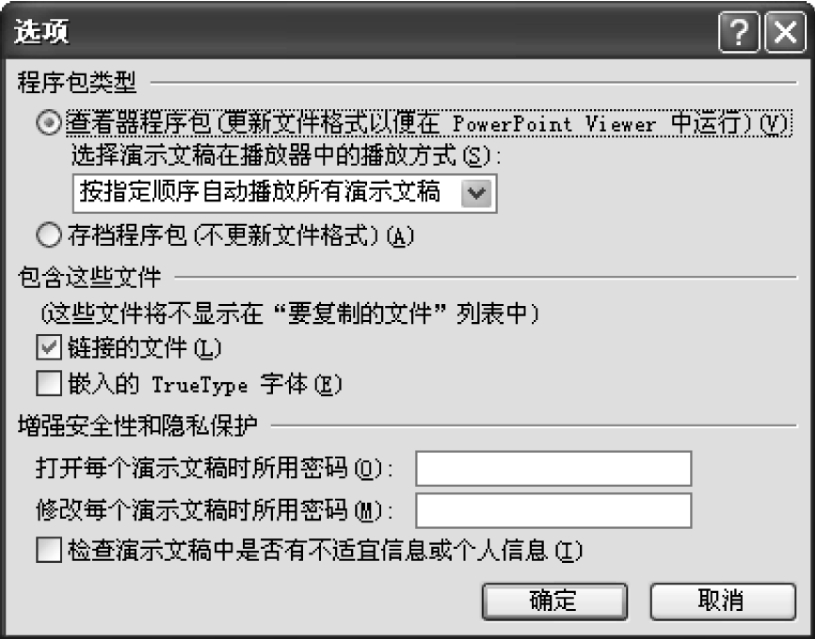
图5.28 “选项”对话框
③在该对话框中单击“选项”按钮,弹出如图5.28所示的“选项”对话框。
④在该对话框中分别选中下面3个选项:
a.当选中“查看器程序包”单选按钮时,用户可以在没有使用PowerPoint时播放演示文稿,而且还可以在“选择演示文稿在播放器中的播放方式”下拉列表框中选择一种播放的方式,如图5.28中所示的为“按指定顺序自动播放所有演示文稿”方式。
b.当选中“链接的文件”复选框时,则打包的演示文稿中含有链接关系的文件。
c.当选中“嵌入的TrueType字体”复选框时,打包的演示文稿可以确保在其他计算机上能看到正确的字体。
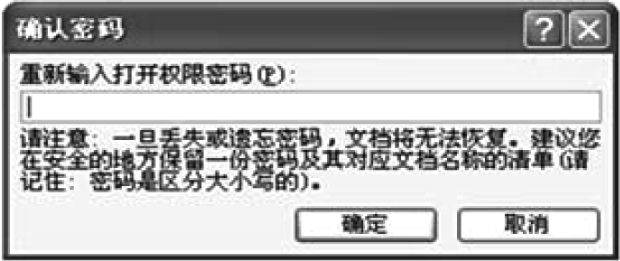
⑤用户可以在“打开每个演示文稿时所用密码”文本框中输入密码,用来保护文件。然后单击“确定”按钮,这时弹出一个“确认密码”对话框,如图5.29所示。
⑥在如图5.29所示的文本框中再次输入密码,单击“确定”按钮,返回到如图5.27所示的“打包成CD”对话框。
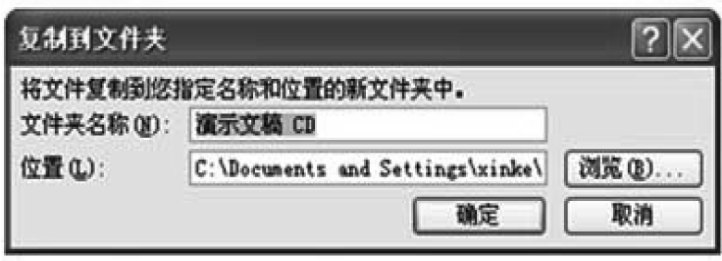
⑦在该对话框中单击“复制到文件夹”按钮,弹出如图5.30所示的“复制到文件夹”对话框。

图5.29 “确认密码”对话框

图5.30 复制到文件夹对话框
⑧在该对话框中的“位置”文本框中输入打包演示文稿的详细路径。
⑨单击“确定”按钮,即可开始打包。
2)打包成CD
演示文稿除了可以打包到文件夹外还可以采用此方法打包成CD,其具体操作步骤如下:
①打开要进行打包的演示文稿。
②将CD插入到CD驱动器。
③选择“Office”→“发布”→“CD数据包”命令,弹出“打包成CD”对话框,如图5.27所示。
④在该对话框中的“将CD命名为”文本框中输入名称。
⑤单击“复制到CD”按钮,即可开始打包。
如果用户在计算机上没有安装录制设备,如刻盘机,则不能完成将演示文稿打包成CD的操作。
3)还原打包文件
打包后的演示文稿文件类型并没有改变,只是在文件夹中包含了PowerPoint播放器及所需库文件。如果要运行打包的演示文稿,其具体操作步骤如下:
①在“我的电脑”或CD驱动器中,打开打包文件所在的文件夹,如图5.31所示。

图5.31 打开打包文件所在的文件夹
②双击批处理文件图标,可启动PowerPoint Viewer应用程序并播放打包的所有演示文稿。
5.6.4 通过电子邮件传递演示文稿
如果要将制作完成的演示文稿以电子邮件的方式发送出去,例如发送至某个公司或保存在自己的邮箱里,就可以通过Office2007内置的电子邮件来完成此项操作。通过电子邮件传递演示文稿,其具体操作步骤如下:
①打开要传递的演示文稿。
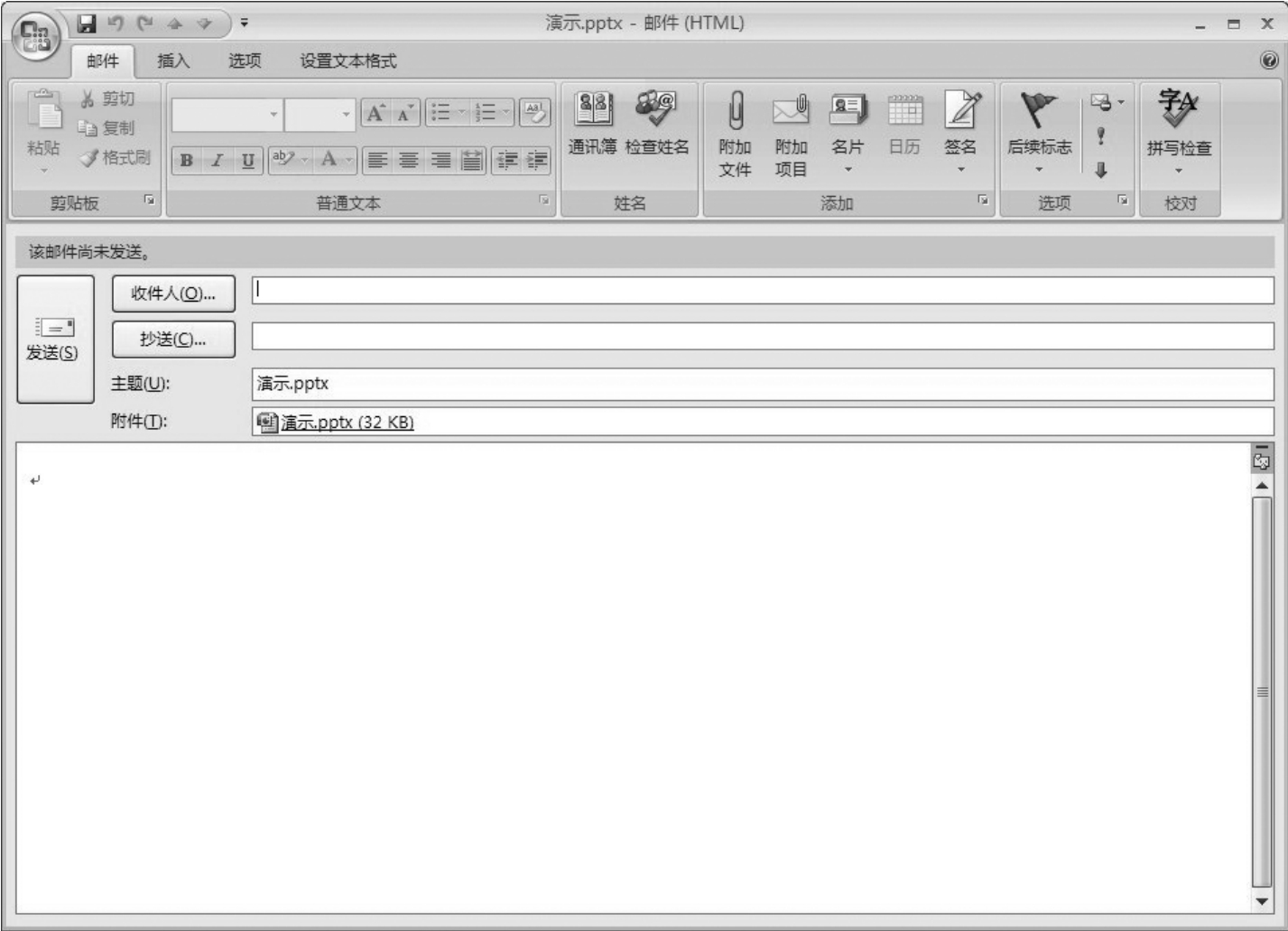
②选择“Office”→“发送”→“电子邮件”命令,打开Outlook2007应用程序,如图5.32所示。

图5.32 Outlook2007应用程序
③在“收件人”文本框中输入收件人的邮箱地址。
④在“抄送”文本框中输入抄送人的邮箱地址。可输入多个邮箱地址,每个地址之间用逗号隔开,也就是可以将该演示文稿一次发送给多人。
⑤在内容文本框中可以输入邮件的内容,设置完成后单击“发送”按钮即可。