5.1 演示文稿软件介绍
PowerPoint2007是Microsoft公司推出的Office2007办公自动化软件的组件之一。它是一款优秀的演示文稿制作软件。即使用户没有任何美工基础也能通过它轻松制作出色彩绚丽、图文并茂的演示文稿。它已成为人们在各种场合下进行信息交流的重要工具,也是计算机办公软件的重要组成部分。利用PowerPoint功能,可以制作贺卡、奖状、相册、发言稿、广告宣传、产品演示、电子教案和多媒体课件等。这些文稿能够包含文字、图形、声音甚至视频图像、Flash动画,最终形成极具专业风格的演示文稿,使之具有较高的艺术效果。使用PowerPoint制作演示文稿进行演讲,能够将要表现的信息在最大程度上进行可视化展示。
通过演示文稿超链接功能,还可以创建高度交互式的多媒体演示文稿,并充分利用万维网特性,在网络上“虚拟”演示。
5.1.1 功能简介
PowerPoint 2007是PowerPoint 2003的升级版本,使用PowerPoint 2007可以决速创建极具感染力的动态演示文稿,同时集成更为安全的工作流和方法以轻松共享这些信息。PowerPoint2007可以帮助用户提高生产率和改善协作,概括来讲,PowerPoint 2007新增的主要功能特点包括:
1)使用重新设计的用户界面更快地获得更好的结果。
PowerPoint 2007对用户界面的外观进行了重新设计,使创建、演示和共享演示文稿成为更简单、更直观的体验。其丰富的特性和功能都集中在一个经过改进的、整齐有序的工作区中,这不仅可以最大程度地防止干扰,还有助于用户更加快速、轻松地获得所需的结果。
2)创建强大、动态的Smart Art图示
可以在Office PowerPoint 2007中轻松创建专业和动态的关系、工作流或层次结构图,甚至可以将项目符号列表转换为图示或修改和更新现有图示。借助用户界面中的上下文相关Smart Art图示工具,用户可以方便地使用丰富的格式设置选项。
3)通过PowerPoint 2007幻灯片库轻松引用内容
通过PowerPoint 2007幻灯片库,用户可以在Microsoft Office Share Point Server 2007所支持的网站上将演示文稿存储为单个幻灯片。使用幻灯片库,还可以与工作组成员和同事共享演示文稿内容,任何人都可以轻松引用别人的内容。这不仅可以缩短创建演示文稿所用的时间,而且插入的所有幻灯片都可与服务器版本保持同步,从而确保内容始终是最新的。
4)与使用不同平台和设备的用户进行交流
通过将文件转换为XML Paper Specification(XPS)和可移植文档格式(PDF)文件以便与任何平台上的用户共享,用户能够利用PowerPoint 2007演示文稿进行广泛交流。
5)使用自定义版式更快地创建演示文稿
在PowerPoint 2007中,用户可以定义并保存自己的自定义幻灯片版式,这样便无需将版式剪切并粘贴到新幻灯片中,也无需从具有所需版式的幻灯片中删除内容。借助PowerPoint幻灯片库,用户还可以轻松地与其他人共享这些自定义幻灯片,以使演示文稿具有一致而专业的外观。
6)加速审阅过程
通过Office Share Point Server2007中内置的工作流服务,用户可以在PowerPoint 2007中启动、管理和跟踪审阅和审批过程,加速整个组织的审阅周期,而无需学习新工具。
7)使用PowerPoint 2007主题统一设置演示文稿格式
PowerPoint 2007主题使用户只需一次单击即可更改整个演示文稿的外观。更改演示文稿的主题不仅可以更改背景色,而且可以更改图示、表格、图表和字体的颜色,甚至可以更改演示文稿中任何项目符号的样式。通过应用主题,用户可以确保整个演示文稿具有专业和一致的外观。
8)使用新工具和效果显著修改形状、文本和图形
用户可以通过比以前更多的方式来操作和使用文本、表格、图表和其他演示文稿元素。PowerPoint 2007通过简化的用户界面和上下文菜单使这些工具触手可及,这样只需进行几次单击,便可使作品更具效果。
9)进一步提高PowerPoint 2007演示文稿的安全性
现在,用户可以为PowerPoint 2007演示文稿添加数字签名以确保文件的完整性,还可以将演示文稿标记为“最终”以防止不经意的更改。这些功能确保只能按照用户需要的方式来修改或共享内容。
10)同时减小文档大小和提高受损文件的恢复能力
全新的Microsoft Office PowerPointXML压缩格式可使文件大小显著减小,同时由于此格式的体系结构特点,还能够提高受损文件的数据恢复能力。这种新格式可以大量节省存储和带宽要求,并可降低计算机的负担。
5.1.2 PowerPoint 2007界面介绍
PowerPoint 2007的界面不同于以前的版本,其界面格局更加新颖,功能显示更加明了,分类更加多样,使用起来十分地方便。
1)启动PowerPoint 2007
启动PowerPoint 2007的方法有多种,常采用以下3种方法:
(1)通过“开始”菜单启动PowerPoint 2007
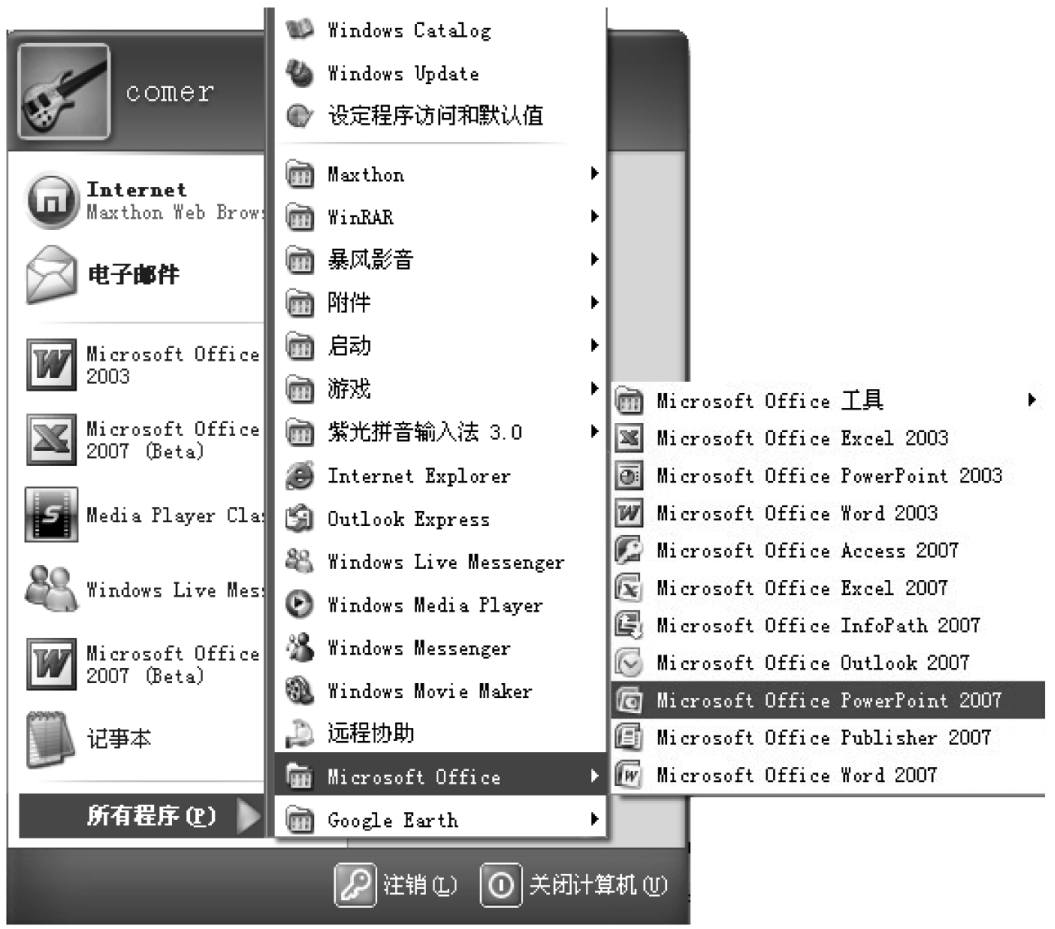
这是一种最常用的启动方法。在安装完PowerPoint 2007后,即可通过“开始”菜单运行该程序。选择“开始”菜单→“所有程序”→“Microsoft Office”→“Microsoft Office PowerPoint 2007”命令,即可运行PowerPoint 2007,如图5.1所示。

图5.1 通过“开始”菜单启动PowerPoint 2007
(2)双击桌面快捷方式图标启动PowerPoint 2007
安装完PowerPoint 2007后,系统通常会自动在电脑桌面上显示PowerPoint 2007的图标
,用户只需直接在桌面上双击“Microsoft Office PowerPoint 2007”图标即可运行PowerPoint 2007。
(3)打开已存在的PowerPoint 2007文件启动PowerPoint 2007
找到某个扩展名为.pptx的PowerPoint 2007演示文稿文件,双击该文件,即可启动PowerPoint 2007程序并打开这个PowerPoint文件。
2)退出PowerPoint2007
退出PowerPoint2007程序的方法也有很多种,用户可以根据个人习惯选择退出方法。常采用以下几种方法:
(1)通过“关闭”按钮退出
直接单击窗口标题栏右侧的“关闭”按钮即可快速地退出PowerPoint2007程序,这是最常用的一种退出方法。
(2)通过“标题栏”退出
右击标题栏,在弹出的快捷菜单中选择“关闭”命令。
(3)通过Office按钮
退出
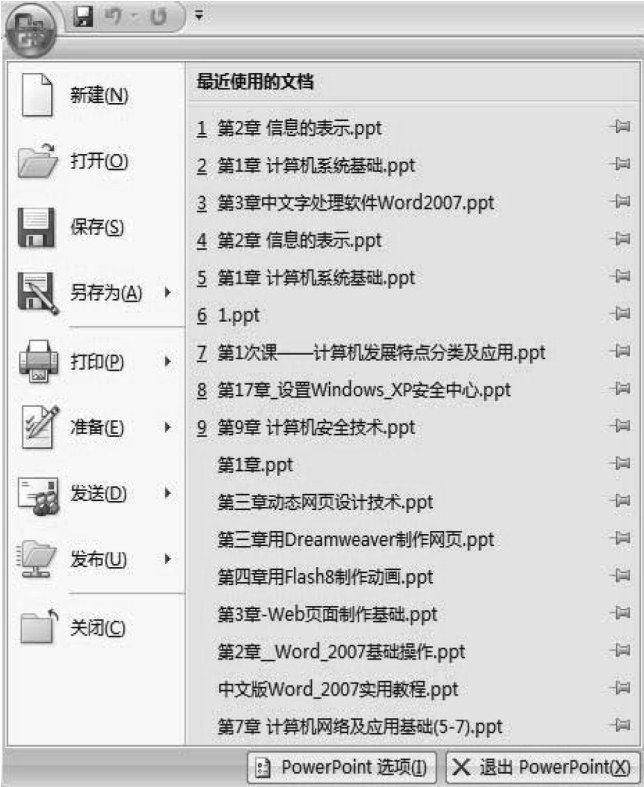
单击界面左上角的Office按钮,在弹出的区域中单击
按钮,此时即可退出Power Point 2007程序。注意:单击界面左上角的“Office按钮”,在弹出的区域中若选择“关闭”命令,可以关闭当前演示文稿,但并不退出PowerPoint 2007程序。
双击Office按钮可以快速地退出PowerPoint 2007程序。
(4)使用“Alt+F4”组合快捷键也可以迅速退出PowerPoint 2007程序
在退出PowerPoint 2007程序时,如果该演示文稿没有保存,系统会弹出一个询问是否保存文件的对话框。单击“是”按钮,文件会被保存;单击“否”按钮,则不保存;单击“取消”按钮,则返回原来的界面。
3)PowerPoint 2007的工作界面
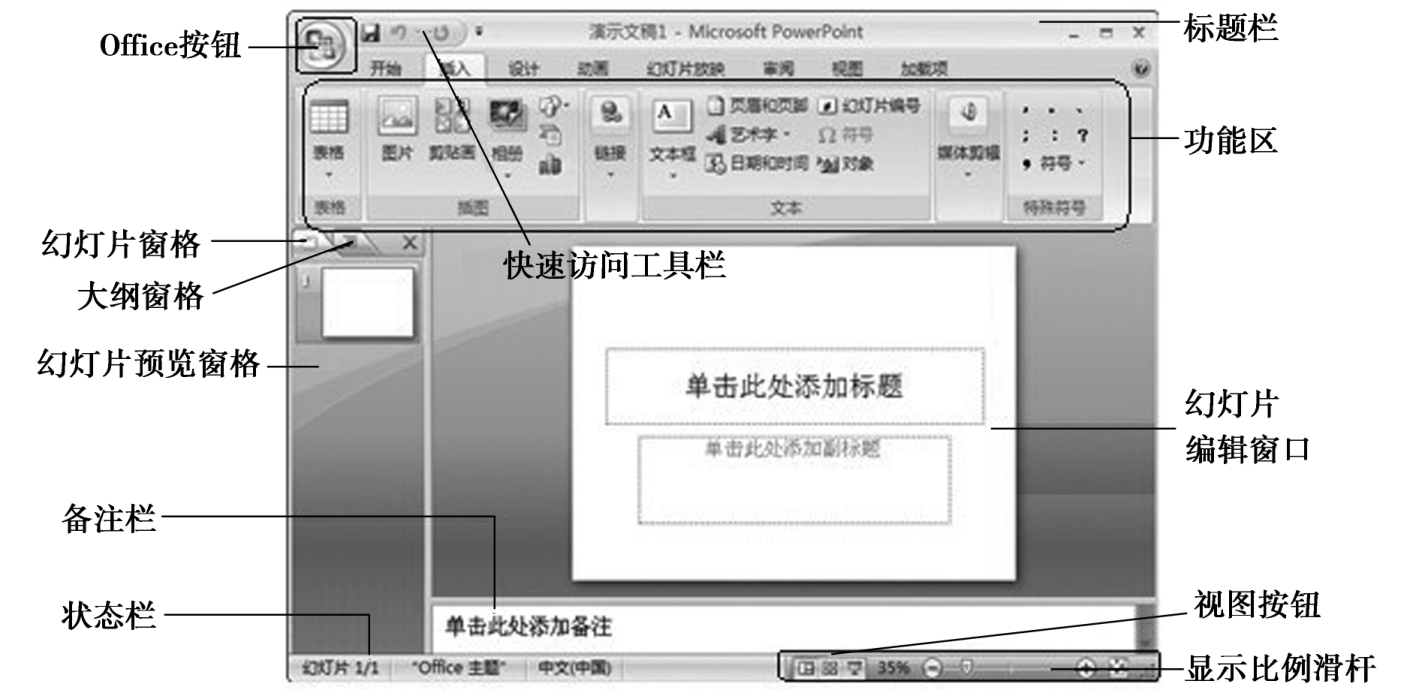
启动PowerPoint 2007程序后,显示屏上就会出现如图5.2所示的PowerPoint 2007工作界面,其中有一些独有的区域,下面简要地介绍一下其各个组成部分的作用。

图5.2 PowerPoint 2007的窗口
①Office按钮:又称“文件”按钮,以文本文件为操作对象,单击该按钮后可以打开文件菜单如图5.3所示,可以进行新建、打开、保存、打印、准备、发送以及发布演示文稿等操作。
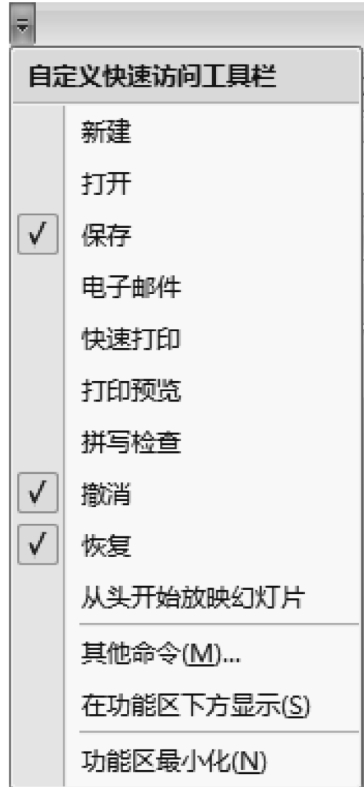
②快速访问工具栏:用于显示一些最常用操作的工具快捷按钮,方便用户对演示文稿进行快速编辑。默认状态下显示的是“保存”“撤销”“恢复”3个工具按钮,如图5.4所示。单击快速访问工具栏最右边的下三角按钮,在弹出的快捷菜单中会显示最近执行的操作。用户还可以自定义快速访问工具栏,即添加或者删除相应的按钮。
③标题栏:位于窗口的正上方,主要用于显示当前所编辑演示文稿的标题和程序名称。双击标题栏可以将演示文稿窗口还原或最大化。
④功能区:这是PowerPoint 2007工作界面中比较独特的区域,主要用于显示用户可以使用的各种菜单和工具等。

图5.3 Office按钮

图5.4 快速访问工具栏
⑤幻灯片窗格:显示演示文稿中每个幻灯片的缩略图。
⑥大纲窗格:在大纲窗格中显示演示文稿的文本内容和组织结构。
⑦幻灯片编辑窗口:编辑幻灯片的区域。此区域的样式由默认幻灯片版式决定,可以单击相应区域,然后添加标题或者副标题的内容。
⑧备注栏:编写关于当前幻灯片的备注。
⑨状态栏:位于窗口的底部,用来显示当前幻灯片的状态。
⑩视图按钮:用于在普通视图、幻灯片浏览视图和幻灯片放映视图之间切换。
皕瑏瑡显示比例滑杆:用来控制幻灯片视图显示比例大小。