1
大学计算机基础:文史类
1.6.4 4.4 格式化工作表

4.4 格式化工作表

使用Exce l2007创建工作表后,还可以对工作表进行格式化操作,使其更加美观。Excel 2007提供了丰富的格式化命令,利用这些命令可以具体设置工作表与单元格的格式,帮助用户创建更加美观的工作表。

4.4.1 设置单元格格式

在Exce l2007的工作表中输入完数据后,对工作表中的不同单元格数据,可以根据需要设置不同的格式,如设置单元格数据类型、文本的对齐方式和字体、单元格的边框和图案等。

1)设置单元格格式的方法

设置单元格格式的总原则是先选定,再进行格式设置。格式设置并不改变单元格中的数据,只是改变它们显示的形式。在Exce l2007中,通常在“开始”选项卡中设置单元格的格式。

对于简单的格式化操作,可以直接通过“开始”选项卡中的按钮或者使用浮动工具栏上的相关工具按钮来进行,如设置字体、对齐方式、数字格式等。其操作比较简单,选定要设置格式的单元格或单元格区域,单击“开始”选项卡中的相应按钮即可。对于比较复杂的格式化操作,则需要在“设置单元格格式”对话框中来完成。它包括“数字”“对齐”“字体”“边框”“填充”“保护”6个选项卡。

2)设置数字格式

默认情况下,数字以常规格式显示。当用户在工作表中输入数字时,数字以整数、小数方式显示。此外,Exce l2007还提供了多种数字显示格式,如数值、货币、会计专用、百分比格式、日期格式以及科学记数等。在“开始”选项卡的“数字”组中,可以设置这些数字格式。若要详细设置数字格式,则需要在“设置单元格格式”对话框的“数字”选项卡中操作。

其方法为:选中要进行格式设置的单元格区域,单击“开始”选项卡的“数字”组的“对话框启动器”按钮img225来打开“设置单元格格式”对话框,在“数字”选项卡下,可对数字格式进行设置,如图4.24和图4.25所示。

3)设置文本的对齐方式

所谓对齐,是指单元格中的内容在显示时相对单元格上下左右的位置。默认情况下,单元格中的文本靠左对齐,数字、日期和时间靠右对齐,逻辑值和错误值居中对齐。此外,Excel 2007还允许用户为单元格中的内容设置其他对齐方式,如合并后居中、旋转单元格中的内容等。更改对齐方式并不会改变数据的类型。

其方法为:选中要进行格式设置的单元格区域,单击“开始”选项卡的“对齐方式”组的“对话框启动器”按钮img226来打开“设置单元格格式”对话框,在“对齐”选项卡下可对对齐格式进行设置,如图4.23所示。

水平对齐:下拉列表框→单击下拉按钮可选择靠左、靠右、居中、两端对齐等格式。垂直对齐:下拉列表框→单击下拉按钮可选择靠上、靠下、居中、两端对齐等格式。如果选中了“文本控制”选项区域中的“自动换行”复选框,则在调整单元格的宽度时,单元格中的文字会自动换行。反之,则不会自动换行。如果选中了“文本控制”选项区域中的“合并单元格”复选框,则所选中的单元格区域将会被合并;如果取消选中该复选框,将会取消合并。

4)设置字体格式

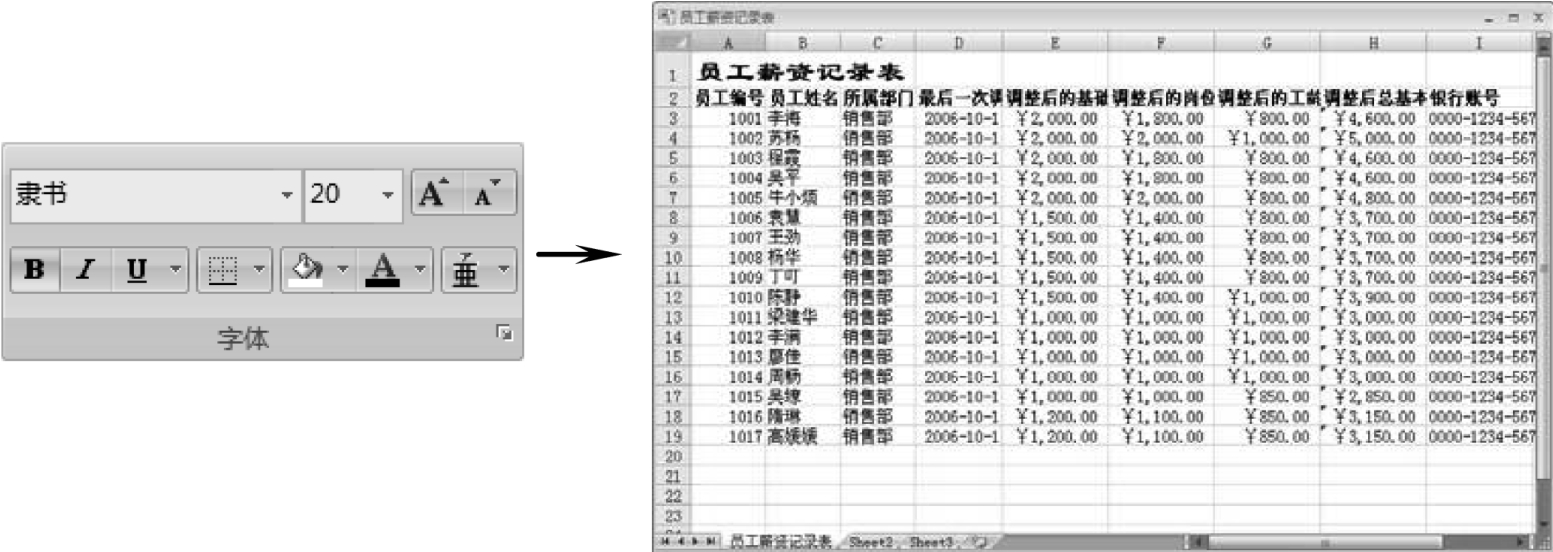
为了使工作表中的某些数据醒目和突出,也为了使整个版面更为丰富,通常需要对不同的单元格设置不同的字体。字体格式主要包括字体、字号、字形、字体颜色、下划线、上/下标等。可以使用浮动工具栏上的字体格式按钮,也可以通过“设置单元格格式”对话框来设置。

其方法为:选中要进行格式设置的单元格区域,单击“开始”选项卡的“字体”组的“对话框启动器”按钮img227来打开“设置单元格格式”对话框,在“字体”选项卡可对字体格式进行设置,方法同Word中的设置一样,如图4.31所示。
img228

图4.31 改变字体的格式

5)设置单元格的边框和底纹

默认情况下,Excel并不为单元格设置边框,工作表中有浅色的网格线,但这些在打印时并不显示出来。但在一般情况下,为了使工作表数据更清晰,用户在打印工作表或突出显示某些单元格时,都需要添加一些边框以使工作表更美观和容易阅读。

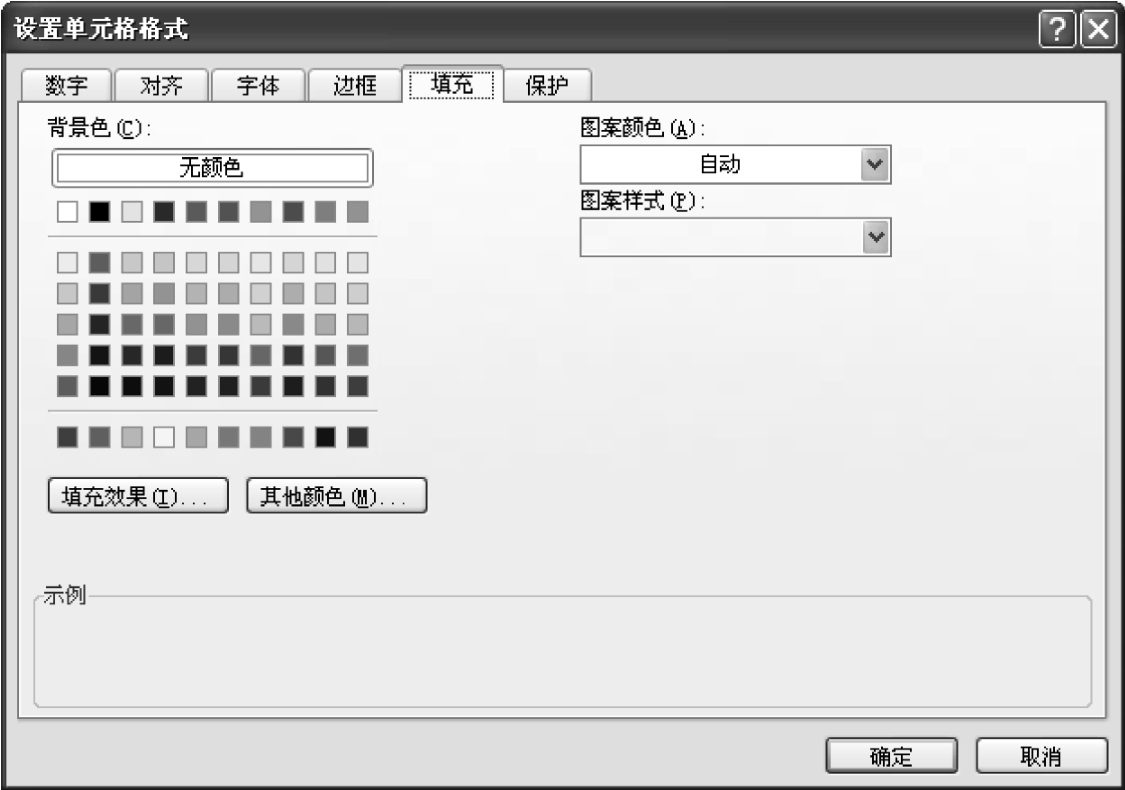
应用底纹和应用边框一样,都是为了对工作表进行形象设计。合理添加底纹,为特定的单元格加上色彩和图案,可产生“区带”效果,不仅可以突出显示重点内容,还可以美化工作表的外观,并且可帮助读者在浏览工作表时避免发生串行的错误。

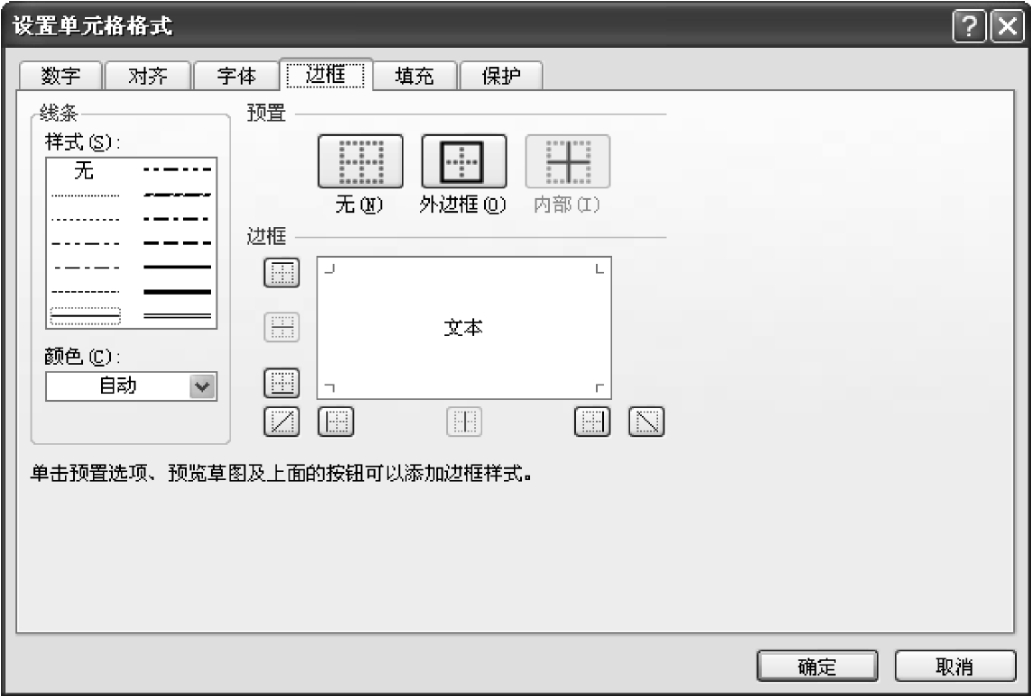
其方法为:选中要进行格式设置的单元格区域,同前面介绍方法一样,打开“设置单元格格式”对话框,分别选择“边框”“填充”选项卡,如图4.32和图4.33所示。

img229

图4.32 改变单元格边框

在图4.32中选择线条的“样式”和“颜色”,再在“预置”选项区域中选择“外边框”或“内部”,可给所选区域加上边框。如果只想对一部分边框进行设置,可单击“边框”选项区域中的相应边框按钮;如果想取消边框,可选择“预置”选项区域中的“无”选项。还可以单击浮动工具栏上的“边框”按钮img230给所选区域加上默认的边框线。

设置斜线表头的方法是:先要打开“设置单元格格式”对话框,单击“对齐”选项卡,在“文本控制”列表中选中“自动换行”和“合并单元格”后确定。再在所在单元格输入文本后,将插入点放在最前面,按4次空格键后回车,最后添加所需样式的边框即可。

img231

图4.33 改变单元格底纹

在图4.33中在“颜色”选项区域中选择一种颜色。在“图案”下拉列表中选择一种颜色作为底纹,单击“确定”按钮,便可以给选中的区域加上底纹。

4.4.2 使用条件格式

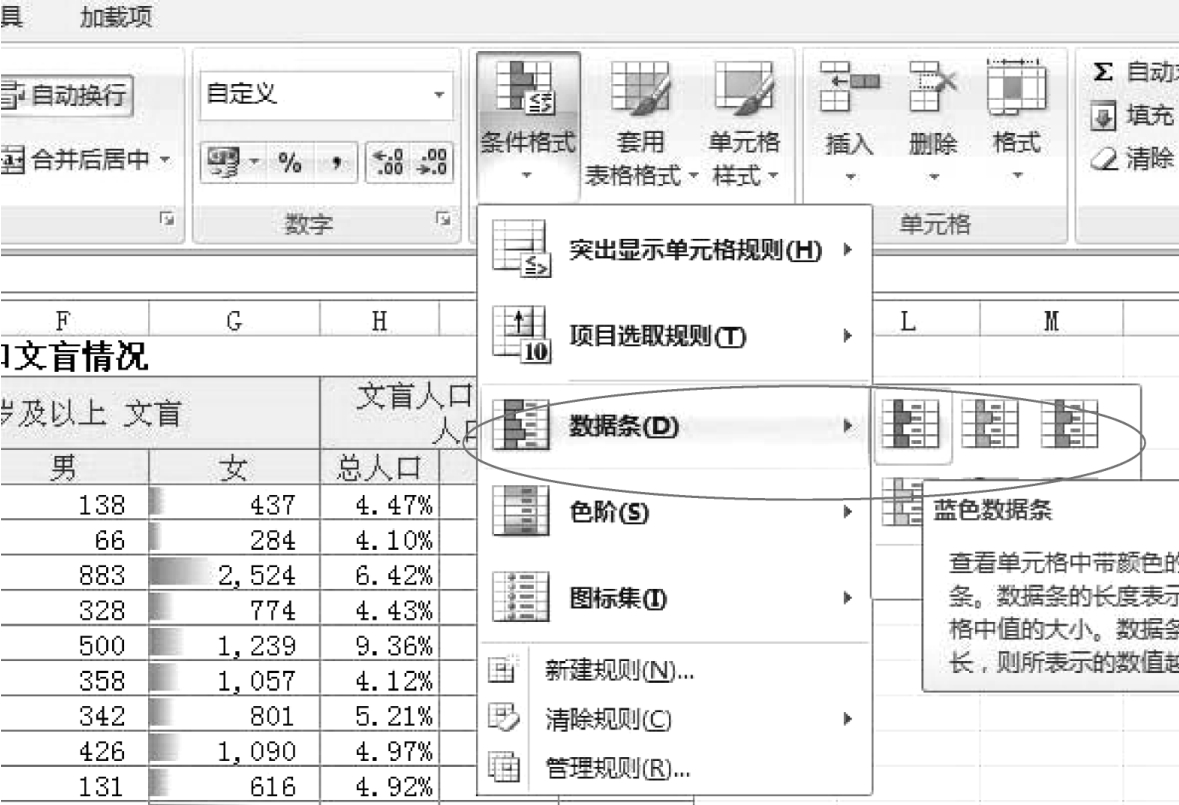
条件格式功能可以根据指定的公式或数值来确定搜索条件,然后将格式应用到符合搜索条件的选定单元格中,并突出显示要检查的动态数据。即如果选定的单元格满足了特定的条件,那么Excel将底纹、字体、颜色等格式应用到该单元中。一般在需要突出显示的计算结果或者要监视单元格的值时应用条件格式。方法是:单击“开始”选项卡的“样式”组的“条件格式”按钮旁的倒三角按钮,在弹出的下拉列表中选择所需选项即可,如图4.34所示。

img232

图4.34 使用条件格式

4.4.3 套用单元格样式

样式就是字体、字号和缩进等格式设置特性的组合,将这一组合作为集合加以命名和存储。应用样式时,将同时应用该样式中所有的格式设置指令。

在Exce l2007中自带了多种单元格样式,可以对单元格方便地套用这些样式。同样,用户也可以自定义所需的单元格样式。

1)套用内置单元格样式

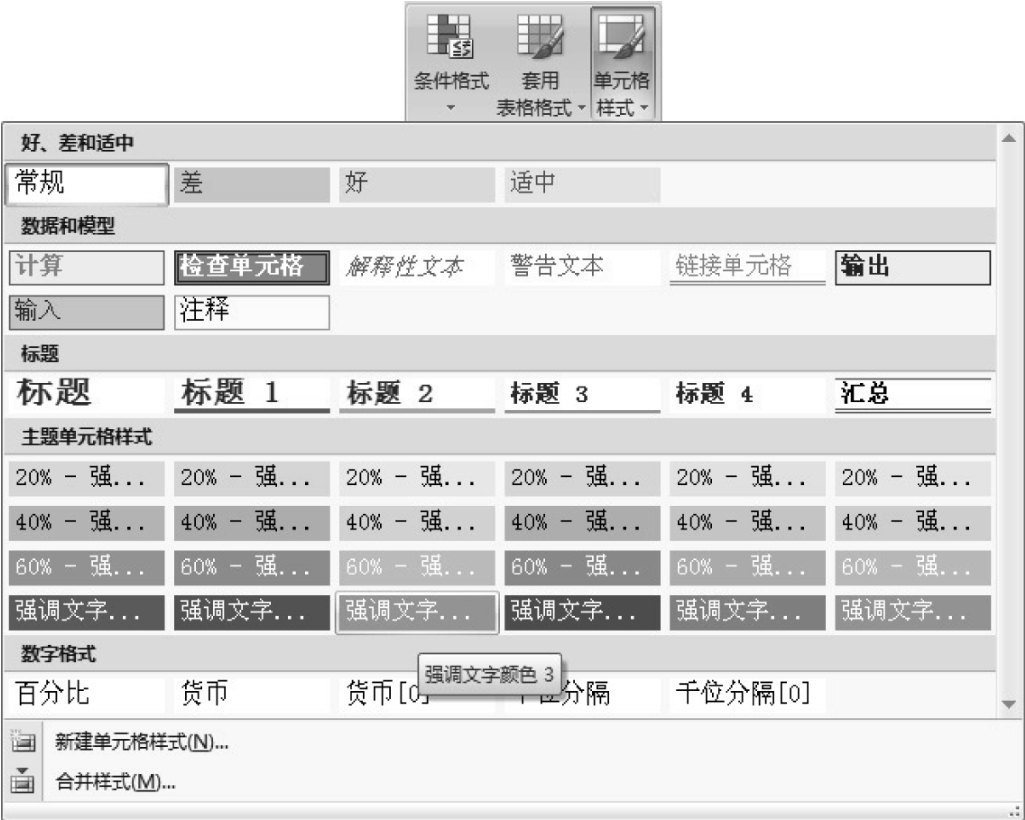
如果要使用Exce l2007的内置单元格样式,可以先选中需要设置样式的单元格或单元格区域,然后再对其应用内置的样式,如图4.35所示。

img233

图4.35 使用内置单元格样式

2)自定义单元格样式

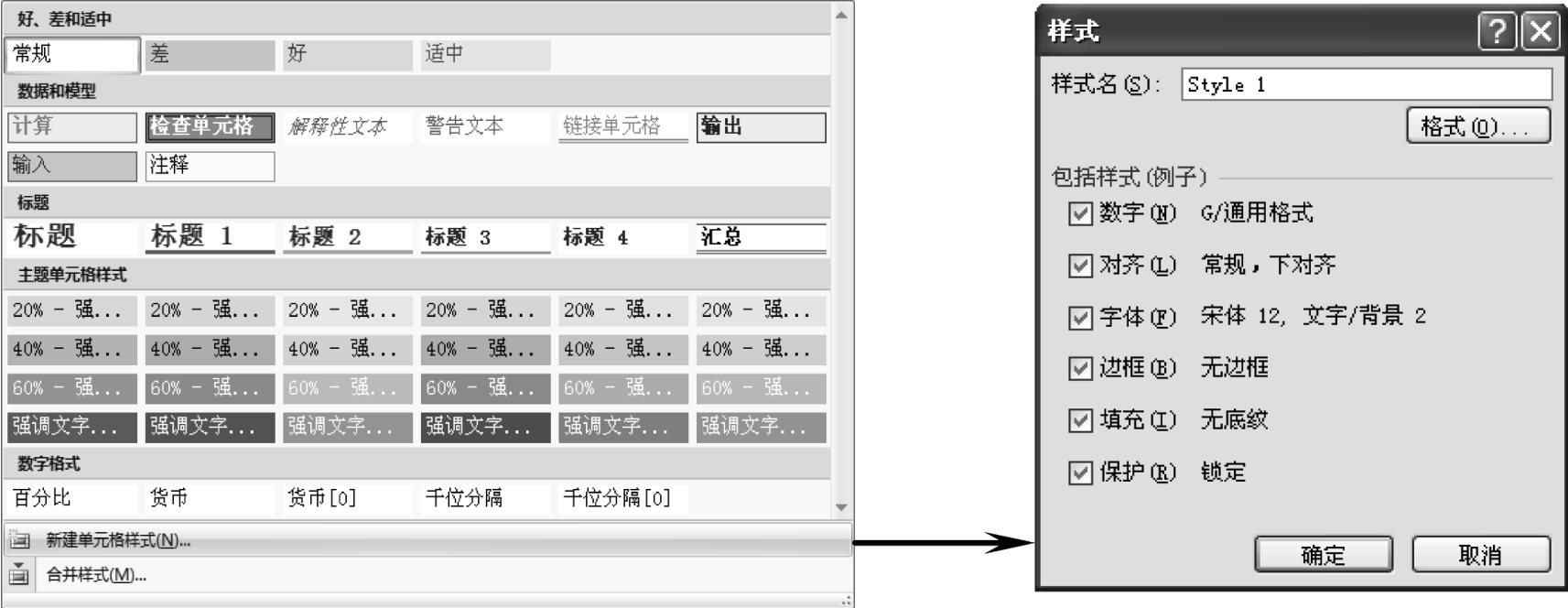
除了套用内置的单元格样式外,用户还可以创建自定义的单元格样式,并将其应用到指定的单元格或单元格区域中,如图4.36所示。

img234

图4.36 自定义单元格样式

3)删除单元格样式

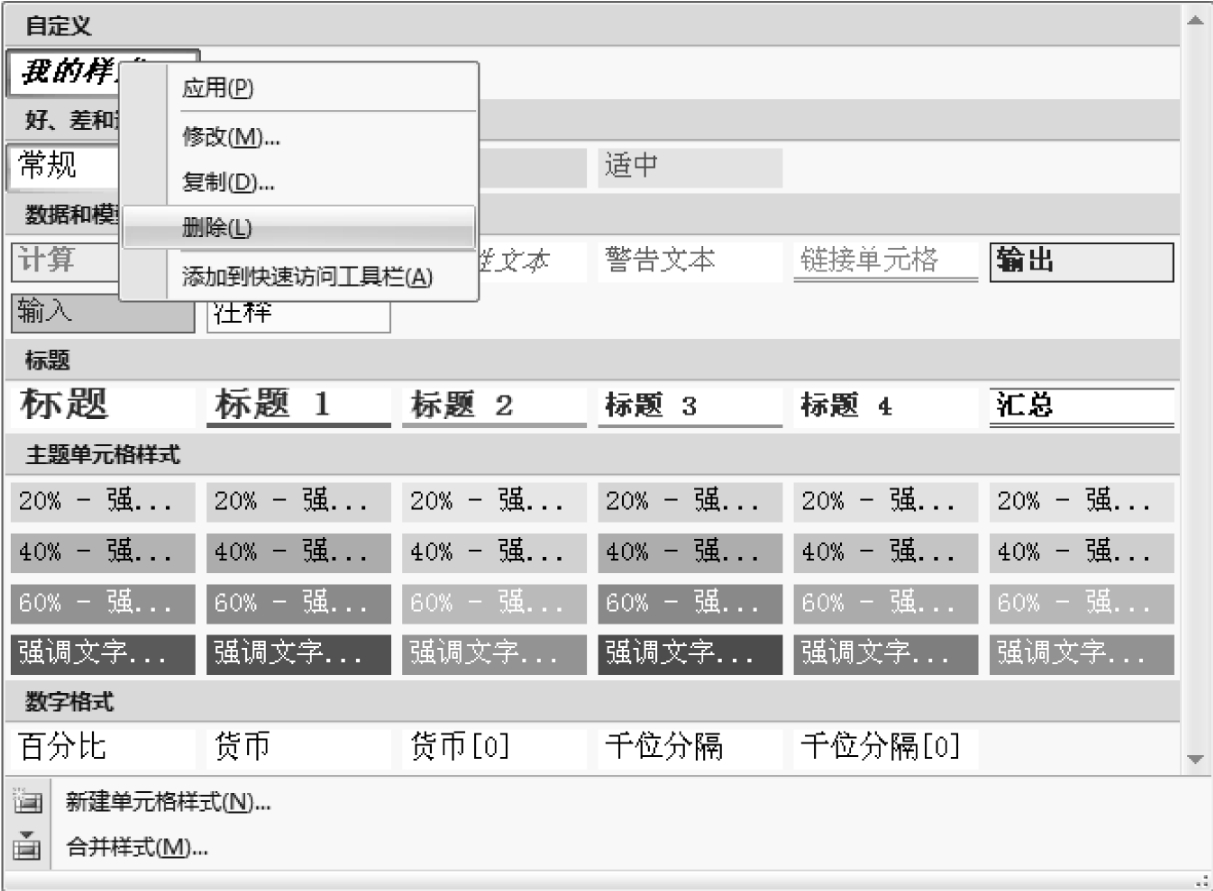
如果想要删除某个不再需要的单元格样式,可以在单元格样式菜单中右击要删除的单元格样式,在弹出的快捷菜单中选择“删除”命令即可,如图4.37所示。

img235

图4.37 删除单元格样式

4.4.4 套用工作表样式

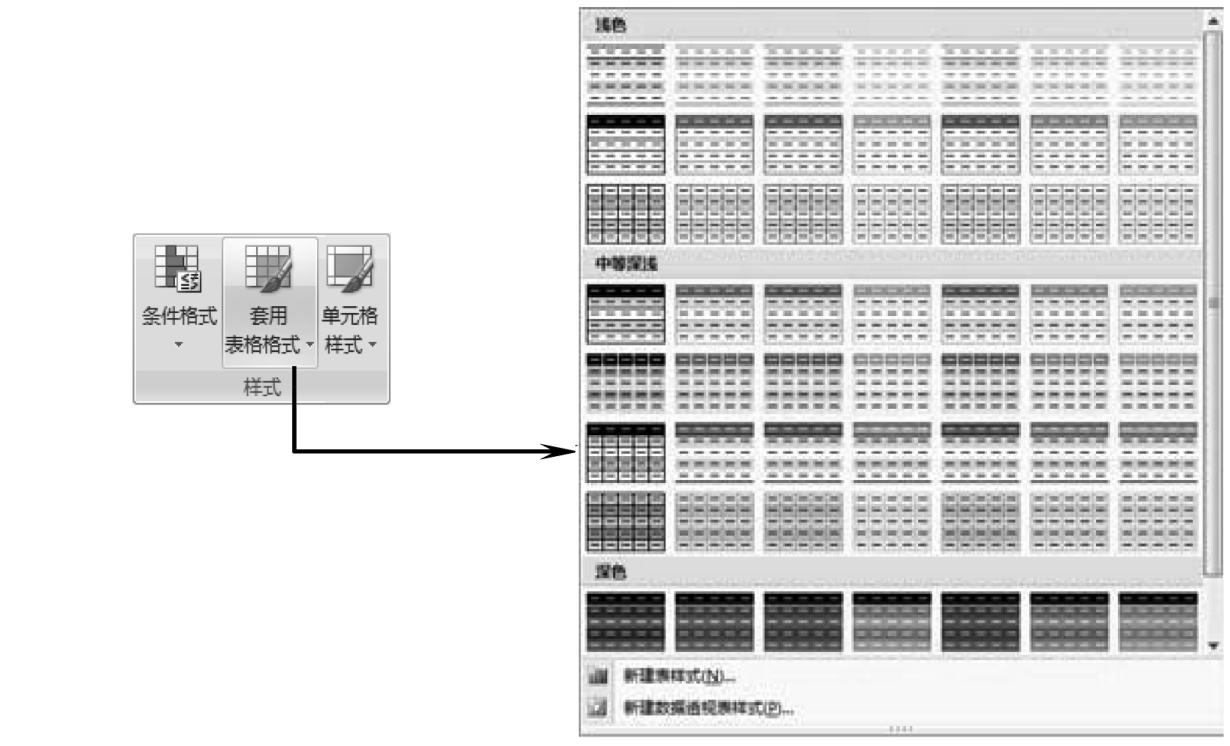
在Exce l2007中,除了可以套用单元格样式外,还可以整体套用工作表样式,节省格式化工作表的时间。在“样式”组中单击“套用表格格式”按钮,弹出工作表样式菜单,如图4.38所示。

img236

图4.38 使用工作表样式

4.4.5 创建页眉和页脚

页眉是自动出现在第一个打印页顶部的文本,而页脚是显示在每一个打印页底部的文本。

1)添加页眉和页脚

页眉和页脚在打印工作表时非常有用,通常可以将有关工作表的标题放在页眉中,而将页码放置在页脚中。如果要在工作表中添加页眉或页脚,需要在“插入”选项卡的“文本”组中进行设置。

2)在页眉或页脚中插入各种项目

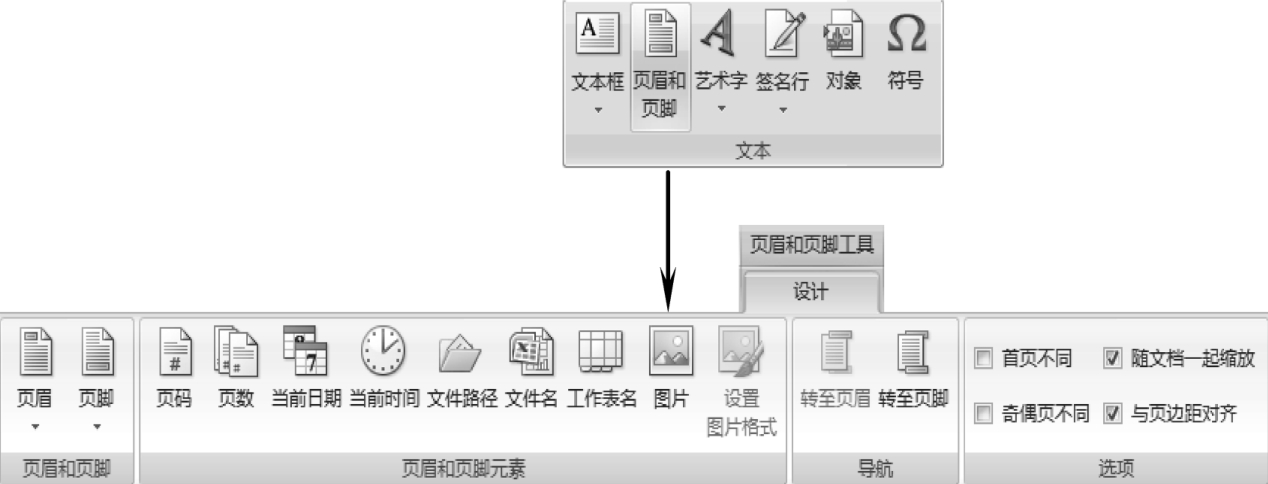
在工作表的页眉或页脚中,还可以根据需要插入各种项目,包括页码、页数、当前时间、文件路径以及图片等。这些项目都可以通过“设计”选项卡的“页眉和页脚元素”组中的按钮来完成,如图4.39所示。

img237

图4.39 在页眉或页脚中插入各种项目

4.4.6 单元格的批注

批注是附加在单元格中,与其他单元格内容分开的注释。它是十分有用的提醒方式。在Exce l2007中,用户可以为某个单元格添加批注,也可以为某个单元格区域添加批注,用以说明该单元格(区域)中的数据含义或强调某些信息。添加的批注一般都是简短的提示性文字。

1)添加批注

添加单元格批注的具体操作步骤是:选定需要添加批注的单元格,在“审阅”选项卡中的“批注”组中单击“新建批注”命令,或右击在弹出的快捷菜单中选择“插入批注”选项,此时在该单元格旁边会弹出一个批注框,在其中输入批注内容。输入完成后,单击批注框外的任意工作区域,关闭批注框。该单元格的右上角将出现一个红色的小三角。

2)查看、修改或删除批注

将指针指向该单元格就可查看其批注,而需编辑时则选中该单元格,在“审阅”选项卡中的“批注”组中单击“编辑批注”命令输入,结束后,在批注框外单击即可。若要同时查看工作表中的所有批注并直接对批注进行修改,可在“审阅”选项卡中的“批注”组中单击“显示所有批注”选项,逐一选中批注框修改即可。

3)设置批注格式

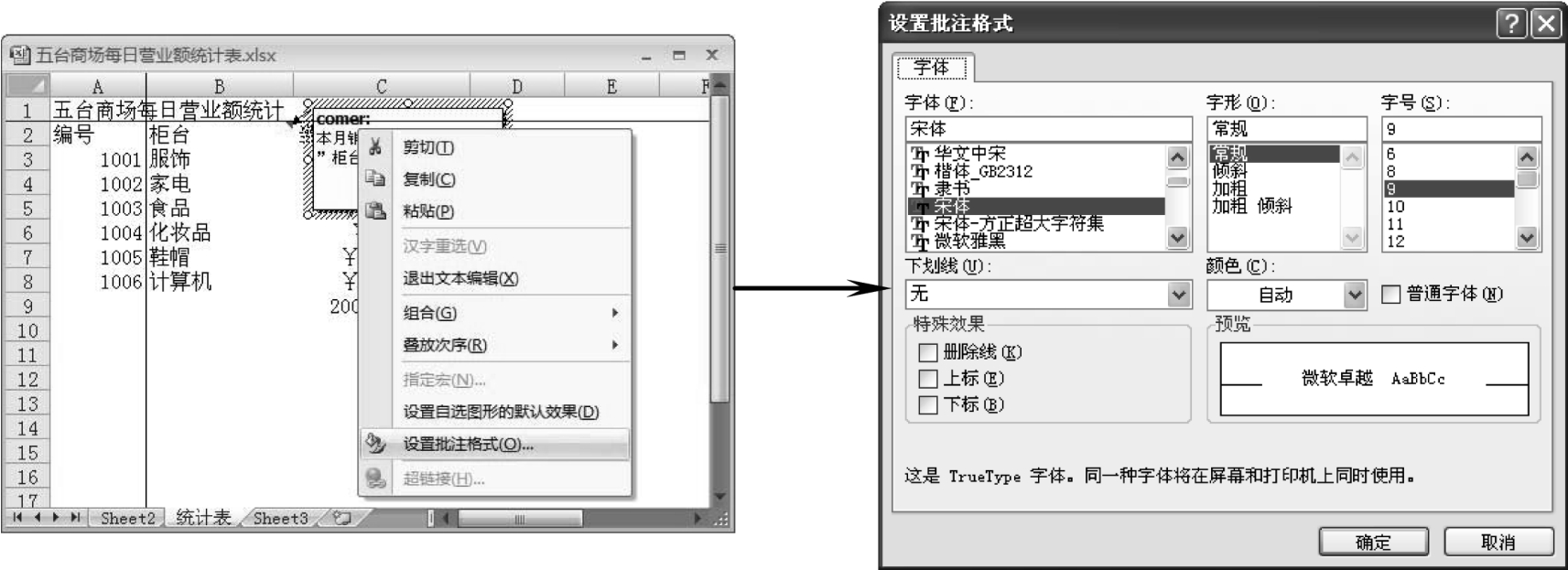
若Exce l2007默认的批注内容格式无法满足用户的一些特殊需要,可以对批注添加一些必要的修饰,如修改批注的字体和字号等,如图4.40所示。

img238

图4.40 设置批注格式