1
大学计算机基础:文史类
1.6.3 4.3 数据的录入与编辑

4.3 数据的录入与编辑

在信息化办公过程中,要对数据进行分析与处理,面对的第一个问题就是如何快捷而准确地输入原始资料数据。在Exce l2007中,根据工作表数据的不同特点,采用不同的输入方法,可以在正确输入数据的基础上达到事半功倍的效果。本节主要介绍如何快速而准确的输入需要的各类数据和如何编辑数据。

4.3.1 输入数据

在工作表中输入数据的方法很多种,用户可以根据实际需求输入不同类型的数据信息。

1)数据的录入方式

在单元格中输入数据首先要选定单元格,然后向其中输入数据,所输入的数据将同时显示在编辑栏和单元格中。用户可通过3种方式来对单元格输入数据:

①用鼠标选定单元格,直接在其中输入数据,按回车键确认。

②用鼠标选定单元格,然后在“编辑栏”中输入数据,按回车键确认。

③双击单元格,单元格内显示光标后,移动光标,在特定的位置输入数据。此方法主要用于修改工作表。

2)Excel中的数据类型

Excel中包括两类数据:常量和公式。

(1)常量

常量是直接在单元格中输入的数据,分为数值型、日期时间型和文本型常量三种。除非用户重新编辑,否则常量数据是不会发生改变的。文本型常量在公式中引用时,需要加上双引号,如公式“=‘计算机’”中的“计算机”就是一个文本常量。

(2)公式

公式以“=”开头,后面跟一连串的数值、单元格地址、函数等,它们之间通过运算符连接起来,形成一个可以计算出具体结果的表达式。公式可以从现有值中计算出新值,其结果随工作表中单元格数据的改变而改变。

3)输入文本型数据

文本型数据包括字符串、汉字和作为字符串处理的数字,如学生的学号、姓名、电话号码、身份证号码以及各种编号等数据就是文本型数据。录入文本型数据时应当注意:

①文本型数据默认为左对齐。若需要其他对齐方式,可单击“开始”选项卡的“对齐方式”组中的各个对齐方式按钮。

②当输入作为字符串处理的数字时,为了避免被认为是数值型数据,数字前输入单引号(英文半角状态下“′”),如输入′01234567,表示这是一个文字型数据而不是数值型数据,它将不参与任何计算操作,Exce l2007会自动在该单元格左上角加上绿色三角标记。还有两种方法:一是选定单元格或区域,先键入等号“=”,再在数字前后各加上英文标点符号双撇号“"”。二是选定单元格,右击选择“设置单元格格式…”,在对话框中单击“数字”选项卡,在“分类”列表中选择“文本”,再确定即可。

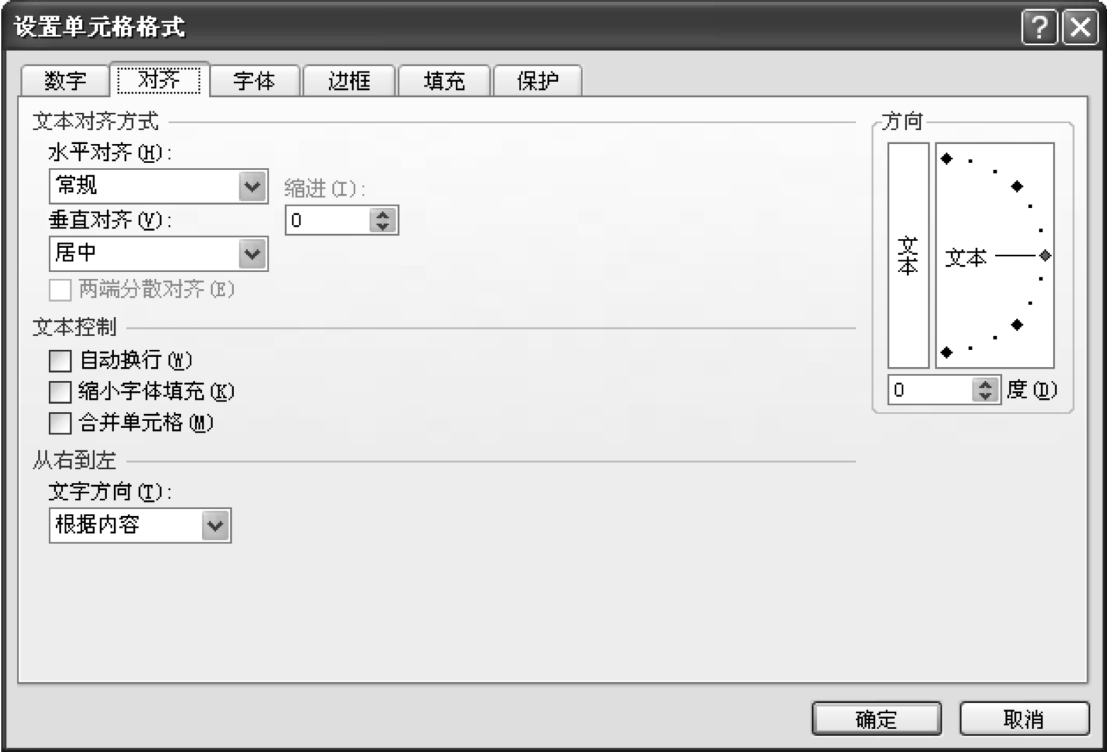
③如果输入单元格的文本长度超过列宽,而又不想调整列宽时,按住“Alt+Enter”键可使文字在单元格中分多行显示。另外还有一种让Execl表格自动换行的方法:先选中单元格,然后右击选择“设置单元格格式…”,在对话框中选择“对齐”标签,在其中勾选自动换行的复选框,如图4.23所示,确认后,文字就自动换行了。

img205

图4.23 设置文本自动换行

4)输入数值型数据

数值型数据中的有效字符为:数字字符(0~9)、加/减(正/负)号(+、-),圆括号(())、除号(/)、百分号(%)、货币符号(¥、﹩)、字母E或e(科学记数法)、小数点(.)和千位分隔符(,)等。录入数值型数据时应当注意:

①数值型数据默认为右对齐。

②为避免系统将输入的分数当作日期,应在分数前面加上数字和空格。例如,输入“01/2”表示0.5,“71/2”表示7.5。纯分数在Excel中只保留15位的数字精度,如果数字长度超出了15位,显示为“0”。

③如果是正数,可以直接输入或在数字前输入一个“+”号均可。如果是负数,要在负数前加一个“-”号或将数字加上圆括号()均可。

④当Excel中数值数据过长时则采用的是科学记数法表示,如“2.13123E+20”。但是,如果单元格的宽度小于显示数值的最小允许宽度,则会显示若干“#”,这时只要调整该列宽度到合适位置即可。

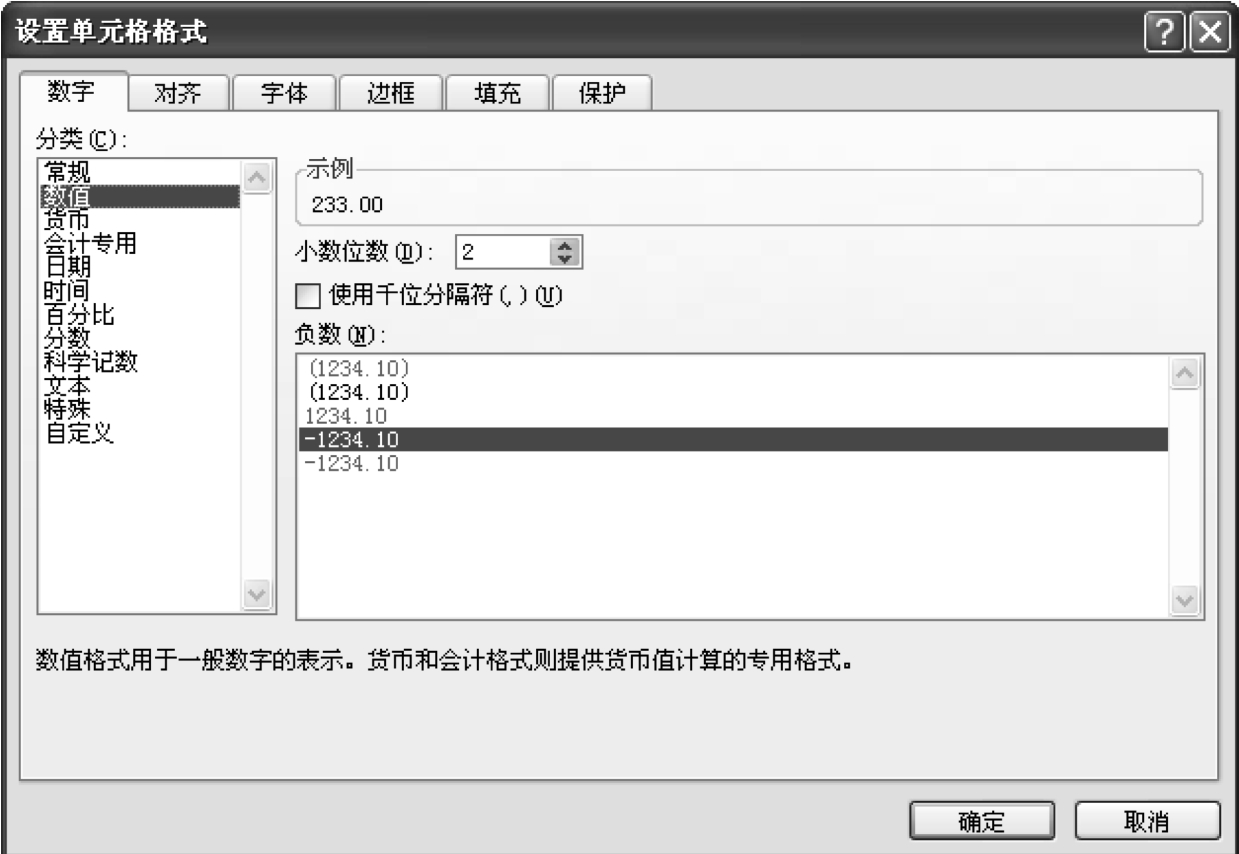
⑤如果要改变数字的显示格式,可以采用以下方法:选中要修改格式的单元格,单击右键并选择“设置单元格格式…”命令,选择“数字”选项卡,选中相应的分类和格式,例如“数值”格式、“货币”格式和“百分比”格式等,如图4.24所示。此外,也可以使用浮动工具栏上相应的格式按钮img206img207img208img209来设置百分比、千位分隔符样式,增加、减少小数位数。

5)输入日期时间型数据

Excel采用“/”和“-”作为日期输入的分隔符,采用YY/MM/DD或YY-MM/DD格式输入日期,如“2002/8/16”、“2002/8/16”。对于时间,Excel用冒号(:)来分隔,采用hh:mm:ss格式(24小时制)或hh:mm:ssam/pm格式(12小时制)。其中,am表示上午,pm表示下午。需要注意的是,在am或pm前应有一个空格,如“10:29:36”。若要在单元格中同时输入日期和时间,日期和时间之间应该用空格隔开。录入日期型数据时应当注意:

img210

图4.24 改变数字的显示格式

①日期型数据默认右对齐。如果输入错误的日期或时间格式,则输入的内容将被视为文字型数据处理(左对齐)。

②按“Ctrl+;”组合键可以输入当前系统日期;按“Ctrl+Shift+;”组合键可以输入当前系统时间(或“Ctrl+:”组合键)。

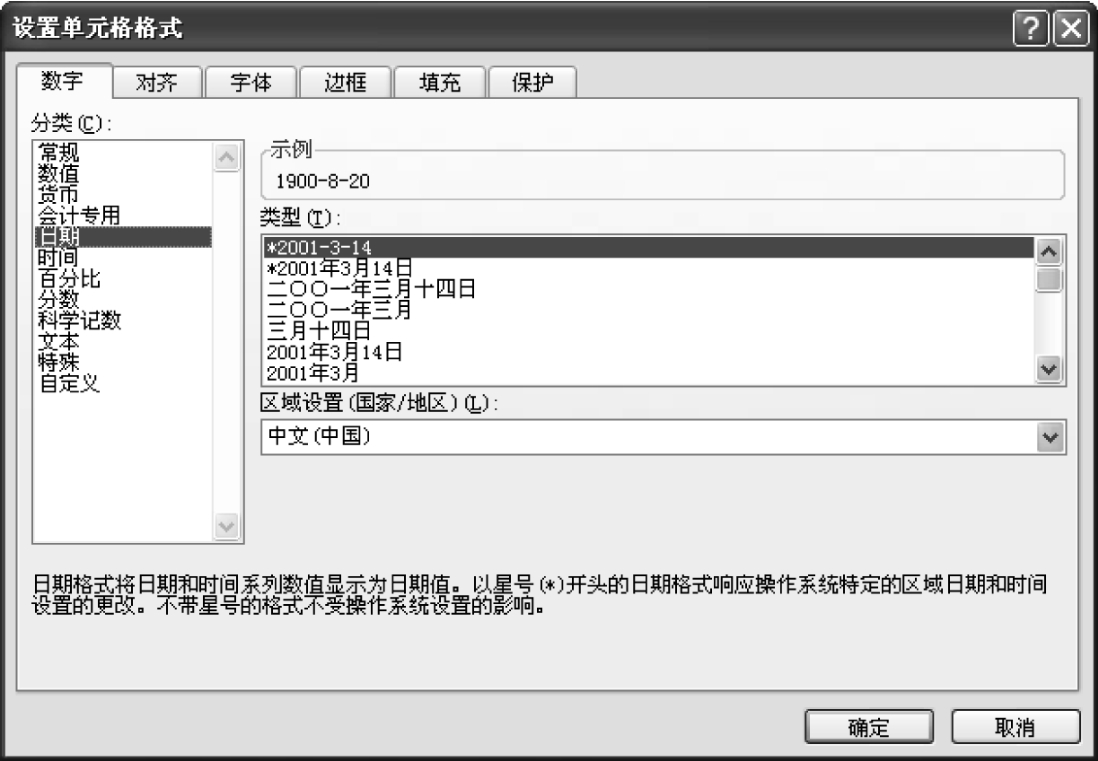
③在输入了Excel可以识别的日期、时间数据后,系统会将其调整为某种内置的日期或时间格式,如YYYY-MM-DD。若要改变日期和时间的显示格式,可以采用以下方法:选中要修改格式的单元格,单击右键并选择“设置单元格格式…”命令,选择“数字”选项卡,在“分类”列表框中选择“日期”或“时间”选项,在“类型”列表框中选择一种希望显示的日期、时间格式后,单击“确定”按钮,如图4.25所示。

img211

图4.25 改变日期格式

4.3.2 快速填充数据

1)快速填充相同的数据

用户既可以使用鼠标拖动又可以使用组中按钮快速地填充相同的数据信息即复制数据。

①使用鼠标拖动快速地填充相同数据的方法为:选中初值所在单元格,将鼠标指针指向该单元格右下角,当指针变为黑十字形状“+”时,按住鼠标左键,根据需要向上下左右拖动,直到目标单元格为止。若没有填充到相同的数据时,可以利用出现的“自动填充选项”按钮img212,单击此按钮,在其下拉列表中选择“复制单元格”即可得到相同的数据。若复制多个不同的数据,则选中数据所在的单元格区域后,按住Ctrl键的同时再拖动填充柄即可。

②使用组中的按钮快速地填充相同数据的方法为:选中初值所在单元格和需填充的单元格区域,然后单击在“开始”选项卡的“编辑”组的“填充”按钮旁的倒三角按钮,在弹出的下拉列表中选择相应命令即可。

对于后面讲到的公式的复制,也可以利用鼠标拖动填充柄完成复制公式。

2)快速填充有序列的数据

在表格中输入的许多数据是序列数据,如星期(1~7)、月份(1~12)、日期、有规律的数字等。对于这些数据,并不需要逐个输入,可以用数据填充的方式来快速输入。

使用鼠标拖动可快速地填充有序列的数据,方法为:对于文本型序列或步长为1的日期型序列,只需在单元格中输入序列的第一个数据,选中初值所在单元格,将鼠标指针指向该单元格右下角,当指针变为黑十字形状“+”时,按住鼠标左键,根据需要向上下左右拖动,直到目标单元格为止。此时目标单元格的右下角会出现“自动填充选项”按钮img213,单击此按钮,在其下拉列表中选择“填充系列”菜单项即可得到有系列的数据。如果是数值型数据,则按住Ctrl键拖动,可以实现步长为1的等差递增数据填充。
3)设置填充步长

在填充有序列的数据时,系统默认的步长是“1”,用户还可以重新设置数据的步长,快速地填充等比、等差等数据信息。

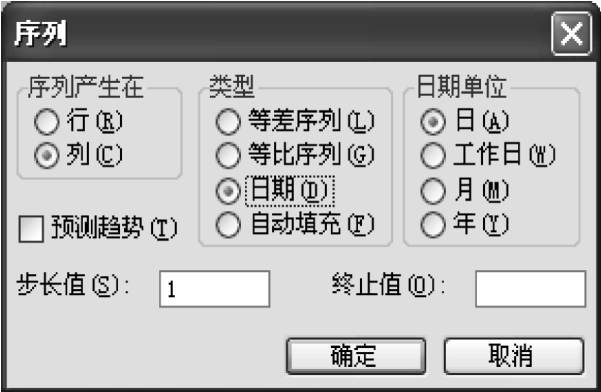
首先输入序列的第一个数据,然后选中要输入序列数据的单元格区域,选择“开始”选项卡的“编辑”组,单击“填充”按钮选择“系列…”命令,弹出如图4.26所示的对话框。在这里选择要创建的数据序列的规律,输入“步长值”和“终止值”,单击“确定”按钮即可。提示:创建等比序列或特殊日期序列只能采用这种方法。

img214

图4.26 “序列”对话框

4)自定义填充序列

前面的数据序列都是根据系统自带的各种设置填充的,对于不能使用数据填充方法的数据序列,用户还可以根据实际需求自行设置填充序列,以快速地填充单元格。假如经常使用编号1、编号2、编号3……这样的数据序列,则可以使用下面的方法来创建自定义序列:

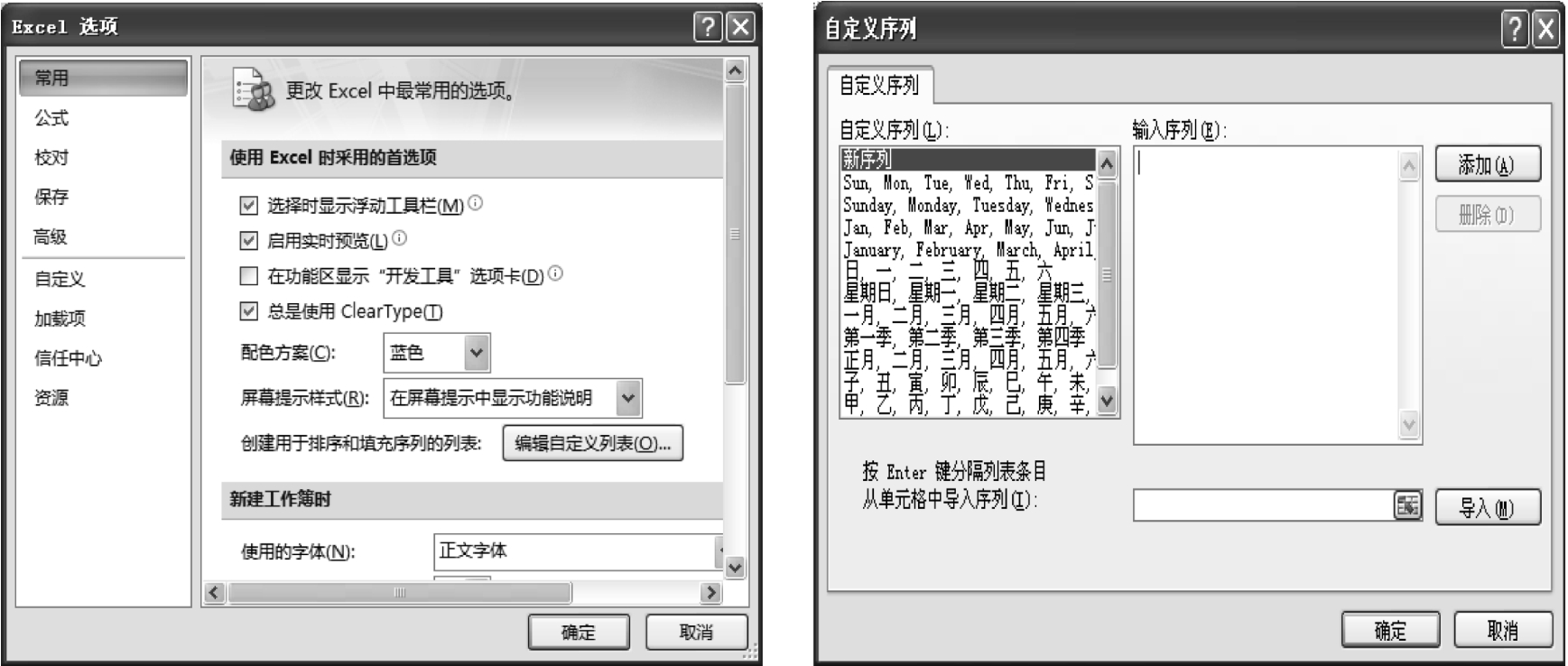
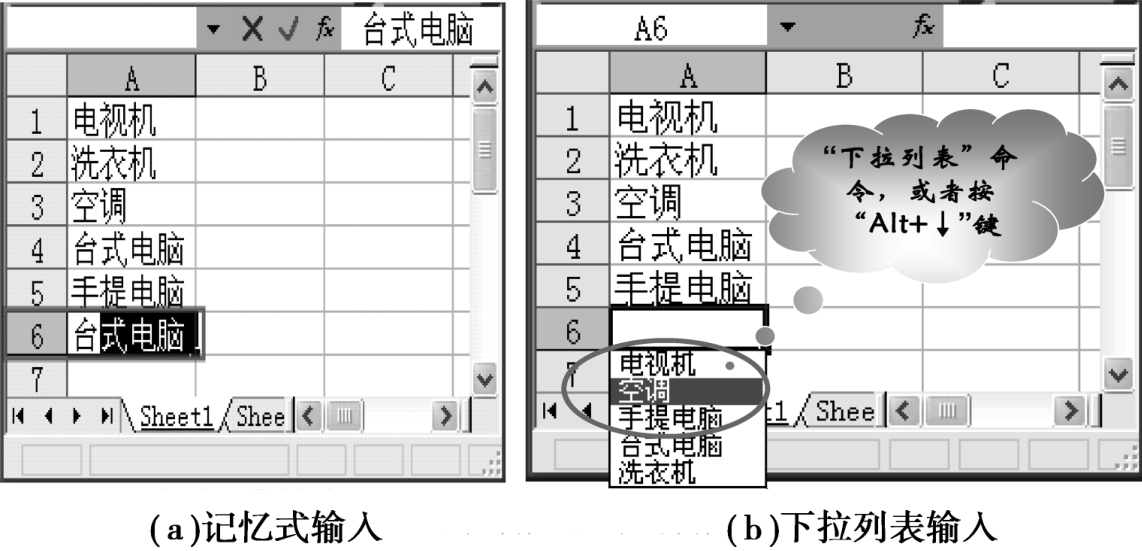
单击“Office按钮”→单击“Excel选项”按钮img215→“常用”→在“使用Excel时采用的首选项”组合框中,单击“编辑自定义列表”按钮img216,弹出“自定义序列”对话框,如图4.27所示。在“自定义序列”列表框中选择“新序列”选项,在“输入序列”列表框中依次输入序列数据项,数据项之间必须用西文逗号或回车符分隔,输入完毕后单击“添加”按钮,最后单击“确定”按钮,一个新的数据序列就建好了。以后这一序列将能像其他自动填充序列一样使用。

img217

图4.27 “Excel选项”对话框和“自定义”序列对话框

5)大批量地填充数据

大批量填充数据的方法是首先选中需要输入数据或公式的所有单元格(如果单元格不相邻,可以按住Ctrl键逐个选中),然后单击Execl2007编辑栏,在其中输入数据或公式。完成后按住“Ctrl+Enter”键,公式或数据就会被填充到所有选中的单元格中。

6)记忆式输入和下拉列表输入

如果单元格需要输入的内容在其上方已输入过(两者之间不能有空白单元格),可以采用记忆式输入或下拉列表输入来简化,一般仅对文本型数据有效,如图4.28所示。

img218

图4.28 记忆式输入和下拉列表输入

使用下拉列表输入的方法为:选中单元格后按“Alt+↓”组合键(也可用鼠标右键单击需要输入数据的单元格,选择快捷菜单中的“从下拉列表中选择…”命令)打开内容列表。如图4.28所示,再用上下方向键选中列表中需要的内容回车,或直接用鼠标单击需要的内容,数据就会被输入到单元格中。

使用下拉列表选择输入已设置完成的数据,是一种事后输入数据的有效方式,而制作数据有效性列表是一种事前就设计好、可输入内容的另一种快速输入数据的有效方式。

7)数据有效性功能

数据有效性功能一般包括有:使用数据有效性列表选择输入数据;设置数据输入限制(包括限定输入数据的类型、范围,阻止输入重复值等)。

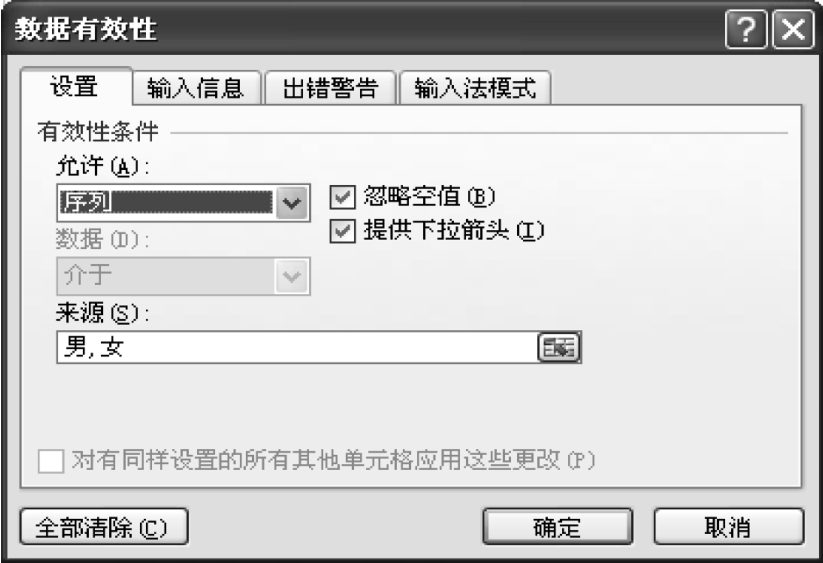
使用数据有效性列表选择输入数据的主要过程为:选取输入数据区域→单击“数据”选项卡的“数据工具”组的“数据有效性”按钮→在对话框中选“设置”标签,设置有效性条件→再根据需要设置“允许”和“来源”的具体内容后确定→返回数据区域从下拉列表中选择内容输入即可,如图4.29所示。

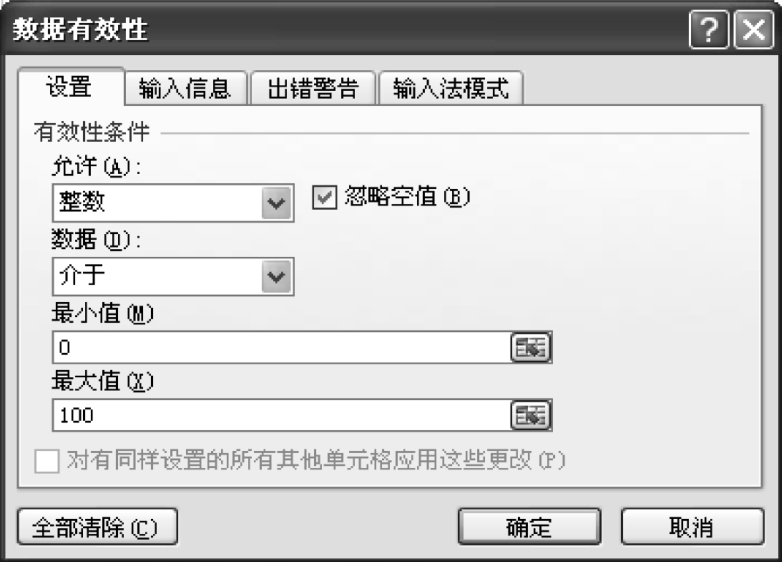
利用数据有效性功能,限定区域的单元格或在单元格中输入了无效数据时,能显示自定义输入提示信息和出错提示信息。操作步骤:选定单元格→单击“数据”选项卡的“数据工具”组的“数据有效性”按钮→在对话框中选“设置”标签,设置有效性条件→再根据具体需要选择允许的数据及其相应的条件后确定→返回工作表输入数据,单元格在输入数据时能够自动检查错误,如图4.30所示。注意事项是有效性数据功能用于一边输入一边检查。

img219

图4.29 设置数据有效性列表

img220

图4.30 设置数据输入限制

8)获取外部的数据

Execl不仅允许通过输入数据来创建数据源,当所需要的数据源在其他类型的文件中存在时,还可以从外部文件中获取数据,从而快速得到Execl格式的数据源,避免重复输入大量数据信息。比如,可获取文本文件中的数据,Access文件中的数据,网页中的数据,以及从Word中获取数据等。

4.3.3 数据的编辑

在工作表中输入数据信息之后,用户有时需要重新编辑数据,例如移动数据,修改数据,复制和粘贴数据,以及查找和替换数据等。

1)修改数据

如果要修改某个单元格中的数据,可以用使用以下三种方法:

①单击该单元格,直接在其中输入新数据后,按回车键完成修改。

②单击该单元格,然后在编辑栏中修改。修改完成后,按回车键或单击编辑栏左侧的“输入”按钮img221保存修改;按Esc键或单击编辑栏左侧的“取消”按钮img222放弃修改。

③双击单元格或按F2键,可以直接在单元格中修改数据和公式。需要时可使用Back Space键和Delete键来删除字符。

2)复制数据

对于单元格内数据的复制,可以分两种情况:

①相邻范围内复制。同前面介绍的快速填充相同数据的方法相同。

②不相邻范围内复制。可选中源区域,单击右键并选择“复制”命令,则在此区域四周出现活动的虚线,然后单击目标区域的起始单元格,单击右键并选择“粘贴”命令即可实现复制。复制完成后,双击任意单元格即可去掉虚线框。还可以利用“开始”选项卡的“剪贴板”组的“粘贴”按钮旁的倒三角按钮,在弹出的下拉列表中选择“粘贴”命令和复制img223按钮”命令进行复制和粘贴。或者使用“Ctrl+C”组合键和“Ctrl+V”组合键实现复制。

3)移动数据

如果要移动单元格内的数据,可选中源区域,将鼠标移到选中的区域四周的边框线上,鼠标指针呈现十字箭头形状img224时,拖动数据到目标区域。如果拖动的时候按住Ctrl键,则可实现复制。或者选中源区域,单击右键并选择“剪切”命令,在此区域四周出现活动的虚线,然后单击目标区域的起始单元格,单击右键并选择“粘贴”命令也可实现复制。

4)删除数据

如果要删除选中区域内的数据,可以直接按Delete键。

如果要删除选中区域内的格式、数据或全部内容,可采用以下方法:选中要操作的区域,在“开始”选项卡的“编辑”组中单击“清除”按钮旁的倒三角按钮,在弹出的菜单中选择“全部”→“格式”→“内容”命令即可。

5)数据的查找和替换

用查找功能可快速表格中定位到要查找的内容,替换功能则可对表格中多处出现的同一内容进行修改,查找和替换功能可以交互使用。

在“开始”选项卡的“编辑”组中的“查找和选择”下拉列表中选择“查找”→“替换”选项,系统将弹出“查找和替换”对话框,然后按需要填写所需的条件即可。其中,“查找内容”文本框用于输入要查找的内容,“替换为”文本框用来输入替换查找内容的内容。其操作方法与Word中的查找和替换操作类似。