3.4 文档排版
3.4.1 样式和主题
1)样式
样式是指系统自带或用户自定义并保存的一系列排版格式,包括字体、段落、制表位、加粗、斜体、下划线等。
使用样式不仅可以轻松编排具有统一的段落,而且还可以使文档格式严格保持一致,避免误操作带来的麻烦。
(1)查看和显示样式
将鼠标放在文档中的任意位置,单击“开始”选项卡“样式”组中的对话框启动器,打开“样式”任务窗格显示所有样式,并且此处内容的样式为蓝色矩形框突出显示,如图3.40所示。
(2)样式的使用方法
要改变一个段落的样式,可使光标移动到该段落中或选定段落中的任意部分,再使用样式;如果要改变连续多个段落的样式,可选中这些段落,再使用样式。
在应用段落样式时,只需将光标放置在段落中,然后在“样式”下拉列表中选择所需的样式即可。
(3)创建文档所需新样式
若需要新建文档的样式,可以选择要应用样式的文本,单击“样式”任务窗格中的“新建样式”
按钮,打开“根据格式设置创建新样式”对话框,如图3.41所示,即在此设置样式名称和样式格式。
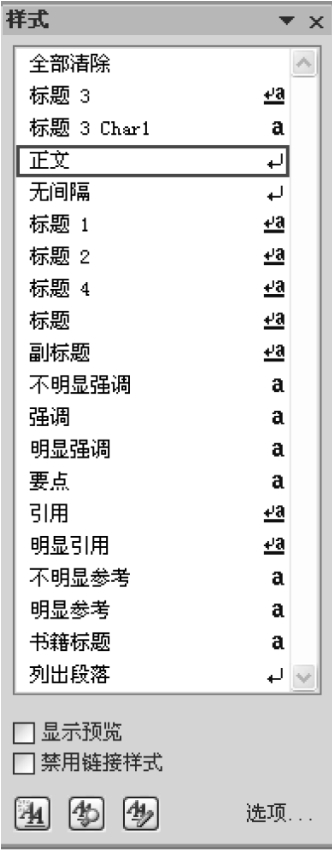
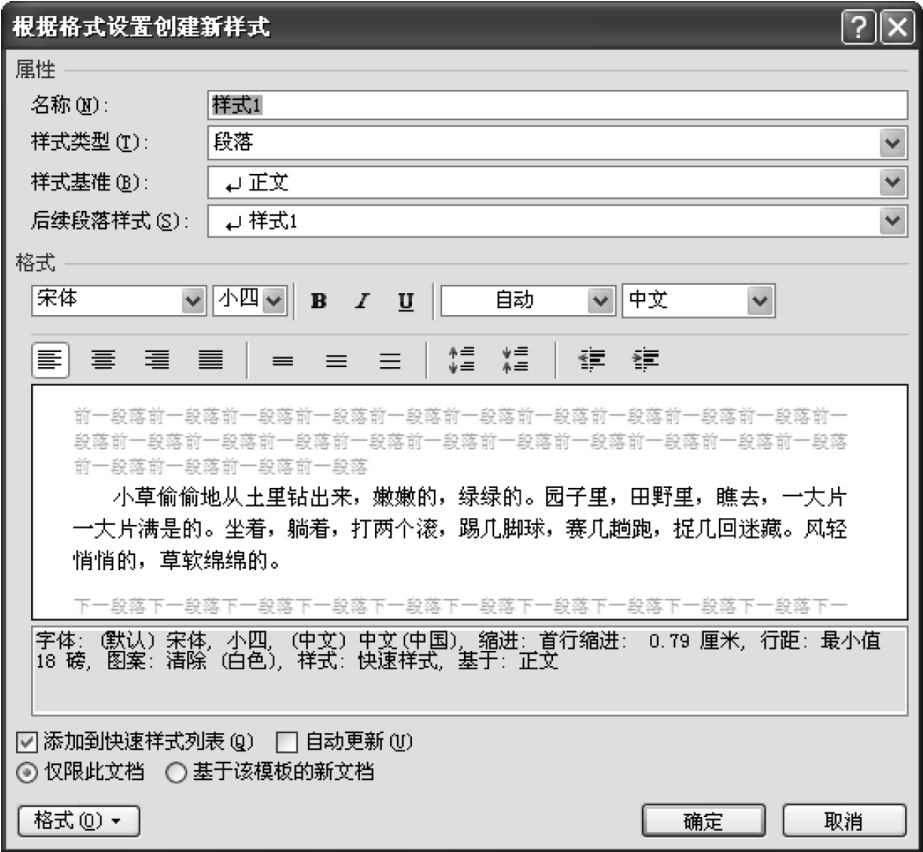
图3.40 “样式”任务窗格

图3.41 “根据格式设置创建新样式”对话框
(4)修改样式
更改某个样式属性的操作方法如下:
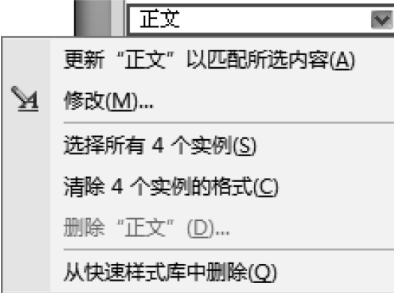
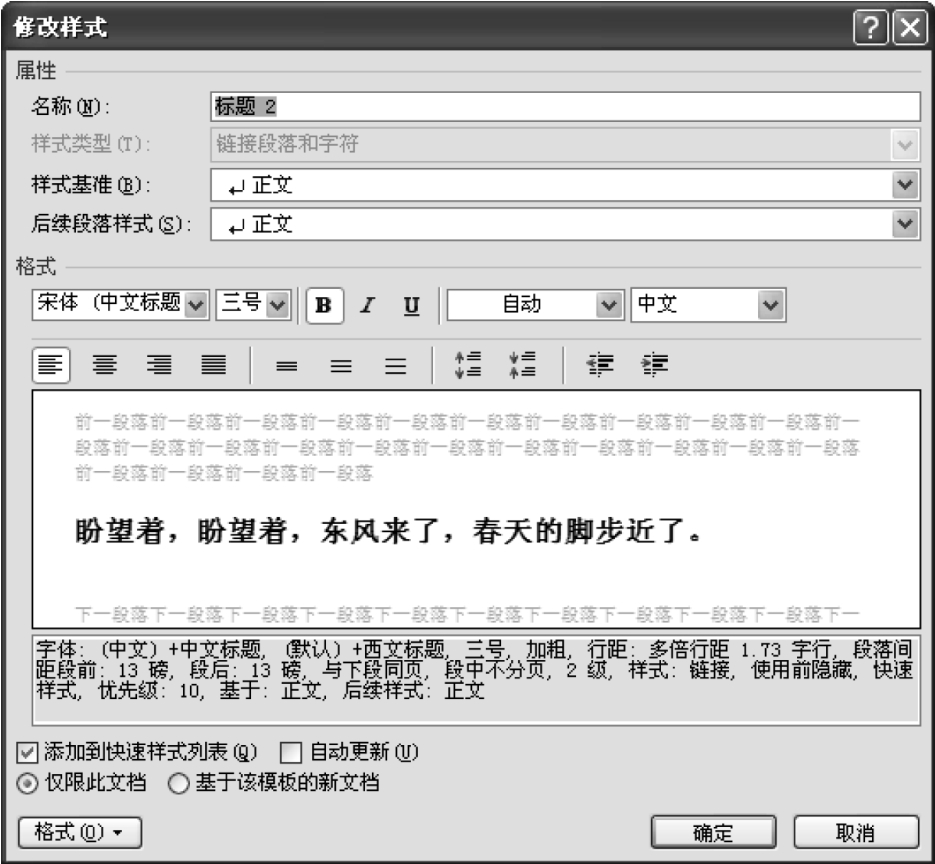
单击“开始”选项卡“样式”组中的“对话框启动器”按钮,打开“样式”任务窗格。在所选文字的样式下拉列表(图3.42所示)中选择“修改”,打开“修改样式”对话框,如图3.43所示。修改选定的样式的属性和格式后,单击“确定”按钮。
(5)删除样式
选定需要删除的样式,单击“样式”任务窗格中的“全部删除”命令,则删除了文本之前设置的样式。

图3.42 “样式”菜单
2)主题
通过使用主题,用户可以快速地改变Word2007文档的整体外观,主要包括字体、字体颜色和图形对象的效果。如果在Word2007中打开Word97文档或Word2003文档,则无法使用主题,而必须将其另存为Word2007文档才可以使用主题。在Word2007文档中使用主题的方法如下:
打开Word2007文档窗口,切换到“页面布局”功能区,并在“主题”分组中单击“主题”下拉三角按钮。在打开的“主题”下拉列表中选择合适的主题。当鼠标指向某一种主题时,会在Word文档中显示应用该主题后预览效果。

图3.43 “修改样式”对话框
提示:如果希望将主题恢复到Word模板默认的主题,可以在“主题”下拉列表中单击“重设为模板中的主题”按钮。
3.4.2 目录
Word2007通过不同级别的标题中所应用的标题样式(如标题1、标题2和标题3)可以创建目录。Microsoft Office Word搜索与所选样式匹配的标题,根据标题样式设置目录项文本的格式和缩进,然后将目录插入文档中。
1)用内置目录样式创建目录
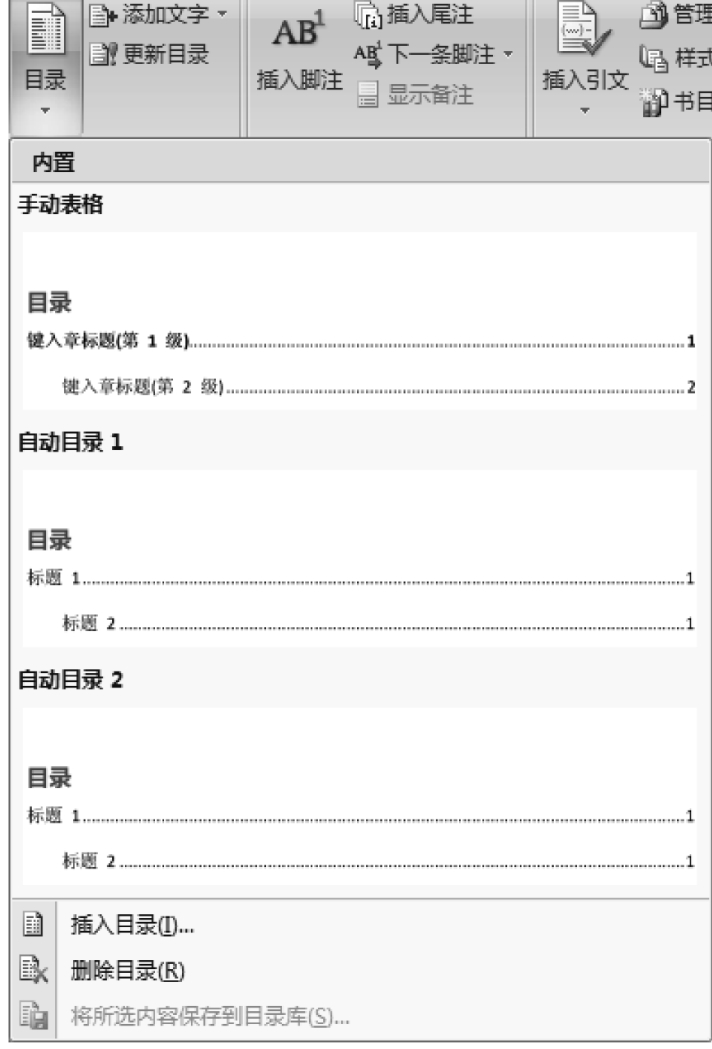
将光标定位到放置目录的位置,切换到“引用”选项卡,单击“目录”按钮,弹出如图3.44所示的菜单,选择“自动目录1”或“自动目录2”即可生成目录。
2)自定义目录样式
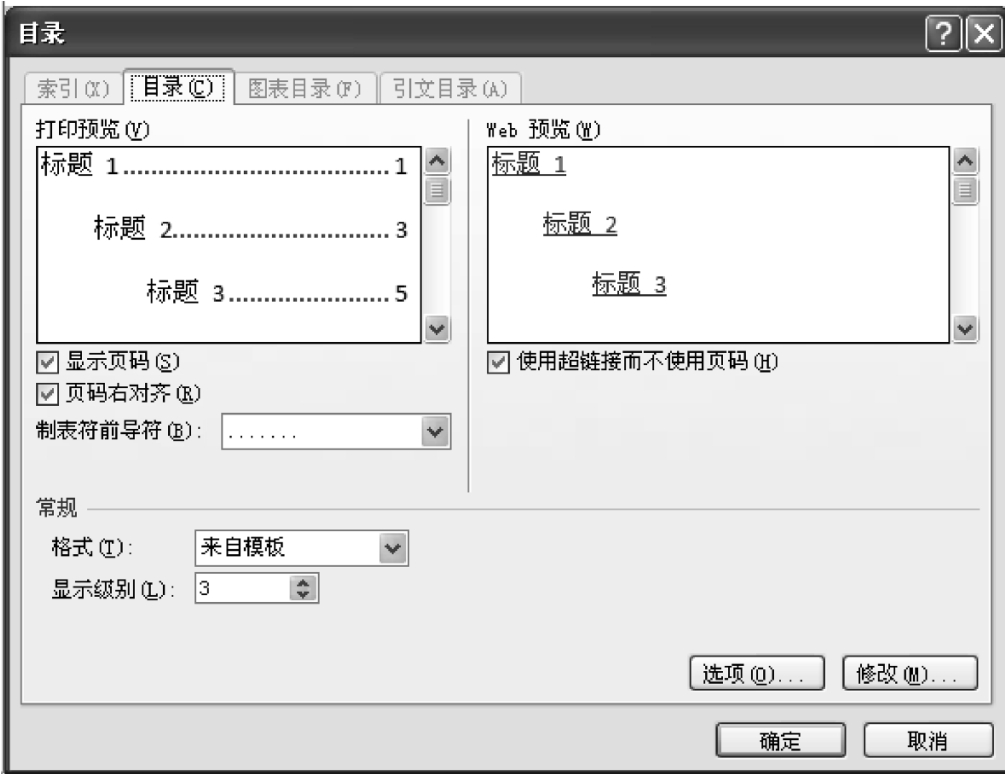
如果对自动生成的目录样式不满意,还可以自己设置想要的目录样式,只需单击“目录”菜单中的“插入目录”选项,打开“目录”对话框,如图3.45所示,在这里可以选择制表符前导符、格式等来自定义并预览目录样式。
3)删除目录
需要删除目录时,仅需单击“目录”菜单中的“删除目录”选项即可。

图3.44 “目录”菜单

图3.45 “目录”对话框
3.4.3分页与分节
1)分页功能
当文本内容占满一页时,Word2007就会自动插入分页符将后续的内容转到下一页。如果需要在文档的某个位置强制分页,如教材中的每一章都另起一页,就应采取插入分页符的方式进行手动分页。要实现分页效果,可在“插入”选项卡的“页”组中单击“分页”按钮
产生分页,也可以单击“页面布局”功能区中“页面设置”组里的“分隔符”按钮,在打开“分隔符”菜单中选择“分页符”命令,如图3.46所示。
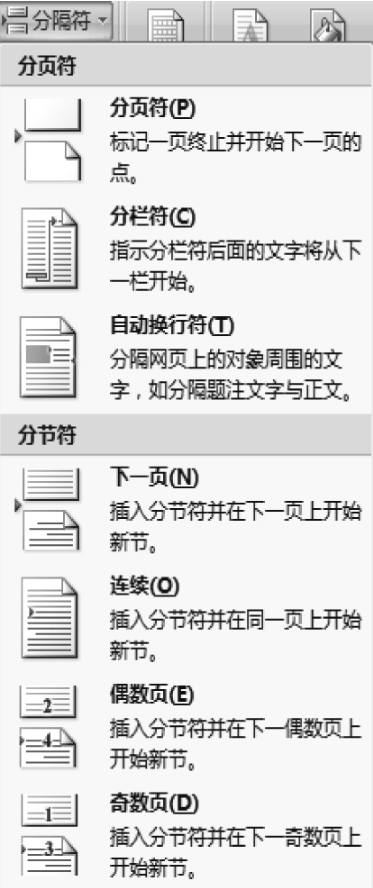
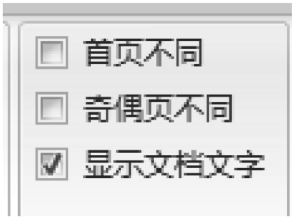
图3.46 “分隔符”菜单
2)分节功能
“节”即文档中的一部分内容,默认情况下,一个文档即一个节,可向文档中插入分节符来分节。在普通视图模式下,节与节之间用一条双虚线作为分界线,称为“分节符”。每个分节符包含了该节的格式信息,如页眉、页码、分栏、对齐等。操作方法是:在“页面布局”选项卡的“页面设置”组中单击“分隔符”按钮,在弹出的菜单(如图3.46所示)中单击“分页符”进行设置。
(1)“下一页”
“下一页”命令指插入一个分节符,并在下一页上开始新节。此类分节符对于在文档中开始新的一章尤其适用。
(2)“连续”
“连续”命令指插入一个分节符,新节从同一页开始。连续分节符对于在页上更改格式(如不同数量的列)很有用。
(3)“奇数页”或“偶数页”
“奇数页”或“偶数页”命令指插入一个分节符,新节从下一个奇数页或偶数页开始。如果希望文档各章始终从奇数页或偶数页开始,请使用“奇数页”或“偶数页”分节符选项。
3.4.4 页面设置
页面设置包括文字方向、纸张方向、页边距等设置,页面设置直接决定文档的打印效果。选择“页面布局”选项卡“页面设置”组的“对话框启动器”按钮,可打开“页面设置”对话框。该对话框包括四个选项卡:“页边距”“纸张”“版式”和“文档网格”。
3.4.5 页眉和页脚的设置
页眉和页脚是文档中每个页面顶部、底部中的区域,页眉和页脚常用于现实文档的附加信息,可以在页眉和页脚中插入或更改文本或图形。例如,可以添加页码、时间、日期、公司徽标、文档标题、文件名或作者姓名等。
添加页眉和页脚的方法比较简单,主要涉及以下方面:
(1)整个文档设置相同的页眉和页脚
在“插入”选项卡上的“页眉和页脚”组中选择“页眉”或“页脚”,直接编辑即可。
(2)在页眉或页脚中插入文本或图形
在“插入”选项上的“页眉和页脚”组中选择“页眉”或“页脚”,单击“编辑页眉”或“编辑页脚”选项,插入文本或图形。

图3.47 “页眉页脚”工具选项
(3)将页眉保存到库
选中页眉中的文本或图形内容,单击“页眉”中
按钮。
(4)设置首页、奇偶页不同
编辑页眉页脚时,如果要设置首页或奇偶页不同,可直接在页眉页脚工具选项中选择,如图3.47所示。
3.4.6 页码操作
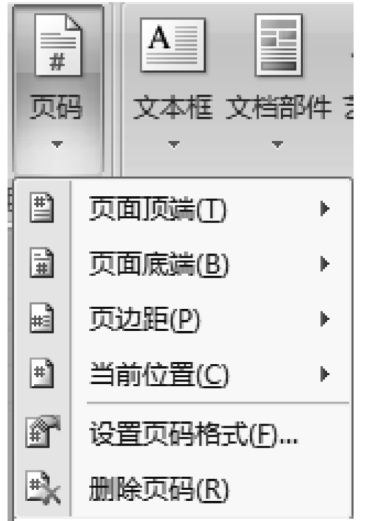
为文档设置页码,只需要在“插入”选项卡上的“页眉和页脚”组中单击“页码”按钮,弹出菜单如图3.48所示。在这里,用户根据需要设置页码在文档中显示的位置,即选择“页面顶端”“页面底端”“页边距”“设置页码格式”“删除页码”等进行设置。

图3.48 “页码”菜单
3.4.7 设置文档背景
如果想要设置文档的背景,仅需要单击“页面布局”选项卡“页面背景”组中的“页面颜色”按钮,单击所需的颜色即可改变文档的背景颜色。若要设置各种填充效果的背景,单击“填充效果”命令打开“填充效果”对话框,自己选择设置即可。想要给文档添加水印时还可以单击“页面布局”选项卡“页面背景”组中的“水印”按钮,选择设置页面背景的水印效果。
如果不需要设置或需要取消背景填充效果,可选择“页面布局”选项卡“页面背景”组中“页面颜色”下拉菜单中的“无颜色”命令。
3.4.8 文档的分栏
1)使用默认分栏设置
一般情况下,Word文档的“分栏”下拉列表中,执行的二栏、三栏等都是Word默认的宽度。
设置分栏的方法是,单击“页面布局”选项卡“页面设置”组中的“分栏”下拉按钮,如图3.49所示。也可单击“页面设置”组中的“对话框启动器”按钮,弹出“页面设置”对话框。然后选择“文档网络”选项卡,在“文字排列”组中设置“栏数”,并在“应用于”下拉列表中选择“整片文档”或“插入点之后”选项。
2)使用分栏对话框分栏
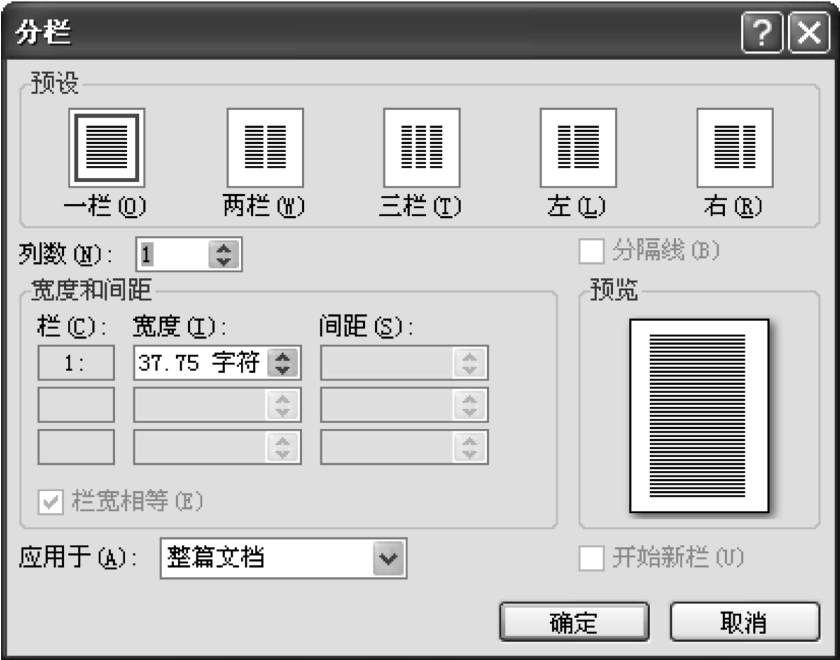
使用分栏对话框不仅可以设置等宽栏,还可以按照特殊要求设置不等宽栏或设置栏数大于4栏的文档。选择“页面设置”组中的“分栏”下拉按钮中的“更多分栏”选项,弹出“分栏”对话框,如图3.50所示。

图3.49 “分栏”菜单

图3.50 “分栏”对话框
3)平衡栏长
当对文档进行多档的排版时,时常会出现栏与栏不等长的情况,通过平衡栏长可以使各栏等长。将鼠标光标定位于需要分栏的文本的末尾,单击“页面设置”组中的“分隔符”命令,打开“分隔符”对话框,选择“分节符类型”区域中的“连续”按钮,即可将文档分成等长栏。
3.4.9 题注、脚注和尾注
题注指在Word文档中给图片、表格、图表、公式等项目添加的名称和编号。脚注指在印刷的书页正文下面或在各表下面的附注。尾注和脚注一样,是一种对文本的补充说明。脚注一般位于页面的底部,可以作为文档某处内容的注释;而尾注一般位于文档的末尾,如列出引文的出处等。
Word2007中添加题注、脚注和尾注,需切换到“引用”选项卡,分别在“脚注”和“题注”组中设置。