1
大学计算机基础:文史类
1.5.3 3.3 对 象

3.3 对 象

3.3.1 表格

前面介绍了许多基本的编辑和排版操作,已经能够满足一般办公用户的排版要求,但为了满足特殊的排版要求,比如在Word中实现数字列表等,就必须学习Word2007的表格使用技巧。

1)创建表格

创建表格有很多方法,在Word2007中将各种插入表格命令都集中在功能区的“插入”选项卡中的“表格”组中,经常使用的命令有插入表格、绘制表格、Excel电子表格和快速表格等。

(1)插入表格

选择“插入”选项框中“表格”组的“表格”命令,从弹出的菜单中可以直观地通过拖动鼠标并单击的方法插入表格,也可以单击“插入表格”命令,在弹出的对话框中设置要插入表格的列、行后单击“确定”按钮,这样所需的表格也就插入到文档中。

(2)绘制表格

如果想创建不规则的表格,也可以使用“表格”组中的“绘制表格”按钮,此时光标变成笔状,按住鼠标左键可以在文档中绘制表格。

如果想擦除表格的某条边框线,可以单击“绘制边框”组中的“擦除”按钮,此时光标变成橡皮状,在要擦除的边框线拖动鼠标,即可擦除该边框线。此外,“绘图边框”组还可以设置表格的线性、粗细、边框颜色等参数。

(3)Excel电子表格

在Word2007文档中,用户可以插入一张拥有全部数据处理功能的Excel电子表格,从而间接增强Word2007的数据处理能力。

(4)快速表格

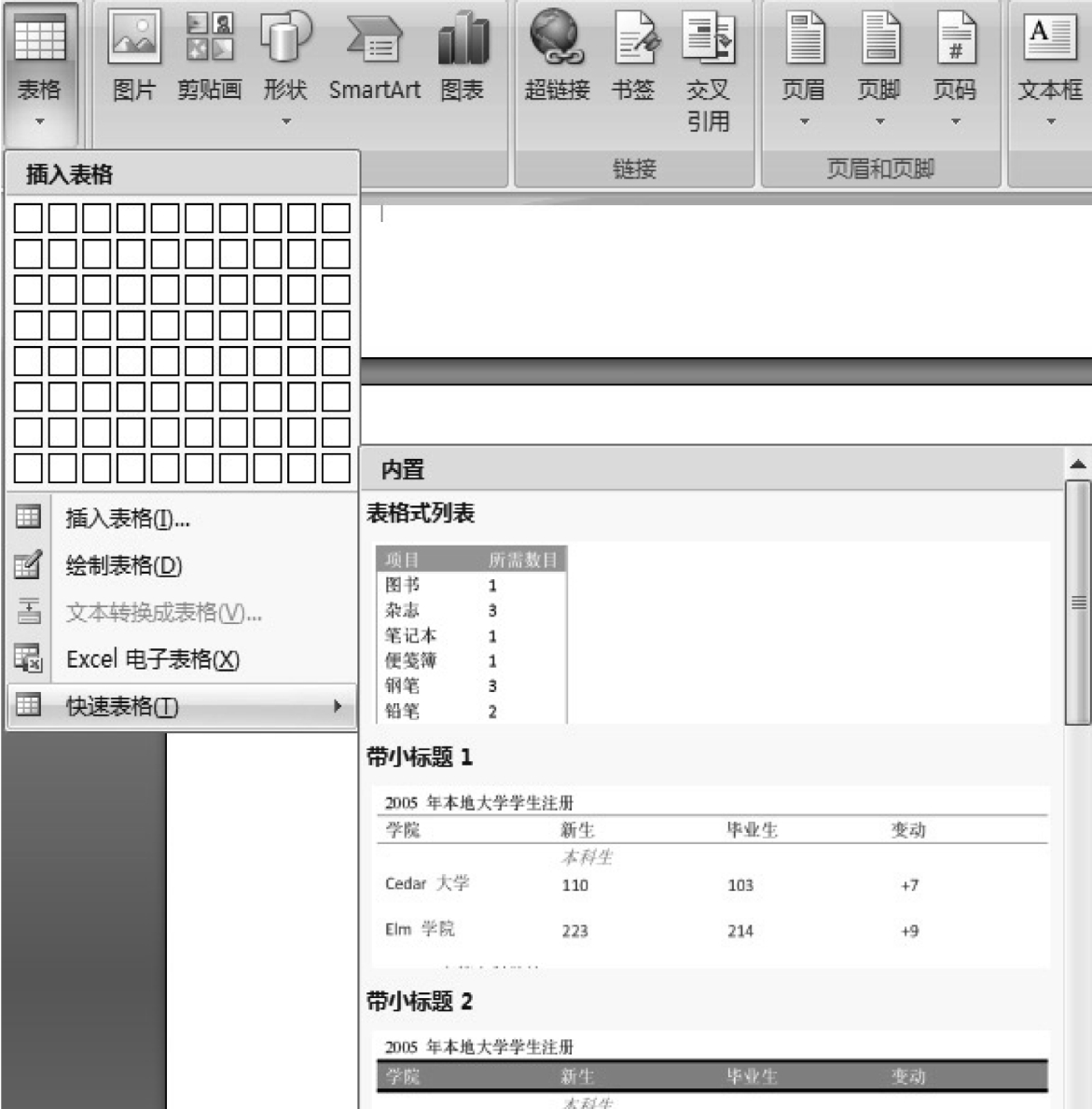
快速表格操作即是使用模板创建内置样式表格。单击“表格”组中的“快速表格”按钮,在打开的菜单中选择想要的表格样式就可以制作出表格,如图3.26所示。

img122

图3.26 “快速表格”菜单

2)修改表格

表格创建完成后就可以对其进行编辑和修改了,比如选择单元格、插入行或列、删除行或列等。

(1)选择单元格、行或者列

将鼠标指针指向单元格的左侧,当鼠标指针变成黑色斜向右上方的箭头后单击,即可选中一个单元格;将鼠标指针指向行的左侧,当鼠标指针变成空心的箭头后单击,即可选中一行;将鼠标指针指向列的顶端,当鼠标指针变成向下的黑箭头时单击,即可选中一列;要连续选中几个单元格、几行或几列,可以利用鼠标拖动的方式;用鼠标单击表格左上角的选择柄,整个表格即被选取。

(2)插入行或列

将光标放置在表格需要添加行(列)位置,单击“行和列”组中的“在上方插入(行)”“在下方插入(行)”,或“在左侧插入(列)”“在右侧插入(列)”命令,即可插入一行(列);将光标放置于某一行最右表格线外,按回车键可直接插入一新行。

(3)删除行(列)

选定需要删除的行或列,单击“行和列”组中的“删除”按钮,在菜单中选择“行”或“列”项即可删除。

3)设置表格属性

表格的属性设置包括设置单元格属性、设置行列属性、设置表格属性这几个方面。

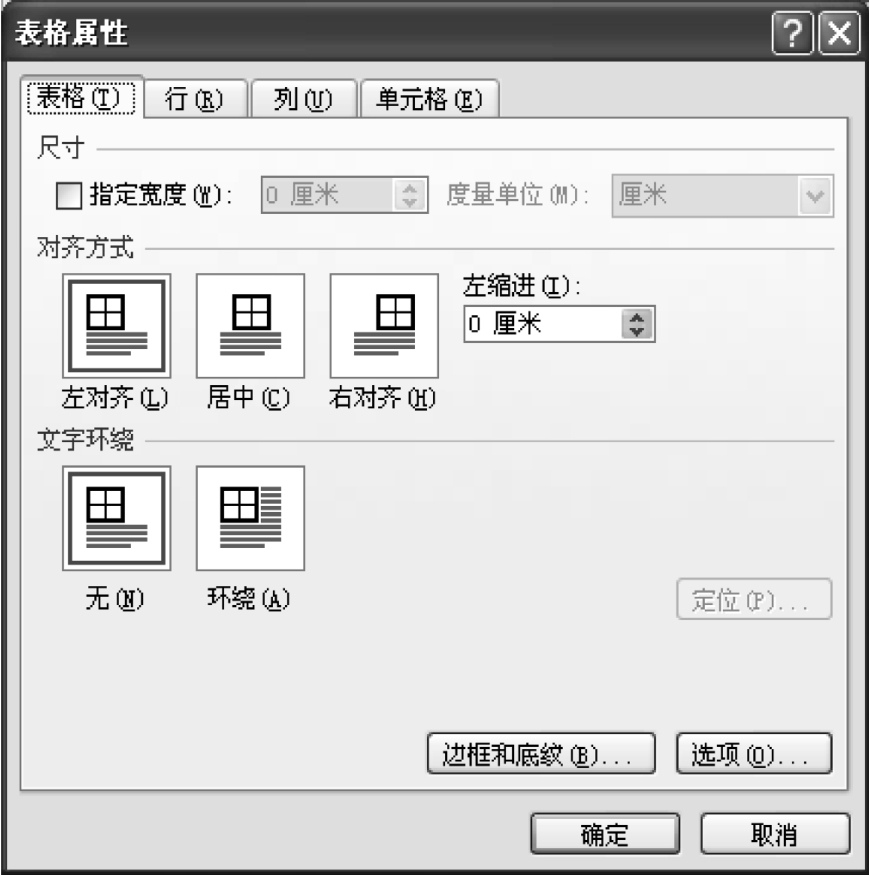
选择要设置属性的单元格、行、列或整个表格,然后单击鼠标右键,从快捷菜单中选择“表格属性”命令或者右击“布局”选项卡中的“属性”按钮,打开“表格属性”对话框,如图3.27所示。

img123

图3.27 “表格属性”对话框

分别在“表格”“行”“列”和“单元格”选项卡中设置表格尺寸、对齐方式、文字环绕方式、边框和底纹、行高、列宽、字体在单元格中的对齐方式等属性。

4)拆分和合并单元格、表格

(1)拆分单元格

选定要拆分的单元格,单击“布局”选项卡“合并”组的“拆分单元格”按钮,打开“拆分单元格”对话框,输入列数和行数。

如果选中“拆分前合并单元格”复选框,则在拆分前先进行多个单元合并为一个单元格的操作,然后再将该单元格拆分为指定的单元格数。

(2)合并单元格

合并单元格指将多个单元格合并成一个较大的单元格。选中需要合并的相邻单元格,切换至“表格工具”的“布局”选项卡,单击“合并”组中的“合并单元格”按钮或选中需要合并的单元格后右击,在弹出的快捷菜单中单击“合并单元格”命令即可。

(3)拆分表格

拆分表格就是将一个表格拆分成两个独立的表格。选中需要拆分单元格,单击“合并”组中的“拆分单元格”按钮,即可打开“拆分单元格”对话框。

5)排序和数字计算

在Word文档中,插入表格可以增强文档中数据的可读性。而对于表格中的数据,用户可以将列表中的内容按从高到低或者从大到小简单排序,也可以将一行或者列中的数字进行相加等操作。

(1)数据排序

在页面视图中,将指针移到表格左上角,选择出现的表格标签,以选择要进行排序的表格。在“表格工具”下的“布局”选项卡中,单击的‘数据”组中的“排序”按钮。在“排序”对话框中,“主要关键字”“次要关键字”“第三关键字”3个下拉列表均用于选择排序。如果在“列表”区域中选择“有标题行”,则系统将认为选定的区域中的第一行为标题,其不参加排序。

(2)表格中数据的计算

在Word中可以对表内数据进行基本统计运算,如加、减、乘、除、求平均数、百分比等。在计算机公式中用大写英文字母A、B、C…代表列,用阿拉伯数字1、2、3…代表行,单元格用它所处的行列交叉位置上行列号表示,先列后行,如第二行第三列的单元格表示为“C2”。然后利用对话框中的“粘贴函数”提供的函数进行计算。

3.3.2 图形

1)使用图形对象

(1)插入图片

制作一份精美的文档,需要插入一些合适的图片,并在Word中设置图片的相关属性才能使文档达到图文并茂的效果。Word2007加强了图片的编辑功能,使用之后感觉可以媲美一般的图片处理软件,实在可以算是新版本的大亮色。

在文档中插入图片的具体操作如下:

将光标置于要插入图片的位置选择“插图”组中的“图片”按钮,打开“插入图片”对话框,并在对话框中选择要出插入的图片,然后单击“插入”按钮。因为需要考虑图片的大小、位置、效果等属性是否能与文档配合和谐,在插入图片后,通常Word2007会自动在功能区出现图片的“格式”选项卡,如图3.28所示,有关于图片格式的工具都会集中呈现在选项卡上,分为“调整”“图片样式”“排列”“大小”四个组。

img124

图3.28 “图片格式”工具栏

(2)修改图片属性

①调整:保留了旧版图片工具中的亮度、对比度等功能,增加了“重新着色”“压缩图片”的工具,采用直接点击和菜单选择相结合的操作。

②图片样式:是Word2007图片处理新增的最为出彩的功能,它使用了文字样式功能,对图片的样式预设了几十种风格,可以通过设置图片形状、图片边框、图片效果来达到理想效果。

③图片排列:基本保留了旧版的内容,将几个常用的功能突出在面板上,新增了很多位置排列的功能,另外,在角落的下拉箭头可以有更多选项可供设置。

④图片大小:调整基本没有变化,面板突出了裁剪的工具,工具栏还增加了位置排列的内容,使排版更加方便。

2)插入剪贴画

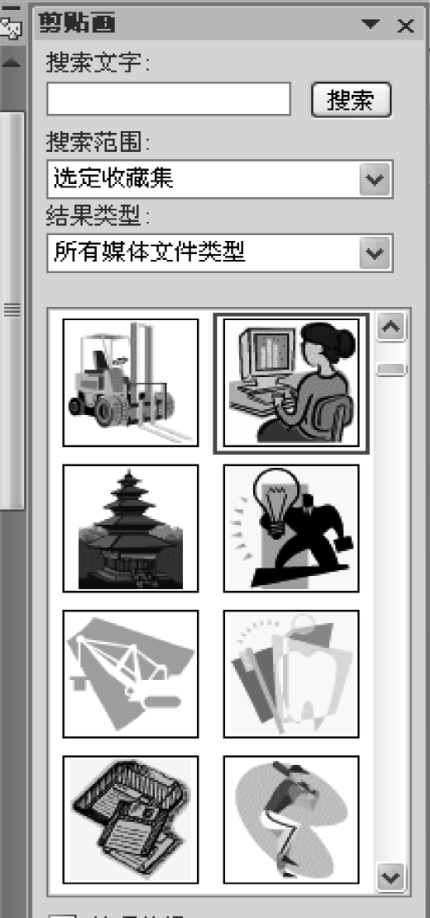
将光标置于要插入剪贴画的位置,单击“插图”组中的“剪贴画”按钮,弹出“剪贴画”任务窗格,如图3.29所示。单击剪贴画图片库中的任一图片即可将该图片插入到文档中,如果需要修改剪贴画的格式,依然在图3.28所示的图片格式选项卡中修改设置即可。

img125

图3.29 “剪贴画”任务窗格

img126

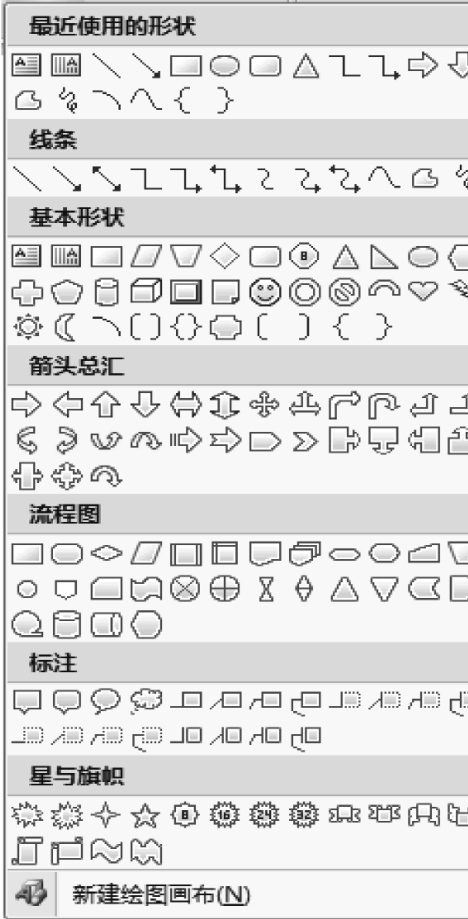
图3.30 “形状”菜单

3)插入形状

在Word中,可以通过插图组插入预置的形状,如矩形、圆、箭头、线条、流程图符号和标注等。

单击“插图”组中的“形状”按钮,可弹出“形状”菜单,在这里单击所需要的形状,如图3.30所示。选择所需的图形,此时鼠标指针变成了十字形,按下鼠标左键并拖动便开始绘制,释放鼠标即可完成。

4)插入Smart Art图形

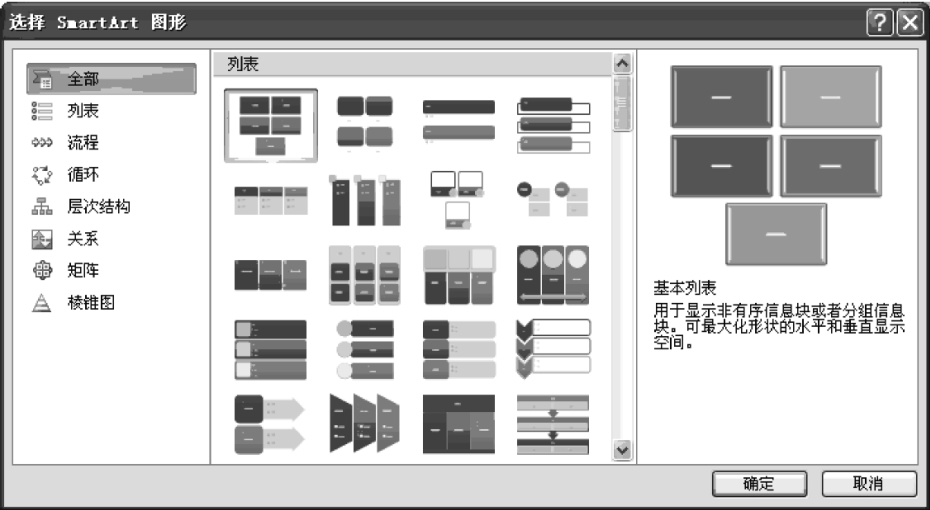
Smart Art图形是信息和观点的视觉表示形式,包括图形列表、流程图以及更为复杂的图形,例如维恩图和组织结构图。可以通过在多种不同布局中创建Smart Art图形,从而快速、轻松、有效地传达信息。在“插入”选项卡“插图”组中单击“Smart Art图形”按钮,弹出“选择Smart Art图形”对话框,如图3.31所示。

5)插入图表

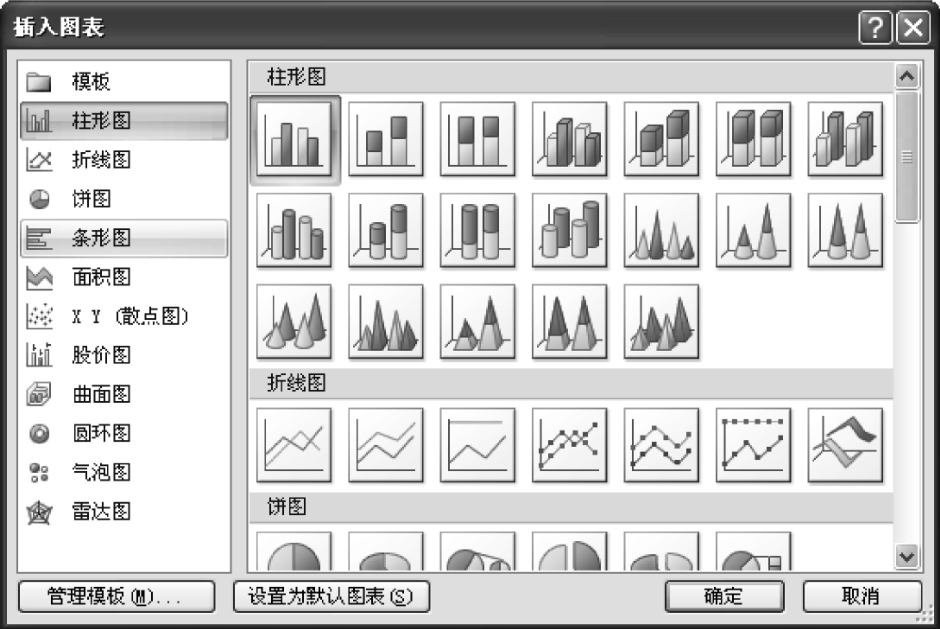
办公文档中往往需要添加一些图表,图表能更加直观地反映数据的变化情况,使行情走势等一目了然。Word2007较旧版本新增图表的设计、布局以及格式编辑等功能,与Excel无缝衔接,功能大大增强。在“插入”选项卡“插图”组中单击“图表”按钮,弹出“插入图表”对话框,如图3.32所示。

img127

图3.31 “选择SmartArt图形”对话框

img128

图3.32 “插入图表”对话框

img129

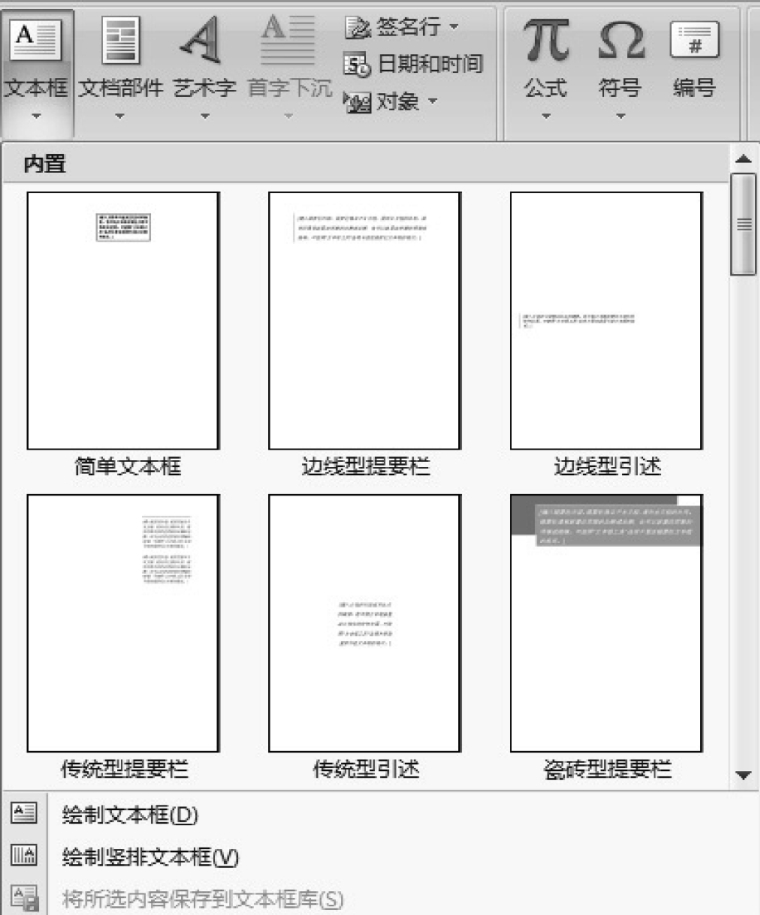
图3.33 “文本框”菜单

3.3.3 文本框

文本框是一种特殊的图形对象,可用于存放文本或图形,可以放置在文档中的任意位置,并可调整大小。Word2007提供了内置的文本框,用户也可以根据自己的需求绘制文本框,下面介绍文本框的操作方法:

将光标置于要插入文本框的地方,然后单击“插入”选项卡中的“文本框”按钮,便弹出的如图3.33所示的菜单,选择Word内置文本框或者单击“绘制文本框”按钮进行绘制。创建好文本框后,将出现文本框工具的“格式”选项卡,此时可以对文本框进行各种格式设置。

3.3.4 艺术字

Word2007提供了创建艺术字的工具,可以创建出各种各样的艺术效果,并以此完善文档的最终效果。插入艺术字的方法如下:

img130

图3.34 “文本框格式”工具栏

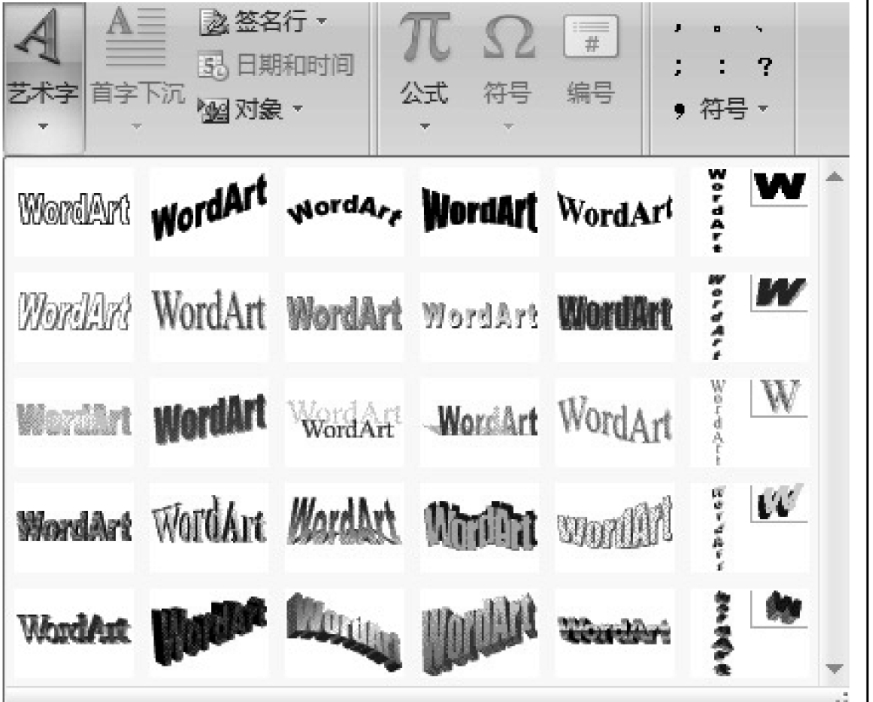
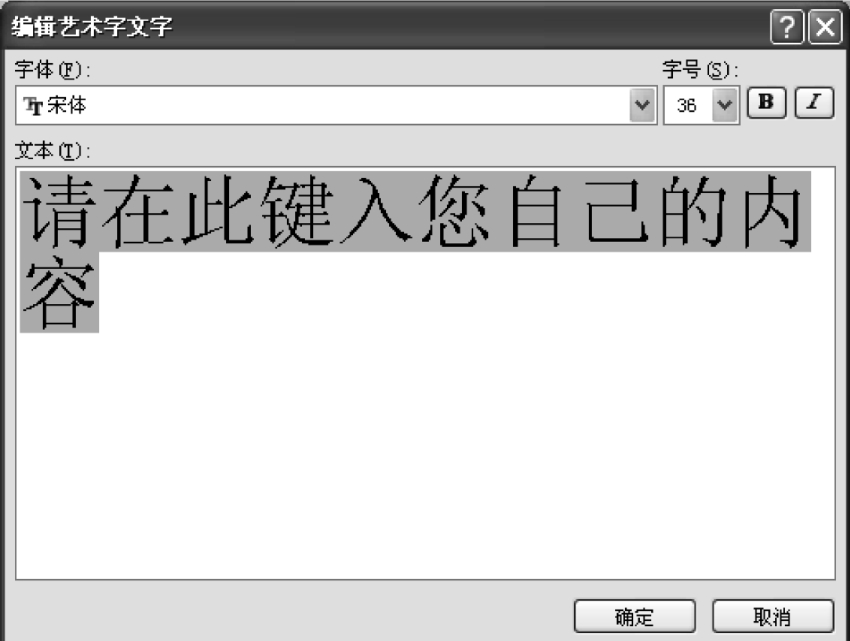
将光标置于要插入艺术字的位置或选中要转换为艺术字的文字,然后单击“插入”选项卡中的“艺术字”按钮,弹出如图3.35所示的菜单;单击选择需要的艺术字体,打开了如图3.36所示的“编辑“艺术字”文字”对话框,输入文本,并设置艺术字的字体,大小等属性,最后单击“确定”按钮,即可插入艺术字。

img131

图3.35 “艺术字”菜单

img132

图3.36 “编辑艺术字文字”对话框

3.3.5 公式

Word2007包含了写入和编辑数学公式的内置支持功能。

1)内置公式

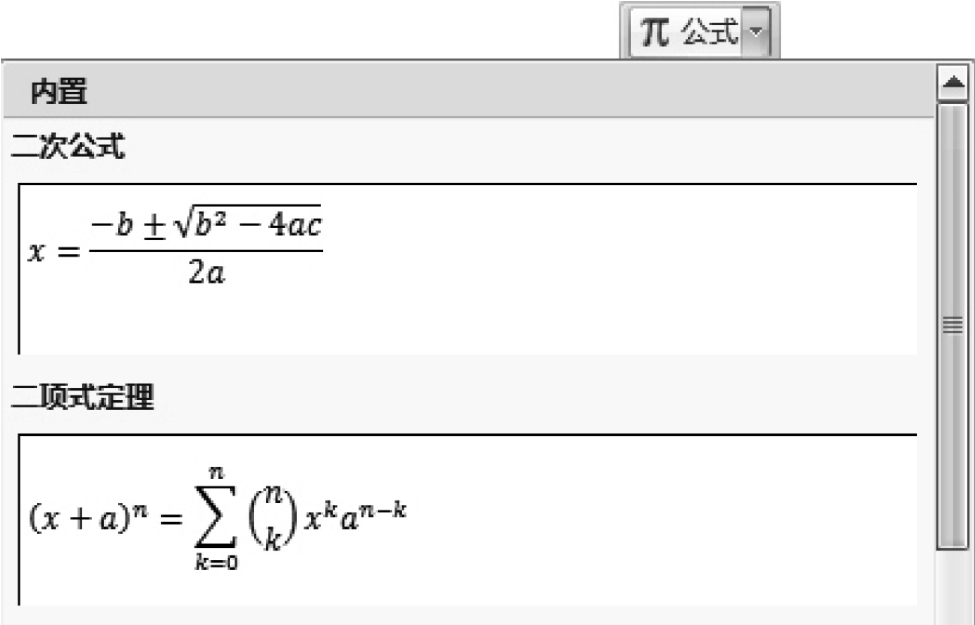
选择“插入”选项卡并单击“符号”组中的“公式”下拉按钮,即可查看包含的9种内置的公式,如图3.37所示,选择需要插入的公式即可。

img133

图3.37 “内置”公式菜单

2)编辑公式

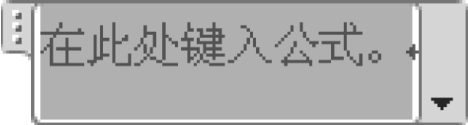
如果没有找到需要的公式样式,还可以选择“插入新公式”命令,弹出数学区域,如图3.38所示,并在功能区中显示设计公式所使用的符号和结构等,如图3.39所示。

img134

图3.38 “公式”工具栏

img135

图3.39 数学区域