2.6 Windows XP的系统设置
Windows XP是支持个性化的操作系统,用户可以根据自己的需要和实际情况来定制自己的系统设置,如更改桌面背景、分辨率和刷新速度;调整鼠标双击速度;设置系统日期和时间;安装/删除打印机和字体等。而查看和修改Windows XP的系统设置,大多数是通过“控制面板”窗口中的相关选项来实现的。
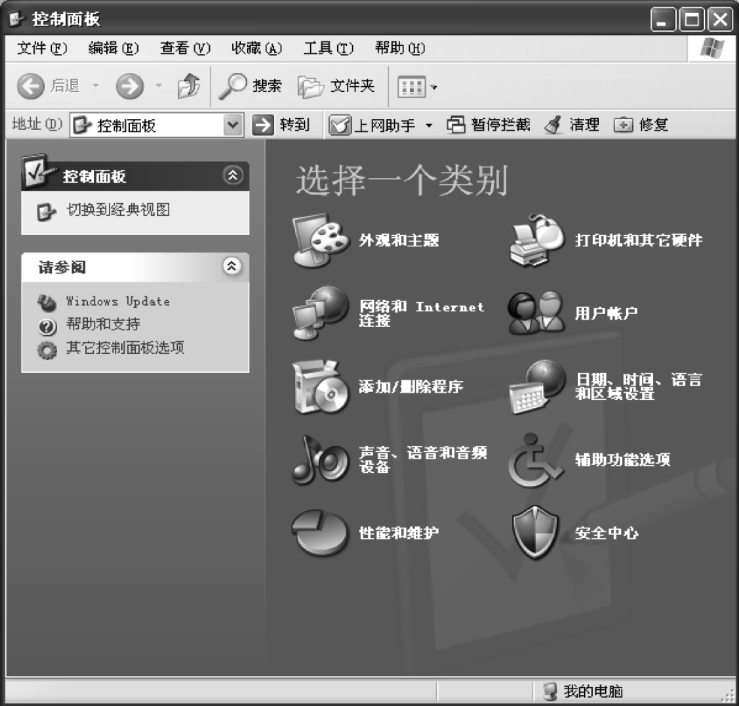
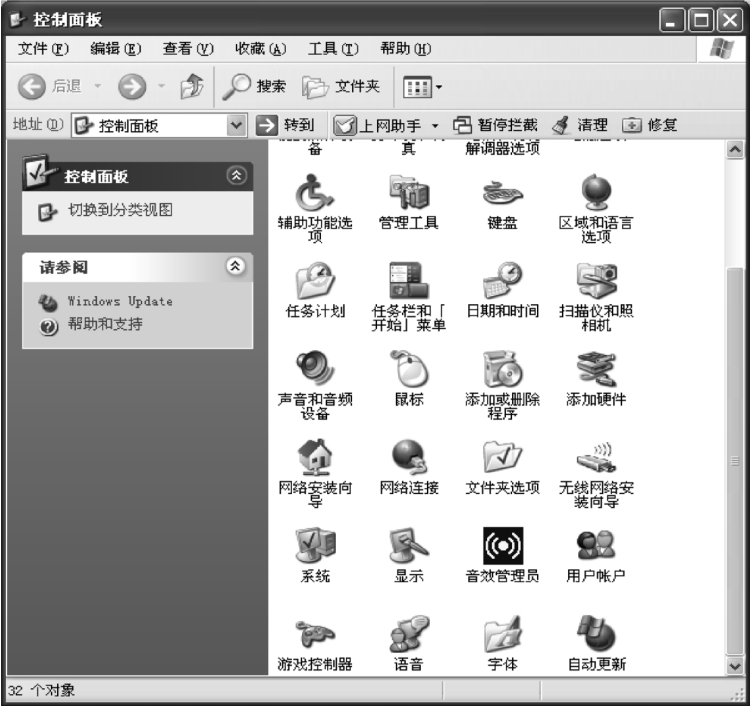
在分类视图下,Windows XP的“控制面板”窗口如图2.22所示。如果单击左窗格中的“切换到经典视图”超链接,将变成如图2.23所示的效果。“控制面板”窗口中的选项非常多,下面仅就常用的一些系统设置进行介绍。

图2.22 分类视图下的“控制面板”窗口

图2.23 经典视图下的“控制面板”窗口
2.6.1 设置显示属性
在“控制面板”窗口中双击“显示”图标,可以打开“显示属性”对话框。在该对话框中,可以更改主题、桌面、屏幕保护程序和外观,可以设置屏幕分辨率、颜色质量和刷新频率等。
1)更改主题
主题影响桌面的整体外观,包括背景、屏幕保护程序、图标、窗口、鼠标指针和声音。如果多人使用同一台计算机,则每个人都有自己的用户账户,都可以选择不同的主题。
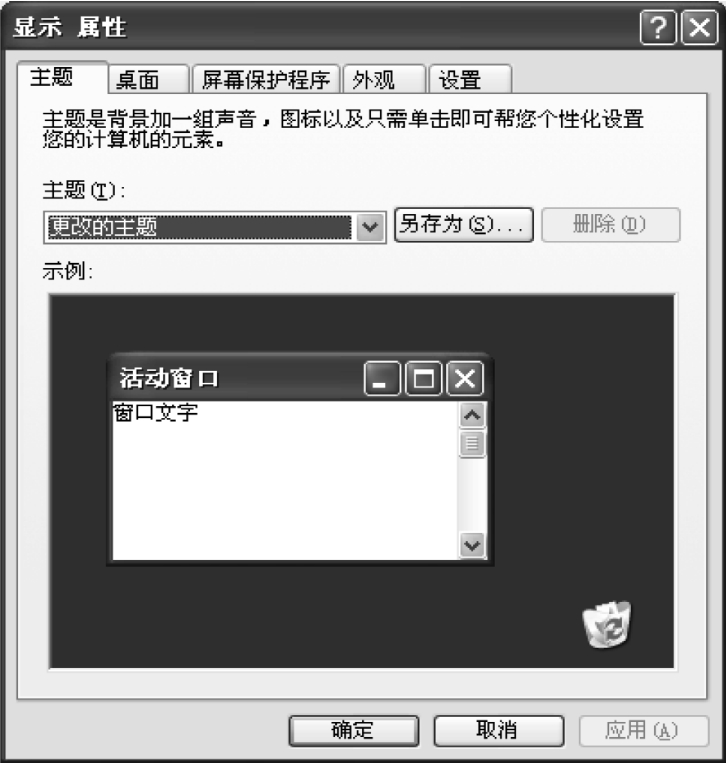
在“显示属性”对话框中选择“主题”选项卡,可以更改、保存计算机的主题,包括传统的Windows经典主题,如图2.24所示。
2)更改桌面背景
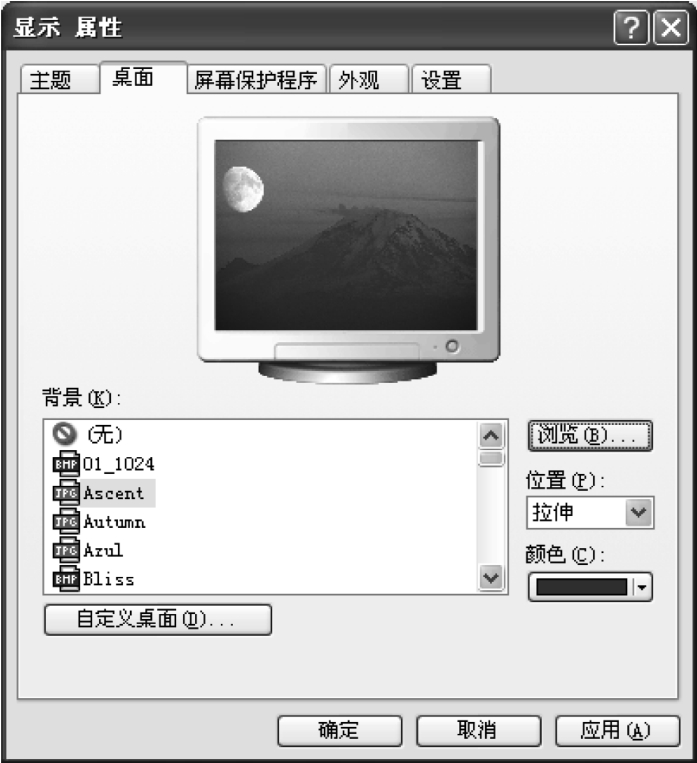
在“显示属性”对话框中选择“桌面”选项卡,可以更改Windows的桌面背景,如图2.25所示。
除了可以在“背景”列表框中选择自己喜欢的背景图片外,还可以单击旁边的“浏览”按钮,指定扩展名为.bmp、.gif、.jpg、.dib、.png或.htm的文件作为背景。

图2.24 更改主题

图2.25 更改桌面背景
在“位置”列表中,有“居中”“平铺”或“拉伸”三个选项。“居中”使背景位于桌面的中央;“平铺”使背景铺满整个桌面;“拉伸”则让背景自动拉伸来充满桌面。
从“颜色”下拉列表框中选择一种颜色,可以在桌面背景图片没有使用的区域填充该颜色。
单击“自定义桌面”按钮,可以在更改在桌面上显示的项目,如在桌面上增加“我的电脑”“网上邻居”“我的文档”等桌面图标,修改这些项目的图标样式,以及运行“桌面清理向导”等。
3)设置屏幕保护程序
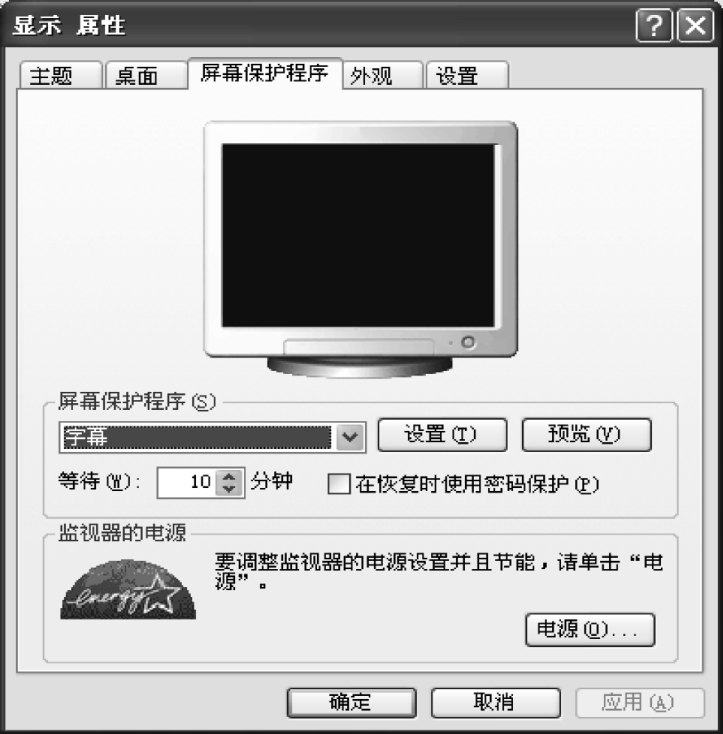
设置了屏幕保护程序后,如果计算机空闲了一定的时间(在“等待”文本框中指定的分钟数),屏幕保护程序就会自动启动并运行。如果要取消已经启动了的屏幕保护程序,只需移动一下鼠标或按任意键即可。

图2.26 设置屏幕保护程序
在“显示属性”对话框中选择“屏幕保护程序”选项卡,可以设置和取消屏幕保护程序,如图2.26所示。
①设置屏幕保护程序:在“屏幕保护程序”列表框中单击要设置的屏幕保护程序,然后设置等待时间;如果要修改屏幕保护程序的设置选项,可单击“设置”按钮,如果要预览所选屏幕保护程序,可单击“预览”按钮;最后单击“应用”按钮,设置生效。
②取消已经设置了的屏幕保护程序:在“屏幕保护程序”列表框中选择“无”选项,然后单击“确定”或“应用”按钮。
如果选中“在恢复时使用密码保护”复选框,则在屏幕保护程序启动后,要取消屏幕保护程序时,系统将提示输入密码进行解锁。在Windows XP中,屏幕保护程序密码与登录密码相同,如果没有使用密码登录,将不能设置屏幕保护程序密码。
4)更改Windows元素的外观
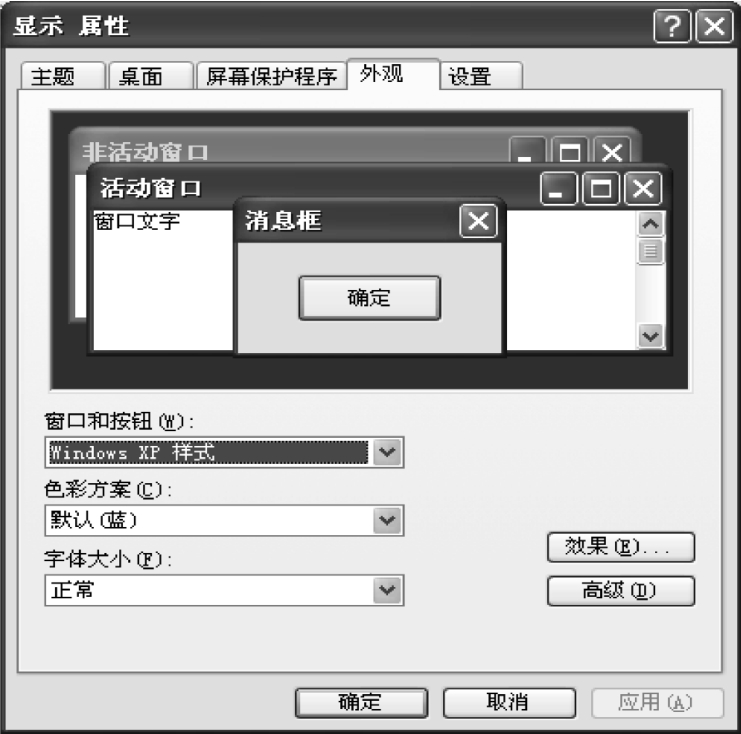
在“显示属性”对话框中单击“外观”选项卡,可以更改窗口和按钮的样式、色彩方案和字体大小,如图2.27所示。
5)设置屏幕分辨率、颜色质量和刷新频率
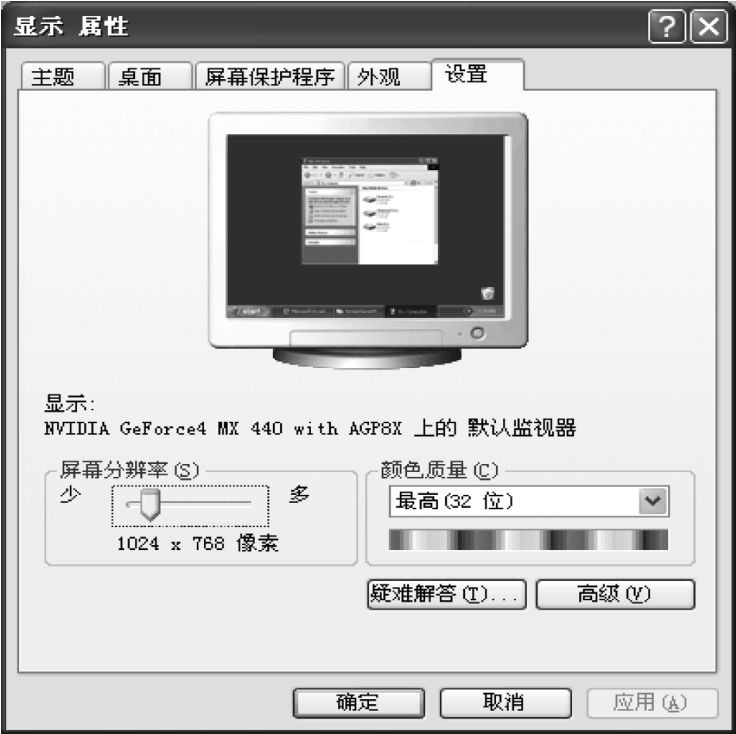
在“显示属性”对话框中选择“设置”选项卡,可以设置屏幕分辨率、颜色质量和刷新频率,如图2.28所示。

图2.27 设置屏幕外观

图2.28 设置屏幕分辨率、颜色质量
(1)更改屏幕分辨率
拖动“屏幕分辨率”选项区域中的滑块,选择合适的分辨率,然后单击“应用”按钮。系统提示“你的桌面已经重新配置。是否保留这些设置?”时,用户有15s的时间来确定该更改。单击“是”按钮,确定该更改;单击“否”按钮或者不进行任何操作,系统将恢复到原来的设置。屏幕分辨率越大,屏幕上项目就越小,桌面上的空间相对增大。
(2)更改显示器显示的颜色数量

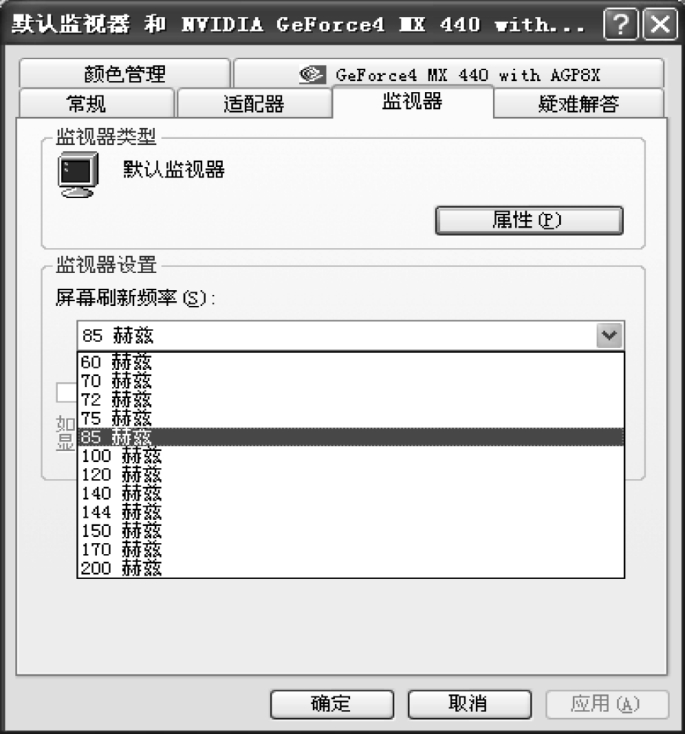
图2.29 设置屏幕刷新频率
在“颜色质量”下拉列表框中,可以选择不同的颜色质量设置值。一般情况下,颜色质量值一般都设为“中(16位)”(可以显示65536种颜色)以上。选择的颜色越多,屏幕的颜色质量就越好,但占用的内存也越多,对显示卡和显示器的要求也越高。
(3)更改显示器的刷新频率
单击“高级”按钮,再选择“适配器”选项卡,然后单击“列出所有模式”按钮,选择所需的分辨率、颜色等级和刷新频率;或者选择“监视器”选项卡,在“屏幕刷新频率”下拉列表框中选择所要设置的刷新频率,如图2.29所示。一般情况下,刷新频率应设置为75Hz以上。这样,显示器就不会让人感觉到有闪烁感。
需要注意的是,显示器和显示卡决定了屏幕分辨率能更改到多大。分辨率和刷新频率不能超过显示器支持的最大分辨率和刷新频率,否则将无法正常显示。
2.6.2 输入法的设置
Windows XP中自带的汉字输入法虽然很多,但并不是全部,如五笔字型、清华紫光、万能五笔等常用的汉字输入法需要自己安装。对于这些输入法,一般是可执行setup.exe安装程序去安装。

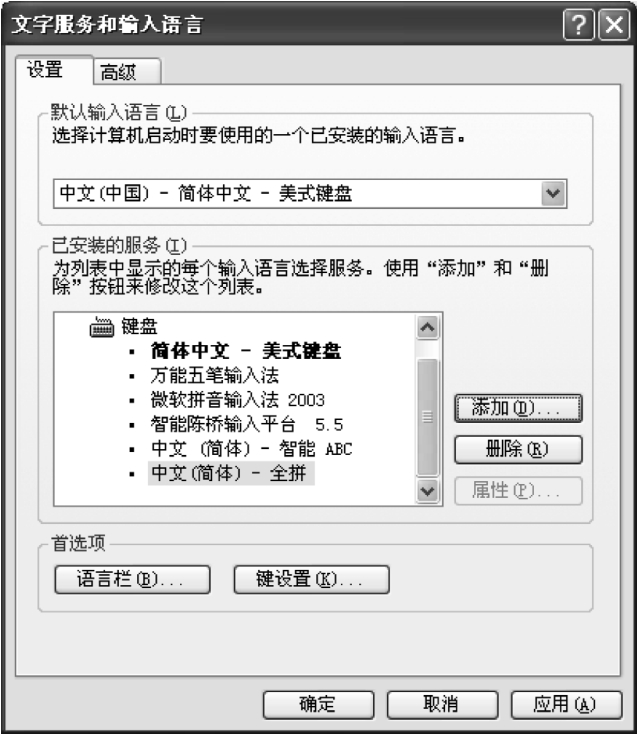
图2.30 “文字服务和输入语言”对话框
对于已经安装好了的输入法,可以通过下面的方法删除、设置其属性以及重新定义热键等。方法是:在“控制面板”窗口中双击“区域和语言选项”图标,然后在“语言”选项卡的“文字服务和输入语言”选项区域中单击“详细信息”按钮,出现“文字服务和输入语言”对话框,如图2.30所示。
在“文字服务和输入语言”对话框中,可以进行如下操作:
1)添加新的输入法
单击“添加”按钮,可以添加新的键盘布局或输入法,但必须首先在计算机上安装该输入法。
2)删除输入法
在“已安装的服务”选项区域中选择要删除的输入法,单击“删除”按钮。
3)设置语言栏属性
单击“语言栏”按钮,可以设置是否在桌面上显示语言栏。
4)定义输入语言的快捷键
单击“键设置”按钮,可以修改中/英文切换、全角/半角切换的快捷键,可以为输入法设置切换快捷键等。如可以为经常使用的万能五笔输入法设置一个切换快捷键:“Ctrl+Shift+2”。此后,要打开万能五笔输入法,直接按“Ctrl+Shift+2”组合键就可以了。
2.6.3 添加和删除应用程序
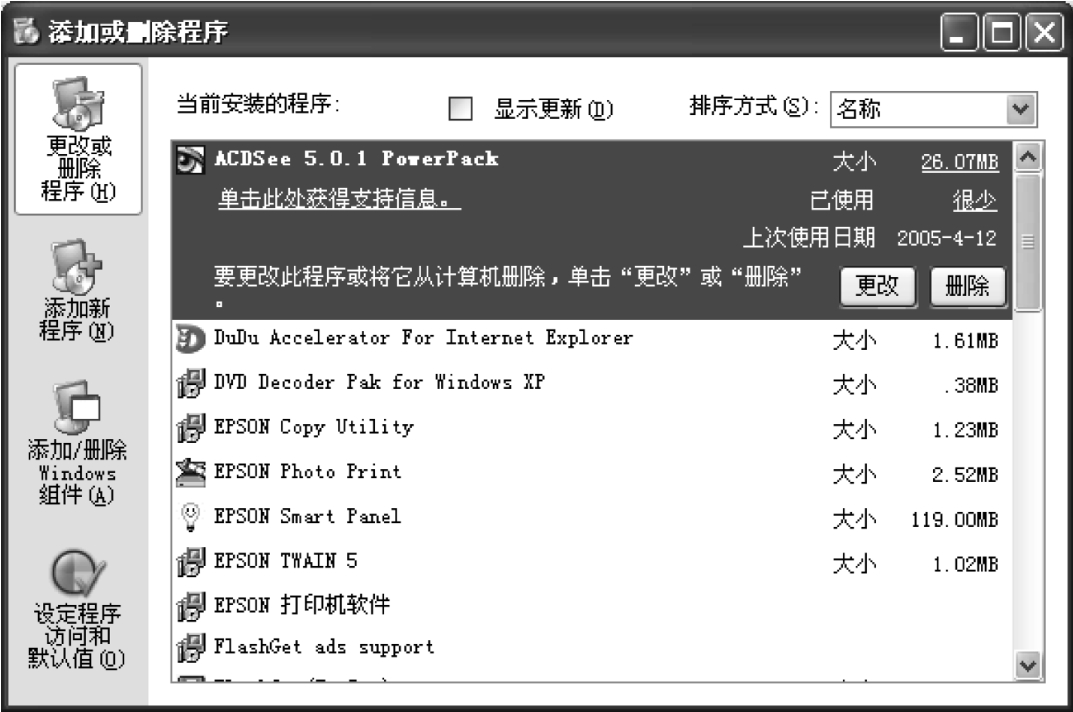
单击“控制面板”中的“添加/删除Windows组件”按钮,可以快速添加或删除应用程序及Windows组件等。具体方法是:选择“开始”→“控制面板”命令,双击控制面板中的“添加或删除程序”图标,将打开“添加或删除程序”窗口,如图2.31所示。
在“添加或删除程序”窗口中,可以进行如下操作:
1)更改或删除程序
单击左窗格中的“更改或删除程序”按钮,在右窗格中将显示本机中安装的Windows应用程序,选中要操作的程序,单击“删除”按钮可删除该应用程序,单击“更改”按钮可修改、修复或删除该应用程序。如果应用程序只有一个“更改/删除”按钮,则单击该按钮将完成类似的功能。
对于基于DOS环境的程序,无法采用这种方法删除,一般是直接删除它所在的文件夹,例如TurboC2.0、TurboC3.0等DOS环境下运行的软件。

图2.31 “添加或删除程序”窗口
2)添加新程序
单击左窗格中的“添加新程序”按钮,可以选择从CD-ROM或软盘安装程序,但一般都是通过双击CD-ROM或软盘中的setup.exe文件来安装新的应用程序的。
3)添加或删除Windows组件
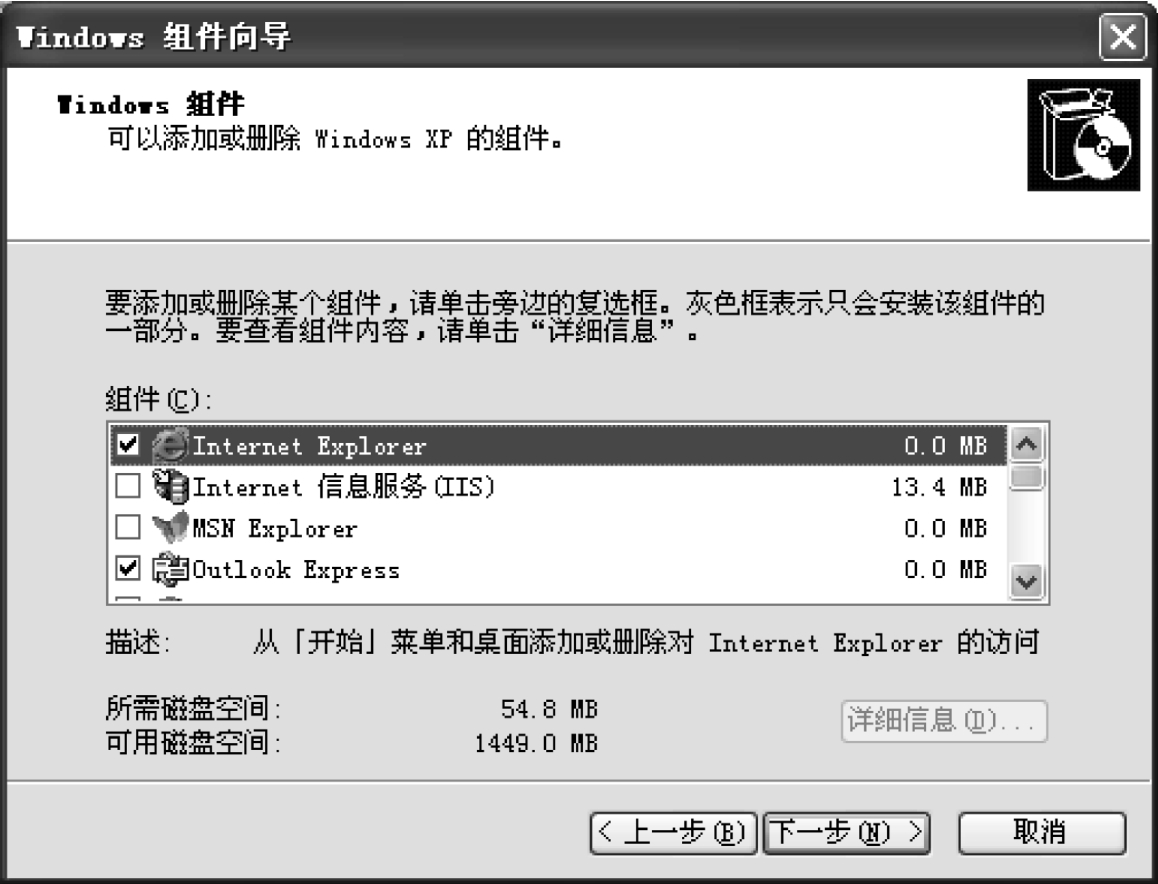
单击左窗格中的“添加/删除Windows组件”按钮,系统将弹出“Windows组件向导”对话框,如图2.32所示。通过“Windows组件向导”对话框,可以添加或删除某个Windows组件,具体操作可以参考窗口中的提示。

图2.32 添加“Windows组件向导”对话框
4)设定程序访问或默认值
单击左窗格中的“设定程序访问或默认值”按钮,在右窗格中可以查看和设定某些访问程序,例如默认的浏览器、默认的电子邮件程序、默认的媒体播放器等。