4.6.1 WLAN技术及组网实践
当用户在大范围移动时,需要使用覆盖范围较广的无线接入方式,比如GPRS或者CDMA等移动网络进行Internet网络的接入,但是这些接入方式的开销较大,接入速率较低,所以在小范围地域内接入Internet时,可以选用一些低开销、高速的无线局域网方式进行组网。
WLAN(Wireless Local Area Network,无线局域网)可以提供非常好的局部区域无线接入。WLAN利用电磁波在空气中收、发数据,无须线缆介质,使用方便,数据传输速率现在已经能够达到354Mbit/s,是非常有效的用户接入方式。并且在制定中的WLAN新标准可以提供更高的传输速率。
1.WLAN简介
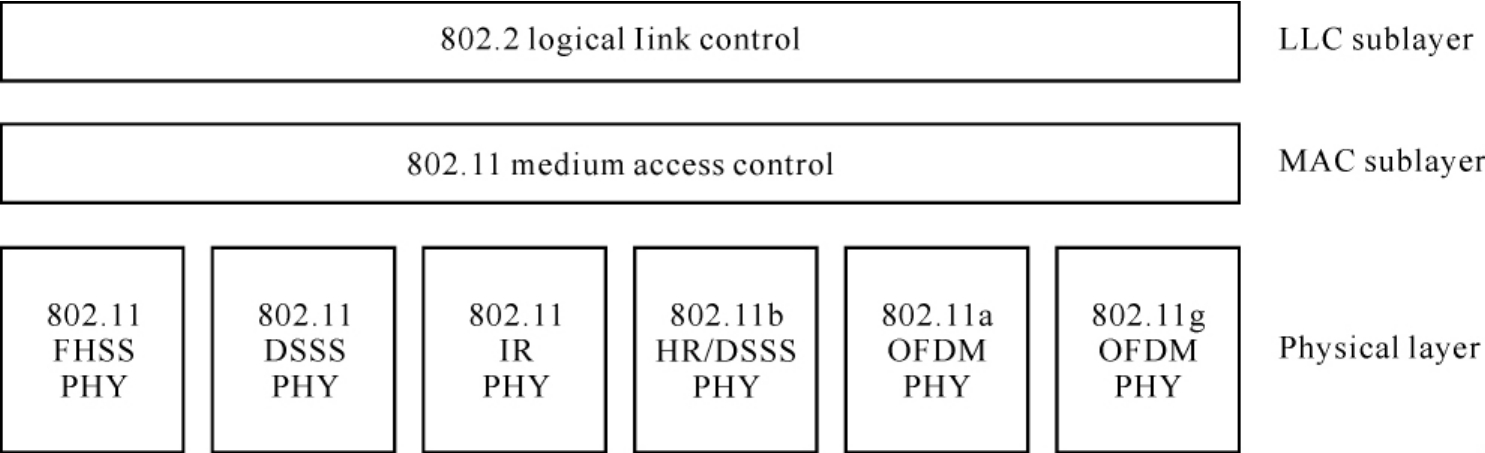
图4-34是WLAN协议簇的体系结构,IEEE(Institute of Electrical and Electronic Engineers)组织的802.11工作组制定了无线局域网的媒体访问控制层(Media Access Control,MAC)和物理层(Physical layer,PHY)规范。它主要包括了IEEE 802.11协议、IEEE 802.11a协议、IEEE 802.11b协议和IEEE 802.11g协议。
IEEE 802.11是1997年提出的第一个无线局域网标准,定义了物理层和MAC层规范,工作频段是ISM(ISM频段即工业、科学和医用频段)2.4GHz,支持的数据传输速率是1Mbit/s和2Mbit/s。其中无线射频(RF)传输方法采用跳频扩频(FHSS)和直接序列扩频(DSSS),采用载波侦听多路访问/冲突避免(CSMA/CA)方式进行信道共享控制。

图4-34 无线局域网协议栈
IEEE 802.11a扩充了IEEE 802.11标准的物理层,使用ISM 5GHz的频段。该标准采用正交频分复用(OFDM)调制技术,传输速率范围为6Mbit/s~54Mbit/s,支持语音、数据和图像业务,共有12个不重叠的传输信道,适用于室内、室外无线接入。由于2.4GHz频带已经被到处使用,采用5GHz的频带让802.11a具有更少的冲突。但是,高载波频率更容易被吸收,所以几乎被限制在直线范围内使用,传输的距离也弱于2.4GHz频率,需要使用较多的接入点。此外,由于5GHz的组件研制太慢,802.11a产品要晚于802.11b的产品,导致802.11b产品得到更大的普及。
IEEE 802.11b是另一个物理层标准,使用ISM 2.4GHz频段,共有3个不重叠的传输信道,数据传输速率可在1Mbit/s、2Mbit/s、5.5Mbit/s、11Mbit/s之间自动切换,采用直接序列扩频(DSSS)和补码键控(CCK)调制方法。在网络安全机制上,IEEE 802.11b提供了MAC层的接入控制和加密机制。
IEEE 802.11g使用ISM 2.4GHz频段,采用正交频分复用(OFDM)调制技术,原始传送速度为54Mbit/s;能够与IEEE802.11b兼容。这使得原有的WLAN系统可以平滑地向高速WLAN过渡,延长了IEEE802.11b产品的使用寿命。IEEE802.11g中使用OFDM调制以保障传输速率达到54Mbit/s;采用CCK调制以便与IEEE802.11b产品兼容。
由于IEEE 802.11a与IEEE 802.11g/b不兼容,不同协议的设备之间无法互通,因此出现了一种双频技术802.11a+g/b,能够较好地融合802.11a和802.11g/b技术,工作在2.4GHz和5GHz两个频段,使用户不论使用何种WLAN标准都能够简单地连入WLAN中。现在大多数的无线网卡、移动适配器和无线接入设备都可以同时支持IEEE802.11a,IEEE802.11b和IEEE802.11g这3种模式,它们可以自动根据实际应用情况来选择标准。
下面是一些主要的IEEE802.11协议及其功能:
·IEEE 802.11,1997年,原始标准(2Mbit/s,工作在2.4GHz)。
·IEEE 802.11a,1999年,物理层补充(54Mbit/s,工作在5GHz)。
·IEEE 802.11b,1999年,物理层补充(11Mbit/s,工作在2.4GHz)。
·IEEE 802.11c,符合802.1D的媒体接入控制层桥接(MAC Layer Bridging)。
·IEEE 802.11d,根据各国无线电规定做的调整。
·IEEE 802.11e,对服务等级(Quality of Service,QoS)的支持。
·IEEE 802.11f,基站的互联性(Inter-Access Point Protocol,IAPP),2006年2月被IEEE批准撤销。
·IEEE 802.11g,2003年,物理层补充(54Mbit/s,工作在2.4GHz)。
·IEEE 802.11h,2004年,无线覆盖半径的调整,室内(Indoor)和室外(Outdoor)信道(5GHz频段)。
·IEEE 802.11i,2004年,无线网络安全方面的补充。
·IEEE 802.11j,2004年,根据日本规定做的升级。
·IEEE 802.11l,预留及准备不使用。
·IEEE 802.11m,维护标准;互斥及极限。
·IEEE 802.11n,草案,更高传输速率的改善,支持多输入多输出技术(Multi-Input Multi-Output,MIMO),802.11n标准至2009年才得到IEEE的正式批准。
·IEEE 802.11k,该协议规范规定了无线局域网络频谱测量规范。该规范的制定体现了无线局域网络对频谱资源智能化使用的需求。
WLAN经常与Wi-Fi混淆,实际上Wi-Fi是无线局域网联盟(WLAN Alliance)所持有的无线网络通信技术的品牌,它的目的是改善基于IEEE 802.11标准的无线网络产品之间的互通性,保障使用该商标的商品互相之间可以合作,与标准本身实际上没有关系。而现在802.11经常被称为Wi-Fi。
2.WLAN组网方式
在IEEE 802.11标准中,规定了两种无线局域网设备:接入点(AP)和站点(STA)。AP通常作为网桥设备,带有一个LAN(通常是以太网)接口和一个连接WLAN的射频收发信机,而STA实际上是一个无线网络接口设备,用于连接主机和AP。
IEEE 802.11标准定义了两种组网结构:独立基本服务组(Individual Basic Service Set,IBSS)和扩展服务组(Extended Service Set,ESS)。独立基本服务组是一种对等网络形式,所有站点在网络中通信的地位是平等的,也称为Ad Hoc组网形式。扩展服务组由多个基本服务组(BSS)构成,每个BSS都有一个AP(Access Point)来提供通信服务,简称为ESS网络,不同BSS通过AP之间的DS(Distribution System,分布系统)互联,站点可以在多个BSS之间移动。
无线网络与有线网络不同,不同的网络单元间没有明显的界限,需要依靠帧中的BSSID(Basic Service Set ID)来区分不同BSS的站点,这是一种从逻辑上区分站点所属服务组的方法。站点只接收具有相同BSSID的数据帧,因此在组建多跳无线网络时,需要将所有站点的BSSID设置为同一个值,否则站点会因为BSSID不同而拒绝通信。
(1)IBSS
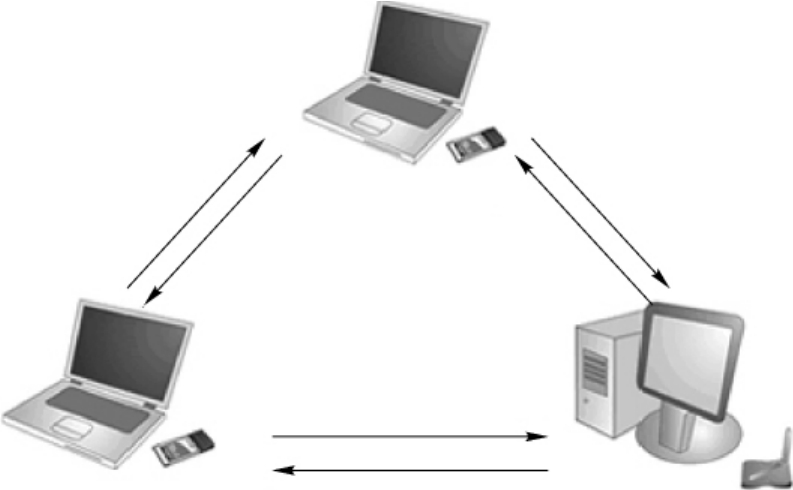
当站点初始化后没有扫描到可以加入的无线网络时,将独自生成一个BSSID,并等待其他站点的加入。IBSS的系统结构如图4-35所示。

图4-35 IBSS组网结构
IEEE 802.11定义了站点加入IBSS的过程,称为BSSID同步(Synchronization)。IBSS中的站点定期发送类型为Beacon的管理帧,其中包含一个SSID字段,SSID可以看作是用户或网络管理员为无线网络取的名字,内容为0~32字节的字符串,站点只能加入同名的网络。当站点收到同名网络的Beacon帧,就将Beacon帧的BSSID作为自己的BSSID,这个同步过程也称为被动扫描过程。站点也可以主动询问网络的BSSID,站点主动发出携带SSID的Probe Request管理帧,收到Probe Request帧并具有相同SSID的站点会响应一个Probe Response帧,发出询问的站点可以从Probe Response帧中提取出BSSID。具有相同BSSID的这些站点组成一个IBSS,站点间地位平等,可以直接相互通信,或经过其他同一IBSS的站点进行中转。
(2)ESS
在ESS网络中,每个BSS内设置一个AP,站点间不直接通信,而是通过AP的转发来实现,此外在帧的格式上ESS与IBSS也不相同,因而IBSS和ESS的站点在无线信道上是不能互通的。
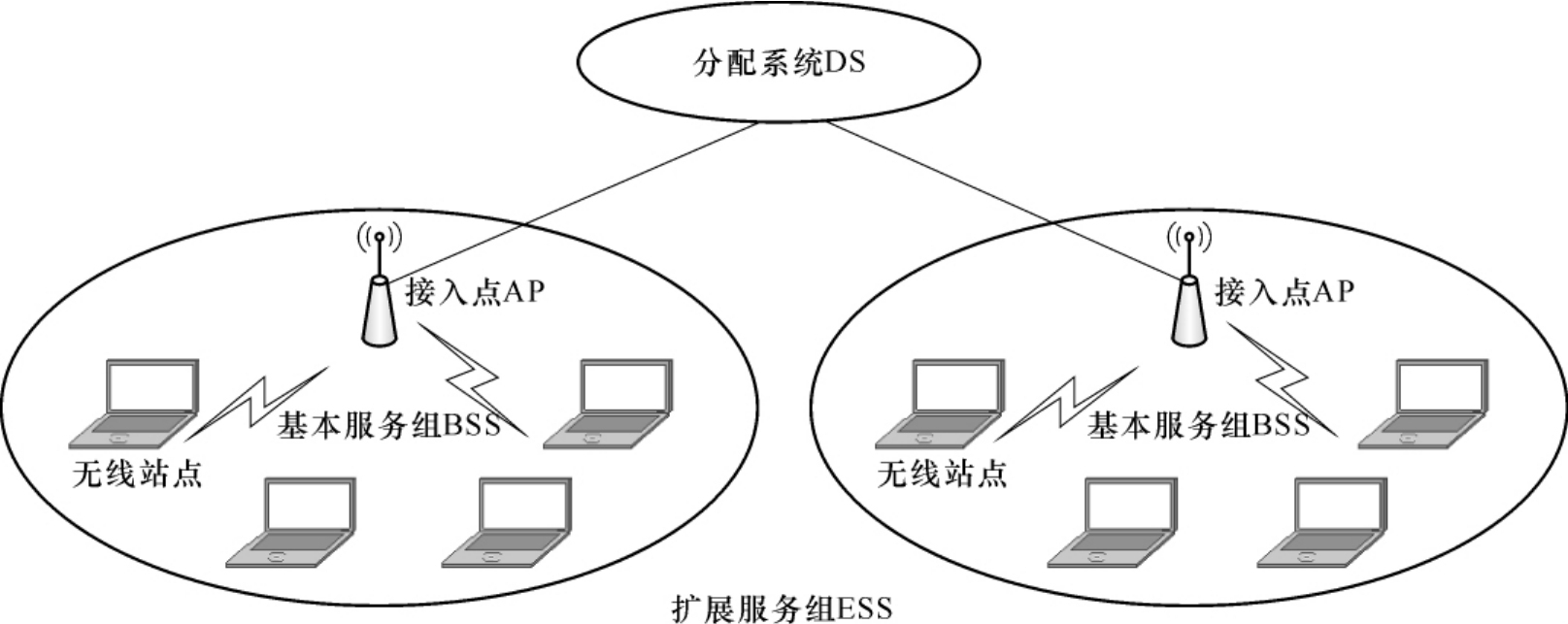
在一个ESS网络中可以包含多个BSS,每个BSS中的AP在分布系统支持下,实现不同BSS站点间的通信,可以支持站点从一个BSS移动到另一个BSS中。分布系统用于连接各个BSS,可以是以太网或其他有线网络。ESS可以组成覆盖较大区域的无线局域网系统,其组网结构如图4-36所示。
ESS网络与IBSS网络相比增加了关联(Association)和重新关联(Reassociation)过程以支持站点在不同AP下的移动。

图4-36 ESS组网结构
①BSSID的同步和关联过程
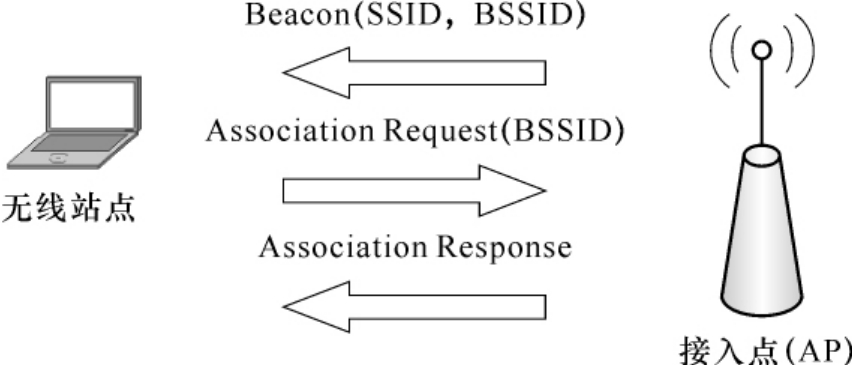
ESS网络依靠SSID(网络名)和BSSID来组织。SSID是ESS网络的名字,不同网络的名字不相同,而BSSID是用于标识ESS网络中不同的无线接入点AP,站点在移动过程中需要利用BSSID来感知所连接的无线接入点是否发生了变化。AP定期发送Beacon帧,其中包含网络名字SSID和该AP的BSSID,如果需要加入该网络的站点监听到Beacon帧中的SSID和自己希望加入的网络名相同,就可以加入这个BSS。当站点同时监听到希望加入的网络中的多个AP的Beacon帧时,将选择其中的一个进行连接。由站点发出Association Request管理帧来启动与AP的关联过程,该帧中指明了希望加入AP的BSSID,相应的AP回应Association Response管理帧,这样就建立起站点和AP之间的连接关系,关联过程如图4-37所示。

图4-37 ESS网络关联过程
②越区切换(重新关联)
当站点从一个AP下移动到另一个AP下时,通过检测两个AP的信号强度,决定是否进行AP关联的切换(Hand-off,越区切换)。如果新AP的SSID与站点不符,站点不会进行越区切换。当站点决定发生越区切换时,向新的AP发出Reassociation Request管理帧,其中填入新AP的BSSID,如果收到AP的Reassociation Response管理帧,越区切换成功,能够通过新AP与其他站点进行通信。
AP在收到站点发来的Reassociation Request管理帧时,除了发送应答以外,还应通知AP之间的分布式系统,发生了重新关联,这样原来的AP会放弃与移动站点的关联关系,改由通过分布系统通信。
3.WLAN组网实践
本实践主要是学会使用两台笔记本计算机的无线网卡组成Ad Hoc网络,从而能够互相通信,并使用无线接入点AP组建WLAN。
(1)实践目的
掌握没有AP时,使用无线网卡自己组成Ad Hoc网络,和使用AP组成无线局域网的方法。
(2)实践环境
在本实践中,需要使用的设备包括:
·一台无线路由器,起到AP的作用;
·两台带有无线网卡的笔记本计算机。
(3)物理连接
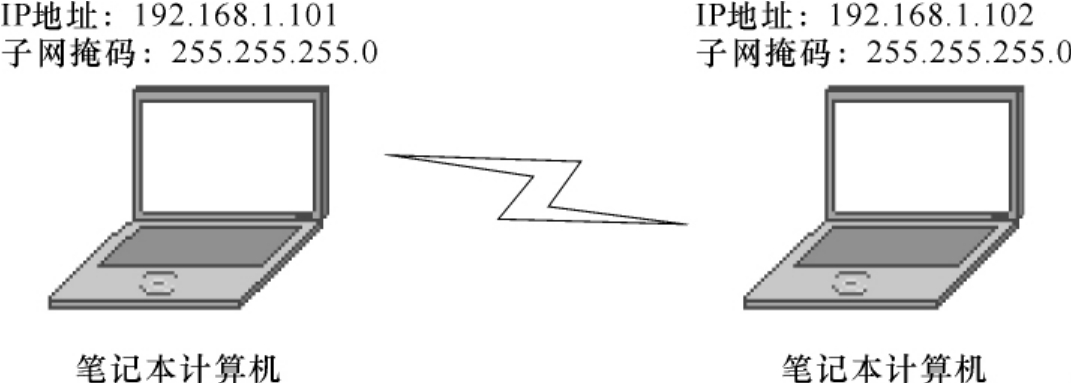
两台笔记本计算机之间通过无线网卡组成Ad Hoc网络的拓扑图如图4-38所示。

图4-38 Ad Hoc组网示意图
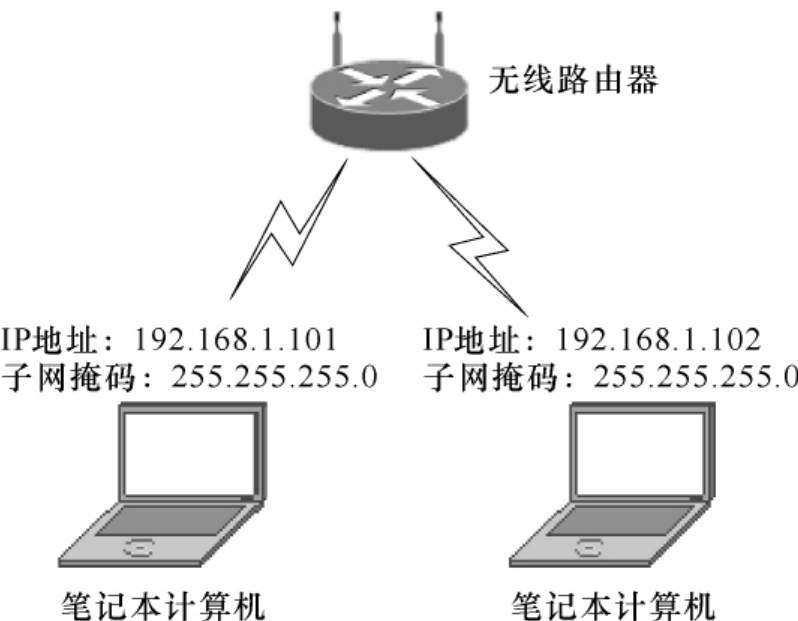
两台笔记本计算机通过无线路由器组建WLAN网络的拓扑图如图4-39所示。

图4-39 无线路由器组建WLAN示意图
(4)配置步骤
①将两台笔记本计算机的无线网卡配置为Ad Hoc模式,并实现两台笔记本计算机之间的互通。
步骤1
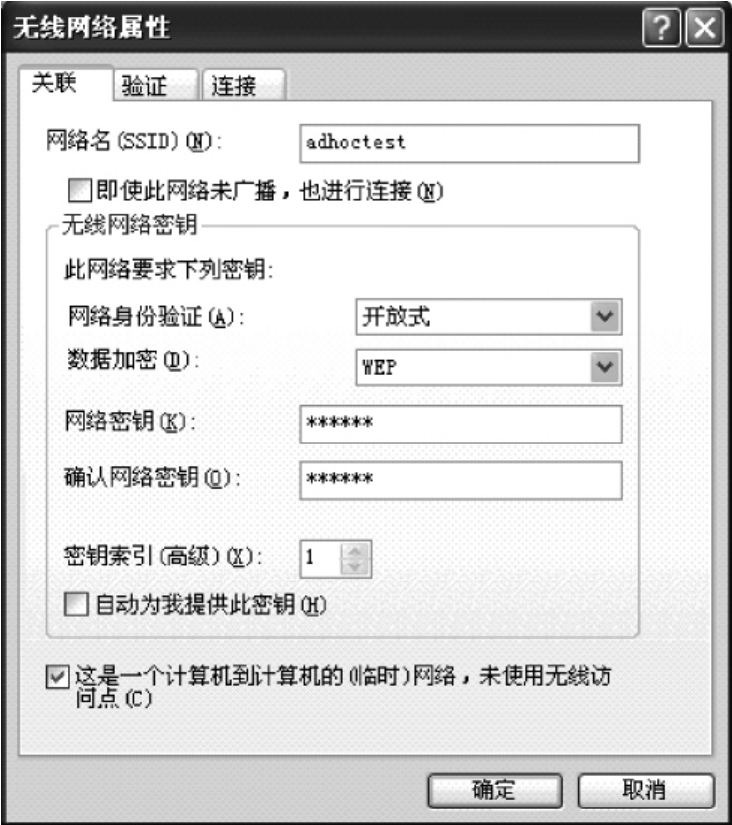
在第一台笔记本计算机上打开无线网络连接,单击“开始”→“连接到”→“无线网络连接”,选择“属性”按钮进入“属性”页面,选中“用Windows配置我的无线网络”,单击“添加”按钮弹出“无线网络属性”配置界面,如图4-40所示。为无线网络定义网络名为adhoctest,网络身份认证选择开放式,数据加密选择WEP模式,并输入网络密钥“1234567890”,下面的“这是一个计算机到计算机的(临时)网络,未使用无线访问点”需要选中,表示建立的是一个Ad Hoc网络。

图4-40 建立Ad Hoc网络示意图
步骤2
打开无线网络连接,单击“开始”→“连接到”→“无线网络连接”,在“此连接使用下面项目中”的列表框中选择“Internet协议(TCP/IP)”,会弹出“Internet协议(TCP/IP)属性”对话框,选中“使用下面的IP地址”,在“IP地址”输入框中输入“192.168.1.101”,在“子网掩码”输入框中输入“255.255.255.0”,单击“确定”按钮即可。
步骤3
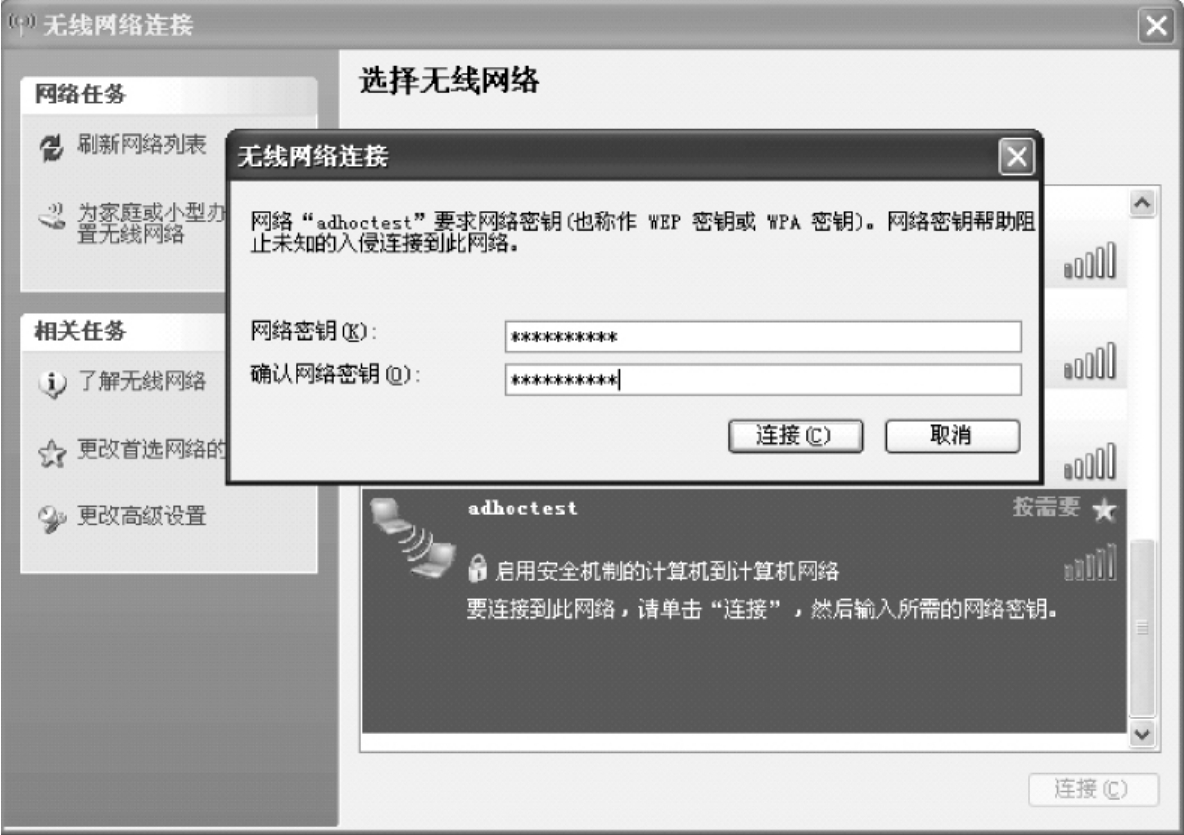
在第二台笔记本计算机上,打开无线网络连接,单击“开始”→“连接到”→“无线网络连接”,选择“属性”按钮进入“属性”页面,选中“用Windows配置我的无线网络”,并选择“查看可用的无线网络”,会出现图4-41所示的“选择无线网络”界面,其中会有刚才在另一台笔记本计算机上建立的Ad Hoc网络“adhoctest”,双击输入密码“1234567890”即可建立起无线连接。

图4-41 Ad Hoc连接示意图
步骤4
在第二台笔记本计算机上,打开无线网络连接,单击“开始”→“连接到”→“无线网络连接”,在“此连接使用下面项目中”的列表框中选择“Internet协议(TCP/IP)”,会弹出“Internet协议(TCP/IP)属性”对话框,选中“使用下面的IP地址”,在“IP地址”输入框中输入“192.168.1.102”,在“子网掩码”输入框中输入“255.255.255.0”,单击“确定”按钮即可。
在第一台笔记本计算机的控制台窗口中输入“ping 192.168.1.102”,看是否可以ping通。
②利用无线路由器将两台笔记本计算机组建成WLAN,并实现两个笔记本计算机之间的互通。
步骤1
连接到无线路由器上建立WLAN,当前的无线路由器都支持通过浏览器进行配置,通常无线路由器的访问地址是192.168.1.1。
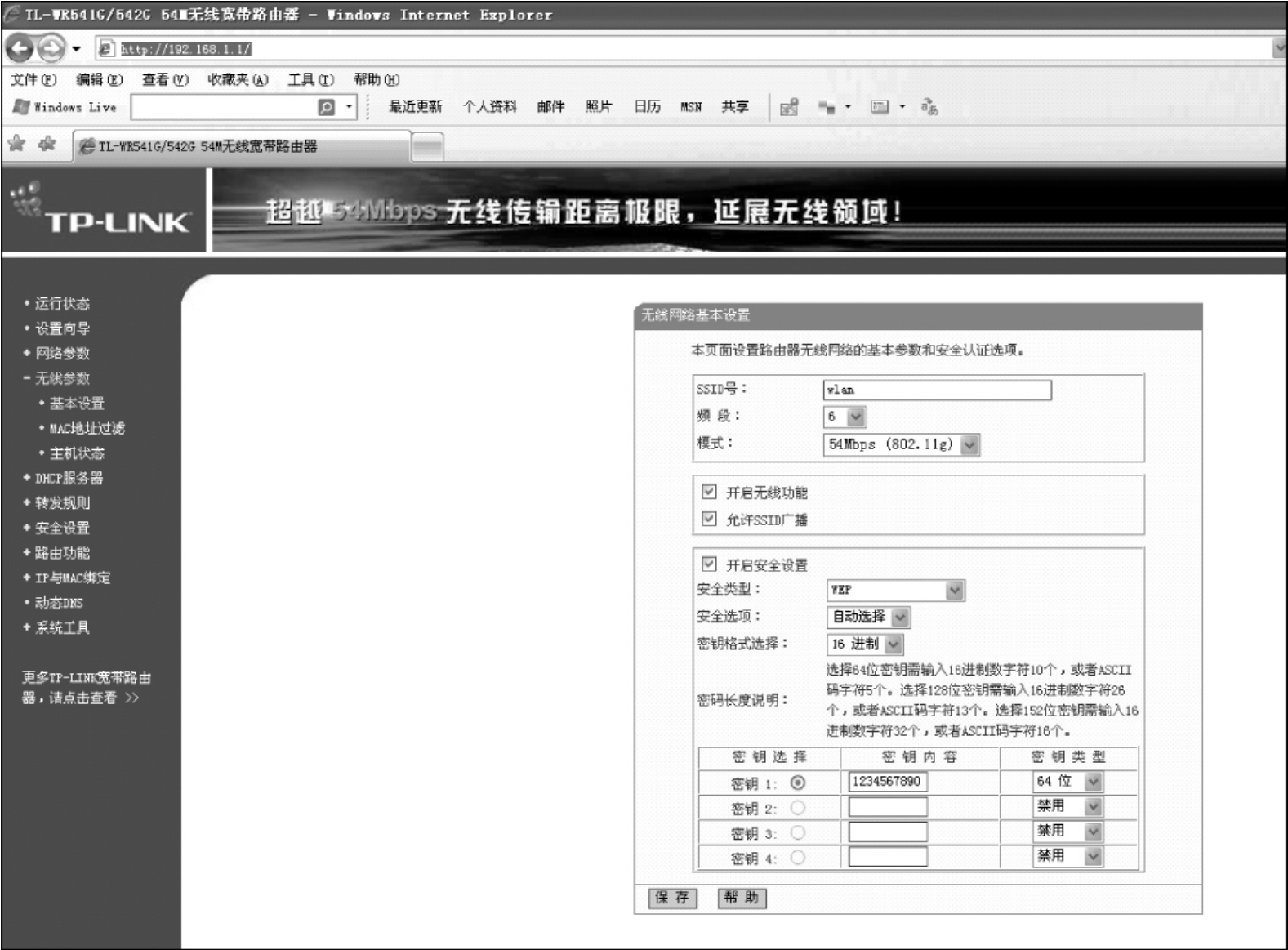
打开IE浏览器,并输入http://192.168.1.1,可以进入无线路由器的配置界面,如图4-42所示。选择“无线参数”→“基本设置”页面,其中的SSID号即为网络的名字,例如wlan;频段默认选择6;模式选择“54MHz(802.11g)”;选择“开启无线功能”和“允许SSID广播”,并开启安全设置,选择安全类型为“WEP”,安全选择为“自动选择”,密钥格式选择16进制,在下面的密钥类型中选择64位,在密钥内容中输入10个字符“1234567890”作为密钥,单击“保存”按钮即可。注意密钥类型中选择不同位数,密钥的字符数也不一样,需要按照“密钥长度说明”中的提示信息来设置。

图4-42 无线路由器配置示意图
步骤2
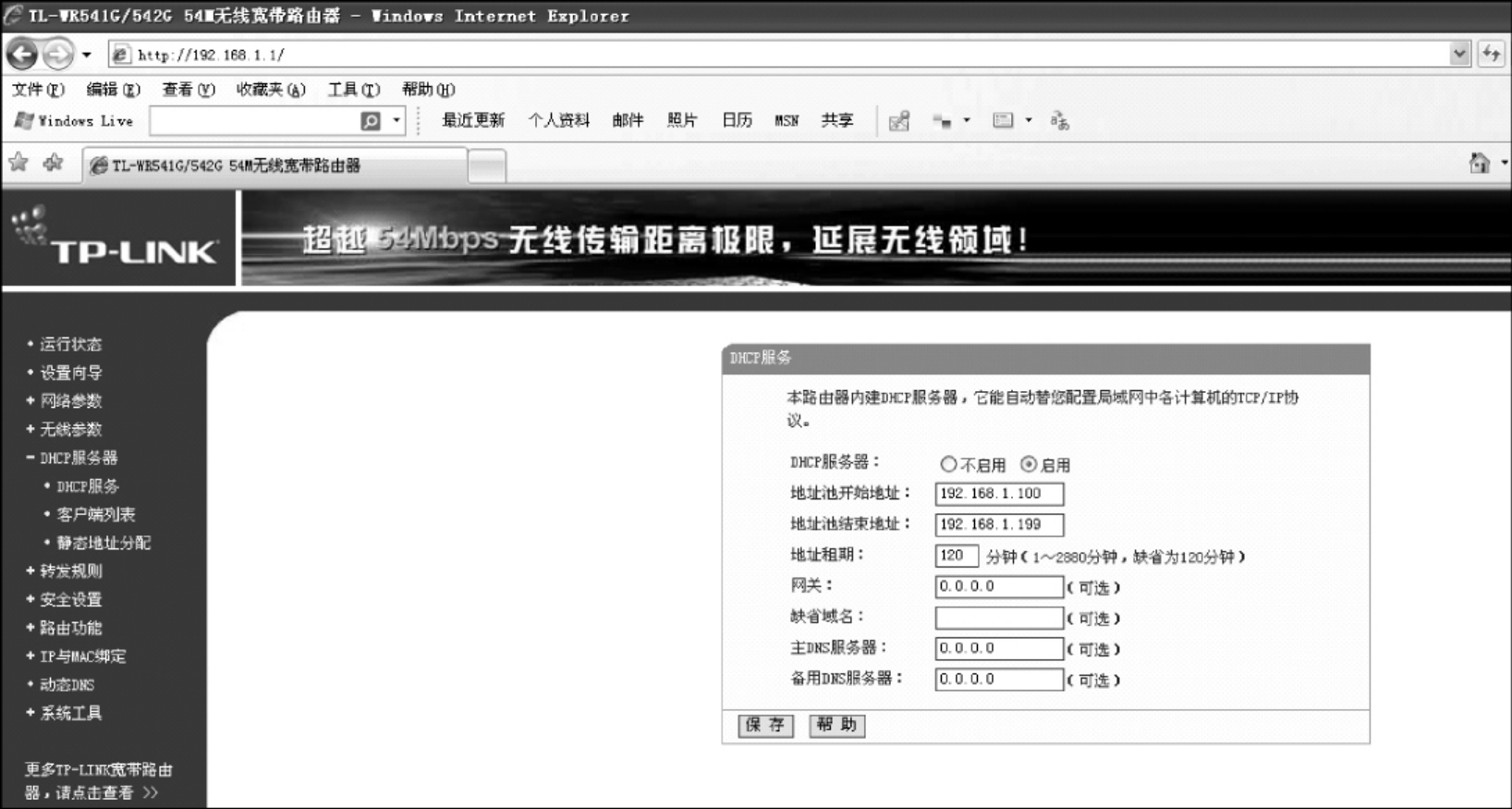
选择“DHCP服务器”页面可以将无线路由器设置为DHCP服务器,如图4-43所示,自动为连入无线网络“wlan”的设备分配IP地址等参数。选择启用DHCP服务器,并在地址池开始地址中输入“192.168.1.100”,地址池结束地址中输入“192.168.1.110”,这样无线路由器就会按照地址池中的可用地址从低向高分配给连接进来的设备。

图4-43 DHCP服务器配置界面
步骤3
在两台笔记本计算机上,打开无线网络连接,单击“开始”→“连接到”→“无线网络连接”,在“此连接使用下面项目中”的列表框中选择“Internet协议(TCP/IP)”,会弹出“Internet协议(TCP/IP)属性”对话框,选中“自动获取IP地址”即可。
步骤4
在两台笔记本计算机上,打开无线网络连接,单击“开始”→“连接到”→“无线网络连接”,选择“属性”按钮进入“属性”页面,选中“用Windows配置我的无线网络”,并选择“查看可用的无线网络”,可以看到在无线路由器上建立的无线网络“wlan”,双击该网络,并输入密码“1234567890”,即可连入该网络。
步骤5
两台笔记本计算机分别自动获取到IP地址“192.168.1.100”和“192.168.1.101”,这些配置信息可以在控制台界面中输入“ipconfig”进行查询。在第一台笔记本计算机的控制台界面中输入“ping 192.168.1.101”,看是否能ping通第二台笔记本计算机。