实验9-4 图像处理
处理图像的常用工具是美国Adobe公司推出的彩色图像处理软件Photoshop,该软件是位图图像处理和图像效果的生成工具。运用Photoshop处理图像,可以任意发挥自己的想像力,制作出多姿多彩的图像效果。Photoshop提供了一套对色彩的明暗、浓度、色调、透明度等进行操作的方法。Photoshop提供的变形功能,可以对图像进行任意角度的旋转、拉伸、倾斜等变形操作;Photoshop提供的滤镜功能,可以使图像产生独特的视觉效果;Photoshop的图层处理和通道处理功能可以使图像产生异常丰富的变化。
一、实验目的
1.了解图像处理的相关概念和基本知识;
2.掌握处理图像的简单方法。
二、实验内容
1.使用Photoshop7.0对图像做简单的处理;
2.使用Photoshop7.0合成图片;
3.使用Photoshop7.0给文字设置艺术效果。
三、实验指导
1.恢复旧照片的本色
(1)失色照片恢复
使用Photoshop7.0能将失色的照片恢复原貌,甚至能变得更亮丽。
启动Photoshop→单击【文件】菜单项→单击【打开】命令→选择一张色调暗淡、对比度较差的照片→选取工具箱中的【选框工具】或【套索工具】→在照片上拖动鼠标选择要恢复的区域→单击【图像】菜单项→单击【Adjustments】→单击【亮度/对比度】命令→在弹出的对话框中拖动滑块即可看到照片变化的效果,直到效果满意为止→可以使用【Adjustments】中的其他命令对照片进行设置→选取工具箱中的【魔术棒工具】,在它的【属性】栏中设置魔术棒工具的属性→单击照片要修改的部位→按住【Shift】键,用魔术棒可以重复选取要修改的部位,箭头单击已选取的部位可取消选取→使用【Adjustments】中的命令可以对照片进行局部设置→单击【图像】菜单项→单击【Adjustments】→单击【色彩秤】命令,使用弹出的对话框进行设置→单击【文件】菜单项→单击【存储为】命令→在弹出的对话框中输入文件名,格式选择(.BMP)。为图片保存一个副本,不破坏原来的图片。
(2)照片局部修饰
使用PhotoShop的工具和命令能对照片中的局部缺陷修饰美化。
启动Photoshop→单击【文件】菜单项→单击【打开】命令→选择一张旧照片→选取工具箱中的【放大镜工具】,将要修饰美化的部位放大→选取【吸管工具】,在缺陷的部位附近吸取合适的颜色→选取【毛笔工具】,在【属性】栏中设置毛笔工具的属性→按住左键移动毛笔工具修饰美化照片中的缺陷,在修饰过程中不断运用吸管来更换合适的颜色,直到满意为止→选取【图章工具】,在【属性】栏中设置图章工具的属性→按住Alt键,可以看到光标变成了一个圆圈内带十字的图标,移动到要复制的部位单击→移动光标到目标位,光标变成了一个圆圈,按住鼠标左键,细微拖动,这样就可以复制局部图像→为了使修改的部位柔和,选取【模糊工具】,在【属性】栏中设置模糊工具的属性→按住左键移动模糊工具将所修改的部位边沿进行模糊处理→选取【魔术棒工具】,在【属性】栏中设置魔术棒工具的属性→使用魔术棒工具选取照片中要调整的区域→单击【图像】菜单项→单击【Adjustments】,使用【Adjustments】提供的各种命令修饰美化照片中选取的区域。

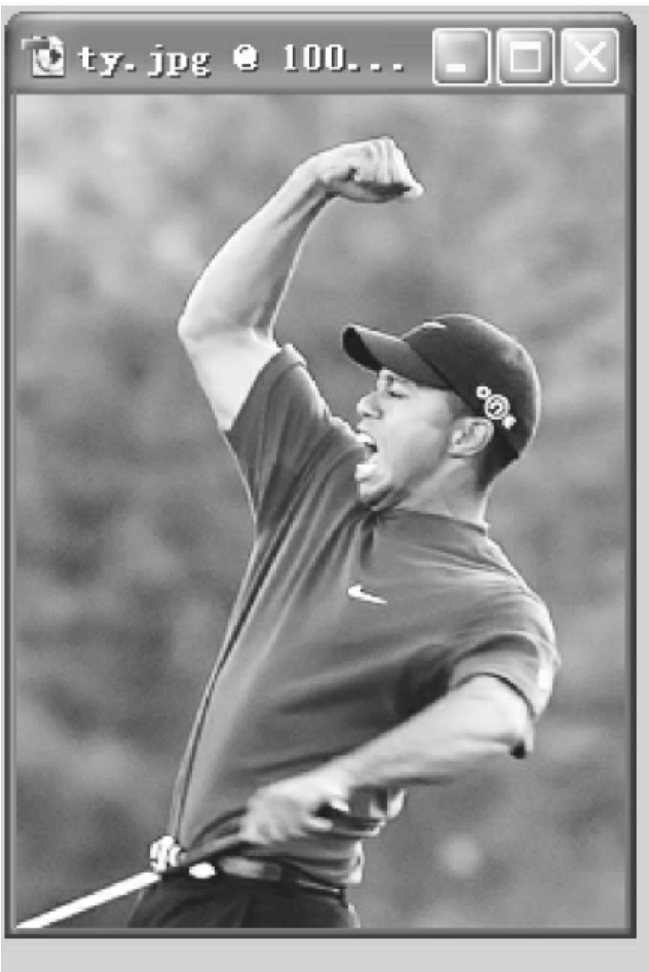
图9-7 选取的人物图片效果
2.改变照片中的人物环境
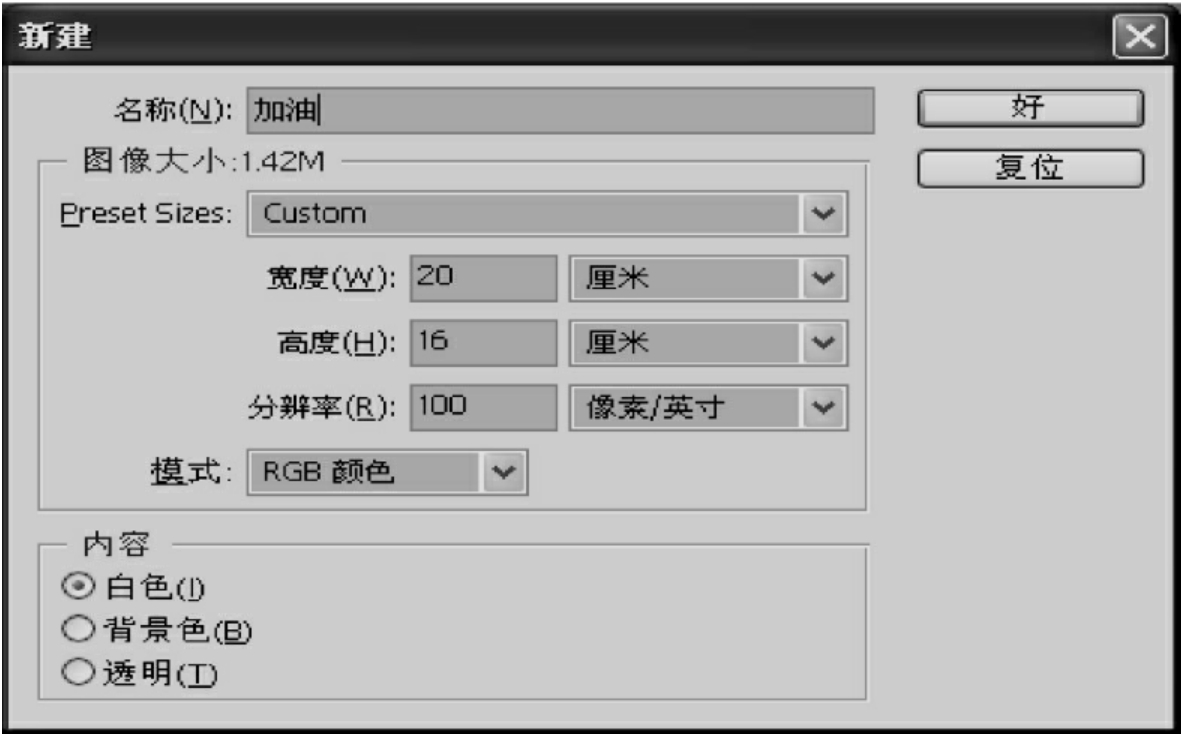
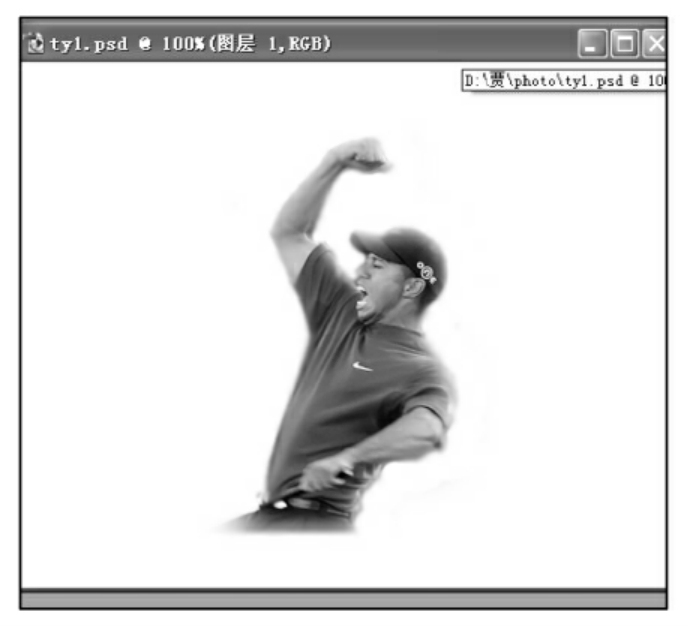
(1)启动Photoshop→单击【文件】菜单项→单击【打开】命令→在图片库中选择一张人物图片(见图9-7),选取【套索】工具,使用【套索】工具从图片中选取人物→单击【文件】菜单项→单击【新建】命令→新建一个名为“加油”的图像文件(长为20 cm,宽为16 cm,像素为100 pixls,图像画布为白色)(见图9-8)。选取【移动工具】,将选取的人物部分拖到新建的图像画布中→也可以选取【选择工具】,点选人物图片→单击【编辑】菜单项→单击【拷贝】命令→点选新建的图像画布→单击【编辑】菜单项→单击【粘贴】命令,将选取的人物部分粘贴到新建的图像画布中,关闭原始图片→如果粘贴过来的人物图像边沿不理想,可选取【魔术棒工具】,在它的【属性】栏中设置魔术棒工具的属性→选取背景,按Delete键删除→对于局部不能删除的背景可以选取【橡皮擦工具】,通过放大图像慢慢擦除才能将背景完全删除→选取【模糊工具】对人物边缘进行模糊处理(见图9-9),使人物边缘变得的比较平滑。

图9-8 “新建”画布对话框

图9-9 完全删除背景的效果

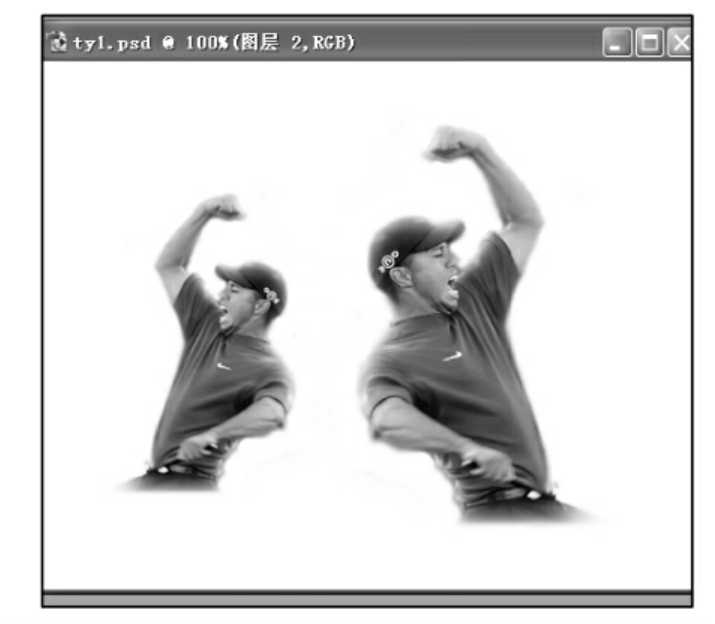
图9-10 变换后的效果
(2)用鼠标右键单击图层浮动面板中的【图层1】→在弹出的菜单中单击【复制图层】→在弹出的对话框中命名复制图层名为【图层2】,单击【好】按钮→点选【图层1】,使【图层1】成为当前层→单击【编辑】菜单项→单击【自由变换】命令→按住人物图像比例框移动鼠标,改变人物图像的大小比例,按Enter键→点选【图层2】,单击【编辑】菜单项→单击【变换】→单击【水平翻转】命令,并将人物图像移到适当的位置(见图9-10)。
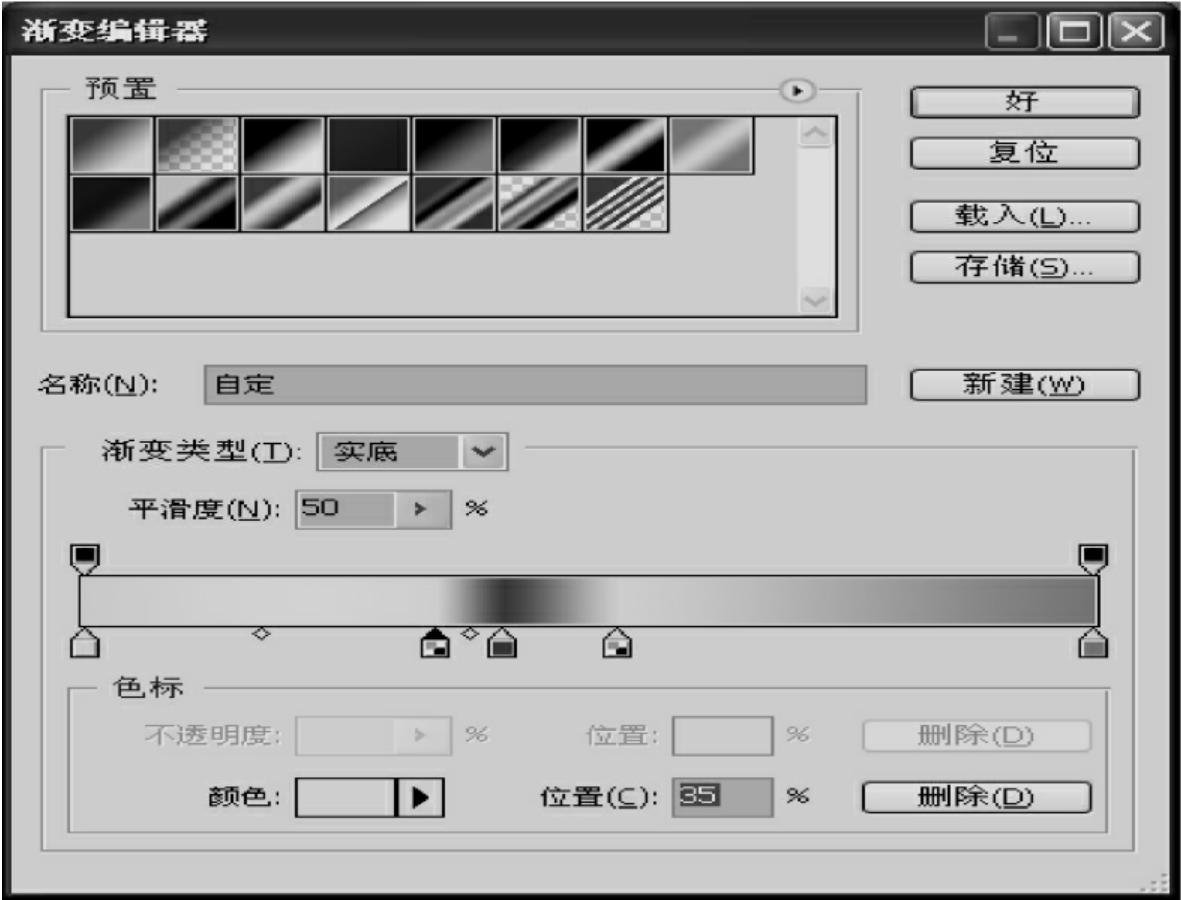
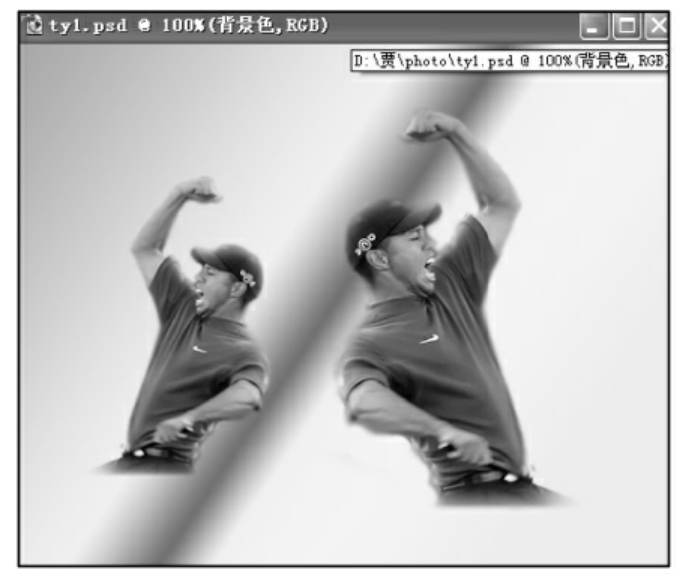
(3)单击图层浮动面板中的【创建新的图层】按钮→双击新建图层名【图层3】,更改【图层3】的名称为【背景色】→按Enter键→在图层浮动面板中,用鼠标按住【背景色】将它拖到【图层1】下面→选取【填充工具】,设置填充工具的属性栏→设置填充颜色→双击填充属性栏中的颜色框→在弹出的【渐变编辑器】窗口(见图9-11)的【预置】区中选择渐变填充的样式、【名称】栏给出所增加的填充样式名、【平滑度】设置填充颜色的透明度→在颜色框中,将鼠标移到颜色框下方(图标变为小手)单击增加色标,点选任一色标→单击【好】按钮→按住鼠标,在画布中拖动,就可看到填充的效果(见图9-12)。

图9-11 “渐变编辑器”窗口

图9-12 填充背景的效果

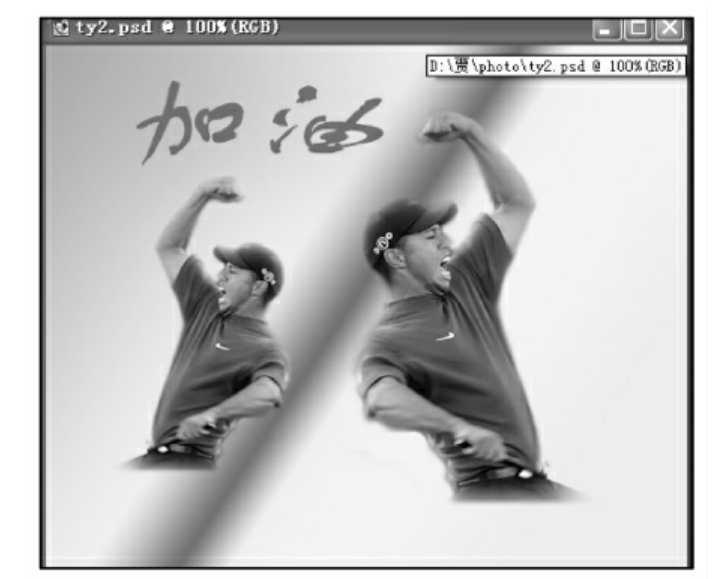
图9-13 添加文字的效果
(4)点选【图层2】→选取【椭圆选框工具】,选取人物头像→点选工具箱中的【以快速蒙版模式编辑】按钮,将进入编辑遮罩界面,看到选区外被一层淡蓝色遮住→单击【滤镜】菜单项→单击【模糊】→单击【高斯模糊】→在【高斯模糊】面板中移动【半径】滑块,直到模糊的效果满意为止,单击【好】按钮→点选工具箱中的【以标准模式编辑】,将界面切换回标准状态→回到图层浮动面板点选【图层1】,点选图层浮动面板中的【添加蒙版】按钮,这样就可以看到人物图像的边缘和背景融合了→单击图层面板中【Fill】栏的小三角形,可以调节图像的透明度→单击图层浮动面板右上角的小三角形按钮→单击【合并可见图层】→单击【滤镜】菜单项,使用滤镜提供的各种功能为照片增加效果。按Ctrl+Z键可以还原。
(5)选取【文字工具】,在它的【属性】栏中设置文字工具的属性→在画布中输入文字→用鼠标右键单击浮动面板中的文字图层,用菜单中的命令将文字层变为图像层→再用鼠标右键单击浮动面板中文字图层的文字,在弹出的菜单中单击【复制图层】→在【复制图层】对话框中命名新建图层为【发光层】→单击【滤镜】菜单项→单击【模糊】→单击【高斯模糊】命令,调节半径滑块,点选文字图层中的灰色框→单击图层浮动面板右上角的小三角形按钮,选择【合并链接图层】,将【文字图层】和【发光层】合并为一个【发光层】图层→将文字移到图像的适当位置→单击图层浮动面板中的【添加蒙版】→选取【渐变填充工具】,按住鼠标左键,从文字下端拖动到文字中央(见图9-13)。
3.制作艺术字
(1)文字变形
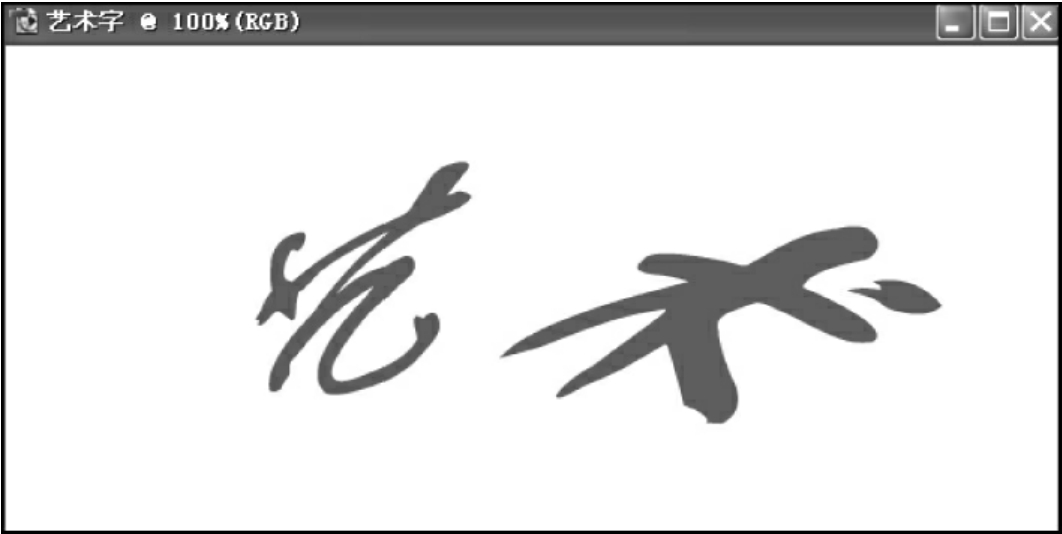
文字的变形是制作艺术字的基础。启动Photoshop→单击【文件】菜单项→单击【新建】命令→在【新建】对话框中设置图像的名称,图像的宽度、高度、分辨率,模式设置为“RGB颜色”→单击【好】按钮→选取【文字工具】,设置字体为“舒体”,大小为“72 Pt”,颜色为“红色”,在画布上输入文字“艺术”→单击文字属性栏中的【创建变形文本】图标→在弹出的【变形文字】对话框中单击【样式】栏中的下拉箭头,选择【扇形】,原来灰色的调节杆就变成黑色了,移动滑块的位置,就可看到画布中文字的变形效果了。可以选择各种样式练习,直到看见自己满意的变形效果为止(见图9-14)。

图9-14 文字变形效果
(2)文字阴影
给文字添加阴影可以通过复制图层、改变复制图层的颜色来实现,也可以通过图层风格化,使添加的阴影和文字在同一层中。方法如下:
方法一:
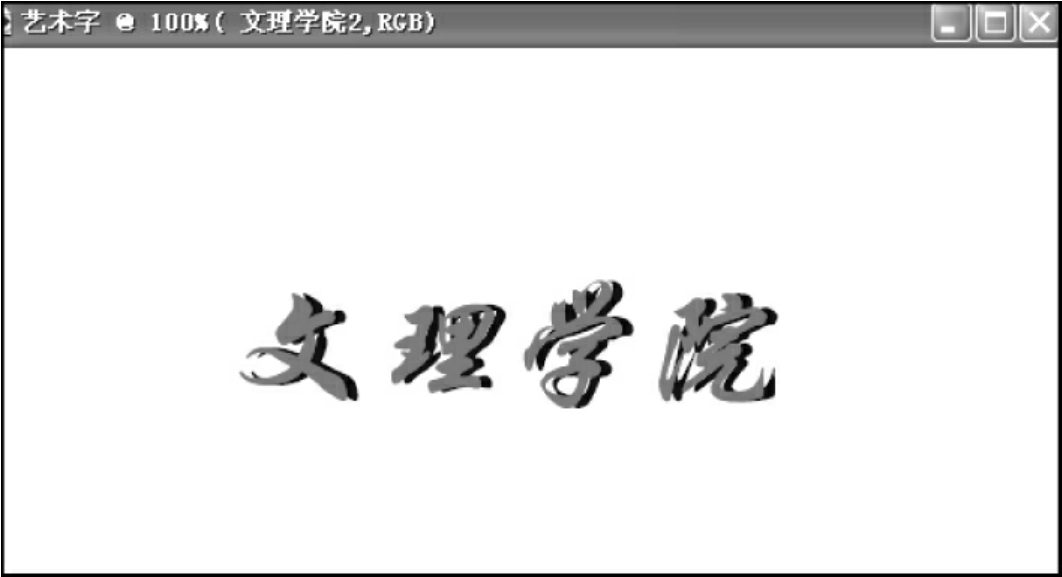
新建一张图像画布→选取【文字工具】,设置字体为“华文行楷”,大小为“72 Pt”,颜色为“红色”→在画布中输入文字“文理学院”→复制图层→在图层浮动面板中按住鼠标将文字拖到【创建新的图层】图标上,放开鼠标后系统将自动增加一层→按住鼠标将复制的图层拖到原文字图层下面→点选复制的文字图层,用【文字工具】将画布中的文字选中→单击文字属性栏中的颜色设置框,选择一种深色→选取【移动工具】稍稍移动复制文字图层中的文字,就可看到文字的阴影效果(见图9-15)。
方法二:
新建一张图像画布→选取【文字工具】,设置字体为“华文行楷”,大小为“72 Pt”,颜色为“红色”→在画布中输入文字“文理学院”→单击【图层】菜单项→单击【图层样式】→单击【投影】命令→在弹出的图层样式对话框中,移动各个滑块就可以看到画布中的文字出现了阴影效果,满意后单击【好】按钮。

图9-15 文字阴影效果
第一种方法运用了两个图层,第二种方法在同一图层中实现。两种方法都能做出各种阴影效果,但第一种方法方便以后的更改调整。
四、实验作业
在网上选择一张背景图片,同时准备一张自己的数码照片。将自己的人像与背景图片合并。在合并的图片中添加相应的艺术字。
五、实验报告要求
1.归纳Photoshop7.0的主要功能,列出使用滤镜功能为图像增加效果的步骤。
2.总结实验过程中遇到的问题及解决办法。