实验9-3 音频格式和视频格式
音频格式和视频格式的种类很多,很难找到一种播放器能识别所有的格式,也不是所有的格式都适合网络传输。格式转换是解决问题的有效途径,掌握这些影音格式的转换,就可以合理使用它们到最适合的领域。
一、实验目的
1.了解音频和视频的常见格式及属性;
2.掌握各种格式之间转换的基本方法。
二、实验内容
1.使用相应的工具将不同格式的文件转换成MP3;
2.完成DVD、VCD、MPG等视频格式之间的相互转换。
三、实验指导
1.录制波形(.wav)文件
使用Windows自带的【录音机】可以录制、混合、播放和编辑声音,也可以将声音链接或插入另一个文档中。
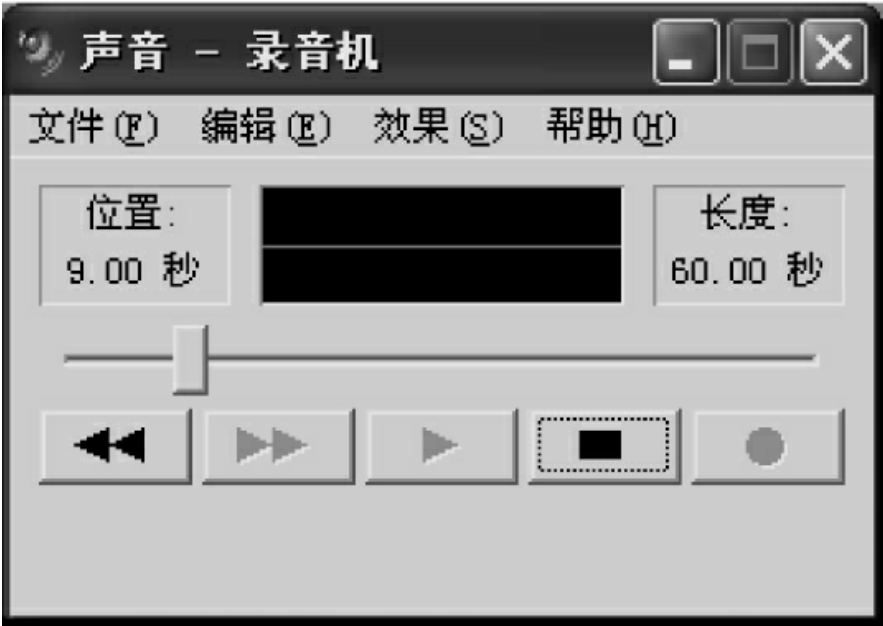
(1)单击【开始】→单击【所有程序】→单击【附件】→单击【娱乐】→单击【录音机】→在【声音—录音机】主窗口(见图9-4)单击【文件】菜单项→单击【新建】命令→单击【录音】按钮→开始录音,对着话筒发声。系统默认的录音时间为60秒,如果需要继续录音,可再次单击【录音】按钮继续录音直到完成本次录音。

图9-4 “声音—录音机”主窗口
(2)单击【编辑】菜单项→使用【编辑】菜单中的命令可以对录制的波形文件进行各种编辑操作→单击【效果】菜单项,使用【效果】菜单中的命令可以对录制的波形文件添加各种效果。
(3)单击【文件】菜单项→单击【保存】命令→在【另存为】对话框中给录制的文件命名(文件名后缀为wav)→单击【保存】按钮。
2.制作MP3
MP3是目前最流行的数字音频格式。制作MP3的方法非常多,这里我们练习两种制作MP3音频格式的方法,掌握了这些方法就可以将各种格式的音频文件转换成MP3格式。
(1)使用Windows Media Player将CD转换成MP3
许多音频播放软件都具备CD抓轨及制作MP3格式的功能,不过Windows Media P1ayer应该是最方便的。它是操作系统自带的播放软件,它能将CD转换成高质量的MP3格式。这里使用的是Windows Media Player10.0版。
在将Wav压缩为MP3之前我们需要另外安装一个MP3制作插件“Media Play80-MP3—DVD”,安装时还需要运行压缩包中的注册表文件。复制CD前先进行设置,在Windows Media Player10.0的主窗口单击【工具】菜单项→单击【选项】命令→在弹出的【选项】对话框中单击【复制音乐】选项卡→单击【格式】栏右端的下拉箭头,在下拉列表中选择复制的格式为“MP3”,MP3压缩的码率可通过拖动【音频质量】处的滑块来改变,通常选用128Kb/s就基本接近CD音质了。
设置完成后,将CD插人光驱,单击窗口中的【从CD复制】项,窗口会显示出CD中的所有曲目及曲目的相关信息,可以通过点选曲目前的复选框来选择要复制的曲目,单击窗口上部的【复制音乐】按钮,即开始转换。
(2)RA/RM转MP3
互联网上许多不错的歌曲和有价值的内容大多数被制作成RM格式文件,而用于RM格式的播放软件却比较少,并且这类播放软件的功能也相对较弱,平时在播放和编辑时不如MP3格式的文件随意。为了方便,可以使用Streambox Ripper将RM转换成MP3,以便复制到MP3播放器中欣赏。
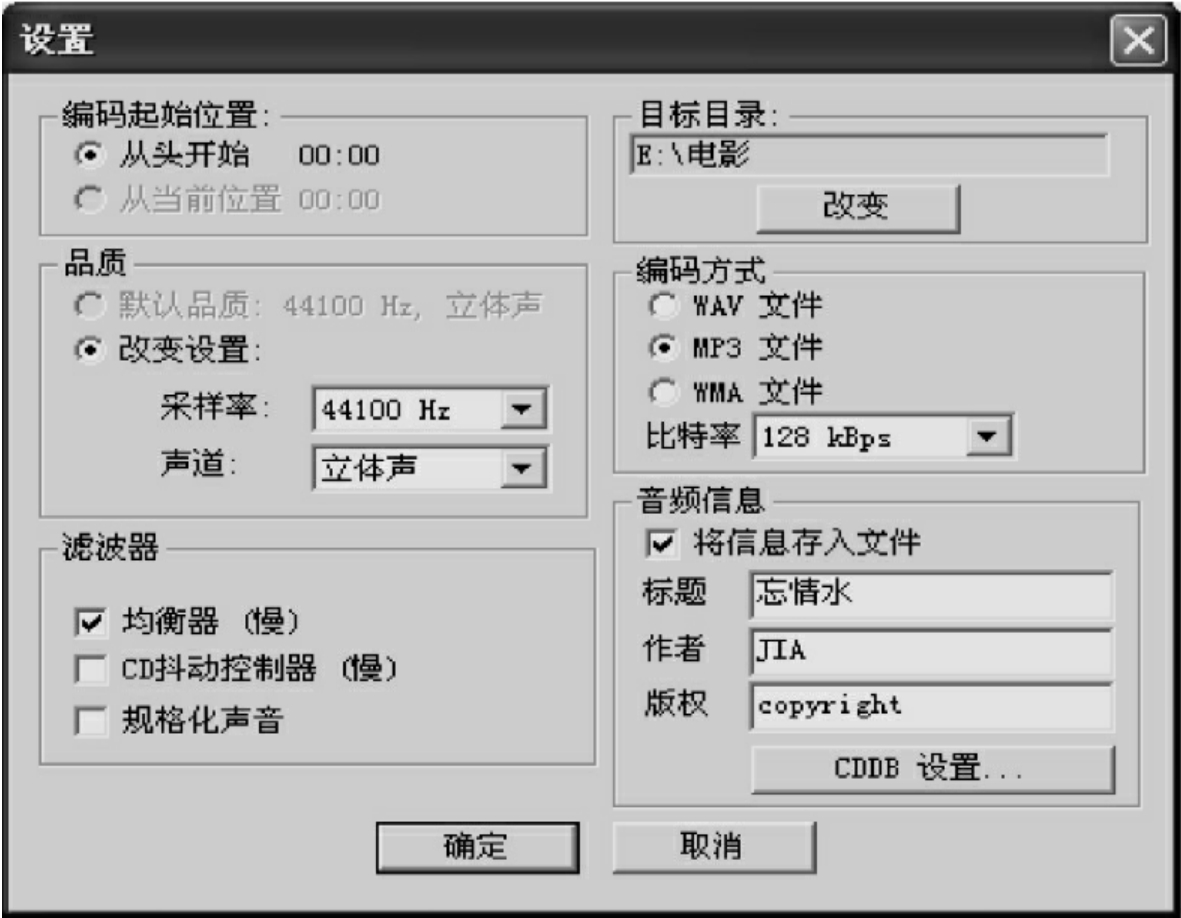
启动Streambox Ripper 2.009(主面板中的【载入】按钮在不停闪动)→在主面板中单击【载入】按钮→在【打开音频】对话框中选择要转换的RM/RA格式文件,该文件的参数即刻显示在主面板窗口中→单击【转换】按钮→在弹出的【设置】对话框(见图9-5)中选择【编码方式】为MP3→设置【品质】区的【采样率】及【声道】与原文件一样即可(没必要提高,因为这样做并不能提高MP3的音质)→在【目标目录】栏填写存放目标文件的路径→填写【音频信息】区的【标题】、【作者】、【版权】→单击【确定】按钮,开始转换。这里会显示转换的进度、预计总用时、已用时、声音文件总时间、已转换了的文件时间。输出文件目录及文件名、声音的质量、输入文件格式等,转换完成后将自动关闭并回到主面板。

图9-5 “Streambox Ripper”设置对话框
注意:随着取样和声道的不同,产生的MP3文件的大小也会不同,取样越高,产生的MP3文件越大,立体声比单声道产生的文件大。
3.将VCD文件转换为MPG
VCD一般都是以DAT格式存储的,用豪杰超级解霸3000可方便地切割VCD文件,并在切割时直接将其转存为MPG格式。
启动豪杰超级解霸→单击【文件】菜单项→单击【打开单个文件】命令→选择要剪切的影片→单击【控制】菜单项→单击【循环/选择开关】命令→分别单击【选择开始点】和【选择结束点】按钮设定剪辑的起点和终点→单击【保存MPG】按钮即可完成片段剪辑,取名另存即可。
4.DVD转制VCD/SVCD
DVD转成VCD及SVCD会降低画质,但却可以使用VCD/SVCD播放机播放,因而这是一种较为普遍的DVD备份方法。DVD转VCD的软件比较多,其中InterVideo DVD Copy是常用的一款,它功能强大,操作简便,大多数DVD刻录机都附送了该软件,也可在网上下载到该软件。InterVideo DVD Copy在复制DVD光碟时无需任何等待,可轻松地将DVD转换成VCD、SVCD格式。
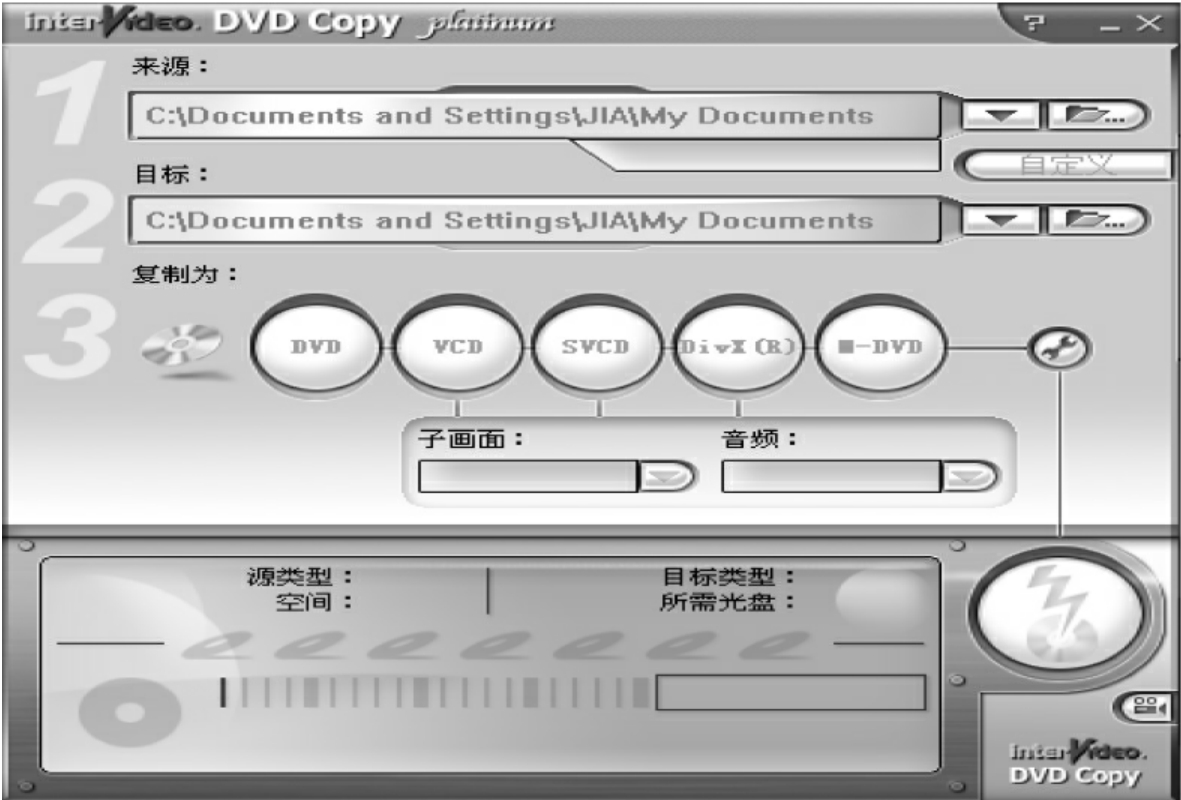
(1)启动InterVideo DVD Copy→插入要复制的DVD→在InterVideo DVD Copy主窗口(见图9-6)中单击步骤1中【来源】栏的【浏览来源】按钮→选择DVD光驱所在的盘符(通常系统会自动填写来源的路径)→单击步骤2中【目标】栏的【浏览目标】按钮,指定存放目标文件的路径→选择步骤3中目标文件的格式(VCD或SVCD),另外InterVideo DVD Copy还支持复制DVD、DivX、M-DVD格式。

图9-6 “InterVideoDVD Copy”主窗口
(2)如果不是将DVD复制成DVD,一般不要选择【整张光盘】,可以选择【主电影】或【自定义】。当选择了【自定义】时会弹出一个扩展面板,其中会显示DVD中所有的片段,你可以将影片的片头、片尾中多余的介绍及演职员表去掉,以节省编码的时间和占用的空间,具体要去掉哪些内容可通过【播放】按钮播放后再确定。另外面板中还会显示所需空间,这样你就会知道需要几张CD-R光盘。
(3)由于DVD中通常都包含有多个音轨及字幕轨,因此我们还要选择合成到VCD/ SVCD中的音频源、视频源及字幕源,音频和字幕最好选择“中文(中国)”,这样做出来的VCD会使用中文字幕和配音。最后选择【属性】按钮→在【可选设置】对话框的【常规】选项卡中设置【视频系统】为“PAL”→【CD媒体分割模式】栏的设置则按刻录盘的实际大小进行。单击【开始刻录】按钮即可进行DVD的复制转换,刻录成我们需要的VCD或SVCD。
四、实验作业
1.使用Windows的录音机录制一个波形文件,并转成MP3。
2.使用Streambox Ripper 2.009批量转换RM/RA格式的音频文件为MP3。
五、实验报告要求
1.列出你能了解到的所有视频和音频文件格式,归纳制作MP3的方法。
2.总结实验过程中遇到的问题及解决办法。