1
大学计算机基础实验教程
1.4.8.1 实验8-1 网络安全

实验8-1 网络安全

国际标准化组织(ISO)将计算机网络系统的安全定义为:“为数据处理系统建立所采取的技术和管理的安全保护,保护计算机网络系统的硬件、软件和数据不因偶然和恶意的原因而遭到破坏、更改和泄露。”计算机网络安全的内容应包括两方面:即物理安全和逻辑安全。物理安全指系统设备及相关设施受到物理保护,免于破坏、丢失等。逻辑安全包括信息完整性、保密性和可用性,不过我们通常所说的计算机网络安全主要是指数据和程序等资源的安全问题。目前网络面临的威胁归纳为非授权访问、信息泄漏或丢失、破坏数据完整性、拒绝服务攻击、利用网络传播病毒;主要表现有攻击系统漏洞、木马入侵、网页恶意代码、网络病毒等。网络安全保护采用的技术主要包括:物理安全、数据加密、网络认证技术、防火墙技术、网络安全协议和网络管理。

一、实验目的

1.了解网络安全的内容,理解网络安全的相关概念;

2.掌握提高网络安全的一般措施。

二、实验内容

1.设置Windows XP的安全特性;

2.使用超级兔子设置系统的安全特性、修复IE;

3.练习瑞星杀毒软件的使用。

三、实验指导

1.Windows XP安全设置

充分利用Windows XP的安全特性进行一些必要的安全配置,不失为一种有效的安全防范措施。

(1)使用Windows XP自带的防火墙(ICF)

Windows XP自带的Internet连接防火墙ICF(Internet Connection Firewall)是一个基于包的防火墙,防火墙不响应Ping命令、禁止外部程序对本机进行端口扫描、自动记录所有发出和接收的数据包的IP地址、端口、服务以及其他一些代码、能有效地减少外部攻击的威胁。ICF需要激活后方可使用。

在MicrosoftWindows XP Service Pack 2(SP2)中,单击【开始】→单击【控制面板】→在【控制面板】的类别选择区中单击【安全中心】→在【Windows安全中心】窗口(见图8-1)中单击【Windows防火墙】→在【Windows防火墙】对话框中单击【常规】选项卡→选中【启用】复选框→单击【确定】按钮,即可激活防火墙功能。

img271

图8-1 “Windows安全中心”窗口

(2)屏蔽不必要的服务组件

Windows XP众多的服务组件可以使用户享受到前所未有的服务,但是在日常真正用到的组件并不是很多,这不仅会造成系统资源的浪费,而且还会带来一定的安全隐患,甚至黑客们还会据此尝试一些入侵。所以屏蔽一些暂时不需要的服务组件是安全设置中的一个重要环节。

img272

图8-2 “计算机管理”窗口

用鼠标右键单击【我的电脑】→在弹出的菜单中单击【管理】命令→在【计算机管理】窗口中双击【服务和应用程序】→双击列出的【服务】,这时就可以在【计算机管理】窗口中看到Windows XP上加载的各个服务组件的名称、功能描述、状态和启动类型的信息(见图8-2)→根据你的系统配置选择其中部分服务组件→用鼠标右键单击该服务组件→在弹出的菜单中单击【属性】命令→在该服务组件的【属性】对话框中对其进行设置。

注意:在进行此项操作时必须注意到有些服务组件是Windows XP运行时所必须存在的,如果贸然关闭会造成系统运行困难甚至崩溃。所以必须看清该服务组件的功能描述。

(3)进行适当的文件加密

用鼠标右键单击【我的电脑】→在弹出的菜单中单击【资源管理器】命令→在Windows XP的资源管理器中选中需要加密的文件或文件夹→用鼠标右键单击选中的文件夹或文件→在弹出的菜单中选择【属性】命令→单击文件加密对话框中的【常规】选项卡,然后依次选择“高级→加密内容以便保护数据”即可。

2.用“超级兔子”告别网页恶意代码

超级兔子是一款优秀的注册表优化与设置软件。在超级兔子中集成了一个名为“超级兔子IE保护器”的工具,它既可对IE浏览器起到保护作用又可在遭到破坏时对其进行修复。上网时运行它,能帮你守护注册表,防止网页对注册表进行修改。在许多网站可以下载到超级兔子的最新安装软件,可以根据安装提示对其进行安装。

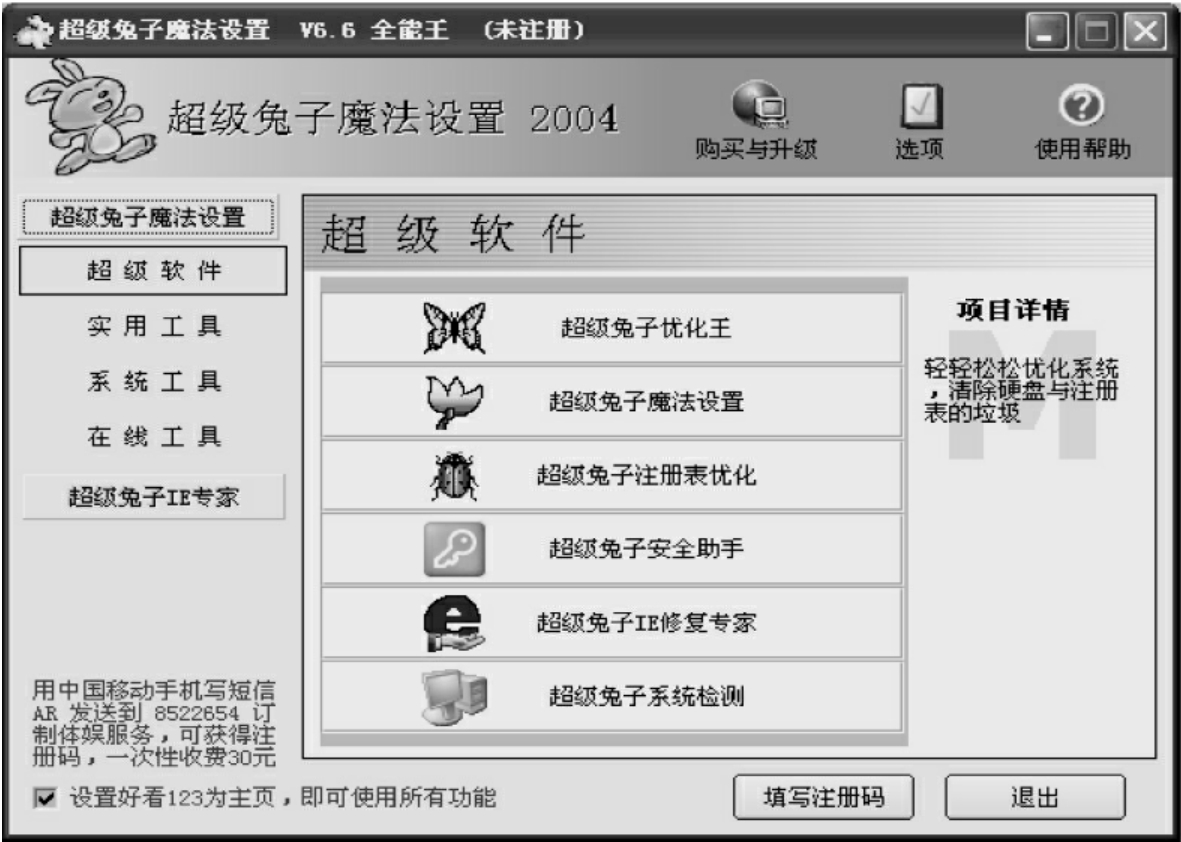
(1)启动超级兔子

在【超级兔子魔法设置】窗口(见图8-3)中我们可以看到左区是超级兔子提供的工具分类菜单,右区是选中工具所包含的具体功能→单击【超级软件】→单击【超级兔子IE修复专家】→在【超级兔子IE修复专家】窗口中有详细的信息说明和操作指导,你可以根据系统要求按照窗口中的提示信息完成IE的修复工作。

img273

图8-3 “超级兔子魔法设置”窗口

(2)对IE浏览器进行必要的锁定

除了事后修复IE外,在上网之前我们还可以使用【超级兔子IE专家】对IE浏览器的一些功能进行必要的锁定,以阻止网页中的无用信息(例如:浮动的广告信息)和恶意代码,保护你的系统免受干扰和攻击。在【超级兔子魔法设置】窗口中单击【超级兔子IE专家】选项→在【超级兔子IE专家】对话框(见图8-4)中你可以根据提示信息分类完成各种设置→单击【确定】按钮。

img274

图8-4 “超级兔子IE专家”对话框

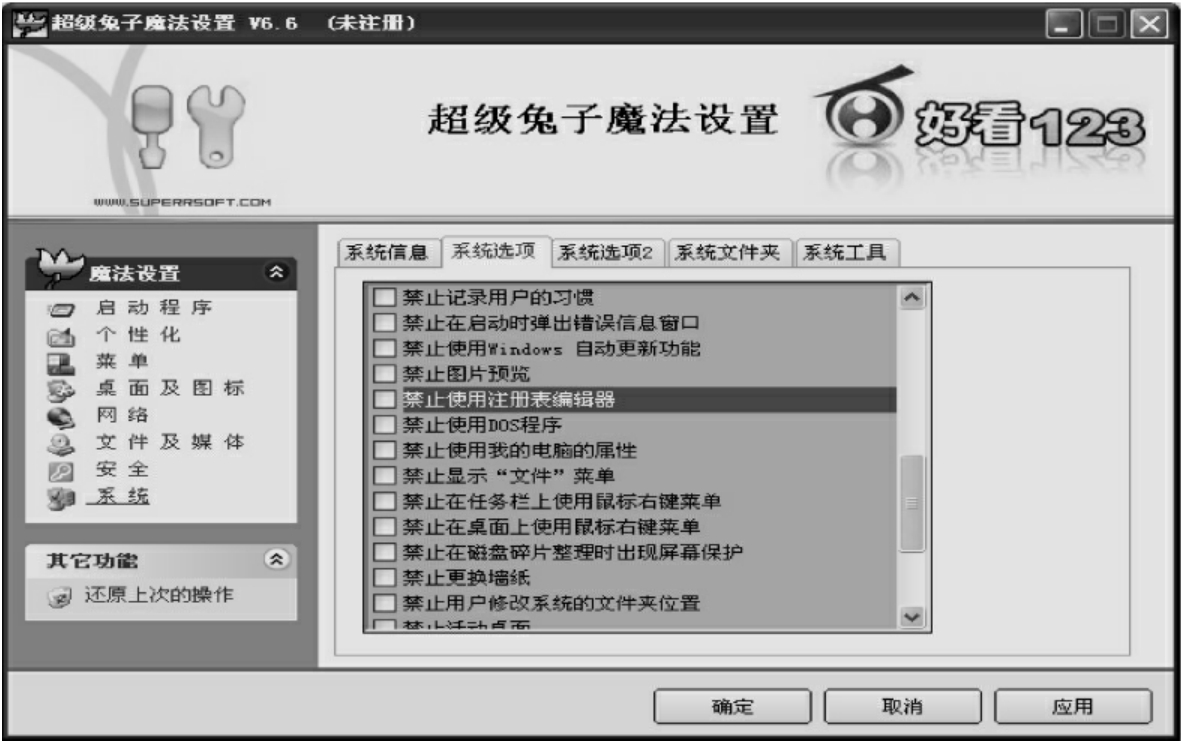
(3)解除注册表锁定

在【超级兔子魔法设置】窗口中单击【超级软件】→单击【超级兔子魔法设置】→单击【系统】→单击【系统选项】选项卡→在弹出的窗口(见图8-5)中查看【禁止使用注册表编辑器】项,单击其复选框,去掉“√”号,单击【确定】按钮。

img275

图8-5 “系统选项”对话框

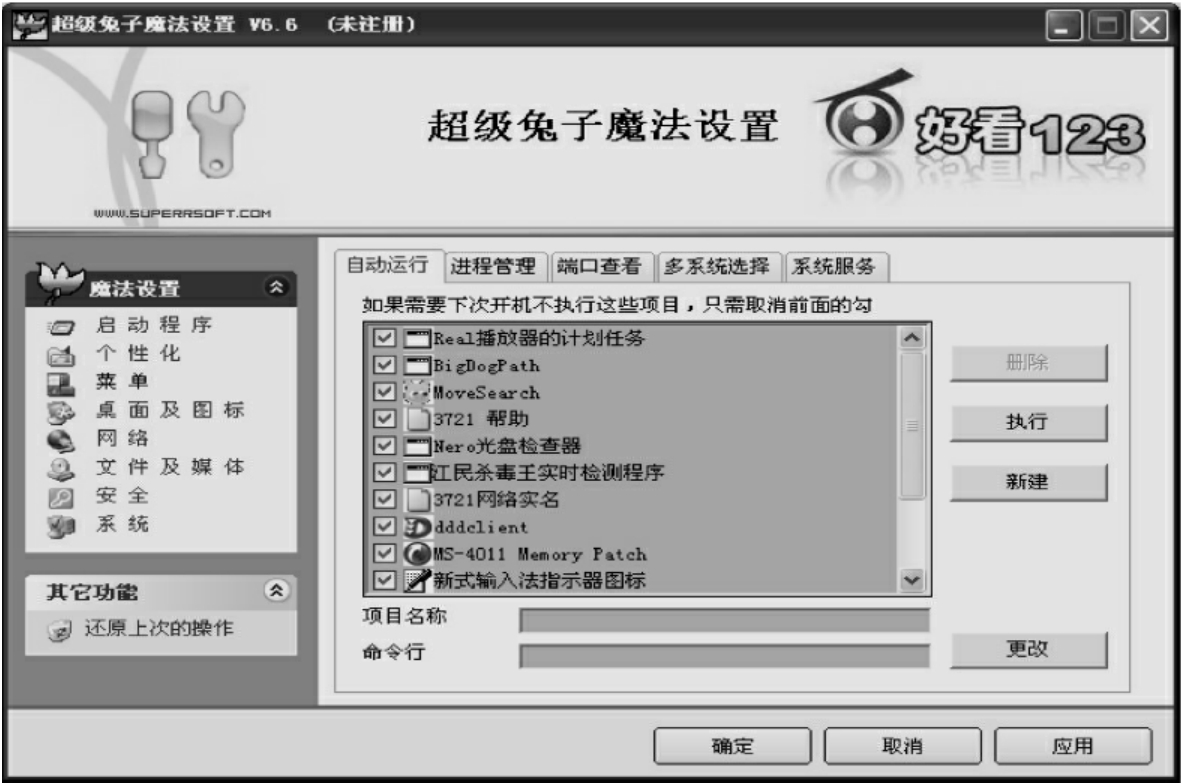
(4)禁止电脑启动后自动打开网页

在【魔法设置】窗口中单击【启动程序】→在弹出的窗口(见图8-6)中找到自动运行的网页→单击其复选框,去掉“√”号,单击【确定】按钮。

img276

图8-6 “自动运行”设置窗口

3.瑞星杀毒软件

瑞星杀毒软件针对流行的网络病毒和黑客攻击采用智能化反病毒引擎,不仅能快速清除未知病毒、黑客木马、恶意网页程序等,而且能够实时监控计算机、修复注册表、扫描系统漏洞、隔离病毒,是互联网时代保护计算机系统安全的必备工具。在比较大的下载中心能够下载到试用版的瑞星杀毒安装软件,安装成功后在【任务栏】会出现一个撑开的小绿伞,单击小绿伞,单击【启动瑞星杀毒】命令或直接双击小绿伞即可启动瑞星杀毒。

(1)手动查杀病毒

img277

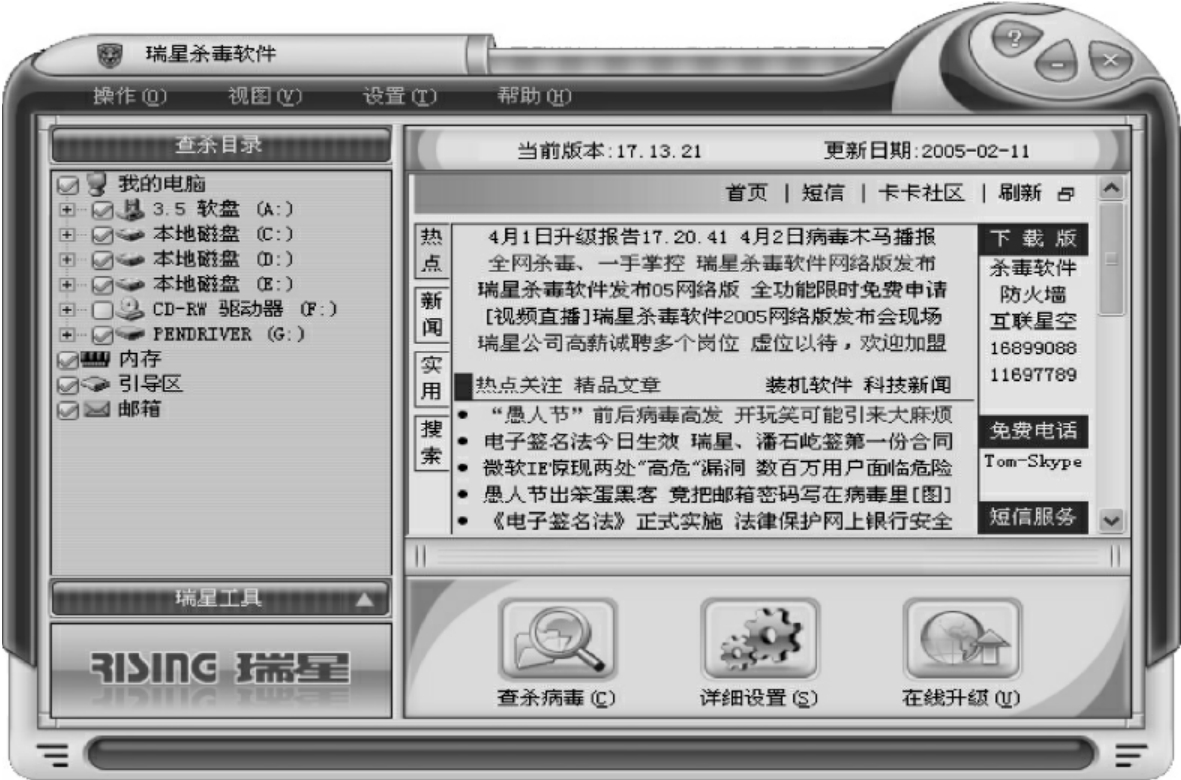
图8-7 “瑞星杀毒软件”主窗口

在瑞星杀毒软件主窗口(见图8-7)的左窗格中单击【查杀目录】选项→在【查杀目录】区中单击要扫描的目标前面的复选框,显示符号“√”的目标即是当前选定的查杀目标,再次单击可取消选择→单击【查杀病毒】,系统开始扫描选定的目标,发现病毒立即清除→扫描过程中可随时单击【暂停杀毒】按钮或单击【停止杀毒】按钮来暂停扫描或停止扫描→暂停后可以按【继续杀毒】按钮继续扫描。

当扫描到带毒文件时,其所在文件夹、病毒名称等信息将显示在主窗口的右窗格的查毒结果栏内,用鼠标右键单击该病毒信息,根据弹出的菜单对染毒文件进行处理;扫描结束后,扫描结果将自动保存到杀毒软件工作目录的指定文件中,单击【操作】菜单项,选择【历史记录】可以查看以往的扫描结果。

(2)定时查杀病毒

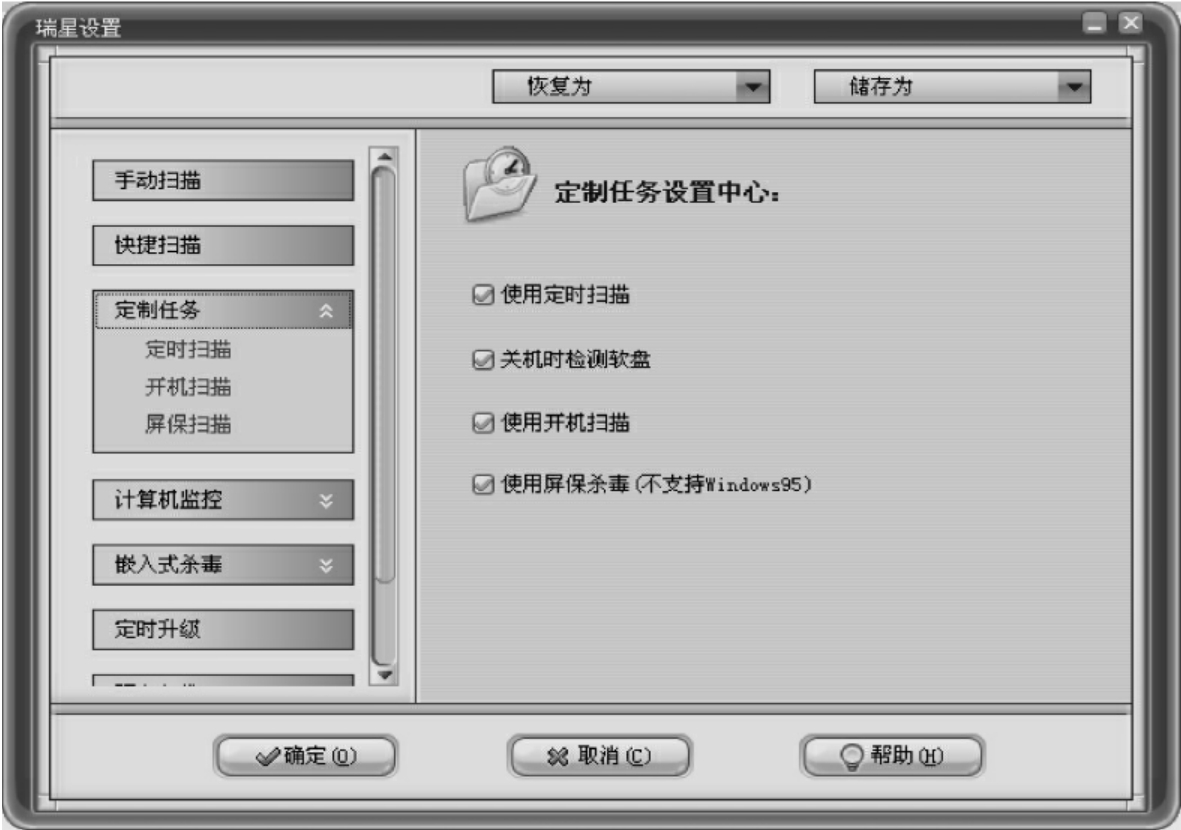
在瑞星杀毒软件主窗口中单击【设置】菜单项→单击【详细设置】命令→在【瑞星设置】窗口(见图8-8)中单击【定制任务】选项右端的下拉箭头→单击【定时扫描】→根据需要设置【扫描频率】和【扫描时刻】。当系统时钟到达设定的时间时,瑞星杀毒软件会自动运行,开始扫描预先指定的磁盘或文件夹,而且杀毒窗口会自动弹出并显示,用户可以随时了解查毒的情况。

img278

图8-8 “瑞星设置”窗口

(3)使用瑞星工具

在瑞星杀毒软件主窗口的左窗格中单击【瑞星工具】选项→右窗格显示所有瑞星工具的功能图标按钮→单击各功能按钮→左窗格显示该功能的说明信息→双击功能按钮,即可使用该工具。

(4)瑞星杀毒软件升级

可以单击【在线升级】按钮升级瑞星杀毒软件,也可以单击【设置】菜单项→选择【定时升级设置】→设置【升级频率】和【升级时刻】或【自动版本检测】和【静默升级】。

四、实验作业

1.建立自己的数据文档,并对其进行加密。

2.使用瑞星杀毒软件检测系统漏洞,并下载相应的系统补丁安装。

五、实验报告要求

1.归纳提高网络安全的常用方法,试比较几种常用杀毒软件的优缺点。

2.总结实验过程中遇到的问题及解决办法。