1
大学计算机基础实验教程
1.4.6.1 实验6-1 IE浏览器

实验6-1 IE浏览器

计算机中进行Web页面浏览的客户端程序称为Web浏览器,浏览器是导航和浏览Web中信息的工具。常见的浏览器有网景公司的Netscape Navigator和微软公司的Internet Explorer(简称IE)。IE是目前最流行的一种Web浏览器,用于浏览Web上的网页信息。无论是搜索新信息还是浏览你喜爱的站点,IE都能使你从Web上轻松获得丰富的信息。

一、实验目的

1.通过Internet Explorer浏览器认识和理解互联网的基本概念;

2.熟悉使用IE浏览器的基本方法;

3.掌握IE浏览器的参数设置。

二、实验内容

1.练习使用IE浏览器的常用功能;

2.练习设置IE浏览器的各种参数。

三、实验指导

1.浏览Web信息

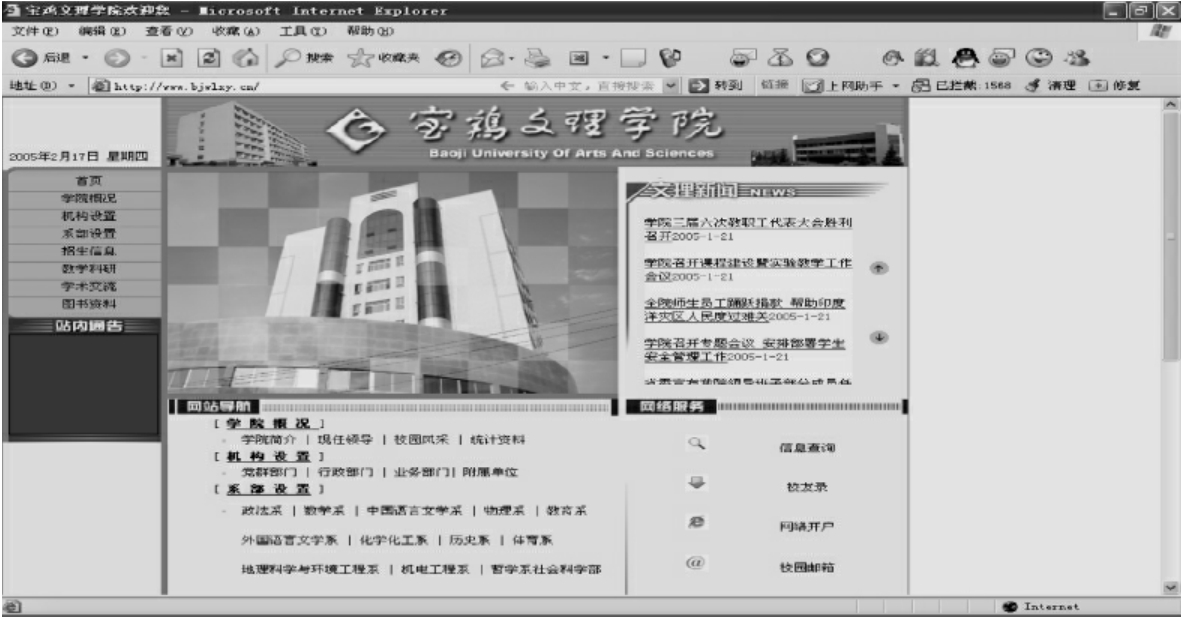
(1)双击桌面上的IE浏览器图标img240,启动IE浏览器→在浏览器地址栏中输入你喜欢的网站的网址(例如http://www.bjwlxy.cn)→按Enter键即可浏览该网站的网页(见图6-1)。
img241

图6-1 网页效果

(2)单击IE浏览器工具栏中的【历史】按钮img242,打开已经浏览过的页面记录表(在显示区的左侧会列出按时间顺序记录的页面列表。历史记录按周排列,最近一周的记录按天排列,当天的记录按浏览的时间顺序排列)→单击曾经浏览过的某个网页的地址即可浏览该网页的信息;也可以单击IE浏览器地址栏右端的下拉箭头→单击下拉列表中某个网页的地址浏览该网页的信息。
2.保存网页和图片

查看Web上的网页时会发现许多非常有用的信息,如果想将它们保存下来或者不进入Web节点直接查看这些信息,你可以保存整个Web页,也可以只保存其中的部分内容(文本、图形或链接)。保存的信息可以在其他文档中使用或作为计算机墙纸在桌面上显示,也可以通过E-mail将Web页或指向该页的链接发送给其他能够访问Web页的朋友,同他们共享这些信息。

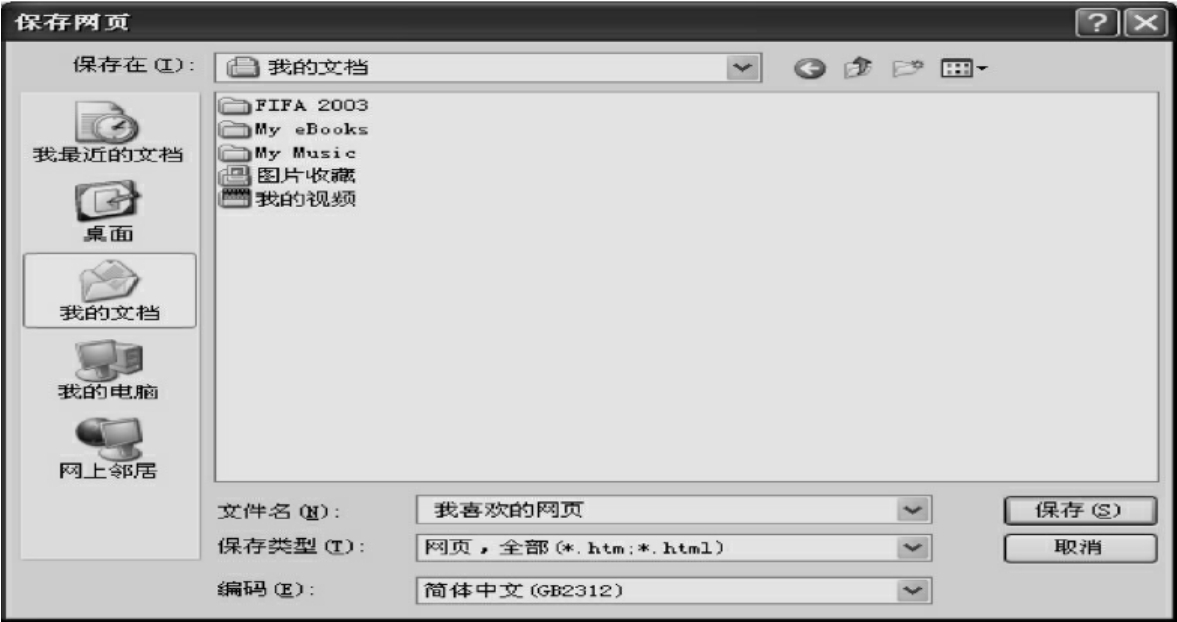
(1)使用IE浏览器搜索到你要保存的网页→单击IE浏览器的【文件】菜单项→单击【另存为】命令→在【保存网页】对话框(见图6-2)中单击【保存在】栏右端的下拉箭头→双击准备用于保存网页的文件夹→在【文件名】栏中输入要保存内容的文件名(即该网页的名称)→单击【保存类型】栏右端的下拉箭头→在下拉列表中选择所要保存的文件类型→单击【保存】按钮,即可保存网页。

img243

图6-2 “保存网页”对话框

(2)用鼠标右键单击网页中要保存的图片→单击【图片另存为】命令→在【保存图片】对话框中单击【保存在】栏右端的下拉箭头→双击准备用于保存图片的文件夹→在【文件名】栏中输入要保存内容的文件名(即该图片的名称)→单击【保存类型】栏右端的下拉箭头→在下拉列表中选择所要保存的文件类型→单击【保存】按钮,即可保存图片。

3.多功能IE地址栏

大家都知道在IE地址栏中输入网站的网址就可以浏览该网站的网页,其实IE地址栏还具有许多其他功能。

(1)快速打开“我的电脑”

在IE地址栏中输入“我的电脑”→按Enter键,可以打开“我的电脑”窗口。

(2)快速发送电子邮件

在IE地址栏中输入“mailto:电子邮件地址”(例如,mailto: jia9836@yahoo.com.cn)→按Enter键,系统启动默认的电子邮件程序,以便进行电子邮件的发送工作。

(3)快速进入DOS运行方式

对于Windows9X系统,在IE地址栏中输入“C:\command.com”→按Enter键,系统进入DOS运行方式;对于Windows 2000/XP系统,在IE地址栏中输入“C:\Windows\System32\ cmd.exe”→按Enter键,系统进入DOS运行方式。

(4)快速设置控制面板

在IE地址栏中输入“控制面板”→按Enter键,可以打开【控制面板】设置窗口。

(5)快速打开文件夹

在IE地址栏中输入文件夹路径(例如,C:\Documents and Settings)→按Enter键,可以打开此文件夹。文件夹下的子文件夹及文件显示在IE浏览窗口中供用户使用。

(6)直接运行程序

打开IE浏览器窗口→在地址栏中输入运行程序的绝对路径(例如,“C:\ProgramFiles\ Microsof tOffice\OFFICE11\WINWORD.EXE”)→按Enter键,浏览器就会在浏览窗口中自动打开指定程序的界面。

4.清除上网的痕迹

IE用久了你会感觉到系统盘所剩空间越来越小,每次下网后也许你会担心有人窥探到你曾经访问过的网站。其实不用怕,只要你每次离开前都记得打扫“战场”,就不会有后顾之忧了。

(1)清除Cookies

在IE地址栏中输入C:\Documents and Settings\<用户名>\Cookies→按Enter键打开Cookies文件夹→单击文件夹中index文件→单击【编辑】菜单项→单击【反向选择】命令→单击【文件】菜单项→单击【删除】命令。

(2)清除已浏览过的网址

用鼠标右键单击桌面上的IE图标→单击【属性】→单击【常规】选项卡→单击历史记录区中【清除历史记录】按钮;若只想清除部分记录,单击IE浏览器工具栏上的【历史】按钮→用右键单击右栏历史记录地址中某一希望被清除的地址→单击【删除】命令。

(3)清除已浏览过的网页

在IE地址栏中输入C:\Documents and Settings\<用户名>\Local Settings\Temporary Internet Files→按Enter键打开此文件夹→单击【编辑】菜单项→单击【全部选定】命令→单击【文件】菜单→单击【删除】命令。

5.设置IE浏览器的主页

为了在启动IE后直接打开你所喜欢的网站的网页,可以为IE浏览器设置主页。设置了IE浏览器主页,你就可以双击桌面上的IE浏览器图标直接打开你所喜欢的网站的主页。

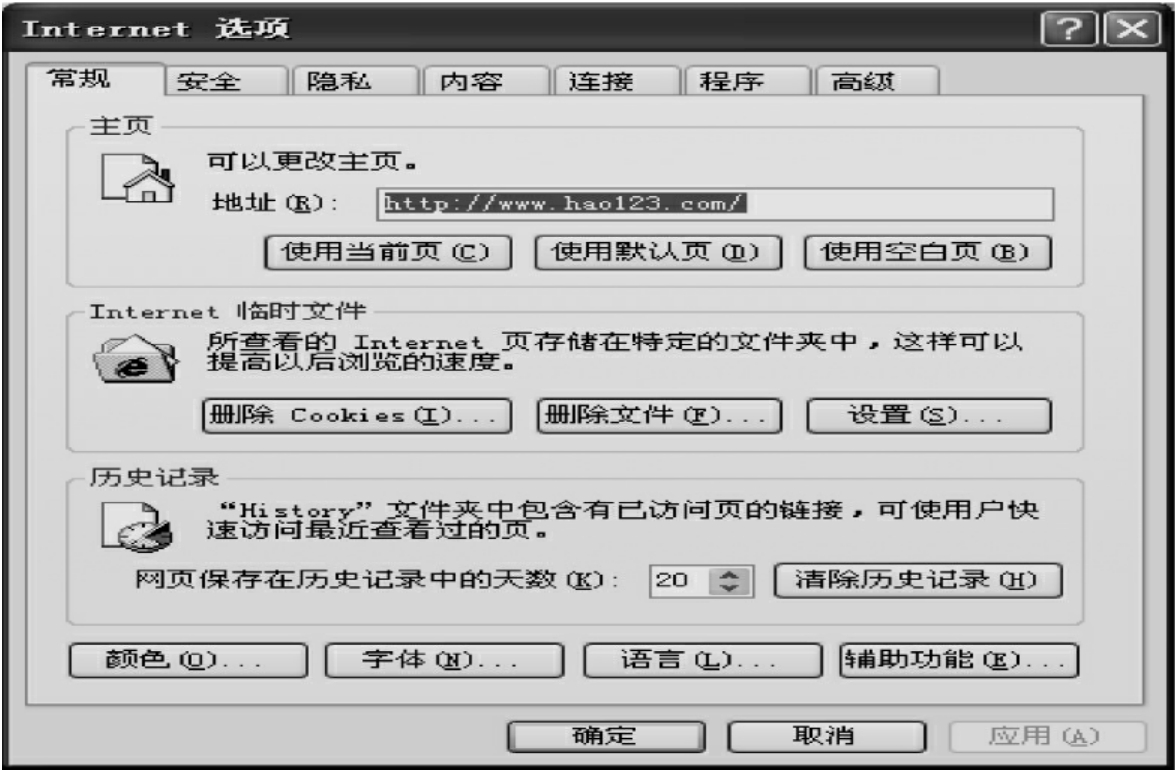
双击桌面上的IE浏览器图标→单击IE浏览器的【工具】菜单项→单击【Internet选项】命令(见图6-3)→单击【常规】选项卡→在【常规】选项卡的主页区地址栏中输入你喜欢的网站的网址(例如http://www.hao123.com/)→单击【确定】按钮。

img244

图6-3 “Internet选项”对话框

6.设置IE浏览器的安全级别

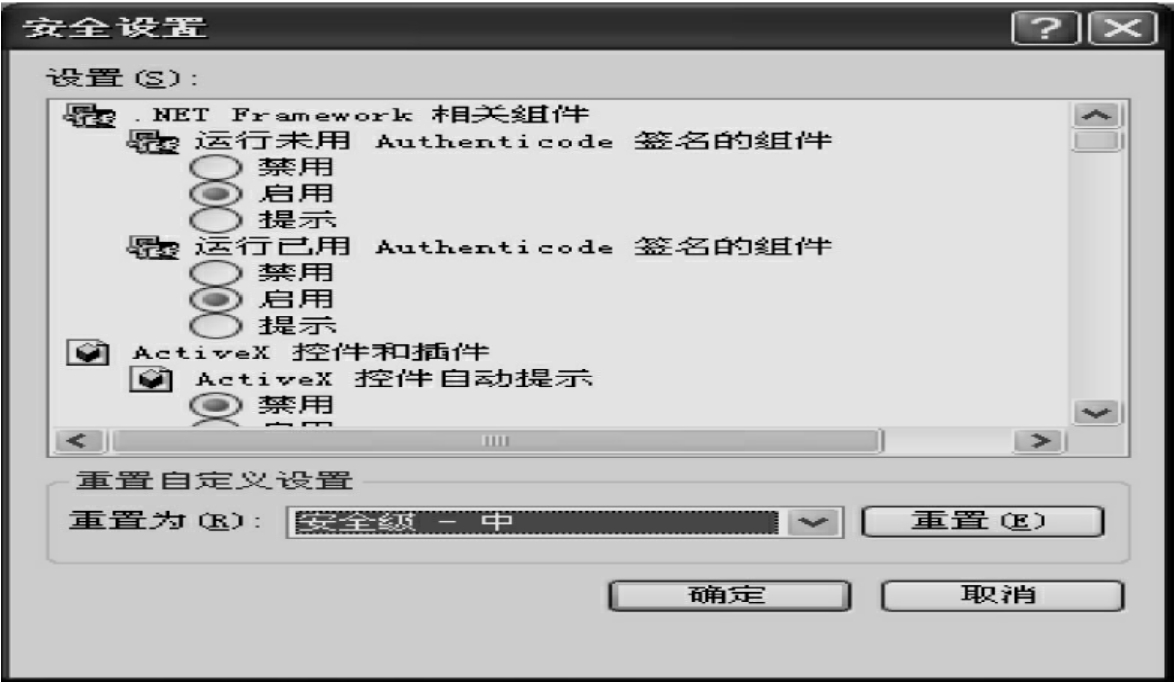
IE浏览器的安全机制共分为高、中、中低、低四个级别,分别对应着不同的网络功能。高级是最安全的浏览方式,但功能最少,而且由于禁用Cookies可能会造成某些需要进行验证的站点不能登录;中级是比较安全的浏览方式,能在下载潜在的不安全内容之前给出提示,同时屏蔽了ActiveX控件下载功能,适用于大多数站点;中低的浏览方式接近于中级,但在下载潜在的不安全内容之前不能给出提示,而且大多数内容运行时都没有提示,适用于内部网络;低级别的安全机制不能屏蔽任何活动内容,大多数内容自动下载并运行,因此,它只能提供最小的安全防护措施。

img245

图6-4 “安全设置”对话框

双击桌面上的IE浏览器图标→单击IE浏览器窗口中【工具】菜单项→单击【Internet选项】命令→在【Internet选项】对话框中单击【安全】选项卡→单击【Internet】选中区域→单击【自定义级别】按钮→在【安全设置】对话框(见图6-4)中单击【重置为】栏右端的下拉箭头→单击某个安全级(高、中、中低、低),设定安全级别→单击【确定】按钮。

7.设置IE浏览器的分级审查

Internet网络中的资源异常丰富,我们可以从中吸收大量的知识,获取丰富的信息。但是我们也要看到Internet也充斥着色情和暴力,这些内容对人们尤其是青少年会产生很大的影响。好在IE浏览器为我们设置了分级审查功能,可以过滤掉一些不健康的东西。

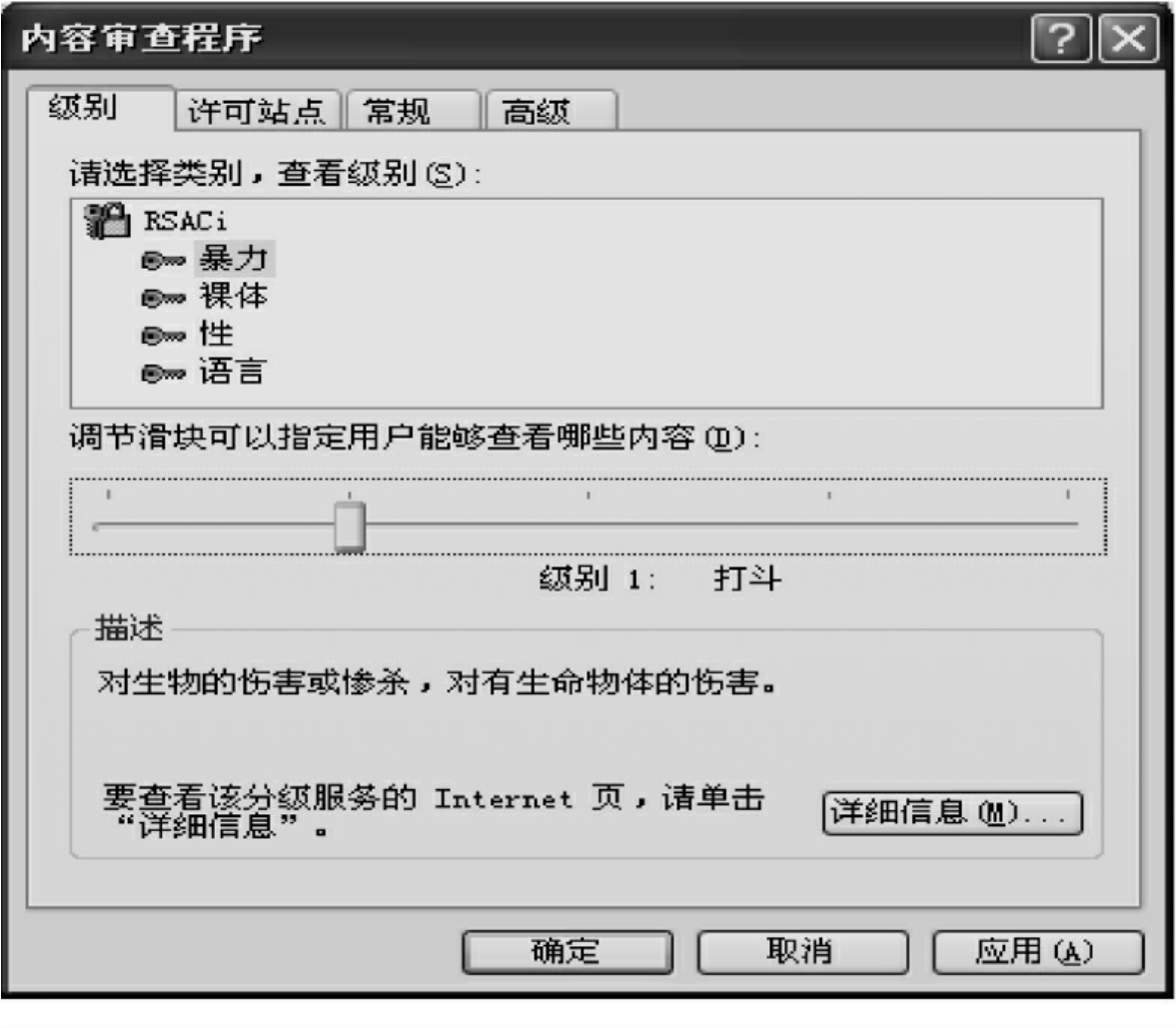
双击桌面上的IE浏览器图标→单击IE浏览器窗口中【工具】菜单项→单击【Internet选项】命令→在【Internet选项】对话框中单击【内容】选项卡→单击【分级审查】区中的【启用】按钮→在【内容审查程序】对话框(见图6-5)中单击【级别】选项卡→选择类别→调节滑块分别对暴力、性、裸体、语言等项目设置适当的分级审查级别→对其他的项目进行适当的设置→单击【确定】按钮。

img246

图6-5 “内容审查程序”对话框

8.设置IE浏览器的临时文件夹

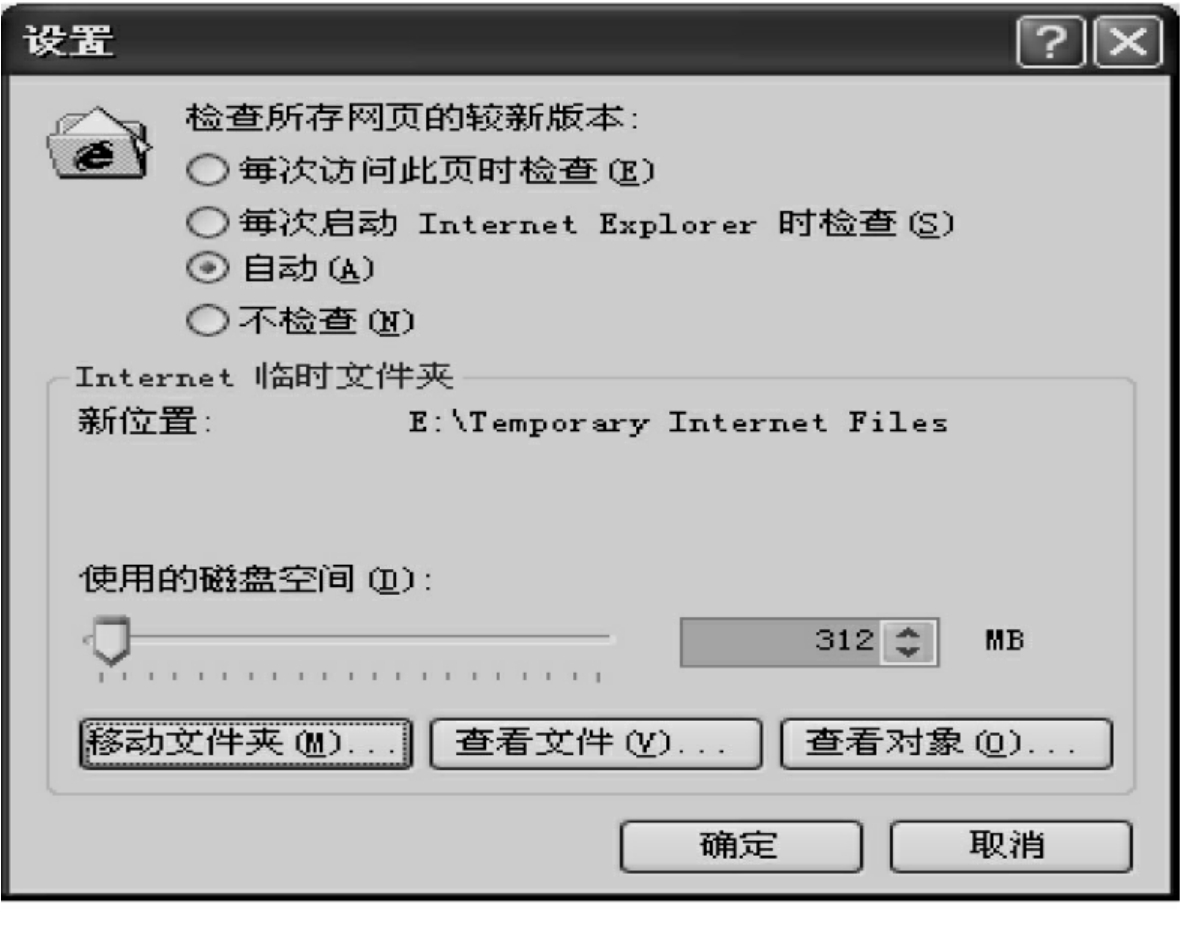
在浏览网页时,IE浏览器会将网页或文件作为临时文件保存在硬盘的临时文件夹“Temporary Internet Files”(C:\Documents and Settings\<用户名>\Local Settings\Temporary Internet Files)中,当重新浏览已经查看过的网页时,系统直接从硬盘的临时文件夹中调出相应的临时文件,从而加快浏览速度。在【Internet选项】对话框的【常规】选项卡中有一个【Internet临时文件】区,单击该区中的【设置】按钮可以查看或更改临时文件夹的设置情况。临时文件使用的磁盘空间越大浏览速度越快。那么,C盘满了该怎么办呢?如果我们的另一个硬盘分区中有较多的剩余空间,就可以把IE浏览器的临时文件夹设置在这个分区中。

进入“C:\Documents and Settings\<用户名>\Local Settings\Temporary Internet Files”目录,将Temporary Internet Files文件夹移动到E盘;双击桌面上的IE浏览器图标→单击IE浏览器的【工具】菜单项→单击【Internet选项】命令→在【Internet选项】对话框中单击【常规】选项卡→单击【Internet临时文件】区中的【设置】按钮→在【设置】对话框(见图6-6)中单击【移动文件夹】按钮→在弹出的【浏览文件夹】中选择刚从C盘移动到E盘中的文件夹,单击【确定】按钮→在【设置】对话框中单击【确定】按钮→单击重启Windows对话框中的【是】按钮。

img247

图6-6 临时文件夹设置对话框

四、实验作业

在Internet Explorer窗口单击【帮助】菜单项,单击【目录和索引】,认真阅读关于IE的帮助信息,并参照帮助信息作相应的操作练习。

五、实验报告要求

1.列出IE浏览器的主要功能。

2.总结实验过程中遇到的问题及解决办法。