1
大学计算机基础实验教程
1.4.5.1 实验5-1 演示文稿的建立

实验5-1 演示文稿的建立

一、实验目的

1.掌握PowerPoint的启动;

2.掌握演示文稿建立的基本过程;

3.掌握演示文稿格式化和美化的方法。

二、实验内容

1.利用“空演示文稿”建立演示文稿

(1)建立具有4张幻灯片的自我介绍演示文稿,将结果以“自我介绍.ppt”为文件名存盘。

(2)第1张幻灯片采用“标题与文本”版式,标题处填入“自我介绍”;文本处填写性别、民族、出生年月、籍贯等有关信息。

(3)第2张幻灯片采用“表格”版式,标题处填入“我的简历”。表格由4行3列组成,内容为时间、就读学校及获奖情况。

(4)第3张幻灯片采用“空白”版式,标题为艺术字“我的爱好与特长”,“艺术字库”中第2行第4列的样式。插入竖排文本框,以简明扼要的文字填入自己的爱好和特长。利用绘图工具栏绘制一椭圆,填充为“彩虹出岫”,插入自己喜欢的剪贴画、图片或照片,将其置于椭圆之上,并将其与椭圆组合成一张图片。在右上角区域画上4颗小星星。

(5)第4张幻灯片采用“组织结构图”版式,标题处填入“我的大学”。参照学校系部结构,制作学校的组织结构图。

2.对建立的“自我介绍.ppt”演示文稿进行编辑

(1)演示文稿加入日期、页脚和幻灯片编号。使演示文稿中所显示的日期和时间会随着机器内时钟的变化而改变;幻灯片编号从6开始,并将其放在右下方;在“页脚区”输入作者名,作为每页的注释,字号均为20磅。

(2)利用“幻灯片母版”统一设置幻灯片的格式。将标题设置为“华文行楷、60磅、粗体、阴影”。在右上角插入自选图形:“星与旗帜”→“前凸带形”,并为自选图形添加文字“学生时代”设为“宋体、12磅、粗体”。

(3)设置格式。对第1张幻灯片的文本设置为“隶书、36磅”,段前0.5,项目符号为img212。将第2张幻灯片的表格外框设置为3.0磅框线,内为2.25磅框线,表格内容水平、垂直居中。第3张幻灯片中,艺术字“我的爱好与特长”改为“艺术字库”中第2行第4列的样式,隶书、粗体、加阴影样式13,内容文本设为“楷体、粗体、36磅”。
(4)设置背景。第1张幻灯片设为“雨后天晴”预设颜色,第2张幻灯片设为“新闻纸”纹理效果,第3张幻灯片应用“Mountain Top”设计模板,第4张幻灯片设为“淡黄色”颜色填充。

【样文】见图5-1。

img213

图5-1 样文

三、实验指导

1.启动与退出PowerPoint

使用下列三种基本方式启动PowerPoint。

(1)单击【开始】按钮,选择【程序】菜单的【Microsoft PowerPoint】命令;

(2)双击桌面上的PowerPoint图标;

(3)双击PowerPoint文稿文件图标。

使用下列两种基本方式退出PowerPoint。

(1)单击【文件】菜单项→选择【退出】命令。

(2)直接单击PowerPoint主窗口的【关闭】按钮。

注意:在退出PowerPoint之前应对编辑的演示文稿进行保存。

2.演示文稿的建立

(1)新建演示文稿

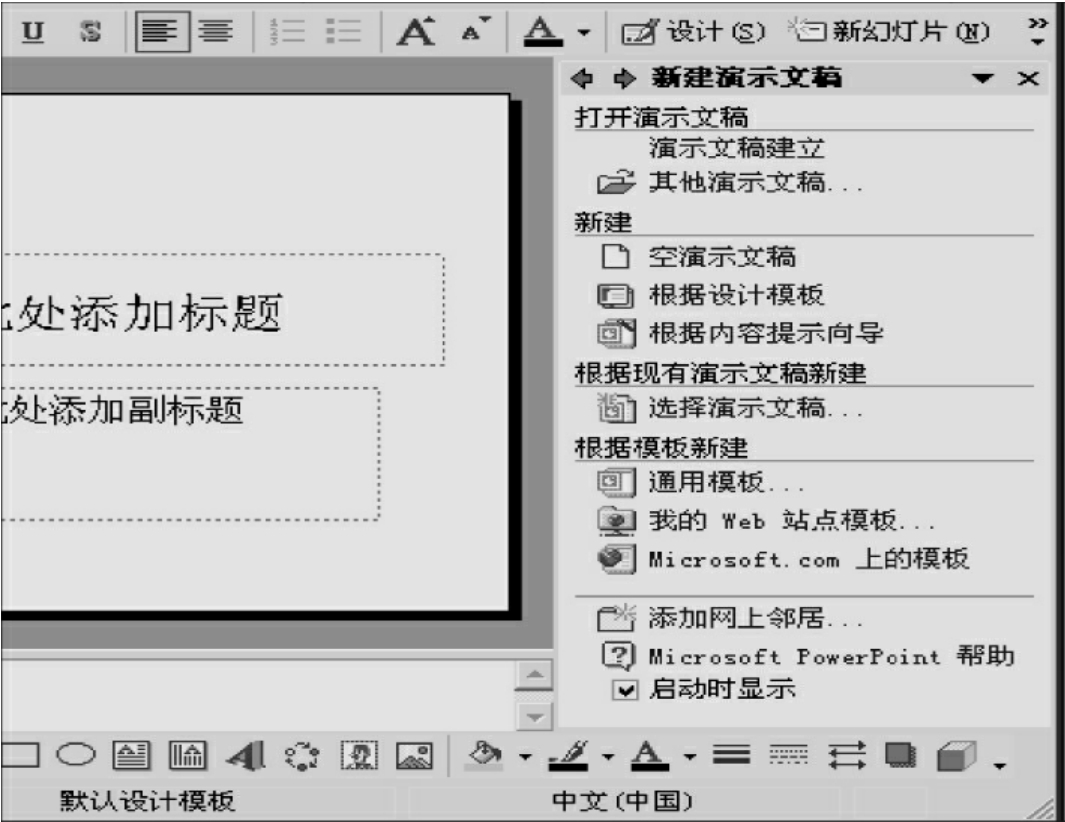
启动PowerPoint后PowerPoint默认为新建“空演示文稿”。我们也可在出现的“任务窗格”中选择“根据设计模板”或“根据内容提示向导”来新建演示文稿,这里我们使用默认的新建“空演示文稿”(见图5-2)。

img214

图5-2 空演示文稿效果

(2)选择幻灯片版式

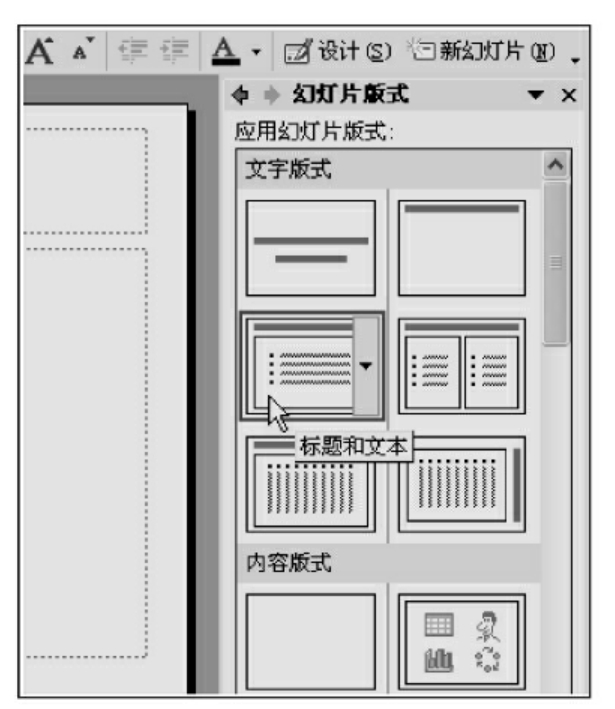
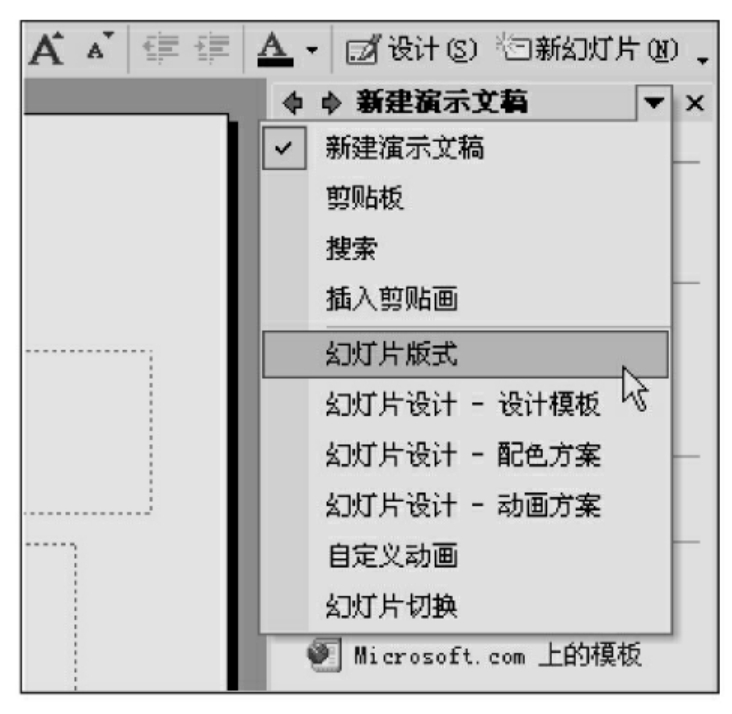
单击“任务窗格”中“新建演示文稿”右侧的下拉按钮,选择“幻灯片版式”(见图5-3)。在出现的【幻灯片版式】任务窗格(见图5-4)中选择“文字版式”中的“标题和文本”。在幻灯片中会自动出现一些文本框(占位符),单击幻灯片中的文本框,原有的“单击此处添加文本”等字样会自动消失,输入新的文本内容并设置其字体、段落格式即可。现在我们可以在标题处填入“自我介绍”;文本处填写性别、民族、出生年月、籍贯等有关信息。

img215

图5-3 “新建演示文稿”下拉菜单

img216

图5-4 “幻灯片版式”任务窗格

(3)插入幻灯片

第一张幻灯片完成后,单击img217按钮就在第一张幻灯片之后插入第二张幻灯片。我们在“幻灯片版式”任务窗格中选择“其他版式”中的“标题和表格”,输入相应内容。用同样的方法完成第四张幻灯片。

(4)使用文本框添加编辑文本

在插入第三张空白幻灯片之后,可以使用插入文本框的方法给幻灯片添加文本。单击【插入】菜单项中【文本框】\【垂直】命令或在“绘图工具栏”上单击“竖排文本框”工具,然后在编辑区域拖动鼠标即可添加一文本框,输入文本内容并进行设置即可。

(5)插入剪贴画或艺术字

单击【插入】菜单项,在【图片】级联菜单中选择【剪贴画】或【艺术字】并进行设置即可插入剪贴画和艺术字。对剪贴画和艺术字的编辑操作与Word中相同。如果插入文件形式的图片,则单击【插入】菜单项,在【图片】级联菜单中选择【来自文件】命令打开【插入图片】对话框,查找并选择欲插入的图片文件并单击【确定】按钮即可进行图片的插入。

(6)绘制图形

利用【绘图】工具栏上的画“椭圆”工具拖动画出椭圆,然后利用【绘图】工具栏上的“颜色填充”工具,选择“填充效果”,在出现的【填充效果】对话框中选“过渡”→“预设"→“彩虹出岫”,再用鼠标右键单击椭圆,在弹出菜单中选“叠放次序”→“置于底层”,确定好图片与椭圆位置后选中图片与椭圆,单击鼠标右键在弹出菜单中选择“组合”命令将其组合为一个图形。最后利用【绘图】工具栏上的【自选图形】中的“星与旗帜”画出4颗小星星。

(7)插入组织结构图

插入组织结构图有两种基本方式,其一是在插入新幻灯片时选择“标题和组织结构图”版式,双击图形区域插入;其二是利用【绘图工具】中的插入组织结构图或其他图示按钮img218来制作完成组织结构图。

img219

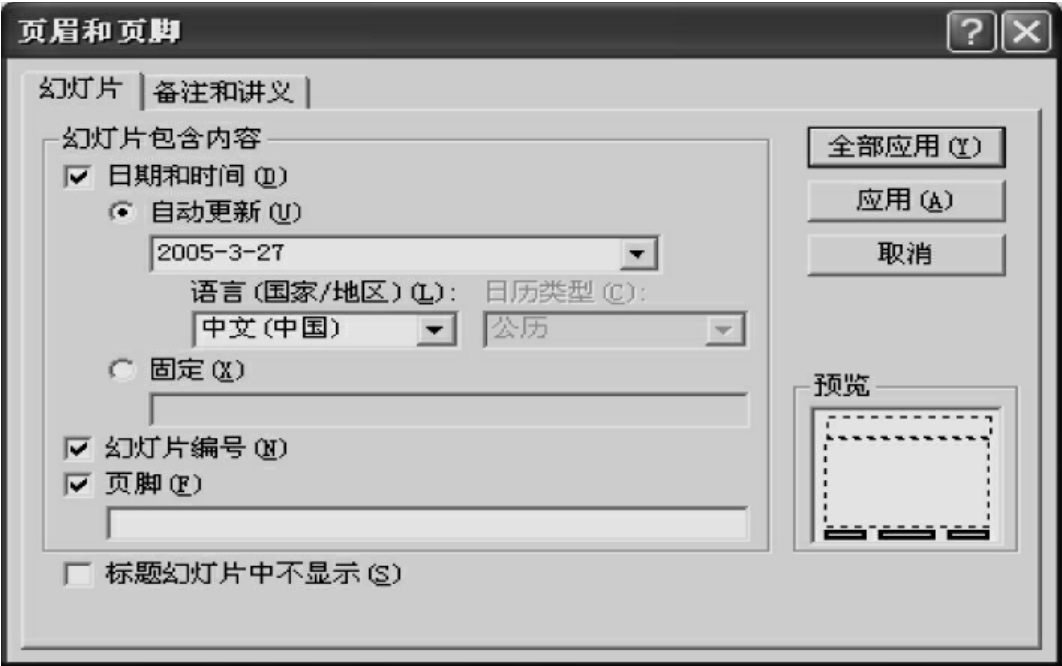
图5-5 “页眉和页脚”对话框

3.演示文稿的编辑

(1)设置幻灯片编号

选择【视图】→【页眉和页脚】命令,在【页眉和页脚】对话框(见图5-5)中将“日期和时间”复选框及“自动更新”单选框选中,表示幻灯片有日期时间显示并且演示文稿中所显示的日期和时间会随着机器内时钟的变化而改变,再将“幻灯片编号”复选框选中,表示幻灯片有编号的显示。然后单击【文件】菜单项→选择【页面设置】命令,在其对话框设置幻灯片的起始编号为6。

(2)设置幻灯片日期和页脚

单击【视图】菜单项→选择【母版】\【幻灯片母版】命令,显示如图5-6所示的界面。在不同区域选中对应的域进行背景及字体的设置,还可以将域的位置移动到幻灯片的任意位置。

img220

图5-6 “幻灯片母版”显示效果

(3)设置幻灯片的格式

利用【视图】→【母版】\【幻灯片母版】命令,对标题样式按所需的设置。利用绘图工具栏插入自选图形,插入图形后,用鼠标右键单击图形,选择菜单中的“添加文本”即可输入并编辑文字。这时,所有的幻灯片的标题具有相同的字体,每张幻灯片有相同的图片。

(4)设置幻灯片格式

img221

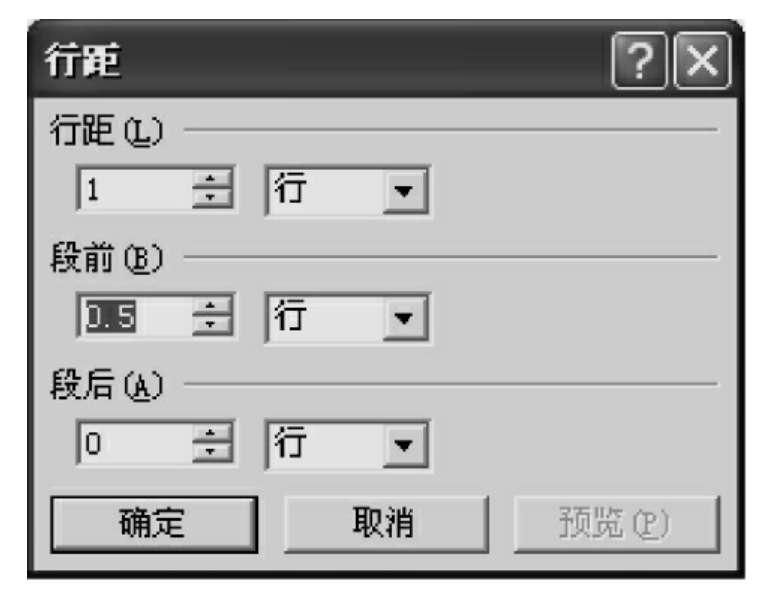
图5-7 “行距”对话框

img222

图5-8 “项目符号和编号”对话框

在文本框内拖动选取第1张幻灯片的内容文本,或通过单击文本边框选中整个文本,再进行字体、字号的设置;单击【格式】菜单项→选择【行距】命令,在【行距】对话框中(见图5-7)设置段前距离;单击【格式】菜单项→选择【项目符号和编号】命令,在【项目符号和编号】对话框中(见图5-8)选择“自定义”项,然后单击【自定义】按钮,在出现的【符号】对话框中选择“Wingdings”字体,插入“img223”符号。第3张幻灯片的艺术字阴影设置时先选择艺术字,然后选取【绘图】工具栏的“阴影”→“样式13”。
img224

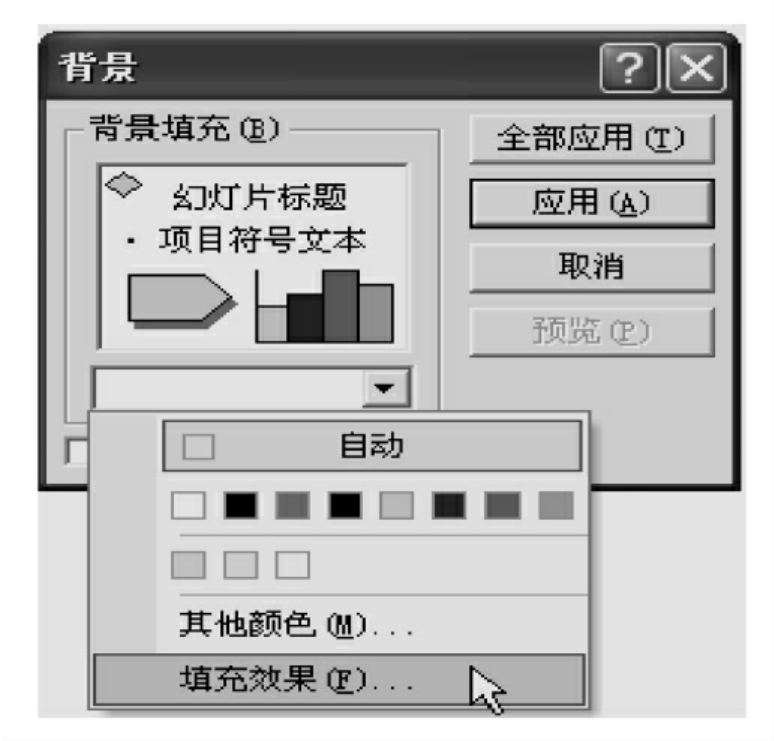
图5-9 “背景”对话框

4.设置背景

(1)第1张幻灯片背景设置

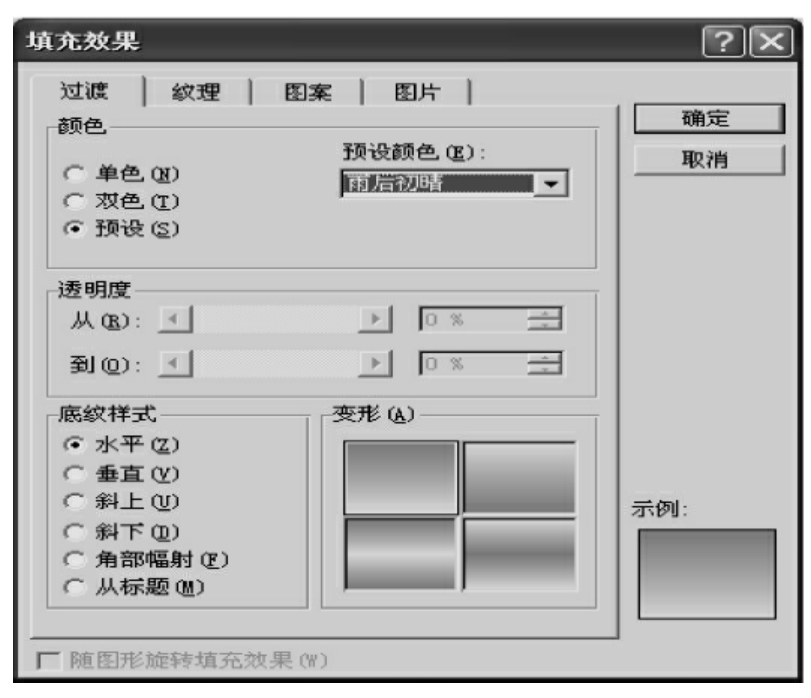
单击【格式】菜单项→选择【背景】命令;在【背景】对话框(见图5-9)的“背景填充”下拉框中选择“填充效果”;在出现的【填充效果】对话框(见图5-10)中选择“过渡”→“颜色”→“预设”→“雨后天晴”。

(2)第2张幻灯片背景设置

单击【格式】菜单项→选择【背景】命令;在【背景】对话框的背景填充下拉框中选择“填充效果”;在出现的【填充效果】对话框中选择“纹理”→“新闻纸”。

img225

图5-10 “填充效果”对话框

img226

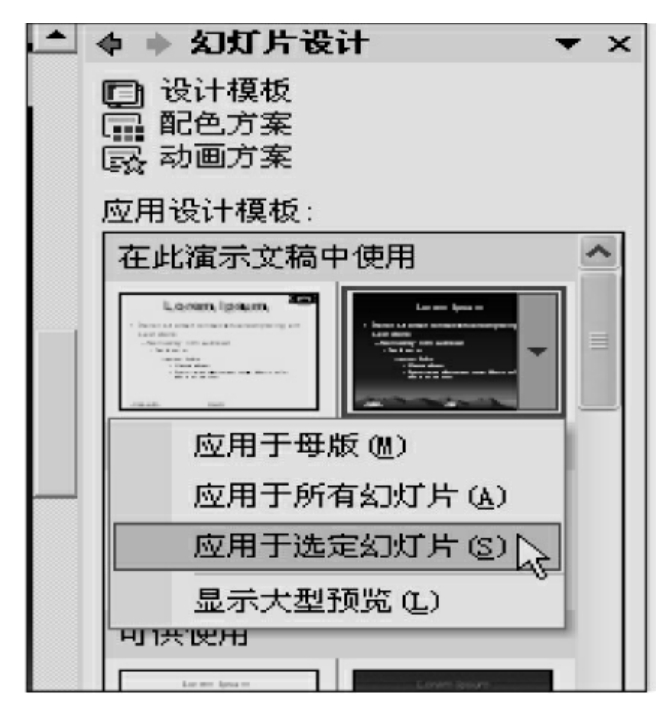
图5-11 “幻灯片设计”任务窗格

(3)第3张幻灯片背景设置

单击【格式】菜单项→选择【幻灯片设计】命令;在出现的【幻灯片设计】任务窗格(见图5-11)中选择“Mountain Top”设计模板;单击模板右侧下拉按钮,选择“应用于选定幻灯片”。

(4)第4张幻灯片背景设置

单击【格式】菜单项→选择【背景】命令;在【背景】对话框的“背景填充”下拉框中选择“其他颜色”;在出现的【颜色】对话框中选“淡黄色”。

四、实验作业

打开建立的“自我介绍.ppt”,进行以下操作,完成后将其另存为“我的练习.ppt”。

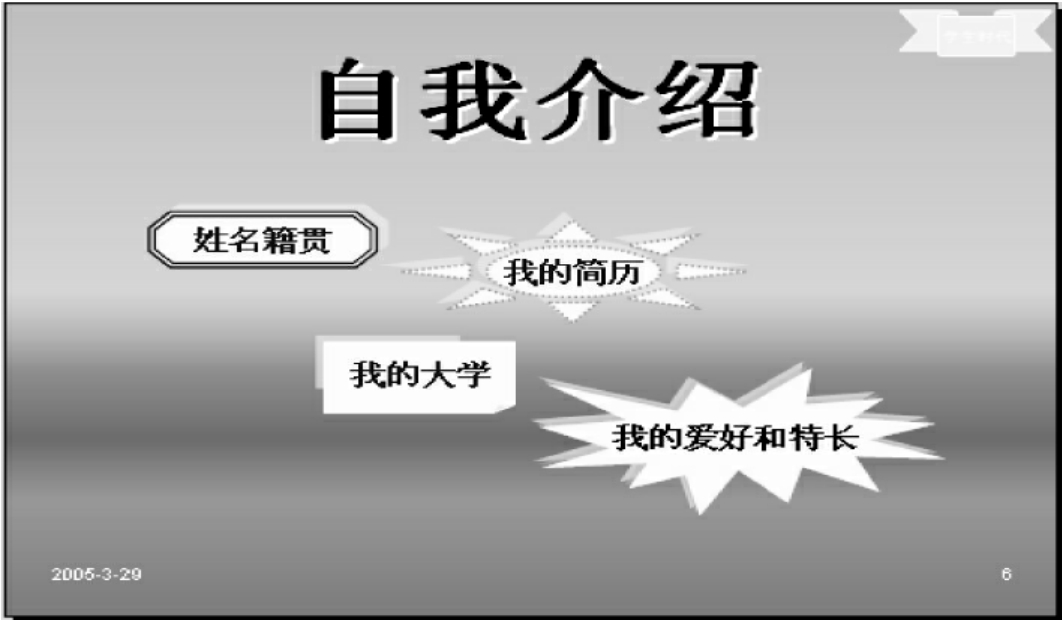
(1)复制第一张幻灯片,保留标题,删除其他内容,并插入样文图形及文字(插入自选图形,在图形中编入文字),幻灯片背景设为“孔雀开屏”预设颜色。完成后将其置于最前作为首页。

(2)将第二张幻灯片标题“自我介绍”改为“姓名籍贯”。

(3)将标题为“我的爱好和特长”一张幻灯片移至末尾,并给幻灯片插入一段音乐。【样文】见图5-12。

img227

图5-12 样文

五、实验报告要求

1.列出实验过程中出现的问题及解决方法。

2.总结本次实验收获并将实验结果保存在磁盘中。