实验4-1 Excel工作表的基本操作和格式化
一、实验目的
1.掌握Excel工作簿的建立、保存与打开;
2.掌握工作表中数据的输入;
3.掌握工作表的编辑方法;
4.掌握电子表格的基本修饰方法。
二、实验内容
1.建立并保存工作簿
输入如图4-1所示的管理表,其中学号、姓名数据用文本型;出生日期数据用日期时间型;是否团员数据用逻辑型;英语、高数成绩用数值型。完成实验后将其以“学生学籍管理表.xls”存盘。

图4-1 管理表
2.插入行列
在表头行上面插入一空行,输入标题“学生学籍管理表”;在表格最左面插入一空列,输入“序号”及内容。
3.设置单元格格式
标题格式:加粗、20磅,跨列合并居中,红色底纹、白色文字;表头行格式:华文行楷、12磅,底纹为黄色细逆对角线条纹图案。
4.更改表格对齐方式
表头行及数据区中第一列至第五列居中对齐,数据区成绩右对齐。
5.为表格设置相应的边框格式
表格外边框为粗线,表头行上下为双线,其余内部线为细线。
全部完成后以“学生学籍管理表.xls”存盘。
【样文】见图4-2。

图4-2 样文
三、实验指导
1.新建Excel工作簿
使用下列三种基本方式建立Excel工作簿。
(1)通过任务栏的【开始】按钮→【程序】\【Microsoft Excel】启动Excel,或双击桌面的Excel快捷方式启动Excel。启动Excel后,Excel会自动建立一个名为“Book1”的新工作簿。
(2)在要存放Excel文档的文件夹中通过【文件】菜单项→【新建】\【Microsoft Excel工作表】,或单击鼠标右键→【新建】\【Microsoft Excel工作表】。输入文件名后即可建立一个已命名的Excel新工作簿。
(3)在已打开的Excel窗口中单击【文件】菜单项→【新建】\【空白工作簿】,或单击常用工具栏上的新建按钮
即可新建一个空白工作簿。
2.保存Excel工作簿
使用下列三种基本方式保存Excel工作簿。
(1)单击常用工具栏上的保存按钮
。
(2)单击【文件】菜单项→选择【保存】命令。
(3)单击【文件】菜单项→选择【另存为】命令。
以上操作后均会出现保存对话框。在保存选择要存放工作表的文件夹,如:“My Document”,再输入文件名,然后单击【保存】即可。
3.关闭工作簿和退出Excel
(1)如果我们打开了多个工作簿,假如现在要关闭“Book1.xls”,打开【文件】菜单项→选择【关闭】命令即可。
(2)在打开了几个文档时可以直接退出Excel。单击【文件】菜单项→选择【退出】命令,或单击标题栏上的按钮
就可以直接退出Excel。
4.工作簿的打开
若未启动Excel,则双击Excel工作簿文件即可打开;若已启动Excel,则可单击“常用工具栏”上的【打开】按钮或单击【文件】菜单→选择【打开】命令,在弹出的【打开】对话框中选择欲打开的工作簿文件双击或单击选择文件并按【确定】打开;也可直接在【打开】对话框的“文件名”编辑框中输入欲打开的工作簿文件所存放的盘符、路径、文件名,并单击【确定】打开。
5.填充序列-输入“学号”列数据
Excel可以对一些规律性的数据,如等差数列、等比数列、具有时序性的日期和时间序列、规律变化的文本型数据等自动填充。
(1)选定待填充区域的起始单元格,然后输入序列的初始值“'200502001”并确认。
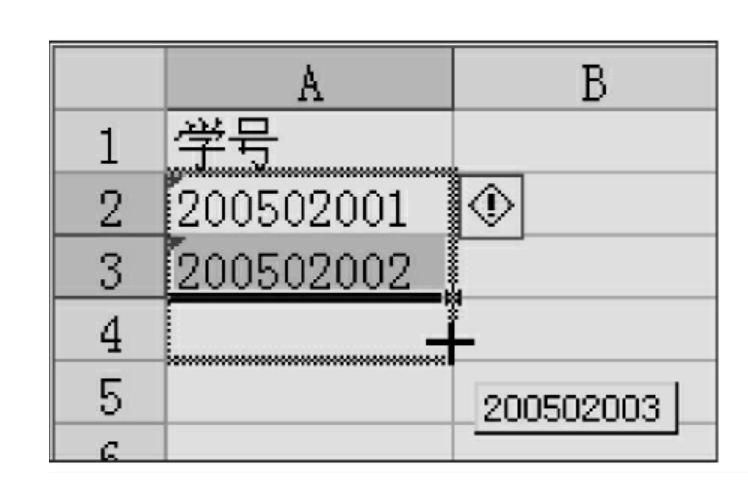
(2)移动鼠标指针到初始值单元格右下角的填充柄(呈黑色十字“+”)(见图4-3)。
(3)按住鼠标左键拖动填充柄经过待填充的区域。放开鼠标左键,则序列数据按内定的规律被填充到鼠标拖动所经过的各单元格(见图4-4)。

图4-3 填充柄效果

图4-4 填充区域效果
注意:因为题目要求输入的学号为文本型,所以输入学号时先输入一个单引号(英文输入状态下输入)然后再输入学号,即“'200502001”。
除上述方法外还可使用菜单填充“学号”列数据,方法如下:
(1)选定待填充区域的起始单元格,然后输入序列的初始值“'200502001”并确认。
(2)选定填充范围(必须包含有初始值的单元格区域)。
(3)选择【编辑】→【填充】\【序列】命令,弹出【序列】对话框。
(4)选择如图4-5所示选项,确定。
6.日期数据的输入
输入日期时以“1984-10-12”或“1984/10/12”格式输入均可。如果要对输入的数据以其他日期格式显示,可进行如下操作。

图4-5 “序列”对话框
(1)选取已输入的数据区域。
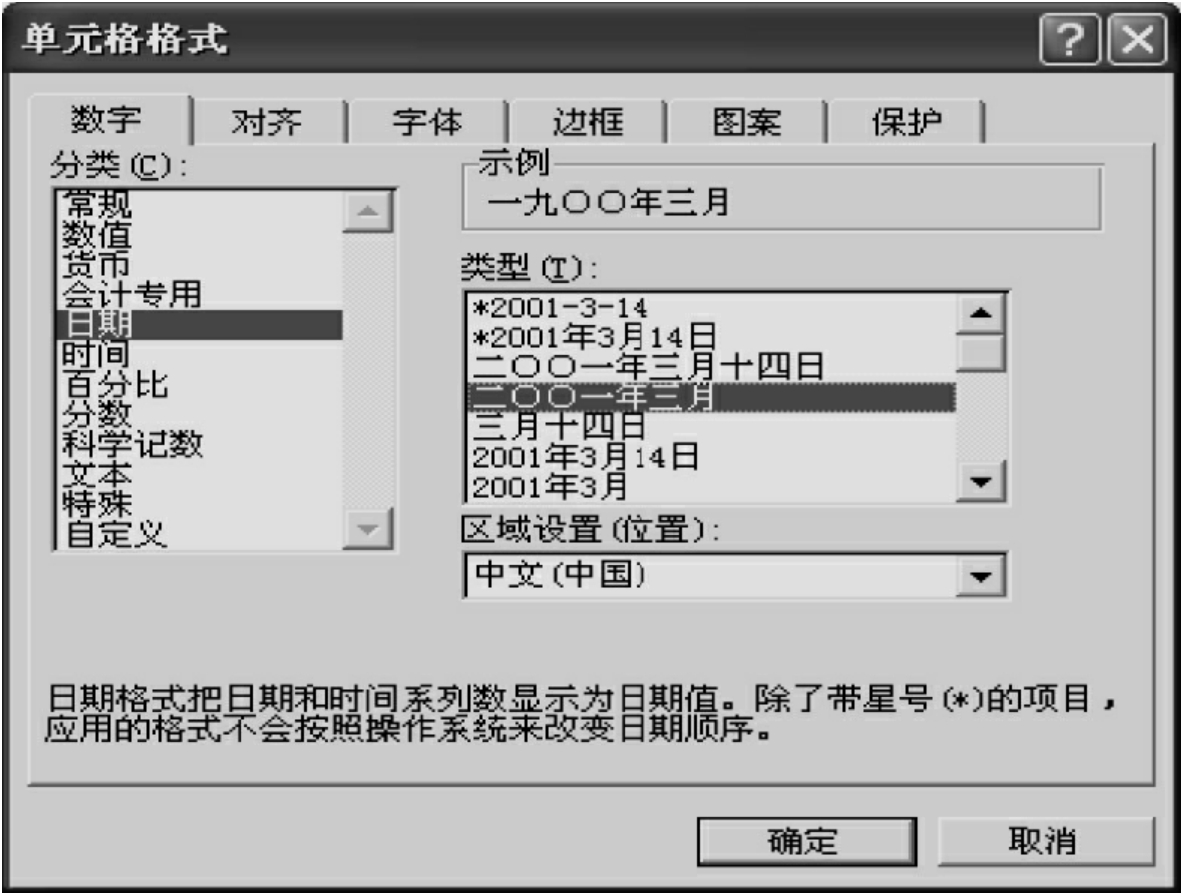
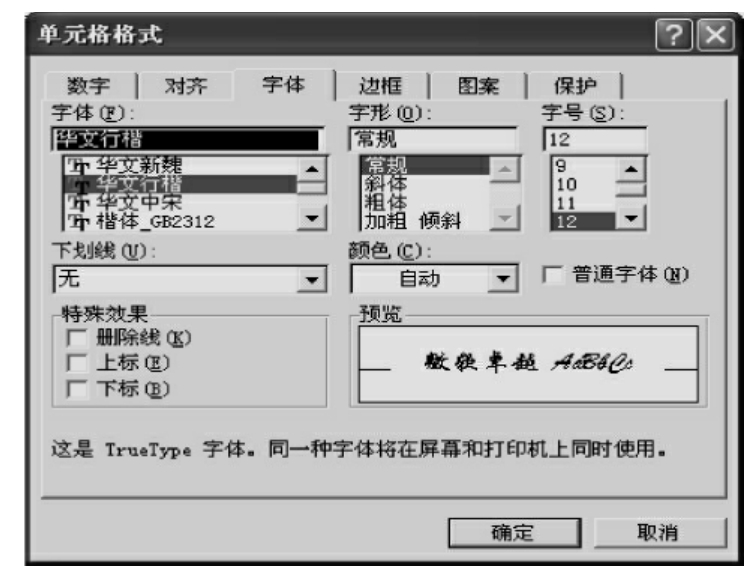
(2)单击【格式】菜单项→选择【单元格】命令,弹出【单元格格式】对话框(见图4-6)。

图4-6 “单元格格式”对话框
(3)选择【数字】选项卡中的“日期”选项。
(4)在【类型】中选取需要的日期格式,按【确定】即可。
7.插入、删除单元格
在Excel中能够很容易地插入或删除单元格或区域,其中插入单元格或区域的方法为:
(1)选定需要插入新单元格或区域的位置。
(2)单击【插入】菜单项→选择【单元格】命令,打开【插入】对话框。
(3)在【插入】对话框中选择插入单元格或区域的方式,单击【确定】按钮。
插入整行或整列的另一种方法是选定需要插入新单元格或区域的位置,然后单击【插入】菜单,选择【行】或者【列】命令即可。
删除单元格的方法为:
(1)选定要删除的单元格或区域。
(2)单击【编辑】菜单项→选择【删除】命令,打开【删除】对话框。
(3)在【删除】对话框中选择合适的删除方式,单击【确定】按钮。
对于单元格的插入和删除操作也可通过在对象上单击鼠标右键,然后通过弹出的快捷菜单命令完成。
8.合并单元格
使用下列两种基本方式合并单元格。
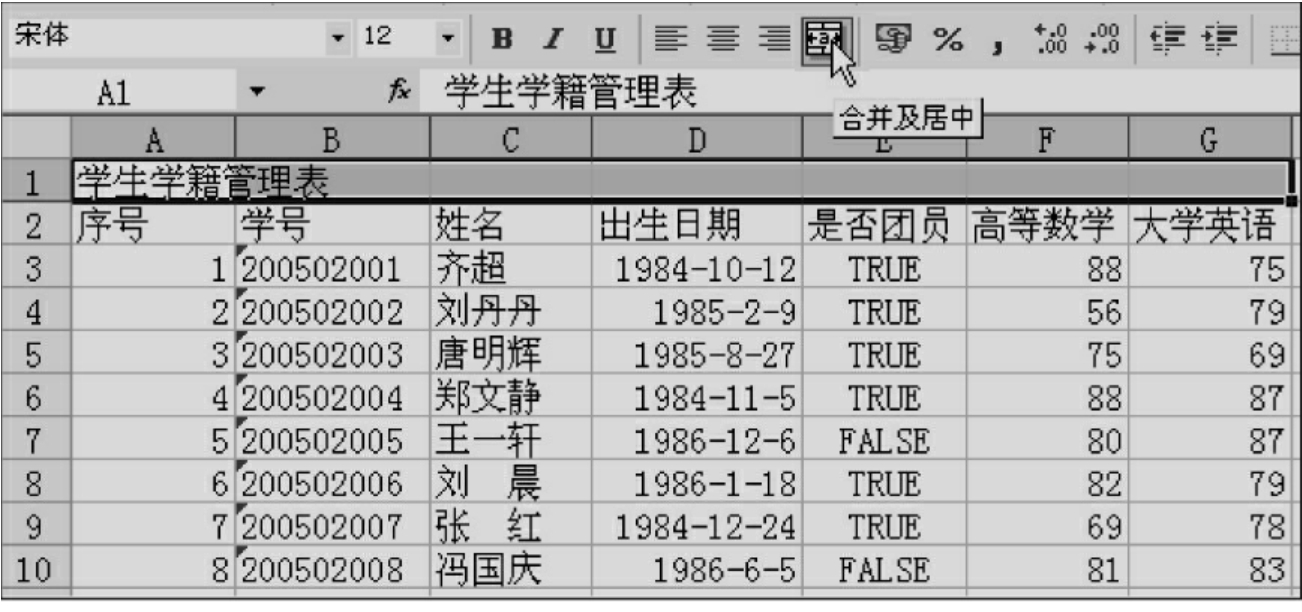
(1)选中要合并的区域A1:G1,单击格式工具栏的【合并及居中】按钮即可(见图4-7)。

图4-7 “合并及居中”效果
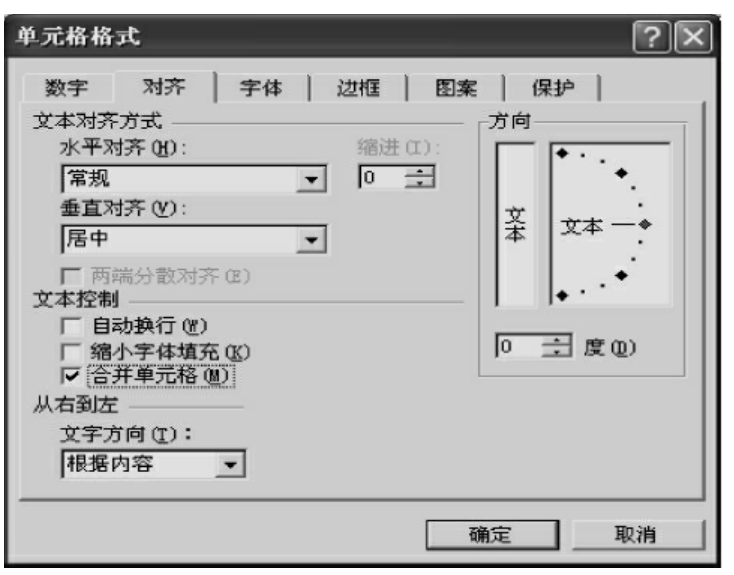
(2)选中要合并的区域A1:G1,单击【格式】菜单项→选择【单元格】命令,弹出【单元格格式】对话框→选择【对齐】选项卡→在“文本控制”中选取“合并单元格”复选框(见图4-8)→“确定”。

图4-8 “合并单元格”对话框

图4-9 “单元格格式”对话框

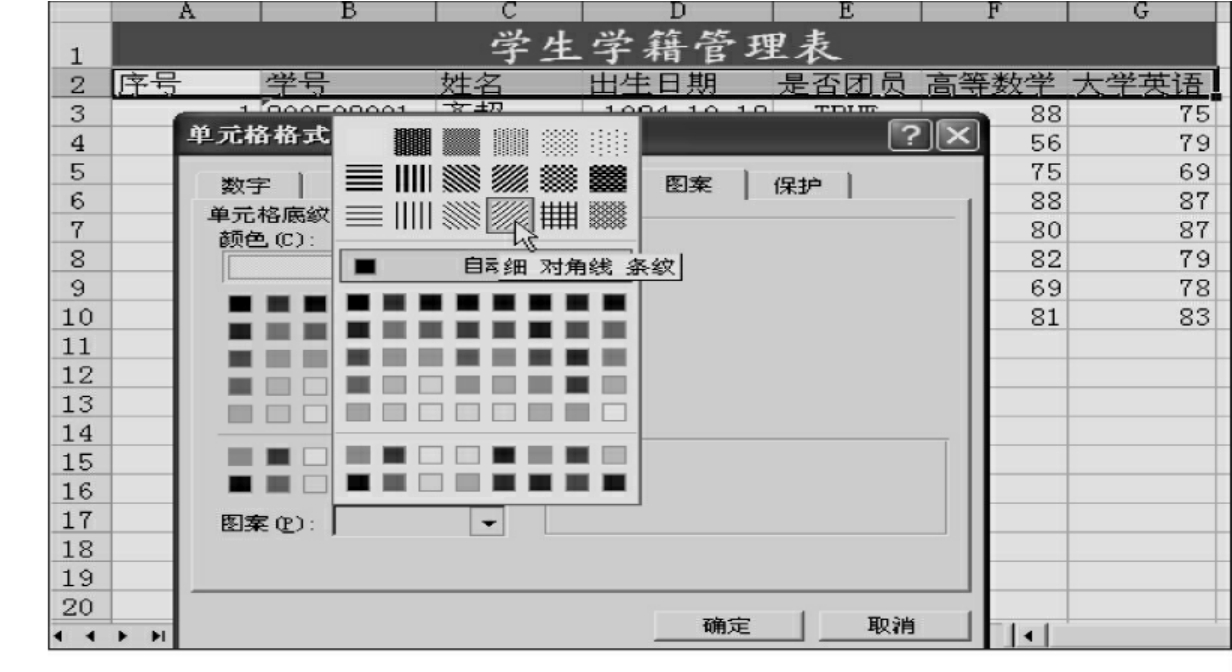
图4-10 “图案”选项卡
9.修饰工作表
工作表的基本修饰主要包括数据格式、文字格式、对齐方式、缩进、边框、底纹等修饰操作。工作表的修饰操作基本上都包含在【格式】菜单项的【单元格】命令中,可以使用【格式】工具栏或【单元格】对话框进行设置。
(1)选择标题单元格,通过【格式】工具栏上的按钮进行设置,字体为“楷体”、字号为“20”、字形为“加粗”、填充颜色为“红色”、字体颜色为“白色”。
(2)选择表头区域,单击【格式】菜单项→选择【单元格】命令,弹出【单元格格式】对话框(见图4-9),选择【字体】选项卡,设置→“华文行楷”、“12磅”;选择【图案】选项卡,在图案下拉框中选取“细对角线条纹”图案(见图4-10),再在图案下拉框中选取“黄色”,确定。最后单击【格式】工具栏中的按钮
将其居中。
(3)边框设置
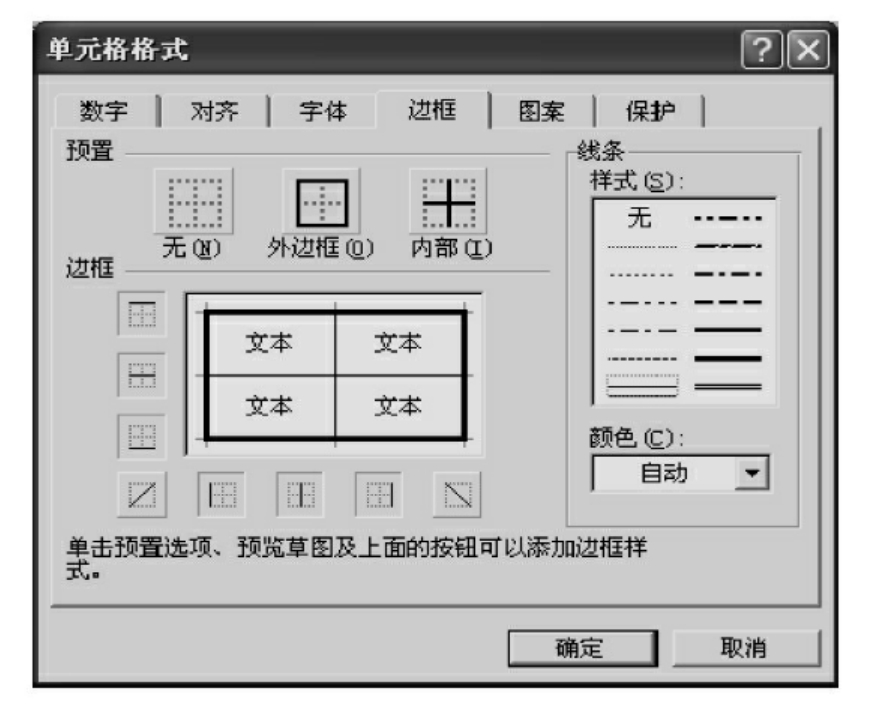
①选中表格区域,单击【格式】菜单项→选择【单元格】命令,弹出【单元格格式】对话框(见图4-11),选择【边框】选项卡,单击“线条样式”中的“粗线”→单击“预置”中的“外边框”按钮。
②单击“线条样式”中的“细线”→单击“预置”中的“内部”→“确定”。

图4-11 “边框”选项卡
③选中表头区域,单击“线条样式”中的“双线”→单击“边框”中的
及
按钮添加上下边框线。
(4)选中A3:E4区域,单击【格式】工具栏中的
按钮将其居中。选中F3:G10区域,单击【格式】工具栏中的
按钮使成绩值右对齐。
四、实验作业
打开“学生学籍管理表.xls”,将Sheet1中的数据复制到Sheet2中,在Sheet2中参照样文,完成以下操作并存盘。
(1)删除“学号”列中的学号数据,填充为样文所示的学号数据。
提示:用“填充序列”或“查找替换”。
(2)清除“出生日期”列中的日期数据及格式,以“10/2”或“10-2”形式输入出生日期,出生年均为1985。
提示:选中“出生日期”列中的日期数据→【编辑】→【清除】\【全部】。重新输入数据后,选中【出生日期】列中的日期数据→【格式】→【单元格】→【数字】选项卡→选定相应日期格式。最后用【查找替换】将出生年份替换为1985。
(3)删除“是否团员”一列。添加“总分”、“平均”、“总评”、“名次”等表头文字。
(4)交换“高等数学”与“大学英语”两列并将“高等数学”与“大学英语”改为“高数”与“英语”;交换序号为4,5的两行,按样文更改“序号”及“学号”数据。
提示:选中“高等数学”所在列数据区域→单击鼠标右键,在弹出菜单中选择【剪贴】→选中“大学英语”所在列数据区域→单击鼠标右键,在弹出菜单中选择【插入已剪贴单元格】。鼠标右键单击序号为“5”的所在行行号→在弹出菜单中选择“剪贴”→鼠标右键单击序号为“4”的所在行行号→在弹出菜单中选择【插入已剪贴单元格】。
(5)将表格各列设置为【最适合的列宽】,为表格设置边框线。
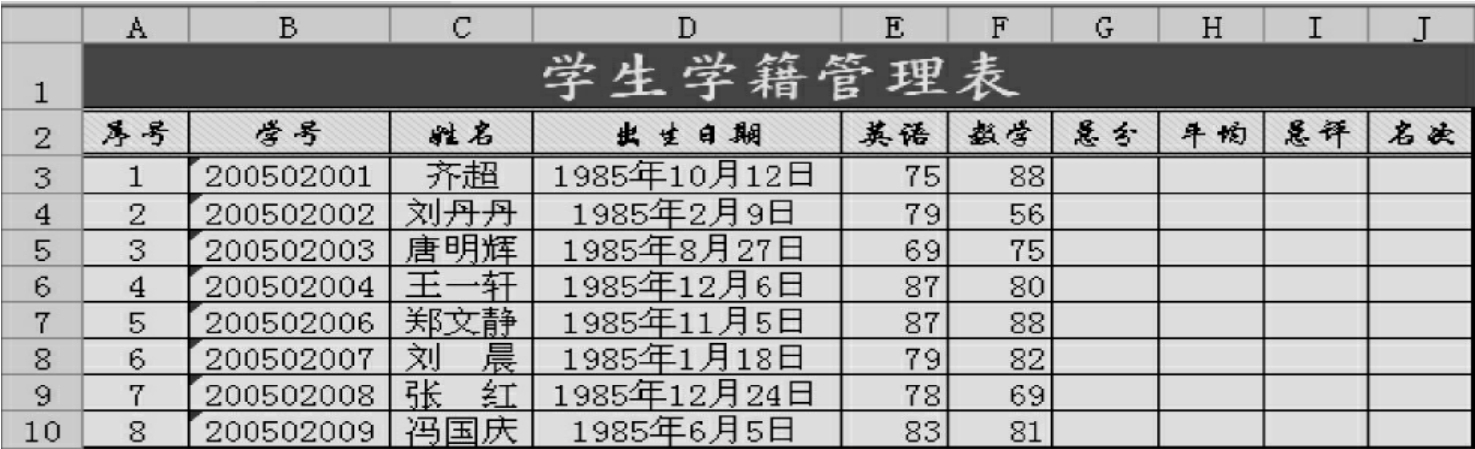
【样文】见图4-12。

图4-12 样文
五、实验报告要求
1.列出实验过程中出现的问题及解决方法。
2.总结本次实验收获并将实验结果保存在磁盘中。