大学计算机基础实验教程
-
1.1序
-
1.2前言
-
1.3目录
-
1.4实验篇
-
1.4.1第1章 计算机系统
-
1.4.1.1实验1-1 认识微机系统和操作键盘
-
1.4.2第2章 Windows XP操作系统
-
1.4.2.1实验2-1 Windows XP基本操作
-
1.4.2.2实验2-2 Windows XP文件管理
-
1.4.2.3实验2-3 系统设置与管理
-
1.4.3第3章 字处理——Word 2002
-
1.4.3.1实验3-1 Word文档的建立、保存与修改
-
1.4.3.2实验3-2 Word文档的格式编排
-
1.4.3.3实验3-3 Word文档的图文混排
-
1.4.3.4实验3-4 Word表格制作
-
1.4.3.5实验3-5 目录制作
-
1.4.3.6实验3-6 邮件合并
-
1.4.4第4章 电子表格——Excel 2002
-
1.4.4.1实验4-1 Excel工作表的基本操作和格式化
-
1.4.4.2实验4-2 工作表管理与公式计算
-
1.4.4.3实验4-3 数据管理与分析
-
1.4.4.4实验4-4 创建和编辑图表
-
1.4.5第5章 制作幻灯片——PowerPoint 2002
-
1.4.5.1实验5-1 演示文稿的建立
-
1.4.5.2实验5-2 幻灯片的动画和超链接
-
1.4.6第6章 Internet及其应用
-
1.4.6.1实验6-1 IE浏览器
-
1.4.6.2实验6-2 网络信息检索与下载
-
1.4.6.3实验6-3 电子邮件
-
1.4.6.4实验6-4 腾迅QQ
-
1.4.7第7章 网页制作与网站建设
-
1.4.7.1实验7-1 网页制作
-
1.4.7.2实验7-2 网站建设
-
1.4.8第8章 病毒防护与信息安全
-
1.4.8.1实验8-1 网络安全
-
1.4.9第9章 多媒体技术基础
-
1.4.9.1实验9-1 用Windows Media Player播放影音
-
1.4.9.2实验9-2 流媒体文件RM
-
1.4.9.3实验9-3 音频格式和视频格式
-
1.4.9.4实验9-4 图像处理
-
1.4.9.5实验9-5 制作动画
-
1.4.9.6实验9-6 制作相册影片
-
1.4.10第10章 数据库基础
-
1.4.10.1实验10-1 建立数据表
-
1.4.10.2实验10-2 使用数据表
-
1.4.10.3实验10-3 建立查询
-
1.5习题篇
-
1.5.1第1章 计算机的发展与应用
-
1.5.2第2章 计算机中信息的表示
-
1.5.3第3章 计算机系统组成与工作原理
-
1.5.4第4章 程序设计基础
-
1.5.5第5章 操作系统概述
-
1.5.6第6章 Windows XP操作系统
-
1.5.7第7章 字处理——Word 2002
-
1.5.8第8章 电子表格——Excel 2002
-
1.5.9第9章 制作幻灯片——PowerPoint 2002
-
1.5.10第10章 计算机网络
-
1.5.11第11章 多媒体技术基础
-
1.5.12第12章 数据库基础
-
1.5.13参考答案


 按钮;单击
按钮;单击 下拉按钮选取双线即可完成。

 、
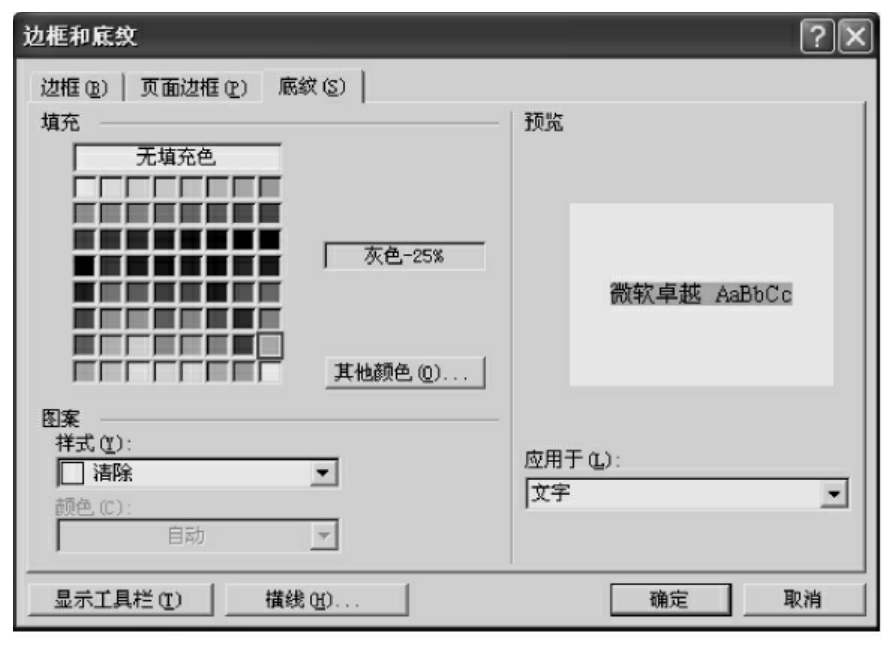
、 按钮可进行“黑色细方框”及“15%灰色底纹”快速设置。
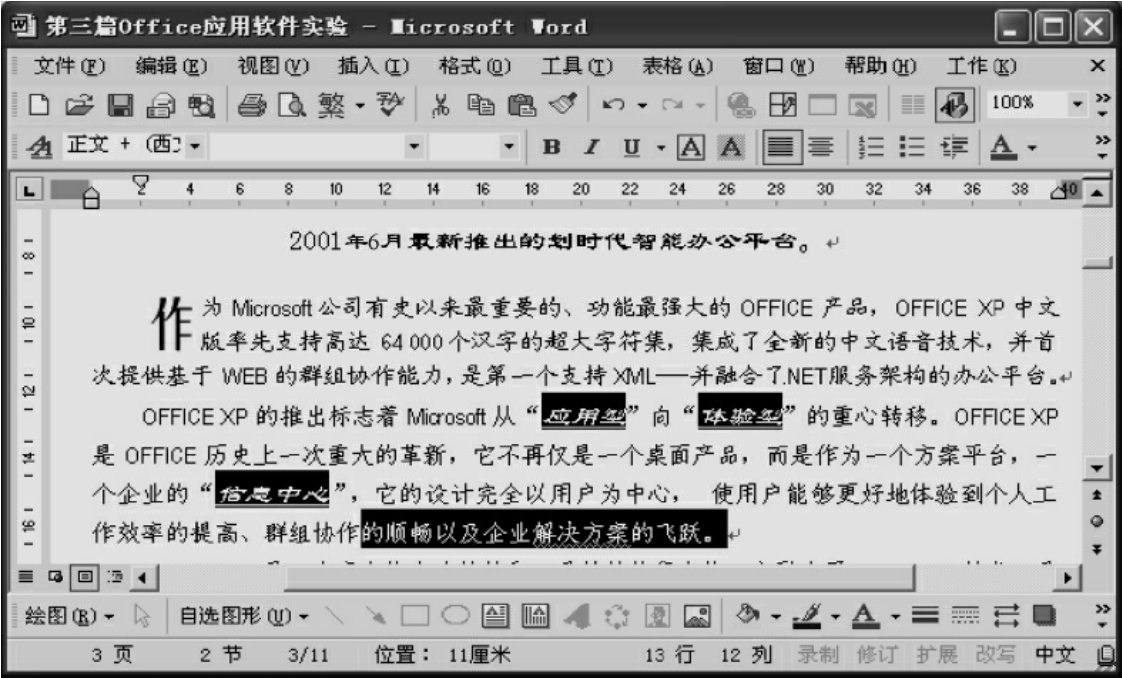
 使标题行居中;在“格式栏”上选取“字体”→“华文行楷”;“字号”→“三号”;单击
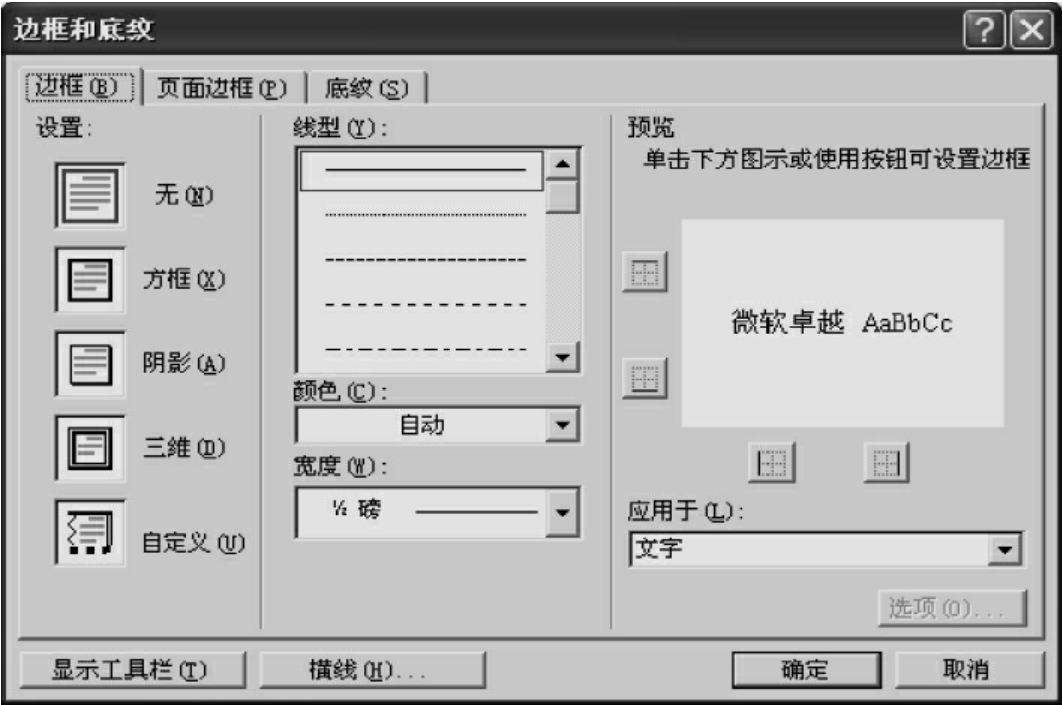
 按钮;单击【格式】菜单项→选择【边框和底纹】命令,打开【边框和底纹】对话框(见图3-10),选择“设置”→“阴影”;“宽度”→“3磅”;“应用于”→“文字”;“确定”即可完成。