1
大学计算机基础实验教程
1.4.3.1 实验3-1 Word文档的建立、保存与修改

实验3-1 Word文档的建立、保存与修改

一、实验目的

1.熟悉Word的启动与退出;

2.了解Word的窗口组成及基本操作;

3.掌握Word文档的建立、保存、打开与修改。

二、实验内容

1.建立并保存文档

利用“智能ABC输入法”或你熟悉的输入法输入以下内容(段首不要空格),并以“文档建立.doc”为文件名保存在当前文件夹中,然后关闭该文档。

Office XP中文版是微软公司于2001年6月最新推出的划时代智能办公平台。作为微软公司有史以来最重要的、功能最强大的Office产品,Office XP中文版率先支持高达64 000个汉字的超大字符集,集成了全新的中文语音技术,并首次提供基于Web的群组协作能力,是第一个支持XML——并融合了.NET服务架构的办公平台。Office XP的推出标志着微软从“应用型”向“体验型”的重心转移。Office XP是Office历史上一次重大的革新,它不再仅是一个桌面产品,而是作为一个方案平台,一个企业的“信息中心”,它的设计完全以用户为中心,使用户能够更好地体验到个人工作效率的提高、群组协作的顺畅以及企业解决方案的飞跃。Office XP是一个庞大的办公软件和工具软件的集合体,它融合了Internet技术,具有更强大的网络功能。为了满足不同用户的要求,Office XP中文版有4种不同的版本:Office XP企业版、Office XP专业版、Office XP标准版和Office XP开发版。

2.打开、修改并另存文档

(1)打开所建立的“文档建立.doc”文件,在文本的最前面插入标题“第三篇Office应用软件概述”。

(2)将文档分为四段,即“作为微软公司有史……架构的办公平台。”“Office XP的推出标志着……企业解决方案的飞跃。”“Office XP是一个庞大的……标准版和Office XP开发版。”分别为第二段、第三段和第四段。将文本中所有的英文单词改为大写;将“微软”替换为“Microsoft”。

(3)利用拼写检查功能检查所输入的英文单词是否有拼写错误,如果存在拼写错误,请将其改正。

(4)将文档分别以“页面、大纲、普通、打印浏览”等不同的显示方式显示文档,观察各自显示的特点。

(5)建立以自己姓名命名的文件夹,并将修改后的“文档建立.doc”以“Office应用软件概述.doc”为文件名存放在该文件夹中。

三、实验指导

1.新建Word文档

使用下列三种基本方式建立Word文档。

(1)通过任务栏的【开始】按钮→【程序】\【Microsoft Word】启动Word,或双击桌面的Word快捷方式启动Word。启动后,Word会自动建立一个名为“文档1”的新文档。

(2)在要存放Word文档的文件夹中通过【文件】菜单项→【新建】\【Microsoft Word文档】,或单击鼠标右键→新建→Microsoft Word文档。输入文件名后即可建立一个已命名的Word新文档。

(3)在已打开的Word窗口中单击【文件】菜单项→【新建】\【空白文档】,或单击常用工具栏上的img81按钮即可新建一个空白文档。

2.输入文本内容

在新建的空白文档中选择一种输入法输入文本。输入文本内容时应注意以下几点:

(1)段落标记

输入满一行后Word会自动换至下一行,不要使用回车键换行。输完一段后键入回车,回车符(又称硬回车)是Word文档的段落标记。

(2)手动换行符

结束一行而非一段输入时,可用Shift+Enter输入手动换行符(又称软回车)。

3.保存Word文档

输入完成后采用以下三种基本方式保存Word文档。

(1)单击常用工具栏上的img82按钮。

(2)单击【文件】菜单项→选择【保存】命令。

(3)单击【文件】菜单项→选择【另存为】命令。

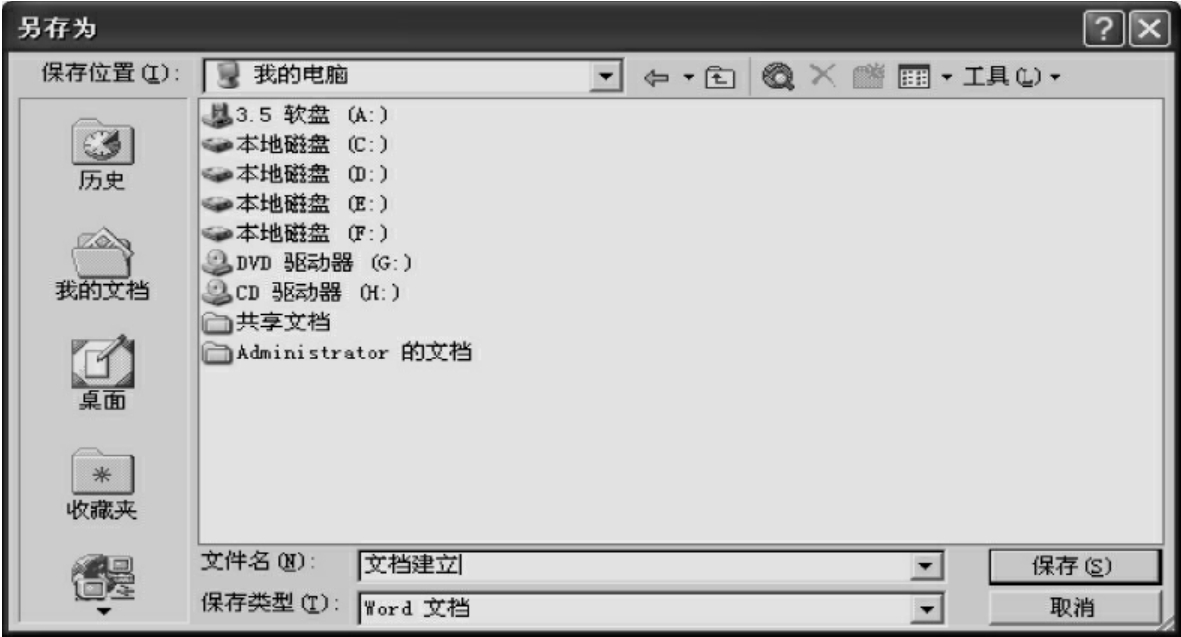
以上三种操作完成后均出现一个【另存为】对话框(见图3-1)。在【文件名】对应的文本框中输入文件名,在【保存类型】对应的下拉列表中选择文件类型(默认为Word文档),在“保存位置”对应的下拉列表中选择要保存的驱动器及文件夹名,最后按【确定】即可。如若打开编辑的是已有的文件,在保存时选取(1)、(2)则不出现【另存为】对话框,Word以覆盖原文件的方式保存当前文件,如若换名或换位置保存文件时则要选择方式(3)。

在Word中想保存多篇打开的文档,常用的方法是一一去保存,其实可以进行【全部保存】,方法是按住Shift键,选择【文件】菜单项中的【全部保存】命令;更快速的方法是:按住Shift键,然后用鼠标单击常用工具栏上的【保存】按钮,这时【保存】按钮的图标就变成【全部保存】的图标,松开鼠标,即保存完毕。

img83

图3-1 “另存为”对话框

4.打开Word文档

打开Word文档可通过以下三种基本方式:

(1)通过【资源管理器】或【我的电脑】,找到要打开的Word文档并双击。

(2)在已打开的Word窗口中单击【文件】菜单项→选择【打开】命令,或单击常用工具栏上的img84按钮。

(3)通过【开始】菜单→【我最近的文档】,或Word窗口中【文件】菜单项下的“历史记录”可打开最近访问过的Word文档。

5.查找和替换

(1)常规查找和替换

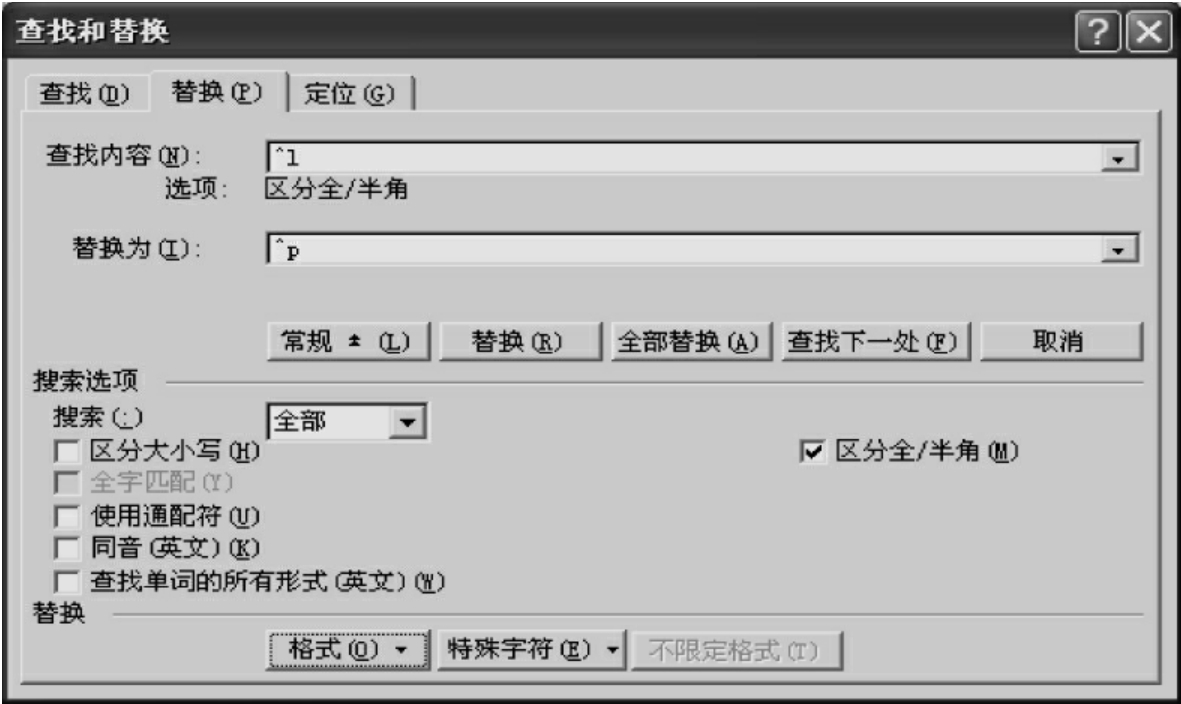
单击【编辑】菜单项→选择【替换】命令,打开【查找和替换】对话框(见图3-2);在【查找内容】对应的文本框中输入要查找的内容“微软”,在“替换为”对应的文本框中输入要替换的内容“Microsoft”;替换时,如果仅替换一部分目标,则单击“查找下一处”,找到目标后单击“替换”按钮;如果替换全部目标,则单击“全部替换”按钮。

img85

图3-2 “查找和替换”对话框

(2)高级查找和替换

在查找和替换一些特殊格式或特殊字符时,可以使用高级查找和替换。单击【编辑】菜单项→选择【替换】命令,打开【查找和替换】对话框→单击【高级】按钮,如图3-3所示。例如我们要将文档中的手动换行符“↓”替换为“段落标记”可按如下步骤操作:

①在“查找内容”对应的文本框中单击,将光标定位在文本框中。

②单击“特殊字符”按钮→在弹出的列表中选择“手动换行符”。

③在“替换为”对应的文本框中单击,将光标定位在文本框中。

④单击“特殊字符”按钮→在弹出的列表中选择“段落标记”。

⑤单击“全部替换”按钮,则文档中的所有手动换行符“↓”被替换为“段落标记”。

img86

图3-3 高级“查找和替换”对话框

6.关闭文档和退出Word

(1)关闭文档

如果我们打开了多个文档,假如现在要关闭“文档1.doc”,则单击标题栏上的img87按钮或打开【文件】菜单→选择【关闭】命令即可。在只打开了一个文档时点img88按钮会退出Word,但在同时打开了几个文档时,它的作用只是关闭当前编辑的文档。

(2)退出Word

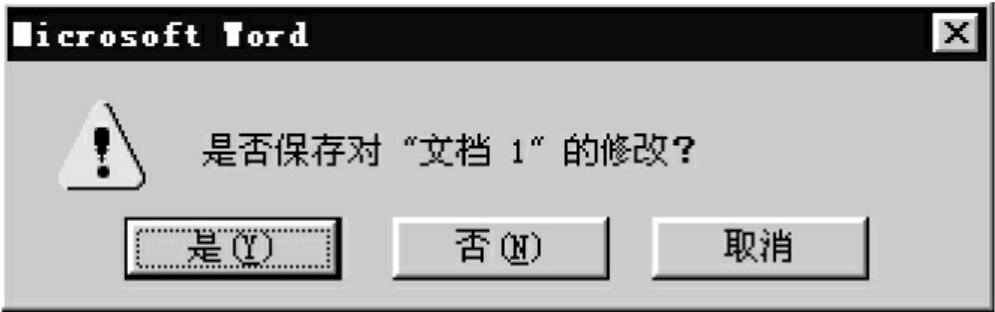
打开【文件】菜单→选择【退出】命令,可以直接退出Word。在选择这个命令后,如果出现如图3-4所示的对话框,说明我们要关闭的文档没有存盘,Word提示我们要不要保存,这是Word的一项功能。如果要进行保存选择“是”,如果这些文件都没有保存价值,则选择“否”。

img89

图3-4 提示保存文档对话框

四、实验作业

1.试用Word窗口中【编辑】菜单项中的【替换】命令将文本中所有的英文单词改为大写;将“微软”替换为“Microsoft”。

2.分别用Word窗口中【插入】菜单项中的【数字】命令及“数字序号软键盘”输入序号“①②③④⑤”及“I II III IV V”。

3.在文档中插入“※§img90(r)℃【】”等符号。

4.用快捷方式实现剪贴、复制、粘贴、新建文件、打开文件、保存文件等操作。

五、实验报告要求

1.列出实验过程中出现的问题及解决方法。

2.总结本次实验收获并将实验结果保存在磁盘中。