实验2-3 系统设置与管理
一、实验目的
1.熟悉“控制面板”窗口视图;
2.熟悉用户帐户的基本管理;
3.掌握桌面的设置;
4.熟悉磁盘的基本管理。
二、实验内容
1.打开并熟悉“控制面板”窗口视图;
2.创建用户帐户;
3.设置个性化的桌面及开始菜单;
4.清理磁盘、整理磁盘碎片。
三、实验指导
1.打开“控制面板”窗口,熟悉窗口视图
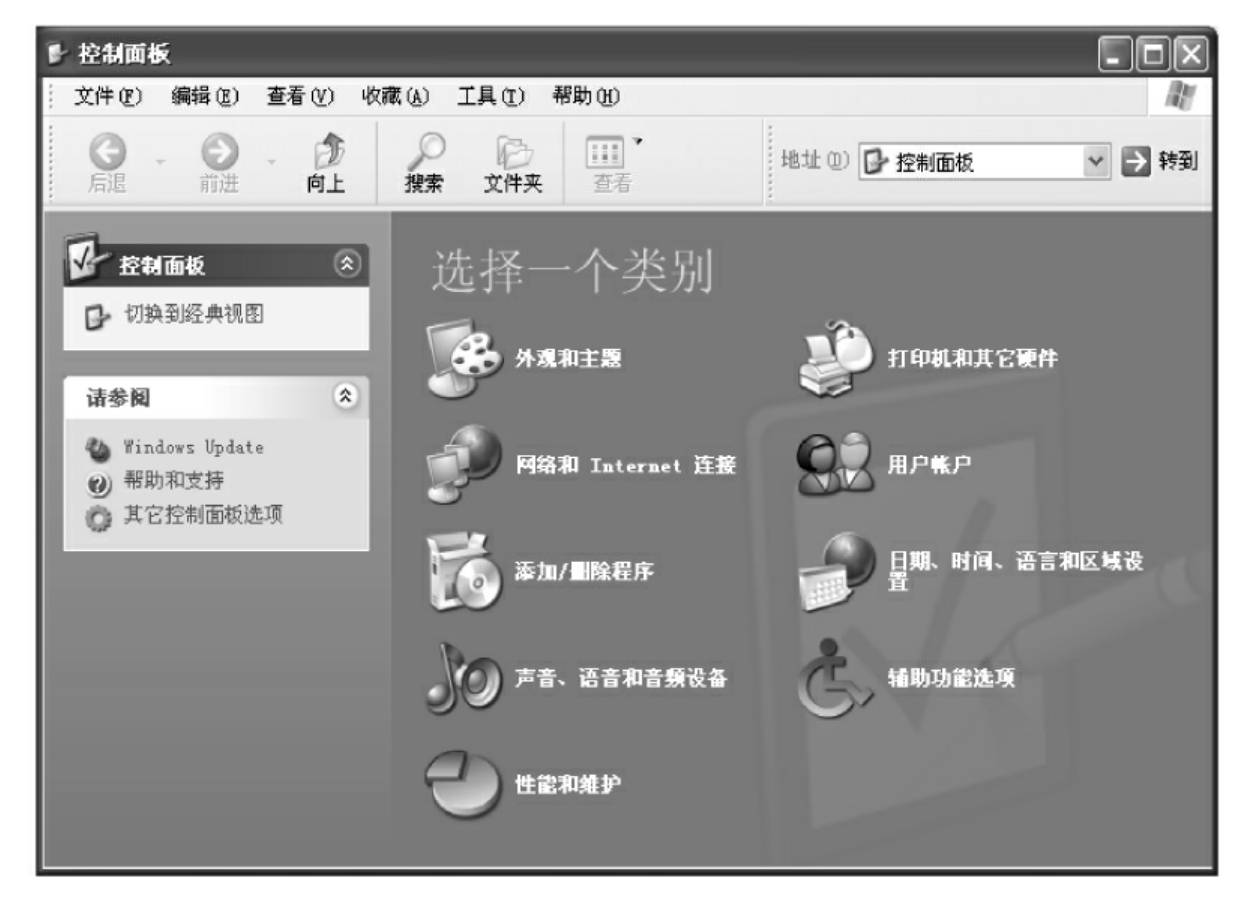
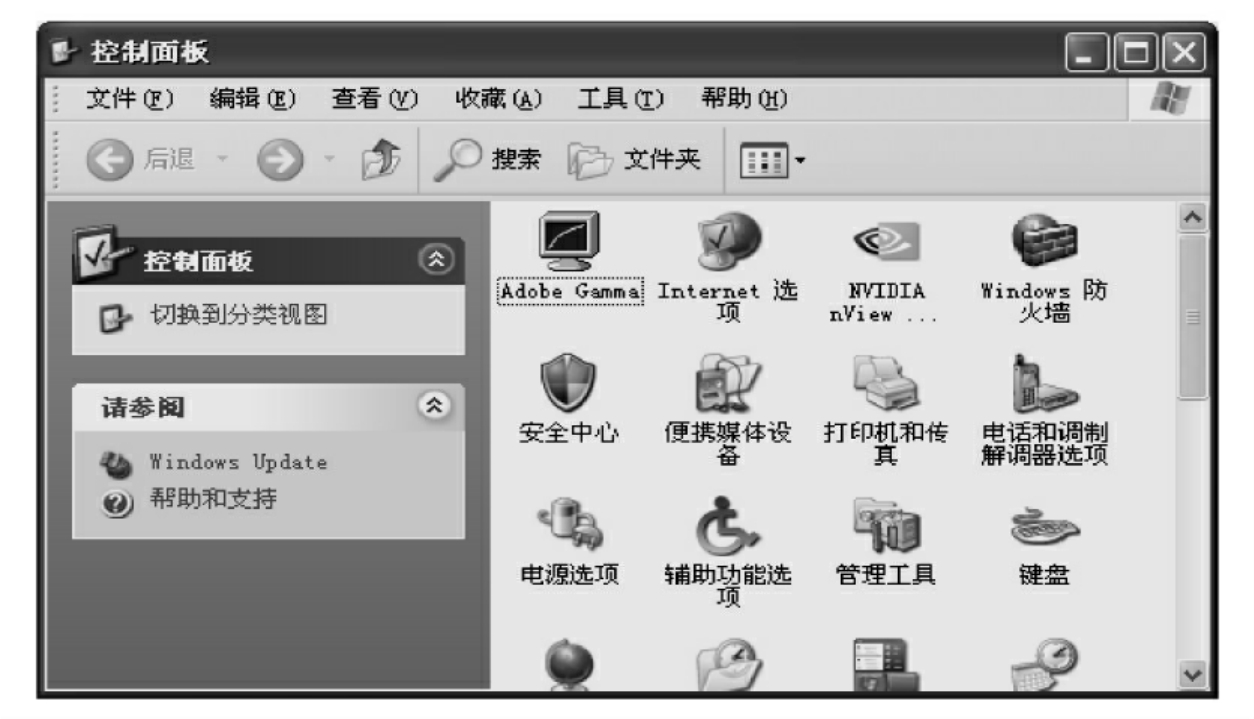
单击【开始】按钮,显示【开始】菜单→单击菜单上的【控制面板】命令,弹出【控制面板】窗口;或打开【我的电脑】窗口,单击“其他位置”下“控制面板”项,则显示【控制面板】窗口。在Windows XP中,【控制面板】窗口有两种视图,一种是如图2-25所示的分类视图窗口,一种是如图2-26所示的经典视图窗口,单击左窗格中“控制面板”栏下的选项即可在两种视图窗口间切换。

图2-25 “控制面板”分类视图窗口

图2-26 “控制面板”经典视图窗口
2.用户帐户的管理
Windows XP是一个多用户、多任务操作系统。在Windows XP中有两种类型用户帐户:计算机管理员帐户和受限帐户,前者允许更改所有的计算机设置,后者只允许更改用户自己的某些设置。
(1)建立新帐户

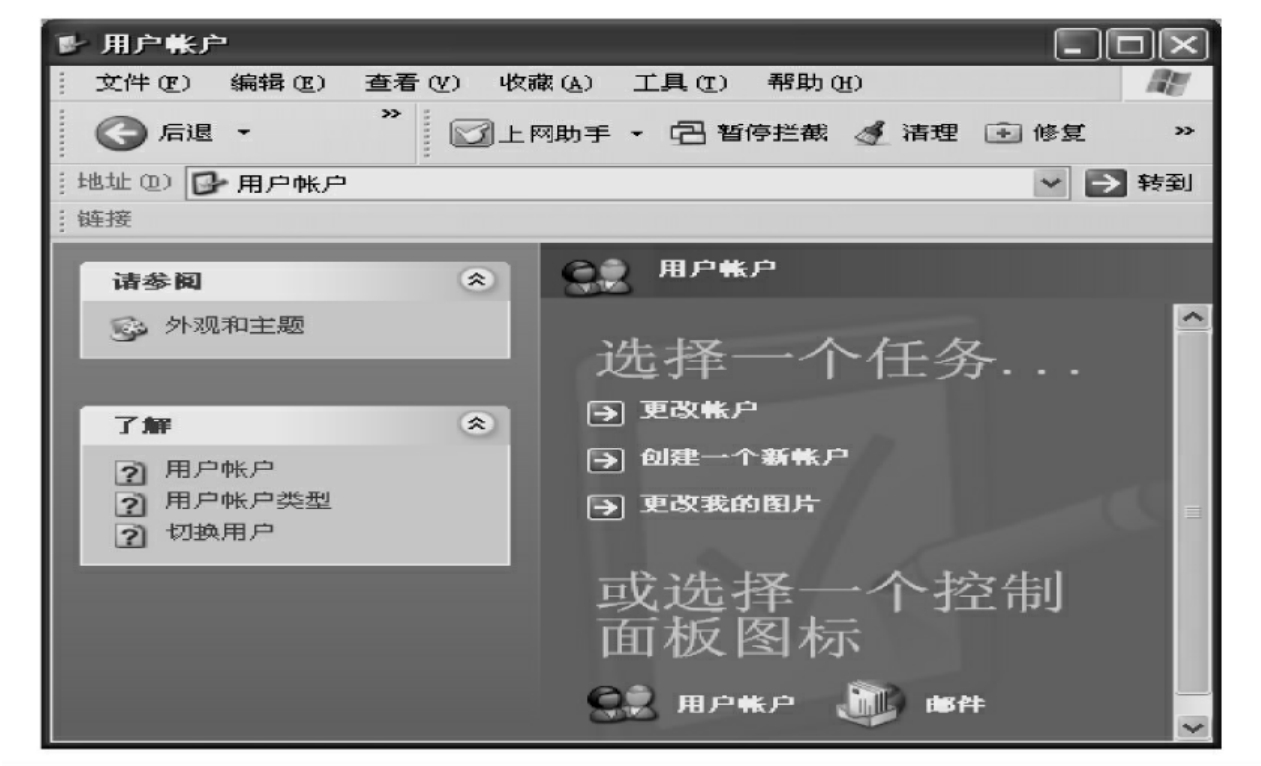
图2-27 “用户帐户”窗口①
在“控制面板”分类视图窗口中单击【用户帐户】,弹出【用户帐户】窗口(见图2-27),单击【创建一个新帐户】任务,然后根据窗口提示,键入新用户帐户名→单击【下一步】按钮。单击窗口中【受限】或【计算机管理员】单选框,为新用户选择用户权限→然后单击【创建帐户】按钮,新帐户即可成功创建。此时,可看到新帐户名已显示在窗口中。
注意:必须拥有计算机管理员帐户才能添加新用户。
(2)更改用户帐户密码
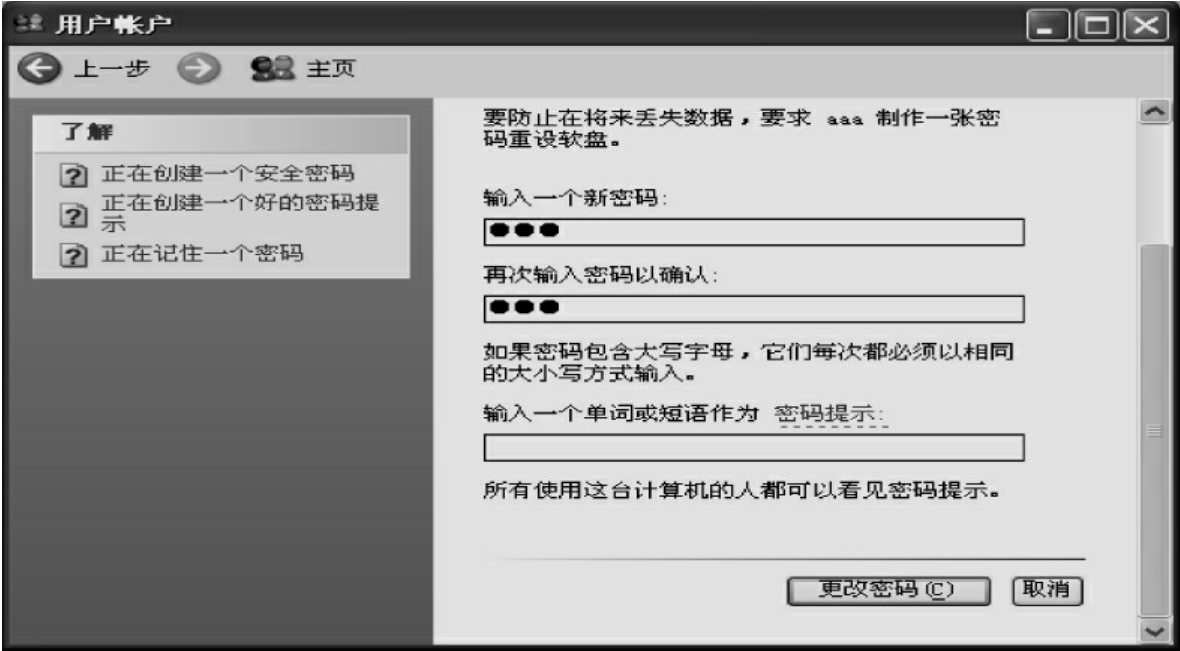
在【控制面板】窗口中单击【用户帐户】,弹出【用户帐户】窗口(见图2-27)→单击【用户帐户】图标,显示出所有帐户的窗口,单击要更改密码的帐户图标→单击新显示窗口中的【更改密码】选项(若该用户没有密码,此处为【创建密码】),如图2-28所示窗口。在【输入一个新密码】和【再次输入密码以确认】文本框中输入密码→单击【更改密码】按钮,即完成用户帐户密码的更改→单击窗口上
按钮,关闭相应窗口。

图2-28 “用户帐户”窗口②
(3)删除用户帐户
在【控制面板】窗口中单击【用户帐户】,弹出【用户帐户】窗口(见图2-27)→单击【用户帐户】图标,显示出有所有帐户图标的窗口,单击要删除的帐户图标→单击新显示窗口中【删除帐户】选项→单击新显示窗口中【删除文件】按钮→单击【删除帐户】按钮,则完成删除帐户,此时【用户帐户】窗口上已无所删除帐户图标。单击窗口上
按钮,关闭相应窗口。
注意:必须拥有计算机管理员帐户才能删除帐户。
(4)多用户切换
在Windows XP系统中,用户可以在不注销当前用户的情况下登录或切换到Windows XP的另一个用户。

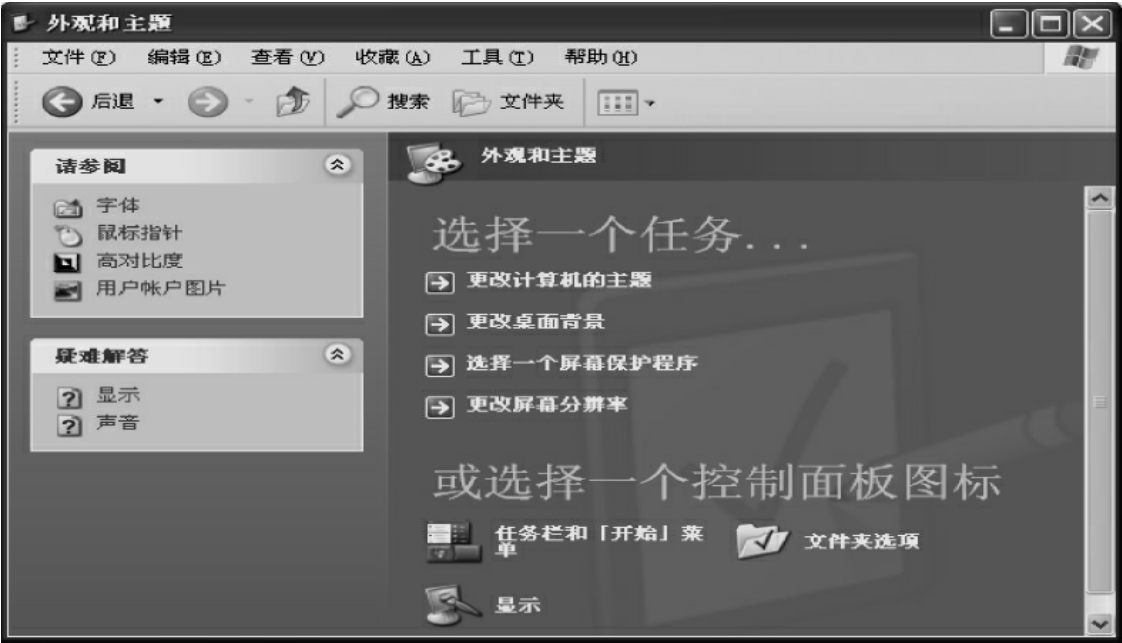
图2-29 “外观和主题”窗口
单击【开始】按钮,选择【注销】命令,弹出【注销Windows】对话框,单击【切换用户】按钮。此时,Windows回到登录Windows欢迎界面,单击要切换的用户即可。
3.设置个性化的桌面及开始菜单
(1)给桌面铺一张自己喜欢的“桌布”
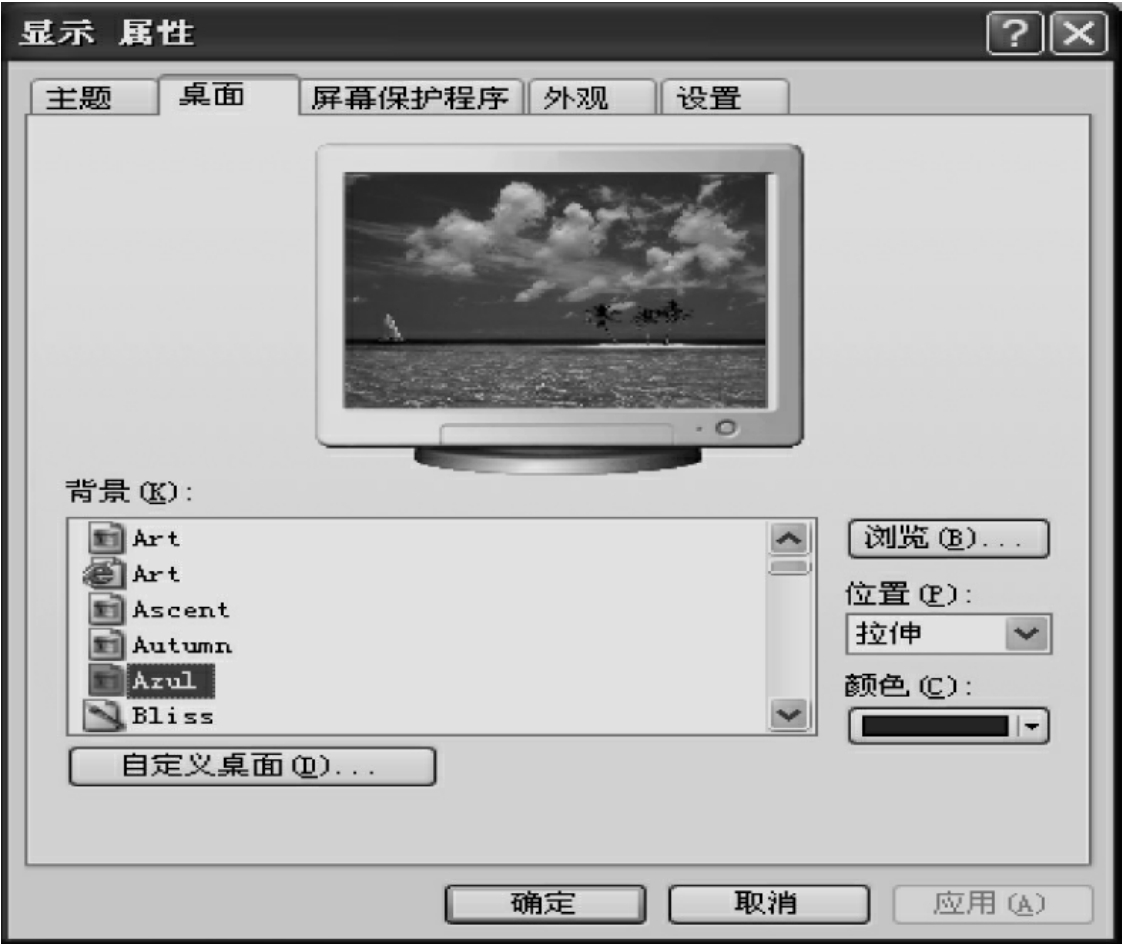
在【控制面板】窗口中单击【外观和主题】,显示【外观和主题】窗口(见图2-29),单击【更改桌面背景】任务,则弹出【显示属性】对话框(见图2-30);或单击【显示】图标,或在“桌面”空白处右击,接着单击所显示的快捷菜单上的【属性】选项,弹出【显示属性】对话框。

图2-30 “显示属性”对话框

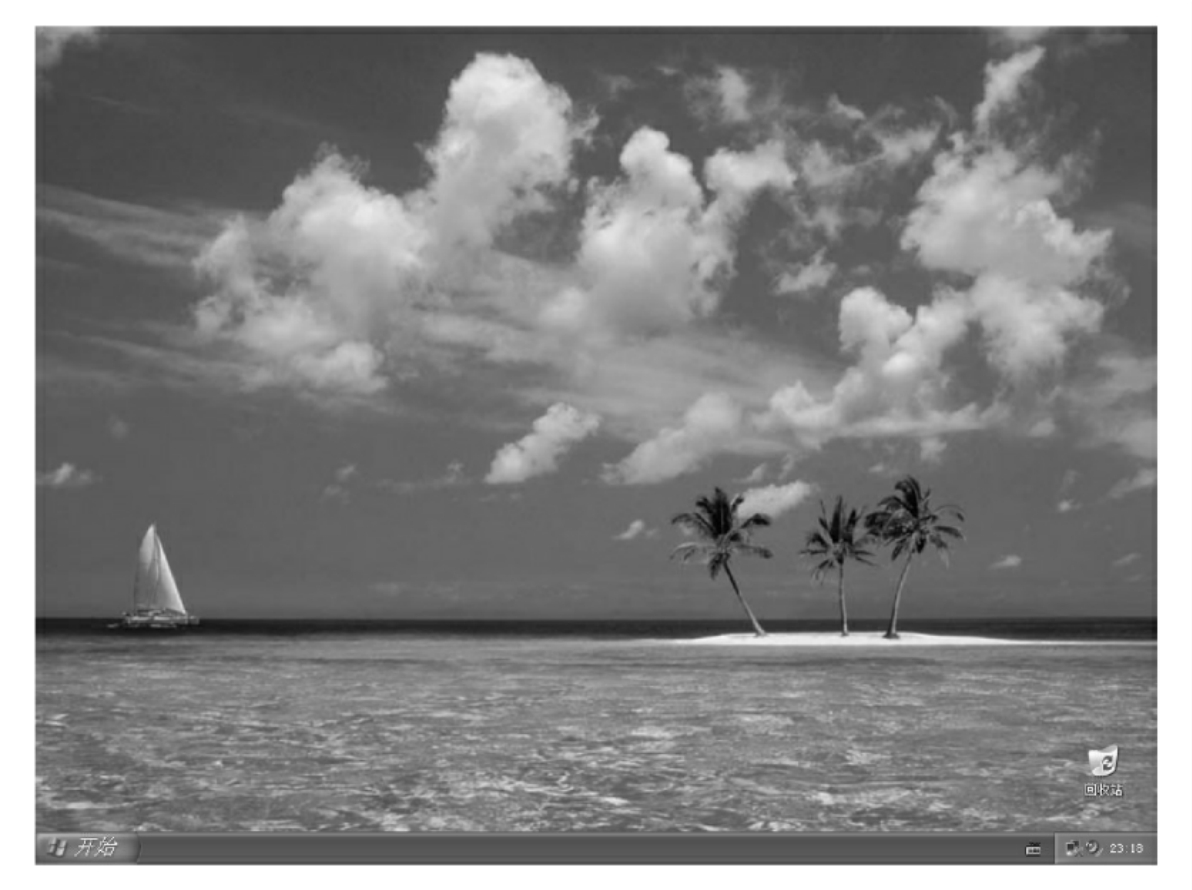
图2-31 新背景桌面
在【桌面】选项卡上,单击【背景】列表框中的某一图片(如Bliss)→在【位置】列表框中,单击【拉伸】选项→单击【应用】按钮,则桌面背景显示如图2-31所示。
若想使用个人的图片作为背景,有两种方法:
①将个人图片文件存储到“图片收藏”文件夹中(文件扩展名可以是.bmp,.gif,.jpg,. dib,.png,.htm)。所有位于“图片收藏”文件夹中的个人图片都在【背景】列表中按照名称列出,则在【显示属性】对话框中选中即可。
②找到个人图片文件并右击,在弹出的快捷菜单中单击【设为桌面背景】选项即可。
(2)将Windows XP提供的系统图标根据需要选择若干显示在桌面上
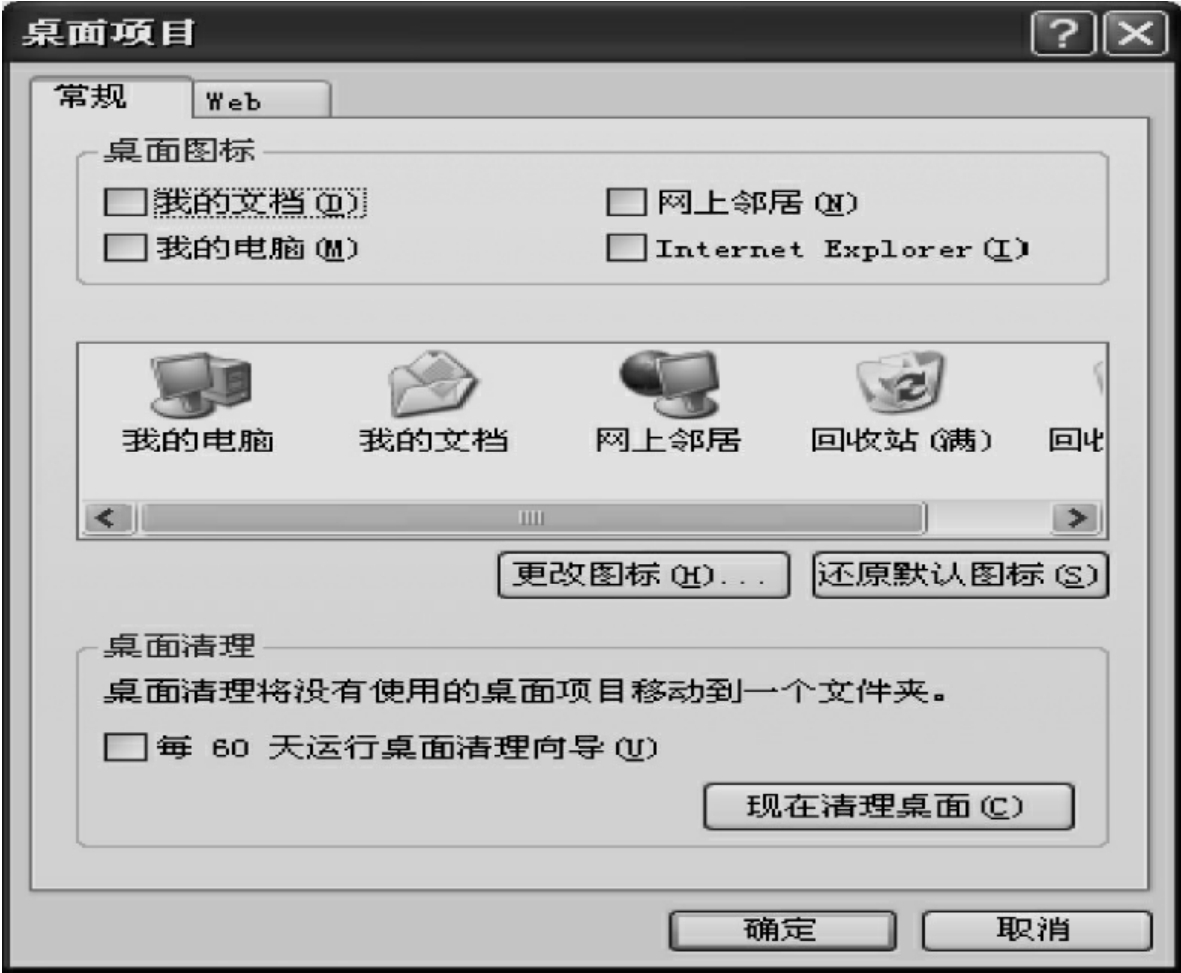
在【显示属性】对话框的【桌面】选项卡(如图2-30)上,单击【自定义桌面...】按钮,弹出【桌面项目】对话框(见图2-32)→单击【桌面图标】下的若干复选框如“我的文档”、“我的电脑”等,将其一一选中→单击【确定】按钮即可。通过该对话框,还可更改“我的电脑”等图标。
(3)将系统提供的所选项目添加到开始菜单
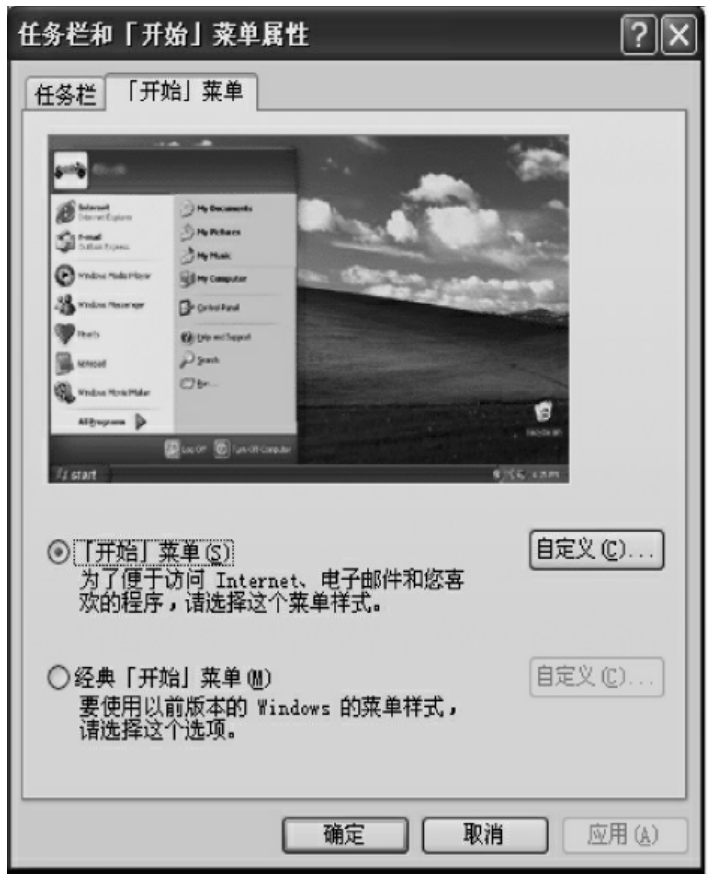
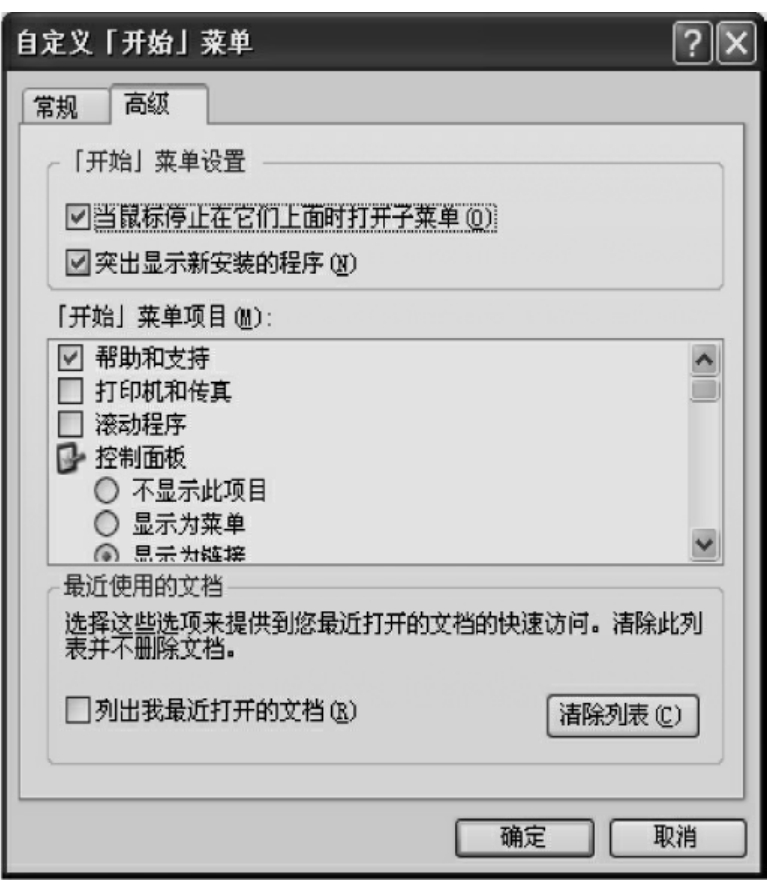
右击【开始】按钮,然后单击快捷菜单中的【属性】选项,弹出【任务栏和「开始」菜单属性】对话框(见图2-33)→单击【「开始」菜单】选项,将其选中,单击【自定义】按钮,弹出【自定义「开始」菜单】对话框(见图2-34)→在【高级】选项卡上的“「开始」菜单项目”下,选择要在“菜单”上出现的项目即可。当下一次单击【开始】按钮时,你所选的项目将会出现在【开始】菜单上。

图2-32 “桌面项目”对话框

图2-33 “任务栏和「开始」菜单属性”对话框

图2-34 “自定义「开始」菜单”对话框
(4)在开始菜单顶部显示个人想添加的程序
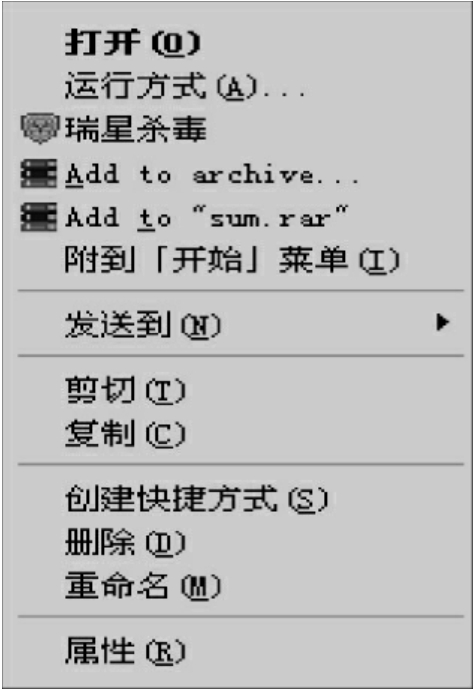
找到并右击要在【开始】菜单顶部显示的程序,显示快捷菜单(见图2-35),单击【附到「开始」菜单】→该程序即显示在【开始】菜单上的分隔行上方区域中的固定项目列表内。
注意:通过右击该程序,然后单击【从「开始」菜单脱离】,可以从固定项目列表中删除该程序。
4.磁盘清理、磁盘碎片整理
(1)清理磁盘,增加磁盘可用空间
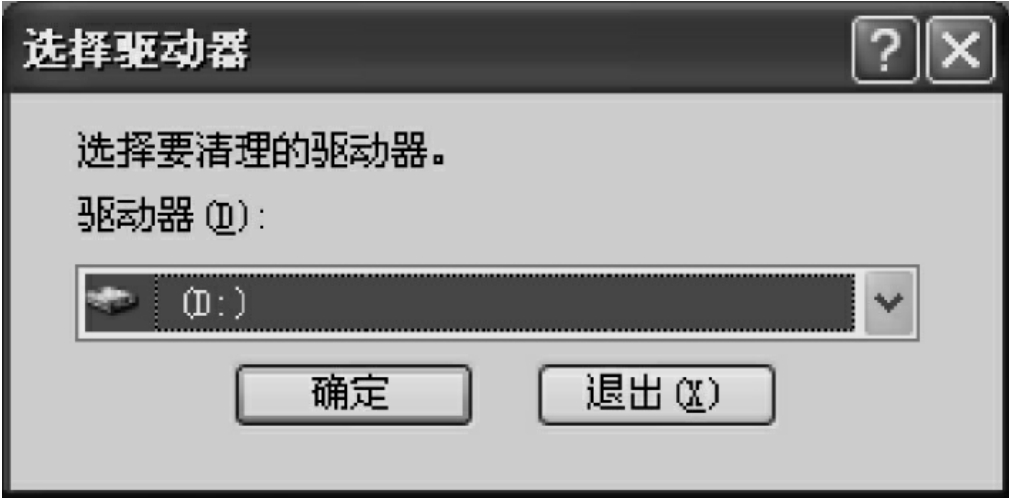
打开【控制面板】窗口,在【控制面板】窗口中单击【性能和维护】,弹出【性能和维护】窗口,选择任务【在您的硬盘上释放空间】并单击,弹出【选择驱动器】对话框(见图2-36);或打开【开始】菜单,单击【所有程序】,依次选择【附件】、【系统工具】,单击【磁盘清理】命令,也可打开【选择驱动器】对话框。

图2-35 快捷菜单

图2-36 “选择驱动器”对话框

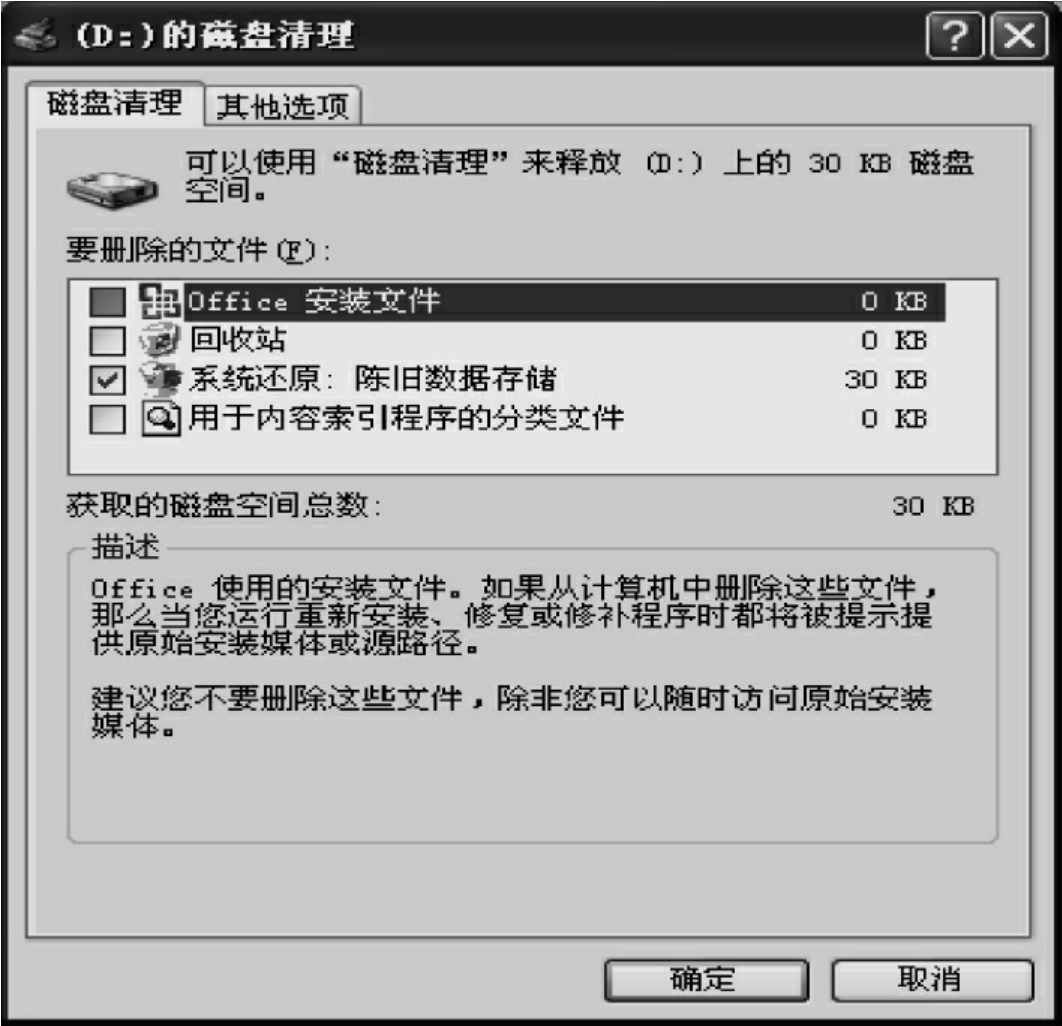
图2-37 “磁盘清理”对话框
选择好要清理的驱动器,单击【确定】按钮,系统开始计算可以释放多少空间并显示所选磁盘的【磁盘清理】对话框(见图2-37),选择要删除的文件,单击【确定】按钮即可对所选磁盘进行清理,释放相应空间。
(2)整理磁盘碎片,提高磁盘读写效率

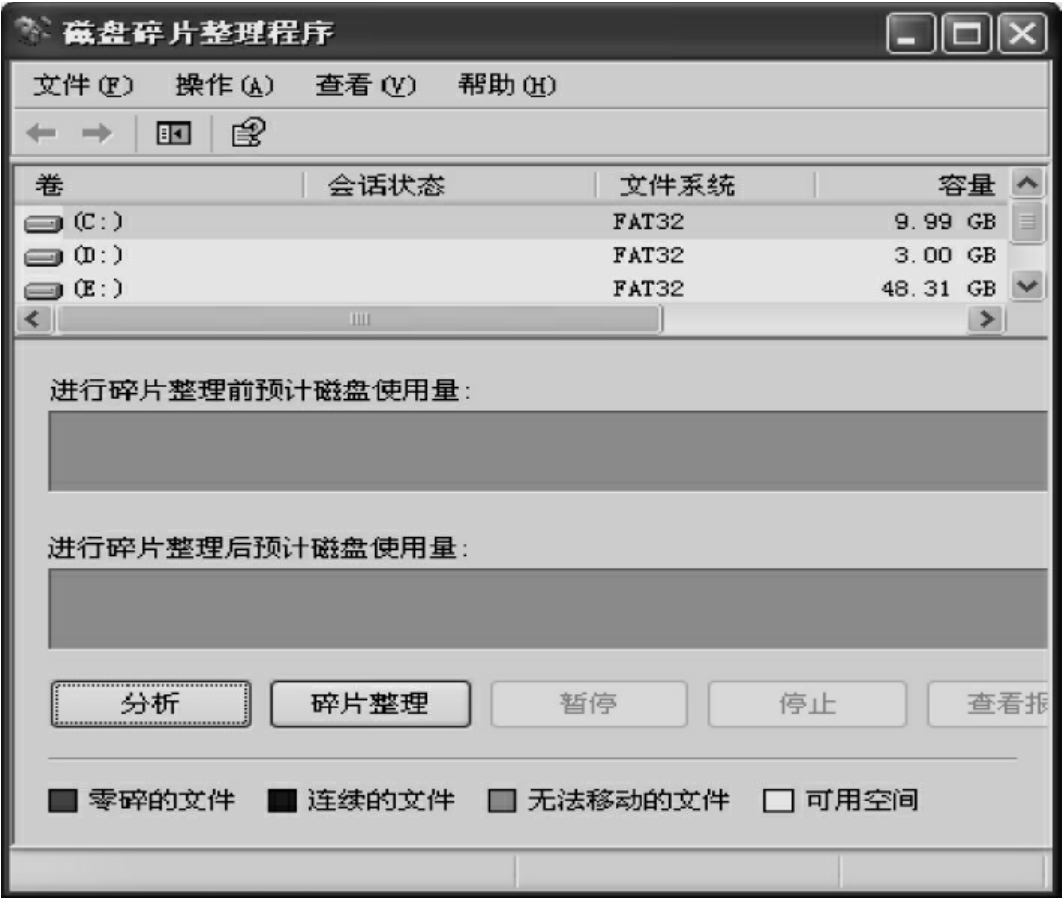
图2-38 “磁盘碎片整理程序”窗口
在【性能和维护】窗口中单击“重新安排您的硬盘上的项目,使程序运行更快”任务,弹出【磁盘碎片整理程序】窗口(见图2-38)或打开【开始】菜单,单击【所有程序】,依次选择【附件】、【系统工具】,单击【磁盘碎片整理】命令,也可打开【磁盘碎片整理程序】窗口。选择相应磁盘,然后单击【分析】或【碎片整理】按钮,即可对该磁盘的使用情况进行分析或进行碎片整理。
四、实验作业
1.选择一幅你喜欢的图片作为桌面背景,将其平铺在桌面上,然后观察实际效果。
2.选择名为“字幕”的屏幕保护程序,并将滚动的文字改为“你好!”,背景颜色改为蓝色,等待时间设置为1分钟,观察实际效果。然后取消屏幕保护程序。
3.按自己的喜好更改桌面、窗口的颜色,观察实际效果。然后将桌面的外观恢复为“Windows XP”方案。
4.按自己的喜好更改“我的电脑”图标,并将你常用的程序添加到开始菜单,然后观察实际效果。
5.在控制面板中选择并单击任务“打印机和其他硬件”,对鼠标进行适当调整,适当调整指针速度,并按自己的喜好选择是否显示指针轨迹及调整指针形状,然后恢复初始设置。
6.进入具有系统管理员的用户帐户,建立一个具有“受限”权限、名为“student1”的用户帐户,并切换到该用户,然后注销它,再次进入具有系统管理员的用户帐户,将“student1”用户的帐户删除。
五、实验报告要求
1.复制实验前和实验后的桌面和“开始”菜单内容图,记录实验中观察到的现象,遇到的问题和解决的方法。
2.总结“控制面板”的作用并谈谈自己的体会和建议。