实验2-2 Windows XP文件管理
一、实验目的
1.掌握与文件和文件夹有关的基本概念;
2.掌握文件与文件夹的基本管理操作;
3.掌握启动、退出应用程序的方法。
二、实验内容
1.熟悉“我的电脑”和“资源管理器”的使用;
2.练习文件和文件夹的建立,并练习打开、复制、移动、删除、恢复、修改属性等各种操作;
3.通过名称和日期查找某一文件或文件夹;
4.在“我的常用程序”的文件夹中建立“画图”应用程序(C:\WINDOWS\system32\ mspaint.exe)快捷方式;
5.启动记事本,输入“实验报告”,并以“test”名保存在C:\student文件夹中。
三、实验指导
1.相关知识
(1)驱动器
驱动器是读取、写入信息的硬件,有一个字母标识名。对于大多数计算机,驱动器A和B是软盘驱动器,驱动器C通常指计算机内的硬盘。如果计算机有多个硬盘,或者将一个大硬盘被分成多个分区,则通常依次标记为D,E等,如果计算机还有光盘和可移动磁盘,则接着按字母表顺序依次标记驱动器。
(2)文件
文件是指存储在磁盘上的信息的集合。每个文件都有一个文件名,文件名由主文件名和扩展名两部分组成,例如TZ.DOC,其中,扩展名常用来表示文件类型。操作系统通过文件名实施对文件的存取。文件名不能超过255个字符(包括空格),而且其中不能包含\?:<>/*|等字符。文件分为程序和文档,程序含有计算机需要执行的指令,文档是使用程序创建的任何内容。
(3)文件夹
文件夹是用来组织磁盘文件的一种数据结构,用户可将文件分类存放在不同文件夹里,文件夹中除了可以包含程序、文档、打印机等设备文件和快捷方式外,还可以包含下一级文件夹,文件夹被组织成树状结构。
(4)文件路径
在树状结构中,文件或文件夹所在位置用路径标定。驱动器名和文件夹名的组合就组成了一条完整的路径名,例如,文件TZ.DOC存储在C盘的WEXAM文件夹下的1201000l子文件夹中,那么,文件TZ.DOC的文件路径就是C:\WEXAM\12010001。
2.“Windows资源管理器”
在Windows XP中,“资源管理器”是一个文件管理实用程序,它能清晰地显示磁盘中文件夹结构及内容,使用它可以方便地管理文件和文件夹。
(1)启动“Windows资源管理器”
常用的启动方法有:
①单击【开始】按钮,显示【开始】菜单→单击【所有程序】菜单项,弹出级联菜单→单击【附件】菜单项,弹出下一级级联菜单→单击菜单中的【Windows资源管理器】选项,即显示【Windows资源管理器】窗口(见图2-8)。
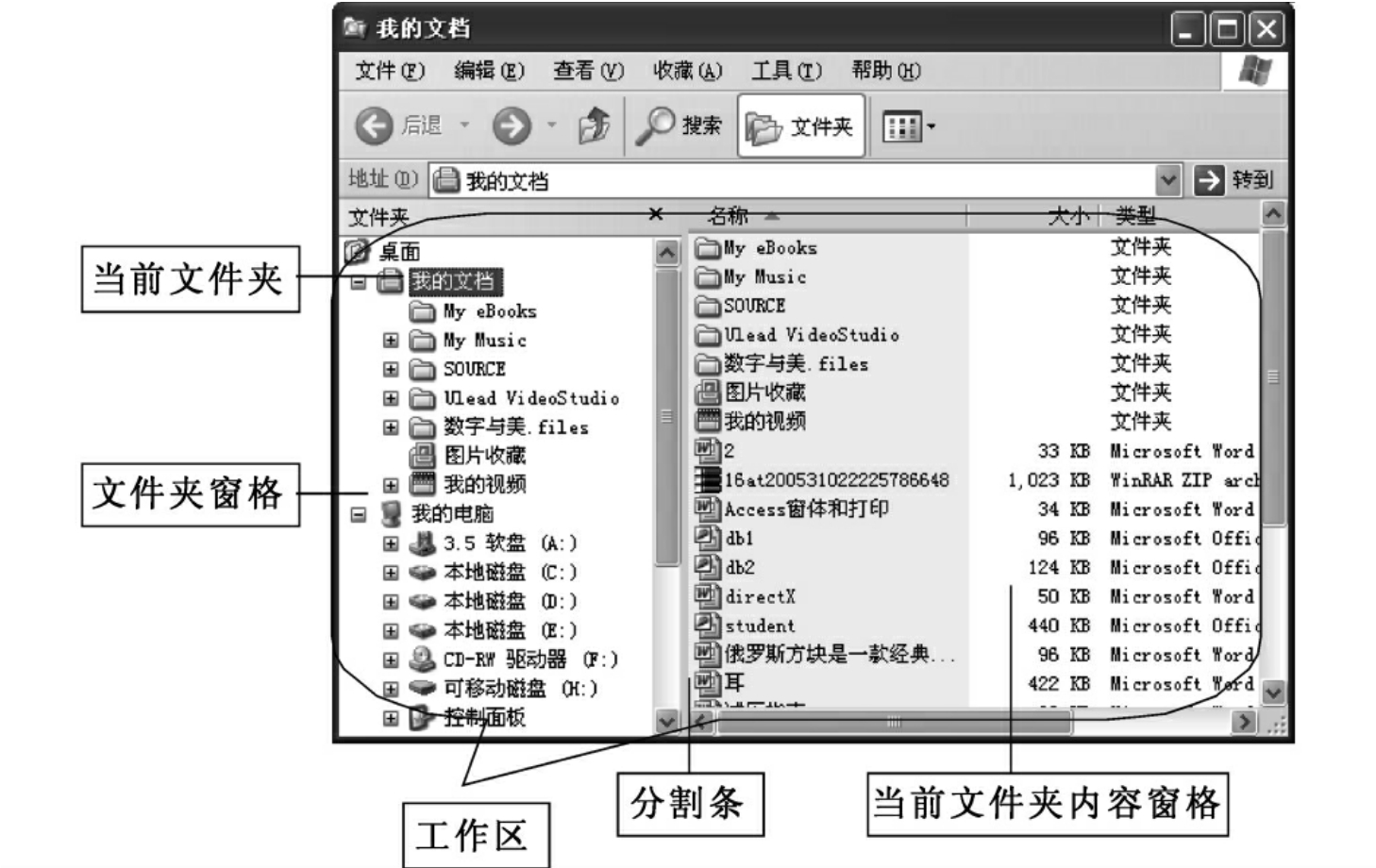
图2-8 “Windows资源管理器”窗口
②指向【开始】按钮,右击显示快捷菜单→单击快捷菜单中的【资源管理器】选项,即显示“Windows资源管理器”窗口。
③指向【我的电脑】图标,右击弹出快捷菜单→单击快捷菜单中的【资源管理器】选项,即可打开“Windows资源管理器”窗口。
“Windows资源管理器”窗口的工作区有两部分组成,其左侧为结构窗格(文件夹窗格),右侧为当前文件夹内容窗格(见图2-8),中间为分割条。当移动鼠标指针指向分割条,使其指针形状变成双向箭头时,左右拖动鼠标,即可调整左右窗格的大小。
(2)结构窗格
在结构窗格中,以树形方式显示系统中所有的驱动器和文件夹。如果文件夹图标为一个打开的公文包,表示该文件夹已被打开;如果为一个闭合的公文包,表示该文件夹未被打开。若文件夹前面有“+”标记,表示该文件夹包含子文件夹,但处于折叠状态,看不到其所包含的子文件夹,单击“+”标记可展开文件夹;若文件夹前面有“-”标记,则表示该文件夹处于展开状态,可以看到其包含的子文件夹,单击“-”标记可折叠文件夹;若文件夹前面无任何标记,则表示该文件夹没有子文件夹。
(3)当前文件夹内容窗格
在当前文件夹内容窗格中,只显示当前打开文件夹中的子文件夹和文件。当用户在左窗格中重新单击一个驱动器和文件夹图标或名称时,就会在右窗格中重新显示相应的子文件夹和文件。
(4)改变文件列表的显示方式
在“Windows资源管理器”中可以采用不同的方式显示右窗格中的内容,显示方式有:“缩略图”、“平铺”、“图标”、“列表”和“详细信息”,若显示的是图片文件,还可用“幻灯片”显示方式显示。
操作方法:
①单击【资源管理器】窗口【查看】菜单项,显示下拉菜单,根据需要,单击下拉菜单上任一种显示方式,将其选中即可按所选方式显示右窗格中的文件图标。
②单击【资源管理器】窗口工具栏上“查看”按钮,显示下拉菜单,根据需要,单击下拉菜单上任一种显示方式,将其选中即可。
③右击右窗格空白处,显示快捷菜单→单击快捷菜单上【查看】菜单项,显示级联菜单→根据需要,单击级联菜单上任一种显示方式,将其选中即可。
(5)图标的排列
为了便于查找文件,可以对文件进行排序。排序也有多种方法:如“按名称”、“按大小”、“按类型”、“按修改时间”等,每种排序方法均可选择是否按组排列。
操作方法:
①单击【查看】菜单上【排列图标】菜单项,则弹出级联菜单,然后根据需要,单击级联菜单上任一种排列顺序,则按所选顺序排列图标。
②右击右窗格空白处,显示快捷菜单,单击快捷菜单上【排列图标】菜单项,弹出级联菜单,根据需要,单击级联菜单上任一种排列顺序,则按所选顺序排列图标。
若单击【排列图标】菜单上【按组排列】命令项,使其前面出现“√”标记,则可进行分组排序。利用分组排序可进行更快捷的查找。
若单击【查看】菜单中的【选择详细信息】菜单项,显示【选择详细信息】对话框(见图2-9),在【选择详细信息】对话框中选择要增加的排序选项,使其前有“√”标记,然后单击【确定】按钮,所选项即可在【排列图标】的级联菜单上增加排序选项。
此外,可以在【资源管理器】窗口工具栏的地址列表框中选择一文件夹作为当前文件夹,还可在工具栏的地址列表框中输入网址,直接打开网页。
3.“我的电脑”
在Windows XP中,使用“我的电脑”可方便浏览本机的资源。单击【开始】菜单上【我的电脑】或双击桌面上【我的电脑】图标,打开【我的电脑】窗口(见图2-10)。
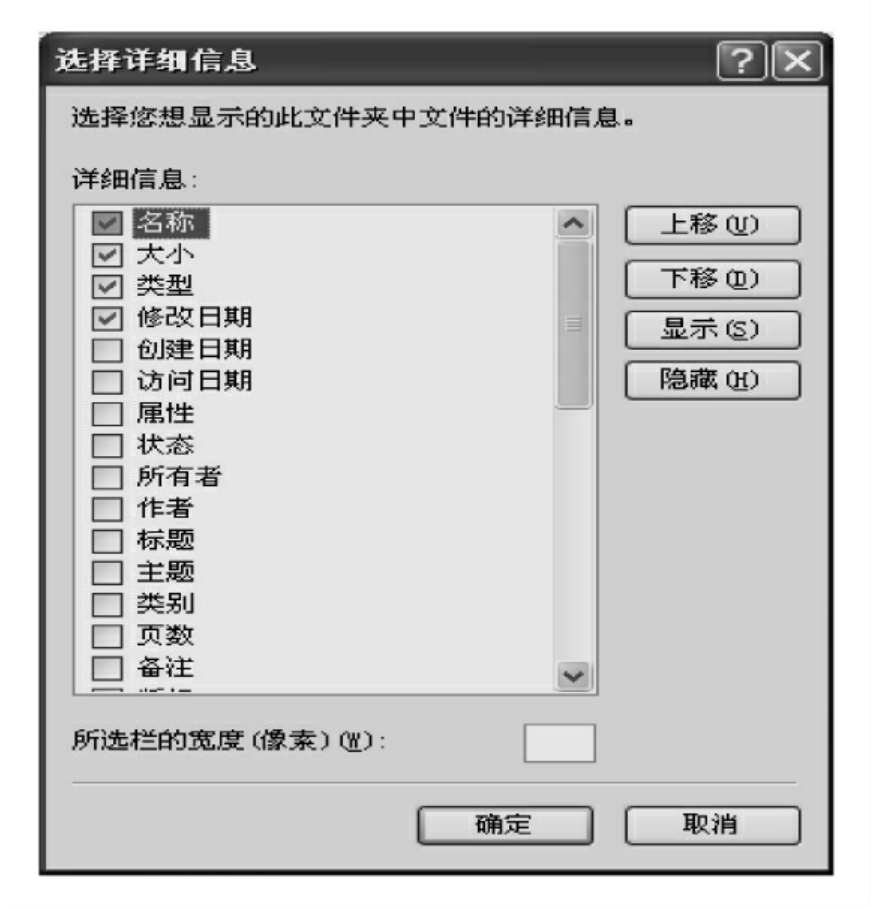
图2-9 “选择详细信息”对话框
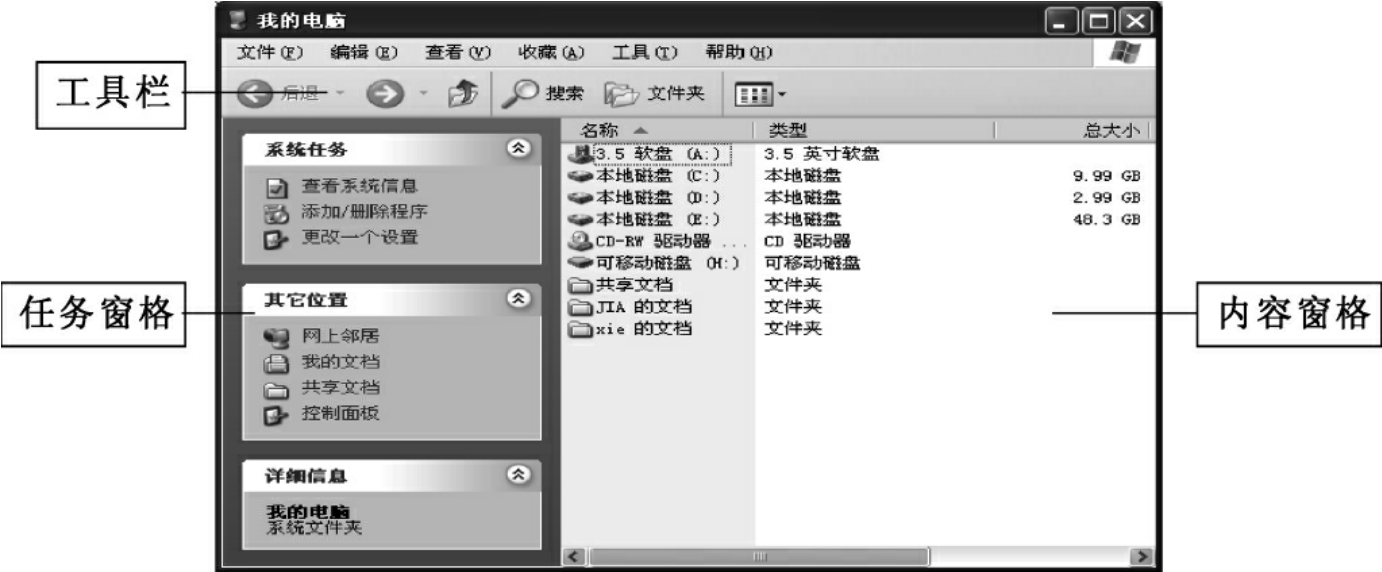
图2-10 “我的电脑”窗口
【我的电脑】窗口工作区也由两部分组成,其左侧为任务窗格,右侧为内容窗格。如果任务窗格未显示,可通过单击【工具】菜单上【文件夹选项】,弹出【文件夹选项】对话框(见图2-11),单击【常规】选项卡“任务”栏中【在文件夹中显示常见任务】选项→单击【确定】按钮,即在左窗格中显示任务窗格。
在任务窗格中主要显示各种任务和常用的其他位置及状态信息,它随着在内容窗格中所选择的内容而变。通过此任务窗格可方便、快速执行任务并可快速切换到常用的其他位置,如“我的文档”、“控制面板”等。
在内容窗格中主要列出了这台计算机上存储的文件、硬盘及移动存储设备等。双击该窗口中【本地磁盘(C:)】图标,即可查看C驱动器中保存的文件和文件夹;双击某个文件夹的图标即显示该文件夹中包含的内容;双击某个程序的图标即可运行该程序。
当用户想返回上一级文件夹时,可以单击工具栏上的“向上”按钮 ;想返回前面访问过的磁盘或文件夹时,可以单击工具栏上的“后退”按钮
 ;在单击“后退”按钮后,还可以单击“前进”按钮
 前进到最近访问过的磁盘或文件夹。
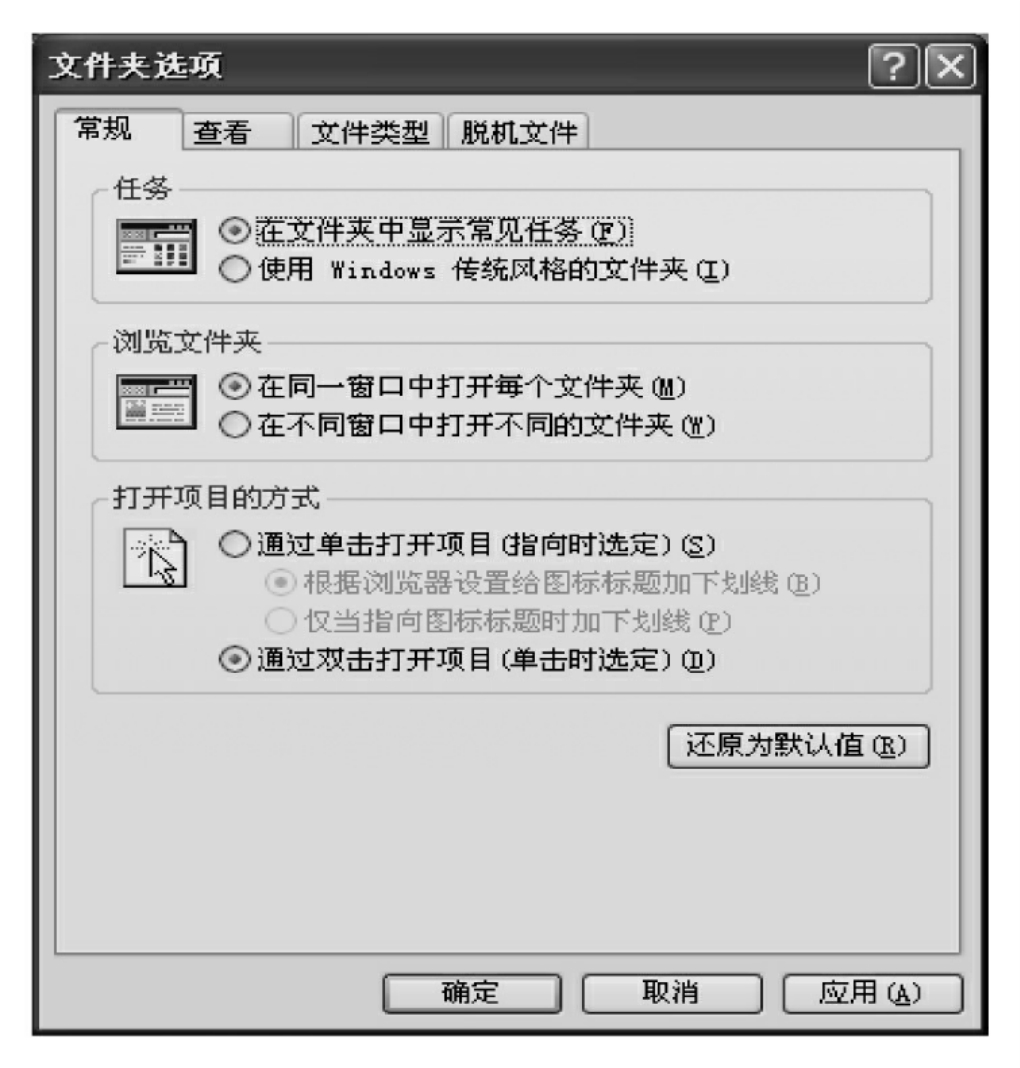
图2-11 “文件夹选项”对话框
在Windows XP中,“我的电脑”的工具栏上新增了“文件夹”图标和“搜索”图标。单击“搜索”图标 ,任务窗格变成了【搜索助理】栏,可直接进行搜索;单击“文件夹”图标
 ,任务窗格变成了【文件夹】栏,即通过“我的电脑”直接转向“资源管理器”。
4.打开文件夹的方法
要完成对指定文件或文件夹的操作,必须首先打开存放该文件或文件夹的文件夹或磁盘,然后才能进行相应的操作。在Windows XP中,只要能见到文件夹,就能将其打开。如有C:\student\s1,则打开s1文件夹的方法有:
(1)使用“我的电脑”
打开【我的电脑】窗口,双击窗口中【本地磁盘(C:)】驱动器图标,显示【本地磁盘(C:)】窗口;在该窗口中找到“student”文件夹并双击,显示其下的子文件夹及文件;再找到“s1”文件夹并双击,即打开“s1”文件夹,然后就可对其下的子文件夹及文件进行处理。
(2)使用Windows XP“资源管理器”
打开Windows XP“资源管理器”窗口,在“资源管理器”左窗口中,单击【本地磁盘(C:)】驱动器图标,显示其下的子文件夹及文件;拖动滚动条找到“student”文件夹并单击,显示其下的子文件夹及文件;再找到“s1”文件夹并单击,即打开“s1”文件夹,然后就可对其下的子文件夹及文件进行处理。
5.创建文件夹的方法
(1)在桌面上创建文件夹
桌面也是一个文件夹,Windows XP是多用户系统,不同的用户拥有不同的桌面文件夹,其对应的文件夹为C:\Documents and Settings\用户名\桌面,它与用户名有关。在桌面上创建文件夹即放置于该文件夹内。
其操作为:
右击桌面空白处,弹出快捷菜单,指向快捷菜单中的【新建】菜单项,显示级联菜单,单击级联菜单中的【文件夹】选项,桌面上会出现一个暂时被命名为“新建文件夹”的文件夹→输入新的文件夹名(如“我的常用程序”),按回车键或单击该图标以外的任何区域,一个新的文件夹“我的常用程序”就建立好了。
(2)使用“我的电脑”创建文件夹
使用“我的电脑”新建文件夹,通常采用下述三种方法:
①使用“任务窗格”
打开【我的电脑】窗口→双击窗口中待新建文件夹所在的磁盘或文件夹(如“在C盘上建立一个名为‘student’的文件夹”),然后单击左窗格中“文件和文件夹任务”下的【创建一个新文件夹】任务项,则在本窗口建立一个暂时被命名为“新建文件夹”的文件夹→键入新文件夹名如“student”,按回车键或单击该图标以外的任何区域,则在C盘上就建立了“student”文件夹。
②使用“菜单栏”
打开【我的电脑】窗口→双击待新建文件夹所在的磁盘或文件夹(如“在‘student’文件夹下创建一个名为‘s1’的子文件夹”),将其打开(这里选择了一个文件夹,那么将建立的新文件夹如“s1”就是“student”文件夹的子文件夹)→单击【文件】菜单中的【新建】菜单项,然后单击菜单中的【文件夹】选项,则在本窗口建立一个暂时被命名为“新建文件夹”的文件夹→键入新文件夹名如“s1”,按回车键或单击该图标以外的任何区域,则在“student”文件夹中就建立了子文件夹“s1”。
③使用“快捷菜单”
打开【我的电脑】窗口→双击待新建文件夹所在的磁盘或文件夹→在空白处单击鼠标右键,在弹出的快捷菜单中单击【新建】\【文件夹】命令,则在本窗口建立一个暂时被命名为“新建文件夹”的文件夹→键入新文件夹名,按回车键或单击该图标以外的任何区域即可。
(3)使用“资源管理器”创建文件夹
打开【资源管理器】窗口→在“资源管理器”左侧窗口中找到待建新文件夹的磁盘或文件夹并单击,将其选中为当前文件夹→然后单击【文件】\【新建】\【文件夹】命令(或利用快捷菜单),则在右侧窗口建立了一个暂时被命名为“新建文件夹”的文件夹,为新文件夹输入一个新名字,然后按回车键或单击该名字方框外的任意位置即可。
6.新建文件的方法
新建文件和新建文件夹类似,可以在当前文件夹或桌面上创建文件,常用方法如下:
(1)使用“菜单栏”
打开待存放新建文件的文件夹(如“在C:\student\s1文件夹中建立一个名为‘pict’的BMP图像文件”中“C:\student\s1”文件夹)→单击【文件】菜单中的【新建】菜单项,显示下拉菜单→在下拉菜单中选择所要建立的文件类型(如“BMP图像”)选项,则在目标位置显示系统默认的文件名→用键盘直接输入新文件名如“pict”并按回车键。则在“C:\student\ s1”文件夹中就创建了名为“pict.bmp”的空图像文件。
(2)使用“快捷菜单”
打开待存放新建文件的文件夹→在右侧窗口空白处右击,显示快捷菜单→单击菜单中的【新建】菜单项,显示下拉菜单→在下拉菜单中选择所要建立的文件类型选项,则在目标位置显示系统默认的文件名→直接键入新文件名并按回车键即可。
7.文件或文件夹选定的方法
在对文件或文件夹进行各种操作之前,首先应将其选中。这是Windows XP的操作特点。
(1)选择单个文件或文件夹
用鼠标单击所要选的文件或文件夹的图标,则所选定的文件或文件夹呈高亮度状态,表明被选中。
(2)选择连续多个文件或文件夹
单击第一个待选文件或文件夹,然后按住Shift键不放并单击最后一个文件或文件夹,则首尾之间的文件或文件夹(包括首尾这两个文件或文件夹)呈高亮度状态即被选中。
(3)选择不连续的多个文件或文件夹
单击第一个待选文件或文件夹,然后按住Ctrl键不放依次单击其他待选的文件或文件夹,那么这一组不连续的多个文件或文件夹呈高亮度状态即被选中。
(4)选择全部对象
单击【编辑】菜单中的【全部选定】命令可以选中当前文件夹中的全部文件或文件夹对象。
(5)选择除已选中外的文件或文件夹
单击【编辑】菜单中的【反向选择】命令,可以选定先前已选中除外的那些文件或文件夹。
(6)取消选择
如要取消对个别文件的选择,按住Ctrl键再单击该文件即可;如要取消对全部文件的选择,单击非文件名的空白区即可。
(7)选择活动驱动器(也称当前盘)和文件夹(也称当前目录)
用鼠标单击【资源管理器】窗口左侧【文件夹】栏中相应的驱动器或文件夹即可。
8.复制文件或文件夹方法
在【资源管理器】窗口和【我的电脑】窗口中,可以采用多种方法来完成文件或文件夹的复制。如无特别指明,则两窗口均可实现。
(1)使用“任务窗格”实现文件或文件夹的复制
打开【我的电脑】窗口→找到并选中待复制的文件或文件夹,此时,“任务窗格”显示如图2-12所示→单击任务窗格【文件和文件夹任务】下【复制所选项目】,则显示【复制项目】对话框(见图2-13)→拖动对话框上列表框中滚动条,单击“+”号,逐层展开,直至找到目标文件夹并单击;单击【复制】按钮,即可完成文件或文件夹的复制。
(2)使用菜单实现文件或文件夹的复制
①选中待复制的文件或文件夹→单击【编辑】菜单中的【复制】选项(或按Ctrl+C键),将文件或文件夹复制到剪贴板上→找到并单击目标文件夹,将其打开→单击【编辑】菜单中的【粘贴】选项(或按Ctrl+V键),即将文件或文件夹从剪贴板复制到目标文件夹。
②选中待复制的文件或文件夹(如复制计算器应用程序(C:\WINDOWS\system32\ calc.exe)到“我的常用程序”文件夹中的操作为:打开“C:\WINDOWS\system32”文件夹,然后选中“calc.exe”文件)→在选中的文件或文件夹上右击,显示快捷菜单→单击菜单中的【复制】选项→找到并单击目标文件夹(如“我的常用程序”文件夹),将其打开→在目标文件夹空白处右击,显示快捷菜单→单击菜单中的【粘贴】选项。则完成“将计算器应用程序(C:\WINDOWS\system32\calc.exe)复制到‘我的常用程序’文件夹中”。
③选中待复制的文件或文件夹→单击【编辑】菜单中的【复制到文件夹...】选项,显示【复制项目】对话框(见图2-13)→找到并单击目标文件夹→单击【复制】按钮,即可完成文件或文件夹的复制。

图2-12 常见任务窗格
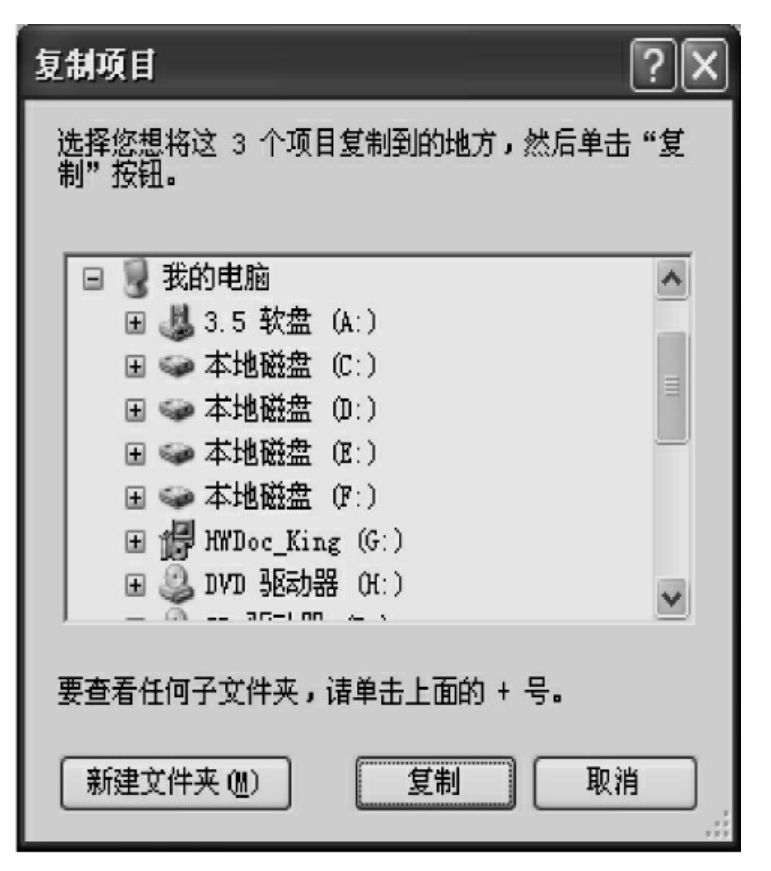
图2-13 “复制项目”对话框
(3)使用鼠标拖放功能实现文件或文件夹的复制
①打开【资源管理器】窗口,选中待复制的文件或文件夹→将选定的对象拖动至目标文件夹,当拖到目标文件夹处并使目标文件夹呈反白显示时松开鼠标左键,即可将选择的文件或文件夹复制到目标文件夹中。
注意:在【资源管理器】窗口使用拖动操作对文件或文件夹进行复制时,拖动至不同驱动器为复制操作,拖动至相同驱动器时,需同时按下Ctrl键为复制操作。在拖动时,若鼠标右下角有加号为复制操作,没有加号为移动操作。
②打开【资源管理器】窗口,选中待复制的文件或文件夹→将选定的对象用鼠标右键拖动至目标文件夹,当拖到目标文件夹处并使目标文件夹呈反白显示时松开鼠标右键,显示快捷菜单→单击快捷菜单中的【复制到当前位置】选项,即可将选择的文件或文件夹复制到目标文件夹中。
③选中待复制的文件或文件夹→打开【我的电脑】窗口,找到并打开目标文件夹→激活原窗口,将选定的对象拖动至目标文件夹窗口中即完成复制。
注意:拖动至不同驱动器为复制操作,拖动至相同驱动器时,需同时按下键盘上的Ctrl键为复制操作。
(4)使用“发送”命令复制文件或文件夹
“发送”命令通常用于将文件或文件夹复制到软盘或U盘作为备份。
①复制到软盘
在软盘驱动器中插入软盘→选择待复制的文件或文件夹,单击鼠标右键,弹出快捷菜单(见图2-14)→指向菜单中【发送到】菜单项,弹出级联菜单→单击级联菜单中【3.5软盘(A:)】命令即可开始复制。
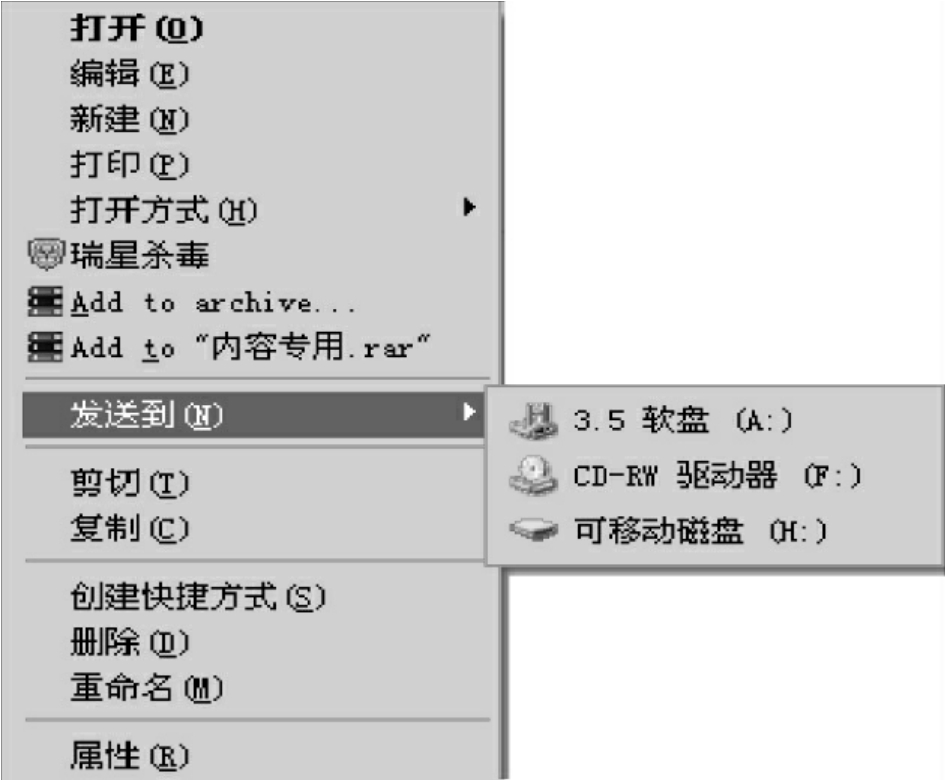
图2-14 快捷菜单
②复制到U盘
在USB口上插好U盘→选择待复制的文件或文件夹,单击鼠标右键,弹出快捷菜单→指向菜单中【发送到】菜单项,弹出级联菜单→单击级联菜单中该U盘对应的【可移动磁盘】选项即可。如有多个U盘,要选择正确。
9.移动文件或文件夹方法
(1)使用“任务窗格”实现文件或文件夹的移动
打开【我的电脑】窗口,找到并选中待移动的文件或文件夹→单击“任务窗格”中【文件和文件夹任务】下【移动这个文件(或文件夹)】任务(如是移动多个文件或文件夹则为【移动所选项目】,则显示【移动项目】对话框)→拖动对话框上列表框中滚动条,单击“+”号,逐层展开,直至找到目标文件夹并单击→单击【移动】按钮,即可完成文件或文件夹的移动。
(2)使用菜单实现文件或文件夹的移动
①选中待移动的文件或文件夹→单击【编辑】菜单中的【剪切】选项(或按Ctrl+X键),找到并单击目标文件夹→单击【编辑】菜单中的【粘贴】选项(或按Ctrl+V键),即可完成文件或文件夹的移动。
②选中待移动的文件或文件夹→在选中的文件或文件夹上右击,显示快捷菜单→单击菜单中的【剪切】选项,找到并单击目标文件夹→在目的处右击,显示快捷菜单→单击菜单中的【粘贴】选项。
③选中待移动的文件或文件夹→单击【编辑】菜单中的【移动到文件夹...】选项,显示【移动项目】对话框→找到并单击目标文件夹→单击【移动】按钮,即可完成文件或文件夹的移动。
(3)使用鼠标拖放功能实现文件或文件夹的移动方法
①选中待移动的文件或文件夹→将选定的对象拖动至目标文件夹,当拖到目标文件夹处并使目标文件夹呈反白显示时松开鼠标左键,即可将选择的文件或文件夹移动到目标文件夹中。
注意:在【资源管理器】窗口使用拖动操作对文件或文件夹进行移动时,拖动至相同驱动器为移动操作,拖动至不同驱动器时,需同时按下键盘上的Shift键为移动操作。在拖动时,若鼠标右下角有加号为复制操作,没有加号为移动操作。
②选中待移动的文件或文件夹→将选定的对象用鼠标右键拖动至目标文件夹,当拖到目标文件夹处并使目标文件夹呈反白显示时松开鼠标右键,显示快捷菜单→单击菜单中【移动到当前位置】选项,即可将选择的文件或文件夹移动到目标文件夹中。
10.查找文件或文件夹方法
(1)使用【开始】菜单中的【搜索】命令
①单击【开始】按钮,显示【开始】菜单→单击菜单中的【搜索】选项,左窗格为“搜索助理”栏的【搜索结果】窗口(见图2-15)。单击【所有文件和文件夹】选项(如果仅查找多媒体类文件,可单击【图片、音乐或视频】选项;如果仅查找文档类文件,可单击【文档(文字处理、电子数据表等)】选项),左窗格显示为搜索条件更详细的“搜索助理”栏(见图2-16)→然后根据查找需求,做出相应的选择,(如“通过名称和日期查找‘s1’文件夹”的操作为:在【全部或部分文件名】文本框中输入“s1”,再单击【什么时候修改的?】,将时间选项展开,然后单击【上个星期内】单选项,将其选中)→单击【搜索】按钮,则开始搜索,该窗口的右窗格中会显示所找到文件(如“s1”)的名称、大小、位置、类型等信息。
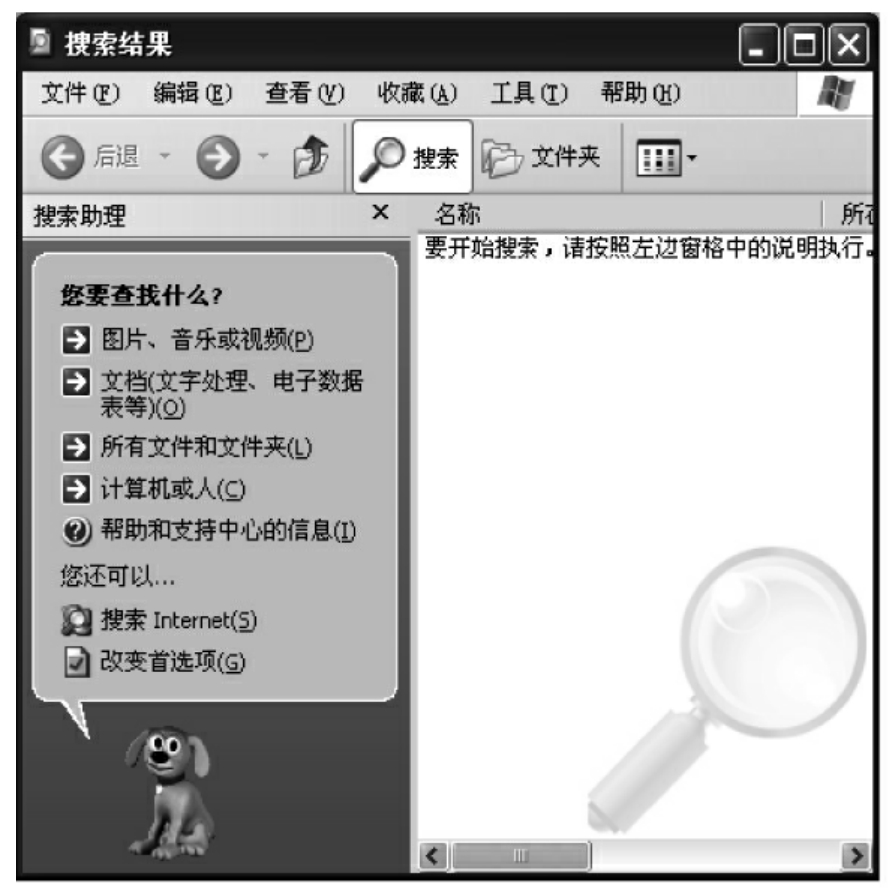
图2-15 “搜索结果”窗口
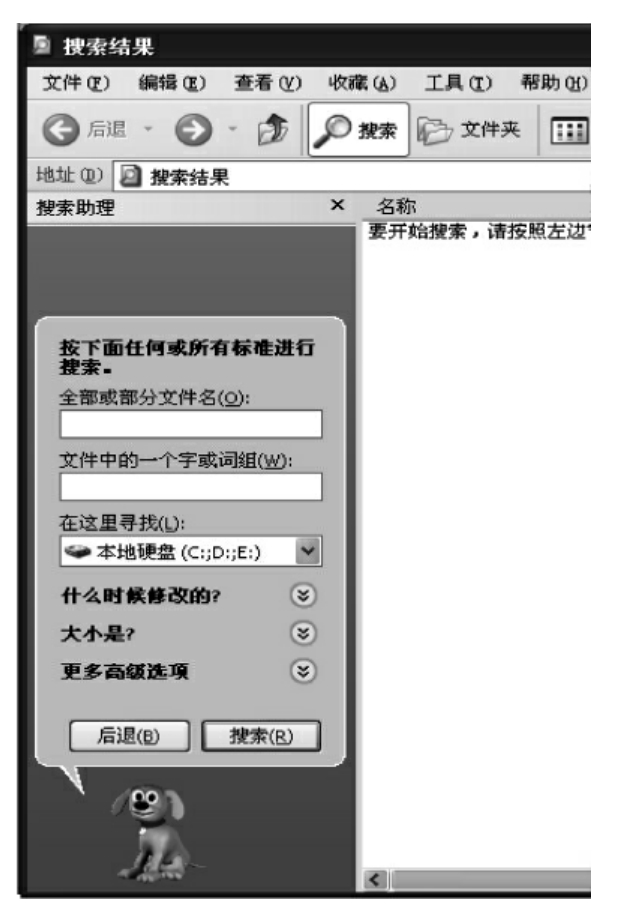
图2-16 “搜索助理”栏
(2)使用“菜单栏”
打开【我的电脑】窗口或【资源管理器】窗口→单击【查看】\【浏览器栏】\【搜索】命令(或单击【工具】栏上的【搜索】按钮),左窗格显示为“搜索助理”栏→根据查找需求,做出相应的选择与回答→单击【搜索】按钮。
注意:“搜索”按钮是开关按钮,单击一次,显示“搜索助理”栏,再单击一次,则关闭“搜索助理”栏。
(3)使用“快捷菜单”
①打开【我的电脑】窗口或【资源管理器】窗口,在窗口中待查找的文件或文件夹所在的驱动器或文件夹图标上单击鼠标右键,弹出快捷菜单→单击快捷菜单中的【搜索】选项,左窗格为“搜索助理”栏的【搜索结果】窗口(见图2-15)→根据查找需求,做出相应的选择与回答→单击【搜索】按钮。
②右击任务栏的【开始】按钮,显示快捷菜单→单击快捷菜单中的【搜索】选项,左窗格为“搜索助理”栏的【搜索结果】窗口(见图2-15)→根据查找需求,做出相应的选择与回答(按名称和位置或修改日期或大小或高级查找)→单击【搜索】按钮,即可开始搜索。
11.创建快捷方式的方法
当为一个对象创建了快捷方式后,就可以快速打开或运行该对象。创建快捷方式通常分下述两种情况:
(1)在桌面上创建快捷方式
在桌面上创建快捷方式的方法有多种,常用的较简捷的方法其操作步骤如下:
①找到待建快捷方式的文件或文件夹→将其用鼠标右键拖曳到桌面上松开,显示快捷菜单→单击菜单中的【在当前位置创建快捷方式】选项,所选文件或文件夹的快捷方式图标便显示在桌面上了。
②找到并右击待建快捷方式的文件或文件夹→在弹出的快捷菜单中依次选择【发送到】和【桌面快捷方式】。
(2)在文件夹内创建快捷方式
①选中待创建快捷方式的文件或文件夹→右击所选定的对象,显示快捷菜单→单击菜单中的【创建快捷方式】选项,就在该对象所在的文件夹中建立了一个快捷方式。
②选中待建立快捷方式的文件或文件夹→单击【文件】菜单中的【创建快捷方式】选项。
③选中待创建快捷方式的文件或文件夹→将其用鼠标后键拖曳到目标文件夹松开显示快捷菜单→单击菜单中的【在当前位置创建快捷方式】选项,便在目标文件夹中为所选文件或文件夹建立了快捷方式。
如“在‘我的常用程序’文件夹中建立‘画图’应用程序的快捷方式”的操作是:双击桌面“我的常用程序”文件夹图标,打开该文件夹,然后打开“C:\WINDOWS\system32”文件夹,选中要建立快捷方式的画图应用程序文件“mspaint.exe”,接着按住鼠标右键拖曳到“我的常用程序”文件夹中松开,立即显示快捷菜单→单击快捷菜单中的【在当前位置创建快捷方式】命令项,则画图应用程序文件的快捷方式图标便显示在“我的常用程序”文件夹中了。
12.重新命名文件或文件夹方法
(1)使用“任务窗格”
在【我的电脑】窗口中,选中待更名的文件或文件夹→单击任务窗格【文件和文件夹任务】下【重命名这个文件(或文件夹)】任务,所选对象的名称呈高亮度状态→键入新名称,按回车键。
(2)直接改名
选中待更名的文件或文件夹→单击所选对象的名称,使之呈高亮度状态,键入新名称,按回车键。
(3)使用“菜单栏”
选中待更名的文件或文件夹→单击【文件】菜单中的【重命名】选项(或按F2功能键),所选对象的名称呈高亮度状态→键入新名称,按回车键。
(4)使用“快捷菜单”
选中待更名的文件或文件夹→右击所选的对象,显示快捷菜单→单击菜单中的【重命名】选项,所选对象的名称呈高亮度状态→键入新名称,按回车键。
13.设置文件或文件夹属性方法
文件或文件夹具有只读、隐藏、存档三种属性。用户可以根据需要为指定文件或文件夹设置或取消某种属性。
(1)使用“菜单栏”
选中待设置属性的文件或文件夹→单击【文件】菜单中的【属性】选项,显示【属性】对话框(见图2-17)→单击对话框中某种属性(如“只读”)的复选框,使框内有选中标志“√”→单击【确定】按钮,便可完成文件或文件夹的属性设置。
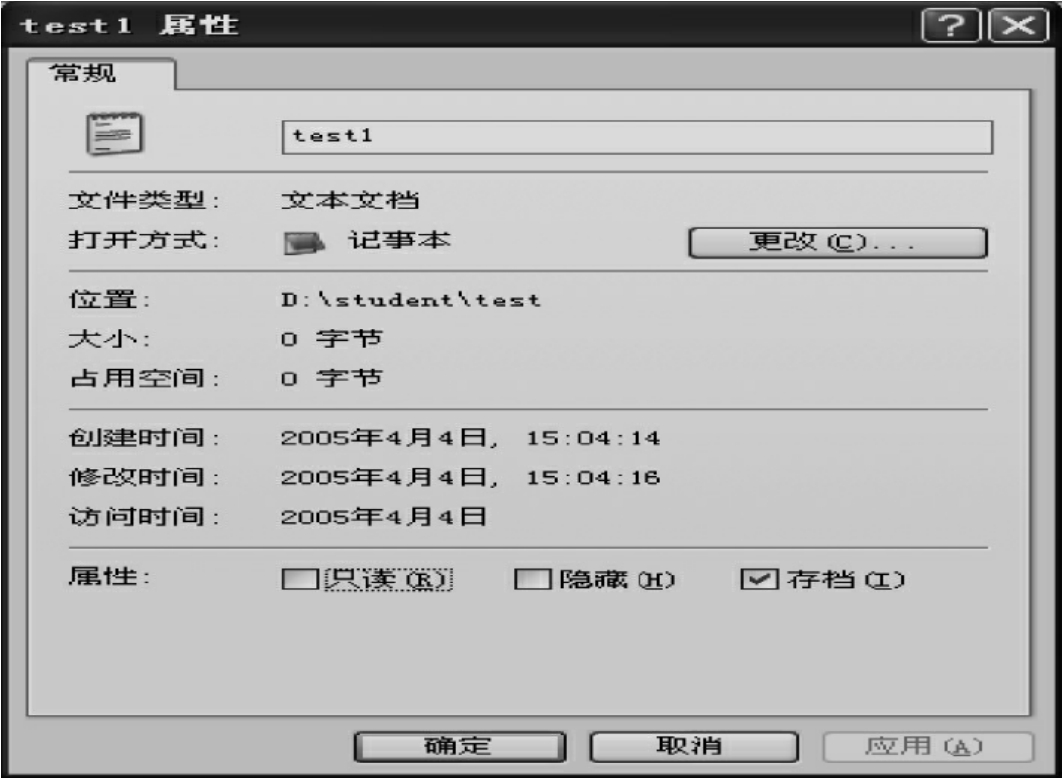
图2-17 “属性”对话框
(2)使用“快捷菜单”
选中待设置属性的文件或文件夹→用鼠标右键单击所选中的对象,显示快捷菜单→单击菜单中的【属性】选项,显示【属性】对话框→单击对话框中某种属性的复选框,使框内有选中标志“√”→单击【确定】按钮。
通过【属性】对话框也可了解到文件存放位置、文件大小、文件创建时间等信息。
14.删除文件或文件夹的方法
文件或文件夹的删除操作包括暂时删除(放入回收站)和永久删除两种。回收站是硬盘中的存储区域,因此暂时删除文件或文件夹时会放入回收站,用户可使用【清空回收站】命令将其永久删除,也可使用【还原】命令恢复。而对于其他外存中的数据(如软盘)由于没有回收站,所以删除为永久删除。此外,如果删除的对象是文件夹,则将该文件夹中的文件和子文件夹一同删除。
(1)使用Del键
选中待删文件或文件夹→按Del键(或Delete键),显示【确认文件删除】对话框(见图2-18)→单击对话框中的【是(Y)】按钮,便可完成暂时删除操作。若在按下Del键的同时按下键盘上的Shift键,显示如图2-19所示【确认文件删除】对话框→单击对话框中的【是(Y)】按钮,便可完成永久删除操作。

图2-18 放入回收站“确认文件删除”对话框
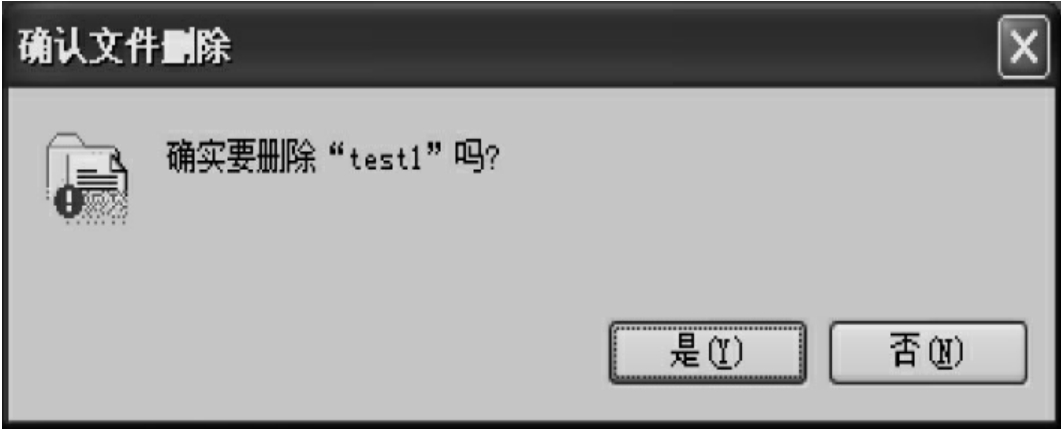
图2-19 永久删除“确认文件删除”对话框
(2)使用“任务窗格”
打开【我的电脑】窗口,找到并选中待删除的文件或文件夹→单击左任务窗口【文件和文件夹任务】下【删除这个文件(或文件夹)】任务(如是删除多个文件或文件夹则为【删除所选项目】),则显示【确认文件删除】对话框→单击对话框中的【是(Y)】按钮,便可完成删除操作。若永久删除应单击【删除这个文件】同时按下键盘上的Shift键即可。
(3)拖至“回收站”
选中待删文件或文件夹→将选定的对象拖动至【回收站】,当拖到“回收站”处并使“回收站”呈反白显示时松开鼠标左键,便可完成删除操作。永久删除应在拖到“回收站”同时按下键盘上的Shift键。
(4)使用“菜单栏”
选中待删文件或文件夹→单击【文件】菜单中的【删除】命令,显示【确认文件删除】对话框→单击对话框中的【是(Y)】按钮。永久删除应单击【删除】命令同时按下键盘上的Shift键。
(5)使用“快捷菜单”
选中待删文件或文件夹→右击所选中的对象,显示快捷菜单→单击菜单中的【删除】命令,显示【确认文件删除】对话框→单击对话框中的【是(Y)】按钮。永久删除应单击【删除】命令同时按下键盘上的Shift键。
放入回收站的文件还可恢复到原位置。其操作为:
双击桌面上的【回收站】图标,弹出【回收站】窗口→选中待还原文件或文件夹并右击所选中对象,弹出快捷菜单,然后单击菜单上的【还原】选项,则此文件又恢复到原位置。
若此处右击该对象后,单击【删除】,则再无法恢复,是永久的删除。若想彻底删除“回收站”中所有对象,则右击窗口空白处,再单击快捷菜单上【清空回收站】选项即可。
注意:在做删除练习时,不得删除硬盘上原有的系统文件。只能对用户文件或文件夹进行操作,大家可自己建立文件或文件夹,也可先将文件复制到D盘或软盘,然后再进行操作,否则将可能影响系统正常运行。
15.启动应用程序的方法
启动应用程序常用的方法有:
(1)使用【开始】菜单
这是应用程序的入口,也是运行应用程序最常用的方式。操作步骤如下:
单击【开始】按钮,打开【开始】菜单→单击要打开的应用程序名,如没有要打开的应用程序名,则单击【所有程序】菜单项,然后在级联菜单中找到要打开的应用程序名,单击即可。
(2)直接指名运行
单击【开始】按钮,打开【开始】菜单→单击【运行】命令,弹出【运行】对话框(见图2-20)。在对话框中输入程序的路径和名称(如输入“c:\windows\system32\mspaint.exe”),也可通过“浏览”按钮逐层选择所要运行的程序,然后单击【确定】按钮即可。
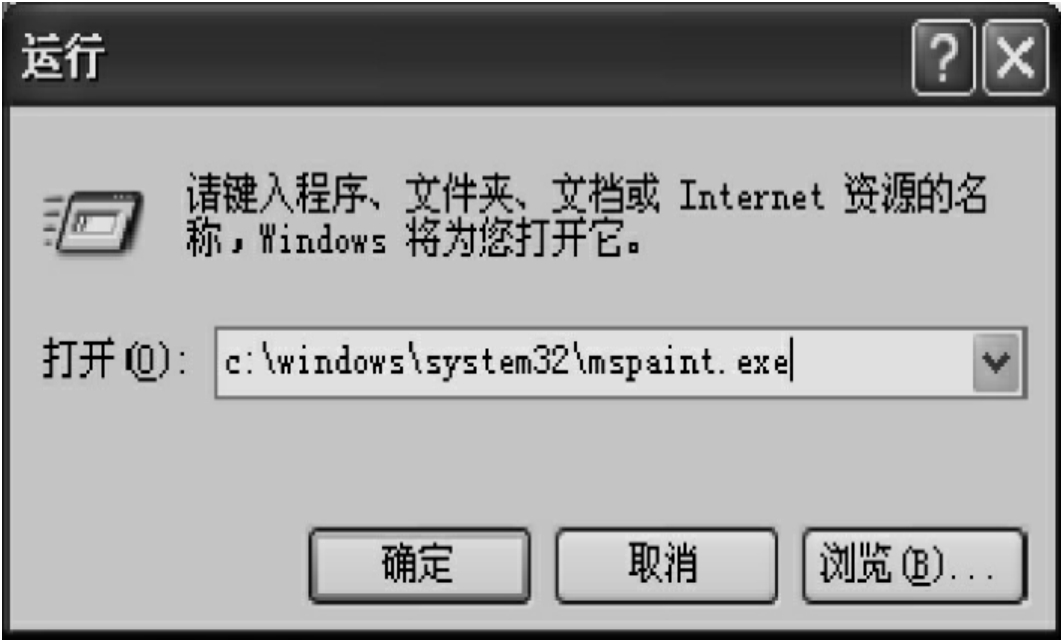
图2-20 “运行”对话框
(3)双击文件图标
如果知道文件存放的位置,则打开该应用程序所在的文件夹,找到需要的应用程序或文档文件双击即可。
如果不知道文件存放的位置,则通过文件名搜索找到需要的应用程序或文档文件双击即可。
(4)通过菜单
如果知道文件存放的位置,则打开该应用程序所在的文件夹,找到需要的应用程序或文档文件并单击,将其选中,然后单击【文件】菜单上【打开】命令或找到后右击,然后在显示的快捷菜单上单击【打开】命令即可。
如果不知道文件存放的位置,则通过文件名搜索,在找到需要的应用程序或文档文件后单击,将其选中,然后单击【文件】菜单上【打开】命令或找到后右击,然后在显示的快捷菜单上单击【打开】命令即可。
注意:如果以上处理的是文档文件,则首先打开创建该文档的应用程序,同时打开文档。不过前提是这种应用程序文档的类型必须已与应用程序建立了关联。
如果处理某个尚未被关联的文档文件,则会弹出【Windows】对话框(见图2-21),询问从何处选择打开该文档文件的应用程序。单击【从列表中选择程序】按钮,弹出【打开方式】对话框(见图2-22),选择打开该文件所使用的应用程序,单击【确定】按钮即可。
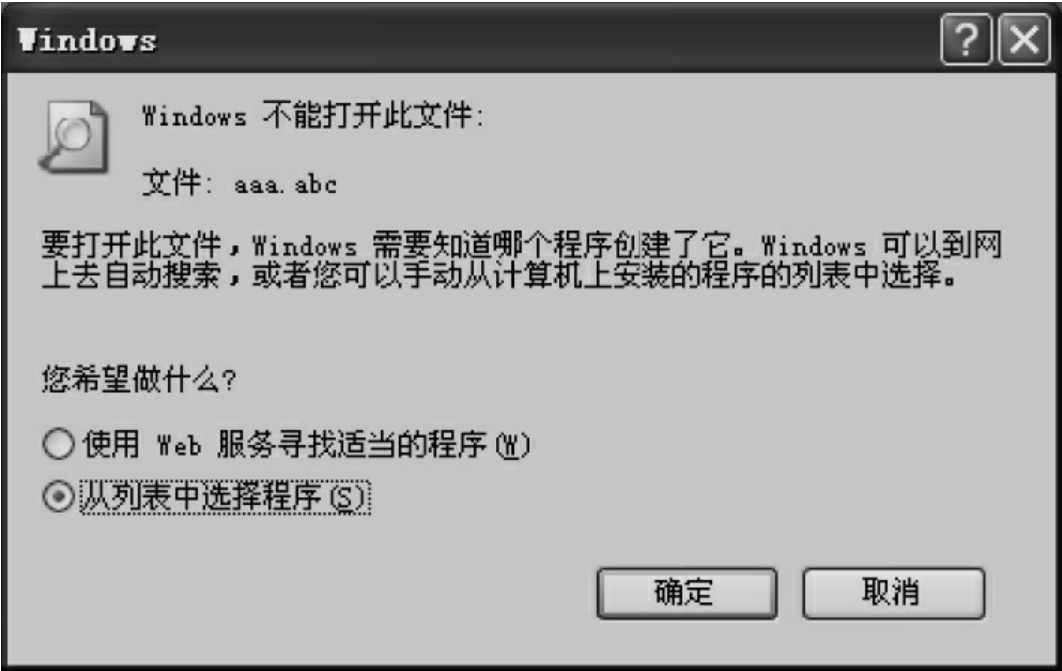
图2-21 “Windows”对话框
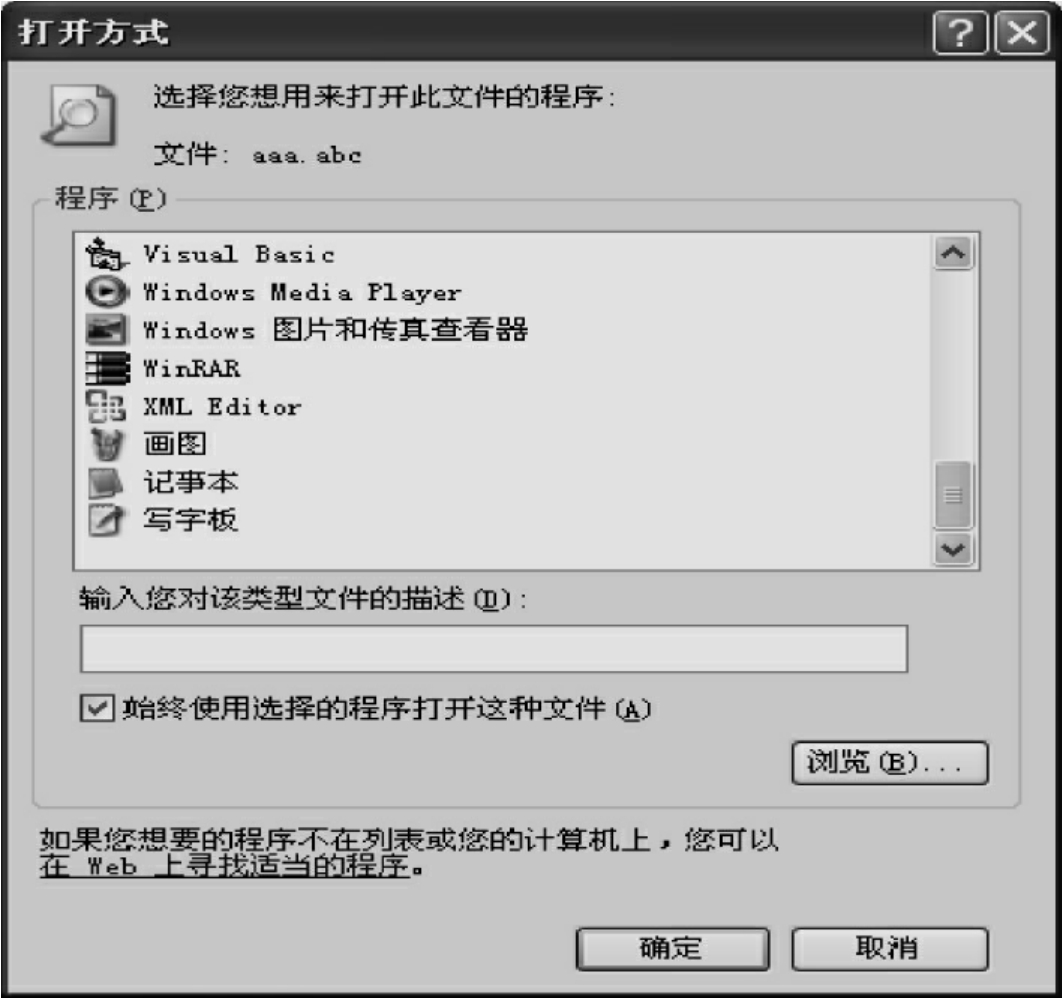
图2-22 “打开方式”对话框
16.退出应用程序的方法
退出应用程序,也就是终止应用程序的运行,可采用下述几种方法:
(1)单击应用程序窗口右上角的【关闭】按钮。
(2)双击应用程序窗口左上角的控制菜单图标。
(3)单击【文件】菜单中的【退出】命令。
(4)按快捷键Alt+F4。
若在退出前未保存文件内容,会显示对话框,询问是否保存所做修改,单击【否】按钮,则关闭应用程序窗口,退出应用程序。若单击【是】按钮,则显示【另存为】对话框(见图2-23),在【保存在】下拉列表框中选择保存文件的文件夹(如“以‘test’名保存在C:\student文件夹中”,则选择C盘上“student”文件夹),在文件名下拉列表框中输入文件名(如“test”),然后单击【保存】按钮,则完成保存。
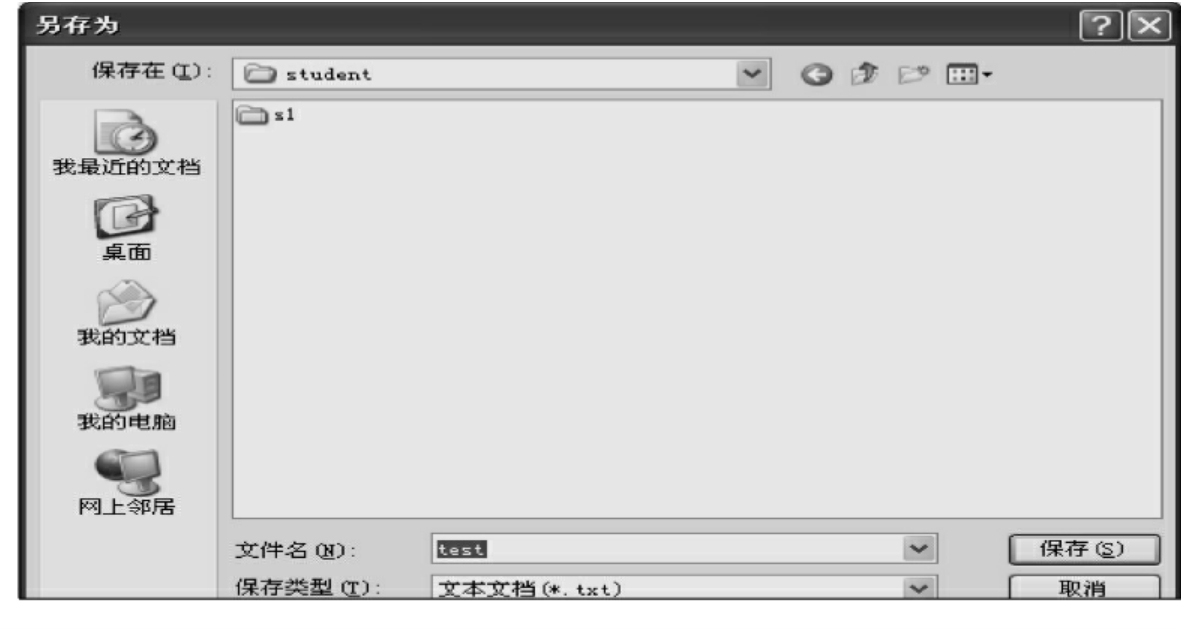
图2-23 “另存为”对话框
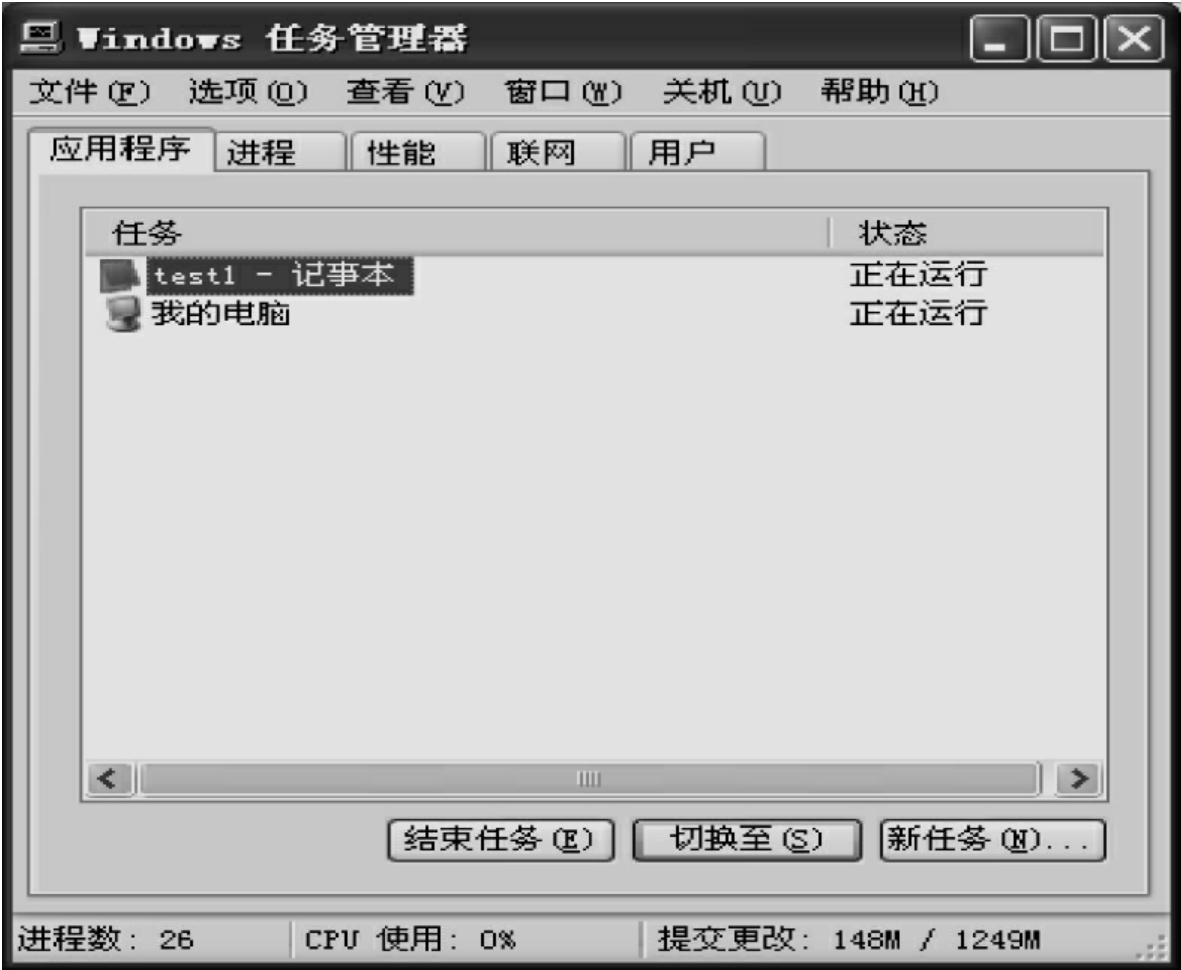
图2-24 “Windows任务管理器”窗口
(5)如果在程序运行过程中由于某种原因导致程序失去响应,从而不能正常退出,那么可以按Ctrl+Alt+Delete键,显示【Windows任务管理器】窗口(见图2-24),或右击任务栏空白处,在其所显示的快捷菜单上单击【任务管理器】选项,显示【Windows任务管理器】窗口,选定对话框上已停止响应的任务,然后单击【结束任务】按钮即可。
四、实验作业(不限制操作方式)
1.打开“我的电脑”窗口,反复单击工具栏上“文件夹”按钮,注意观察左窗格中内容的变化;反复单击工具栏上“搜索”按钮,注意观察左窗格中内容的变化;单击左窗格中“其他位置”栏下“我的文档”,再单击工具栏上“回退”按钮,观察窗口内容的变化。
2.打开“资源管理器”窗口,单击左窗格区中xx图标或xx图标前的“+”或“-”号,注意观察右窗格内容变化有何不同。然后选中C盘上WINDOWS文件夹作为当前文件夹,选择各种显示方式显示该文件夹中内容,选择各种排列方式对该文件夹中内容进行简单排序和分组排序,仔细观察窗口内容的变化,体会各种方法的应用场合。
3.在D盘上建立层次结构如下图的各文件夹:
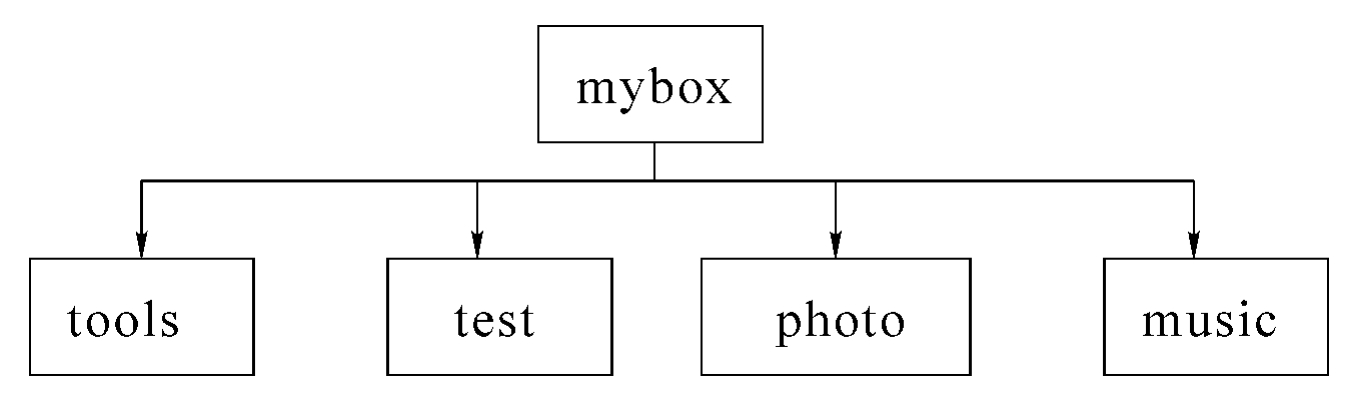
4.在桌面上为“写字板”应用程序创建快捷方式,然后启动“写字板”应用程序,输入试验报告,以“test1.txt”名保存,并存入test文件夹中。
5.搜索扩展名为.wav或.mp3的音乐文件并选择若干首喜欢的音乐文件复制到music文件夹中,然后将其属性改为“只读”。
6.在计算机上查找文件扩展名为.bmp或.jpg的图片文件并以幻灯片方式浏览,选择三个不连续的有趣图片文件复制到photo文件夹中,然后将文件夹photo改名为picture。
7.将tools文件夹放入回收站,再恢复;查看mybox文件夹的属性,了解该文件夹的存放位置、大小、包含的文件及子文件夹数、创建时间等信息;永久删除tools文件夹。
8.将music文件夹复制到软盘或U盘,以让朋友们共同欣赏这些音乐。
五、实验报告要求
1.列出主要实验步骤,记录遇到的问题和解决的方法。
2.利用“资源管理器”显示实验在D盘上所建立的多层文件夹结构,并将该窗口内容复制到实验报告中。
3.谈谈对文件夹和路径的认识。