1
大学计算机基础实验教程
1.4.2.1 实验2-1 Windows XP基本操作

实验2-1 Windows XP基本操作

一、实验目的

1.掌握Windows XP的启动和安全退出;

2.了解Windows XP各界面组成,掌握窗口、菜单、对话框的操作;

3.熟悉获得帮助的途径。

二、实验内容

1.启动Windows XP;

2.练习Windows XP各界面(包括桌面、窗口、菜单和对话框)的操作;

3.练习“画图”程序的启动和退出;

4.搜索帮助信息;

5.退出Windows XP。

三、实验指导

1.启动Windows XP

Windows XP的启动有冷启动(加电启动)和热启动两种情况。

(1)冷启动

冷启动也叫加电启动,其方法为:先开外设电源开关,再开主机电源开关。

(2)热启动

热启动也叫重新启动,其方法有三种:

①单击【开始】按钮,选择【关闭计算机】命令,单击【重新启动】按钮。

②同时按下Ctrl+Alt+Del三个按键,显示【Windows任务管理器】窗口→单击窗口中【关机】菜单项,弹出其下拉菜单→单击菜单上【重新启动】菜单项。

③在系统无任何反应时可按下【reset】复位开关按钮重新启动Windows XP。

img27

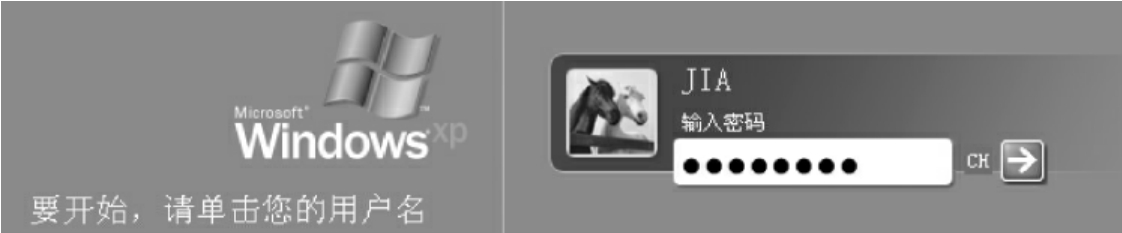
图2-1 Windows XP 系统验证界面

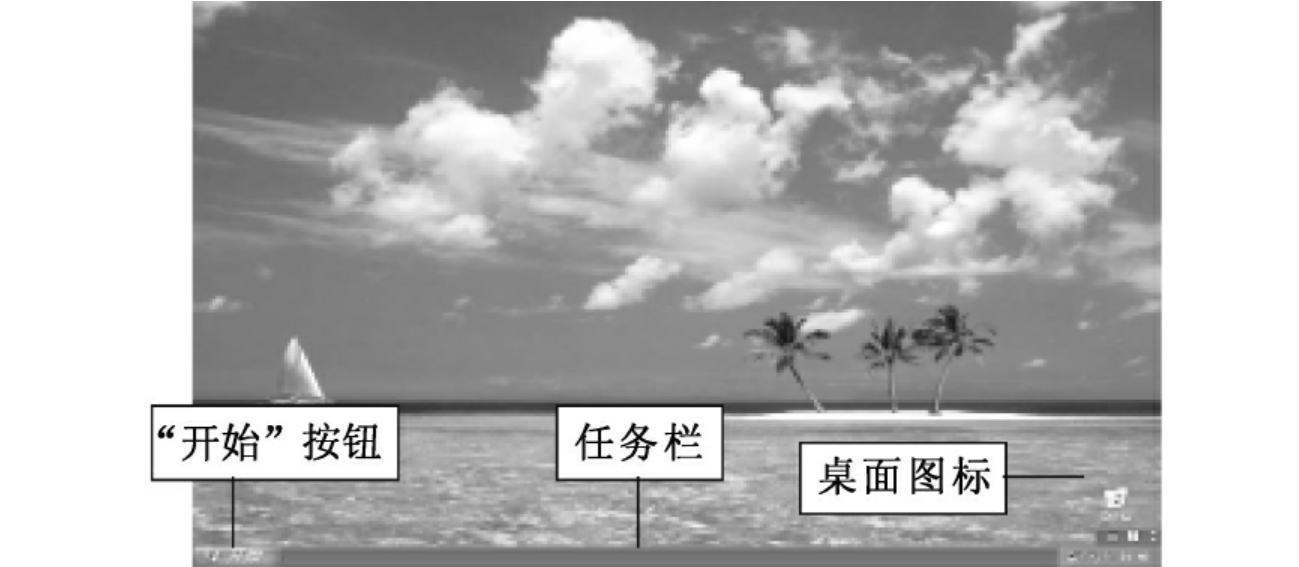
不论冷启动还是热启动,系统首先进行自检,接着启动Windows XP系统。这时,如果系统创建了计算机系统管理员用户,且是多用户,系统进入登录验证界面,见图2-1,要求输入用户名和密码,输入正确的用户名和密码后直接进入Windows XP系统工作界面,即桌面(见图2-2);若不出现登录验证界面则直接进入Windows XP系统工作界面,用户即可在Windows XP的管理和控制下操作计算机,完成自己的工作。

img28

图2-2 Windows XP桌面

2.桌面操作

(1)锁定、移动任务栏

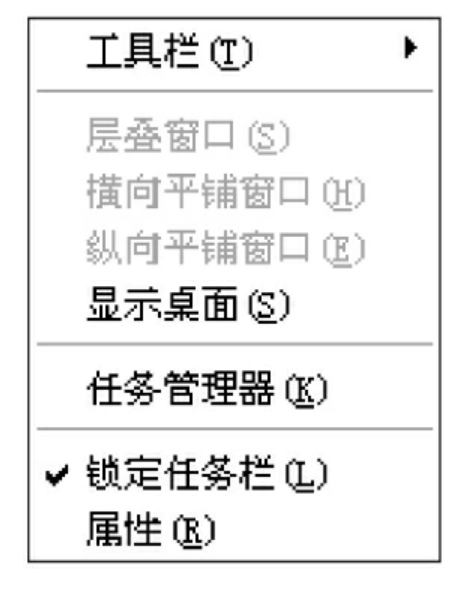
右击任务栏空白处,显示快捷菜单(见图2-3)→单击菜单的【锁定任务栏】命令项(若【锁定任务栏】左边已有选中标志“√”,则表明已锁定,不必单击),此时,任务栏不能再移动和改变大小。

在任务栏未被锁定的情况下,将鼠标指向任务栏空白处,然后拖动,可将任务栏移动至屏幕的四边。

(2)隐藏、排列桌面图标

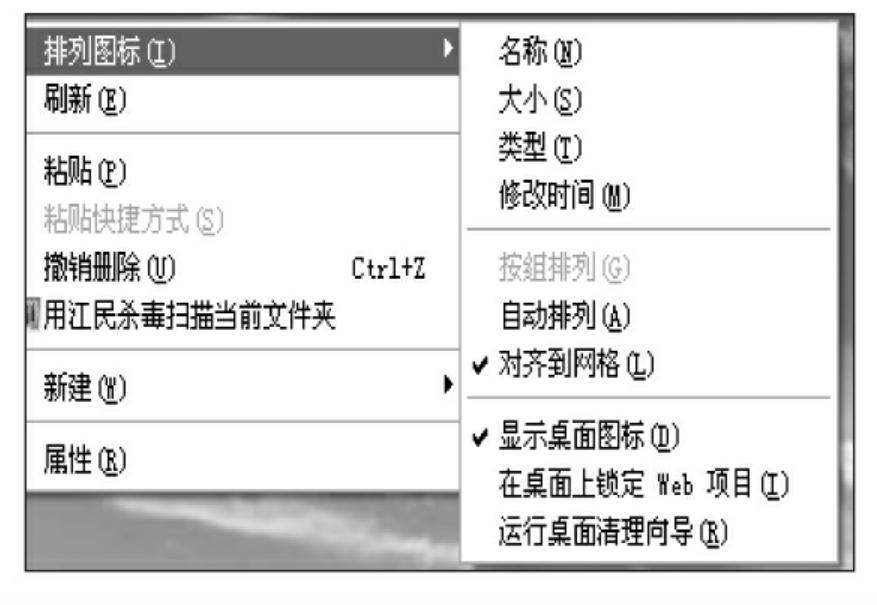
右击屏幕空白处,显示快捷菜单,移动鼠标到【排列图标】菜单项,显示级联菜单(见图2-4),然后单击【显示桌面图标】选项,使其前面不出现“√”标记,则桌面图标全部消失;若再使其前面出现“√”标记,则桌面图标全部恢复。

img29

图2-3 快捷菜单

img30

图2-4 级联菜单

如果单击【排列图标】级联菜单上【修改时间】或【类型】等选项,系统会按所选项重新排列桌面图标。

img31

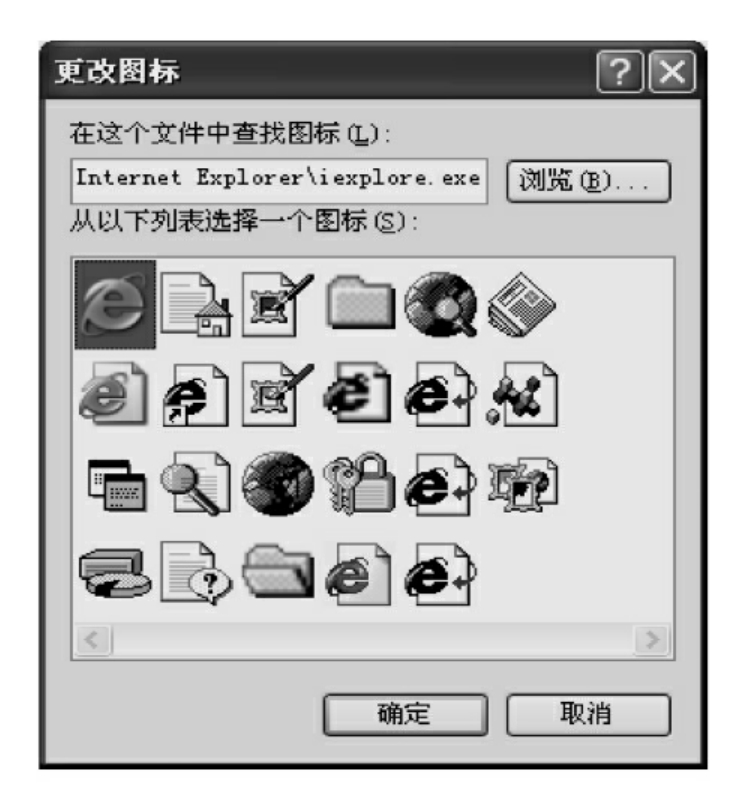
图2-5 “更改图标”对话框

(3)更改桌面图标

右击桌面上要修改的图标,显示快捷菜单,单击【属性】选项,弹出【属性】对话框,再单击【更改图标】按钮,弹出【更改图标】对话框(见图2-5),单击列表框中一个图标将其选中,单击【确定】按钮,此时,桌面上显示为更改后的图标。

3.窗口操作

窗口操作包括打开、移动、最小化、最大化、复原、调整窗口大小、滚动显示窗口内容、关闭窗口等,其操作都有多种方法。

(1)打开窗口方法

①移动鼠标指针,指向待选图标,然后双击,就可打开窗口。

②移动鼠标指针,指向待选图标,然后右击所选图标,打开快捷菜单,单击【打开】命令即可。

③单击【开始】按钮,从【开始】菜单(包括级联菜单)上选中并单击待选菜单项即可。

每打开一个窗口,任务栏上应用程序最小化按钮区就会出现一个代表该窗口任务的最小化按钮。

(2)最大化、最小化及复原窗口方法

①单击最大化按钮img32,窗口扩大到整个桌面,最大化按钮img33变成还原按钮img34;单击还原按钮img35,窗口复原至原来大小;单击最小化按钮img36,窗口变成任务栏上的图标,单击该图标可以重新打开窗口。

②单击窗口控制按钮,打开控制菜单,单击【最大化】选项,窗口扩大到整个桌面,最大化按钮变成还原按钮,单击还原按钮,窗口复原至原来大小;单击【最小化】选项,窗口变成任务栏上的图标,单击该图标可以重新打开窗口。

③右击任务栏空白处,在显示的快捷菜单上单击【显示桌面】命令项,则所有窗口最小化成任务栏上的图标;再右击任务栏空白处,在显示的快捷菜单上单击【显示打开的窗口】命令项,则所有窗口恢复至原来大小。

(3)移动窗口方法

①按住鼠标左键拖动窗口的标题栏,移至所需位置,松开鼠标。

②单击窗口控制按钮,打开控制菜单,单击【移动】选项,利用光标移动键移动至所需位置,按Enter键结束。

当窗口处于最大化和最小化状态时,无法移动窗口。

(4)调整窗口大小方法

①移动鼠标指针,指向被调整窗口的边框或边角,指针形状变成双向箭头时拖动鼠标,向内拖为缩小,向外拖为放大,拖至需要的位置松开鼠标即可。

②单击窗口控制按钮,打开控制菜单,单击【大小】选项,按箭头键移动光标,将窗口边框调整到合适位置,按Enter键结束。

当窗口处于最大化和最小化状态时,无法调整窗口大小。

(5)滚动窗口内容方法

①在滚动箭头上单击,使窗口信息慢速滚动。

②直接拖动滚动条,使窗口信息快速滚动。

③如果鼠标上有滚轮,用中指拨动鼠标滚轮,使窗口信息做不精确滚动。

④按箭头键,使窗口信息滚动一行或一列;按PgUp或PgDn键,使窗口信息向上或向下滚动一页;按Ctrl+Home或Ctrl+End键,使窗口信息滚动到文首或文尾。

(6)关闭窗口方法

①双击窗口上控制按钮img37即可关闭。

②单击窗口上控制按钮,打开控制菜单,选中【关闭】项。

③按Alt+F4键,即可关闭当前活动窗口。

④单击【文件】菜单中的【关闭】选项。

⑤指向任务栏上代表待关闭窗口的按钮,右击,弹出快捷菜单,单击【关闭】选项即可。

窗口关闭后,其按钮也将从任务栏上消失。

(7)激活窗口(多窗口切换)方法

每打开一个窗口,任务栏上应用程序最小化按钮区就会出现一个代表该窗口任务的最小化按钮,当用户打开多个窗口时,只有一个窗口是活动窗口(又称前台窗口),其余的窗口都是非活动窗口(又称后台窗口)。前台窗口的标题栏默认为深蓝色,后台窗口的标题栏为灰色。只有成为活动窗口才能操作该窗口。将某个后台窗口变成活动窗口称为激活窗口或窗口切换。

①移动鼠标指针,指向待激活窗口的任何地方,然后单击,即可将所选窗口激活。

②单击任务栏上该窗口对应的任务按钮。

③反复按组合键Alt+Tab或Alt+Esc键,就可以在多个窗口之间切换。

(8)排列窗口方法

右击任务栏的空白处,弹出快捷菜单,快捷菜单中有层叠、横向平铺和纵向平铺三种窗口排列方法,从中选择所需的排列方式并单击即可。

(9)复制窗口内容方法

第一步:按Alt+PrScrn SysRq组合键,将当前活动窗口内容存入剪贴板;

第二步:启动“画图”程序,其方法为:打开【开始】菜单,单击【所有程序】菜单项,显示级联菜单,指向【附件】菜单项,显示下一级级联菜单,单击“画图”应用程序名即可;

第三步:单击“画图”程序【编辑】菜单中的【粘贴】命令,便可将剪贴板中存放的窗口内容粘贴到当前文件中;

第四步:退出“画图”程序。

也可用其他文档或图形编辑程序代替“画图”程序。如按Print Screen键代替Alt+PrScrn SysRq组合键,则为复制整个屏幕的内容。

此处剪贴板是内存中的一块区域,其作用是暂时存放用户指定的信息如文本、图形、图标,以便进行信息的复制、删除、移动等;其容量根据实际需要由系统自动调整。一旦退出系统,其中的内容便消失。它是Windows中的一个重要概念。

4.菜单操作

在Windows XP中有【开始】菜单、控制菜单、菜单栏上的菜单和快捷菜单四种。菜单的操作有:打开、关闭和菜单命令项的选择。这里以菜单栏上的菜单为例介绍,其他类型的菜单仅打开、关闭有所不同,请同学们自己总结。

(1)菜单的打开方法

①使鼠标指针指向菜单上的某个菜单项并单击。

②按Alt键+菜单名后带下划线的字母。

③按Alt键(或F10键),在菜单栏上出现光标,按左、右箭头键选择需要的菜单项,然后按Enter键。

(2)菜单命令项的选择方法

①在打开的菜单中,移动鼠标指针,指向需要选择的命令项并单击。

②在打开的菜单中,按命令项后带下划线的字母或直接按相应的组合键(如有组合键)。

③在打开的菜单中,用上、下箭头选择所要执行的命令项,再按Enter键,即可执行该命令。

(3)菜单的关闭方法

①单击其他菜单项或菜单以外的任何地方。

②按Alt键(或F10键)关闭菜单,光标移回应用程序的工作区。

③按Esc键关闭菜单,光标依然停留在菜单栏上,以便再次选取菜单项。

5.对话框操作

对话框基本操作非常简单。不同的对话框,其操作也不相同。对于一个确定的对话框,一般操作是:首先根据要求在对话框中进行各种选择和输入,如果操作正确,最后单击【确定】按钮,则设置生效,结束对话框的操作并关闭对话框。对话框中的【确定】按钮随着当前操作而发生变化,常出现的【确定】按钮有:【保存】、【打开】、【下一步】等。

如果操作有误,单击【取消】按钮、按Esc键或单击标题栏上的【关闭】按钮则取消设置,结束对话框操作并关闭对话框。一个对话框中至少有【确定】(或【是】)和【取消】(或【否】)两个按钮。有的还有【应用】按钮,单击【应用】按钮,设置生效,但这时不关闭对话框还可对其他项进行设置。

6.搜索帮助信息

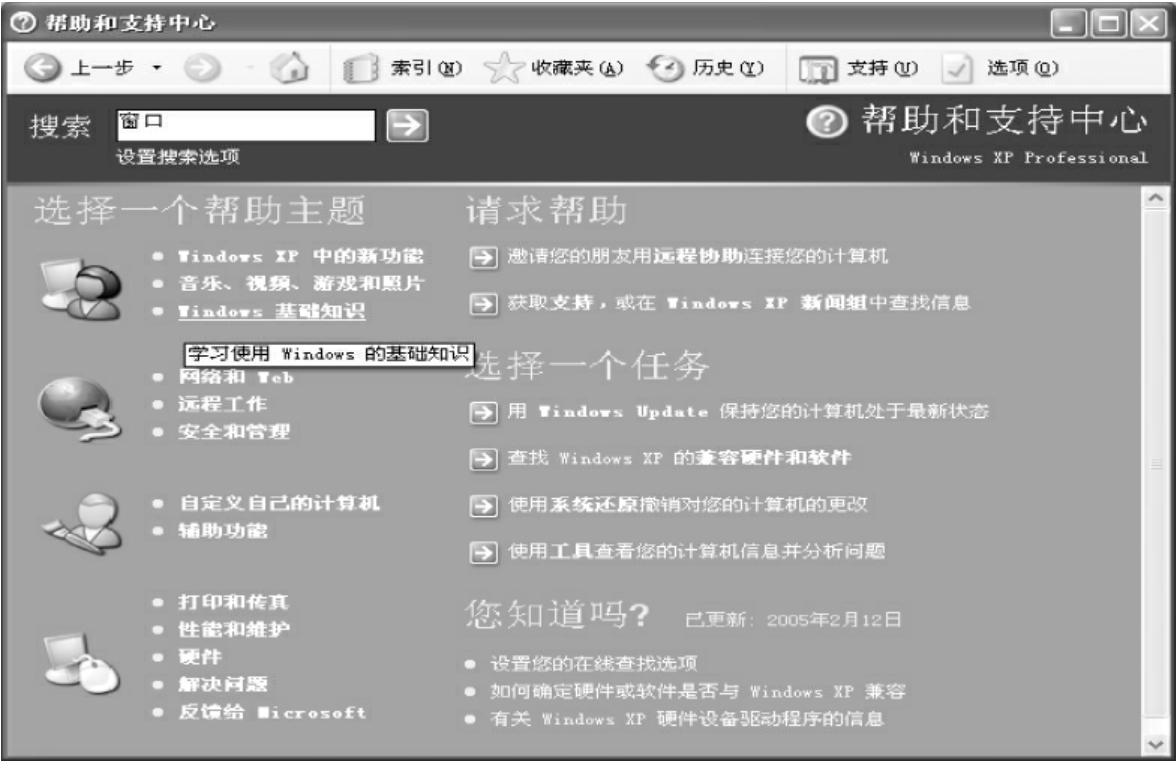
学习任何计算机软件,都应学会充分利用该软件提供的帮助信息,Windows XP为操作系统中的所有功能提供了广泛的帮助。打开【帮助和支持中心】窗口(见图2-6),从【帮助和支持中心】窗口中,可以浏览帮助主题,然后以选择主题方式快速、方便地获得帮助;单击该窗口导航栏上的【索引】按钮img38,可以查看关键字索引,以搜寻关键字的方式快速、方便地获得帮助;在该窗口【搜索】文本框中键入一个或多个词汇,也可以查找所需信息。无论是初学者还是熟练用户都会从中受益匪浅并能提高自学能力。

打开Windows XP【帮助和支持中心】窗口方法很多:

(1)单击【开始】按钮,然后单击【开始】菜单上【帮助和支持】命令。

(2)同时按下Windows徽标键img39+F1键。

(3)在系统桌面直接按F1键均可打开。

img40

图2-6 “帮助和支持中心”窗口

img41

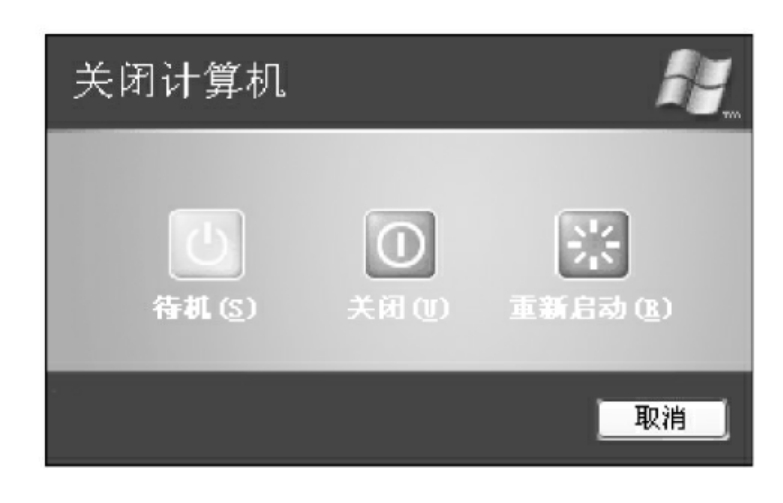
图2-7 “关闭计算机”对话框

7.退出Windows XP

关闭所有打开的程序和文件→单击【开始】按钮,选择【关闭计算机】命令,弹出【关闭计算机】对话框,见图2-7→单击【关闭】按钮,系统自动关闭所有打开未关闭的程序和文件,并关闭计算机电源。

注意:退出Windows XP不能直接关闭计算机电源以防出现丢失文件和系统紊乱等问题。

四、实验作业

1.开机进入Windows XP,熟悉Windows XP桌面组成。

2.打开“我的电脑”窗口,熟悉窗口组成,适当调整窗口的大小,使滚动条出现,然后以各种方式滚动窗口中的内容。

3.锁定任务栏,启动“记事本”程序,再启动8次“记事本”程序,观察任务栏上“记事本”程序最小化按钮的变化,然后最小化所有“记事本”窗口。

4.启动“画图”程序,然后激活“我的电脑”窗口,将窗口内容复制到剪贴板,再激活“画图”程序,将剪贴板中“我的电脑”窗口内容粘贴到当前文件中,然后不保存退出“画图”应用程序。

5.搜索有关“文件和文件夹”的帮助信息。6.关闭所有窗口,然后关机。

五、实验报告要求

1.写出完成实验作业的主要实验步骤和第5实验小题的结果。

2.总结实验中遇到的问题和解决的方法并谈谈自己的体会和建议。