1
大学计算机基础实验教程
1.4.1.1 实验1-1 认识微机系统和操作键盘

实验1-1 认识微机系统和操作键盘

一、实验目的

1.建立微型计算机系统基本组成的感性认识;

2.熟悉鼠标的各种操作;

3.了解微机标准键盘的布局及各种键的功能;

4.掌握微机键盘操作的基本指法;

5.熟悉各种输入法的切换方法。

二、实验内容

1.通过机房微机实体,认识微机系统基本组成;

2.练习鼠标操作;

3.运行“记事本”软件,练习键盘的基本操作;

4.运行打字软件(如“金山打字”)进行指法训练。

三、实验指导

1.仔细观察实验机房微机,认识微机系统的组成

一个完整的微机系统包括硬件系统和软件系统两大部分。微机硬件系统是实实在在看得见、摸得着的物体,由主机和外部设备组成(见图1-1)。

img1

图1-1 主机与外设

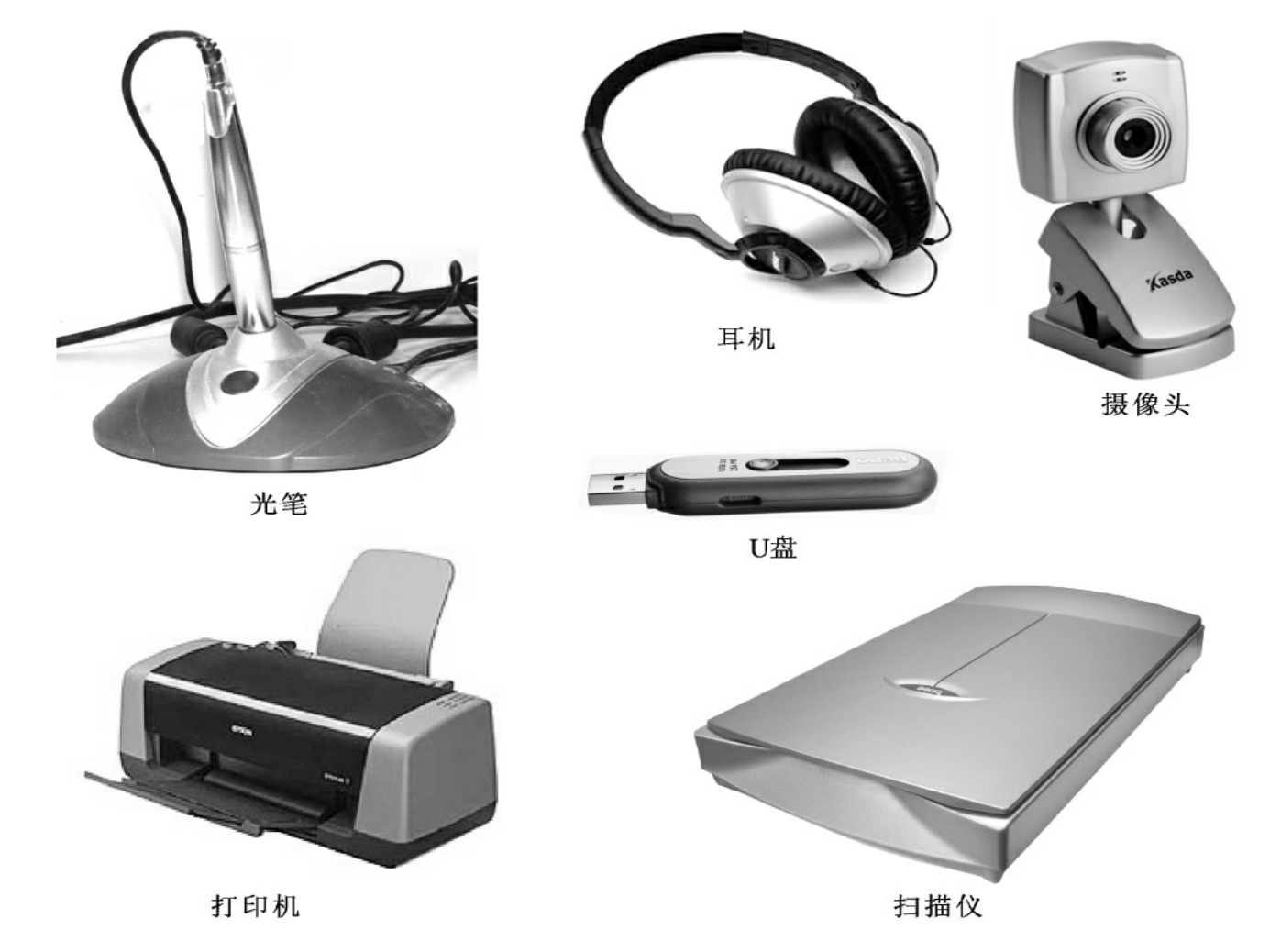
目前,几乎所有的微机制造商为降低硬件成本、提高使用效率,尽可能把各个部件集成在一起。微机基本常用的设备除了键盘、鼠标和显示器外,其余部分都封装在主机箱内。所以,对一般用户而言,这里主机是指安装在主机箱中的物理实体,其核心部件有主机板、微处理器、内存条、显卡、硬盘、光驱、软驱、电源。主机板上集成了若干输入/输出接口和系统级总线。微机的外部设备通过输入/输出接口及外设总线与主机相连。微机的外部设备有很多,除常见的键盘、显示器、鼠标外,还有U盘、耳机、摄像头、扫描仪、光笔和打印机等(见图1-2)。

img2

图1-2 常见的外设

软件系统是相对于硬件系统而言的,它是指挥计算机工作的各种程序的集合,种类繁多。通常根据软件用途可分为系统软件和应用软件两类,常见的系统软件有Windows XP,语言处理程序等;应用软件更多,如本次实验要用到的“记事本”和“金山打字”软件。

2.练习鼠标操作——整理桌面图标

微机开机后,一般进入的是Windows操作系统,而Windows是图形界面的操作系统,用户通过鼠标的点击、拖曳就可完成各种任务,显然掌握微机的基本输入设备——鼠标的操作非常重要。

(1)鼠标操作

鼠标操作主要包括如下几种:

移动:移动鼠标时不按任何键,鼠标指针将随着鼠标的移动而移动。

单击:将鼠标停在某一指定对象上,然后按一下鼠标左键或右键,一般将按下鼠标左键简称为单击,将按下鼠标右键简称为右击。通常情况下,单击鼠标左键为选中对象操作,单击鼠标右键弹出指定对象的快捷菜单。

双击:将鼠标停在某一指定对象上,然后快速按两下鼠标左键,表示打开指定对象窗口或运行应用程序。

拖动:鼠标指针停在某一指定对象上,然后按住鼠标左键拖动鼠标,将对象拖动到某一位置后松开。用这种方法可移动对象,如对话框、窗口或图标等。

指向:将鼠标移动到所要操作的对象上停留片刻,屏幕上会显示出当前对象的功能解释信息。

拨动滚轮:如鼠标是带有滚轮的三键鼠标,用中指拨动鼠标滚轮可上、下滚动查看窗口中的内容。

(2)鼠标指针形状及含义

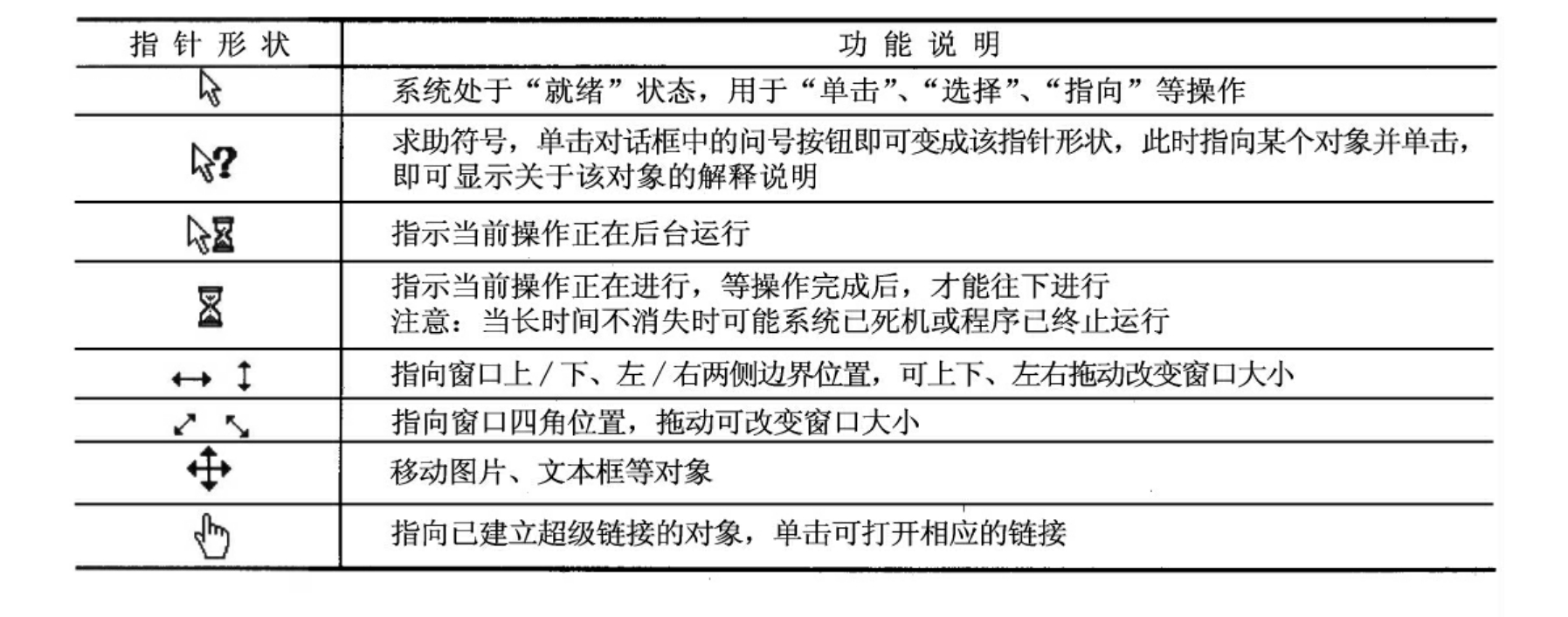
当鼠标指针指向屏幕的不同部位时,指针的形状会有所不同。此外有些命令也会改变鼠标指针的形状。使用鼠标操作对象不同,鼠标指针形状也不同,如表1-1所示。

表1-1 鼠标指针形状及含义

img3

(3)移动桌面图标并整理

操作步骤为:

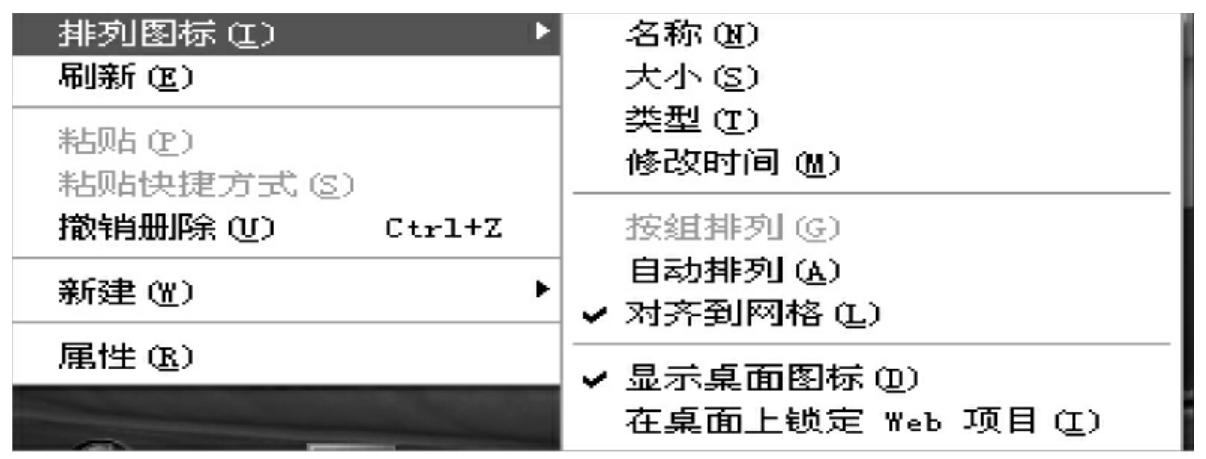
将鼠标移动到桌面【回收站】图标,用鼠标拖动【回收站】图标到另一位置松开,同法再拖动两个其他图标,在屏幕空白处单击鼠标右键,显示快捷菜单,移动鼠标到【排列图标】选项,显示级联菜单(见图1-3),再用鼠标左键单击【名称】或【类型】选项,桌面恢复有序。如单击【排列图标】的级联菜单上【自动排列】选项,使其前面出现“√”标记,其后的移动图标操作将被禁止。

img4

图1-3 级联菜单

3.运行“记事本”软件,切换输入法,并进行中英文输入练习,然后退出该程序(不保存文件)

练习中英文输入,离不开微机的基本输入设备——键盘。了解键盘布局及各键作用是非常必要的。此外,从一开始使用键盘就了解键盘基本指法和基本使用要求有助于养成良好的使用键盘习惯,从而达到快速、准确输入的目的,起到事半功倍的作用。

(1)键盘布局及各键作用

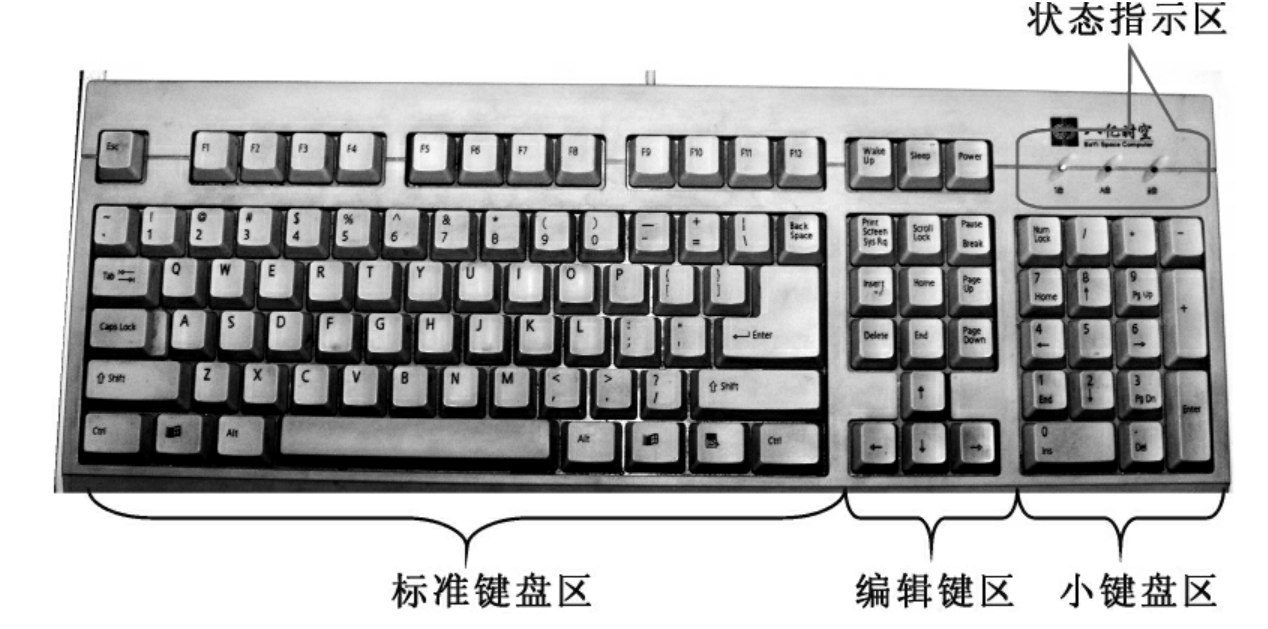
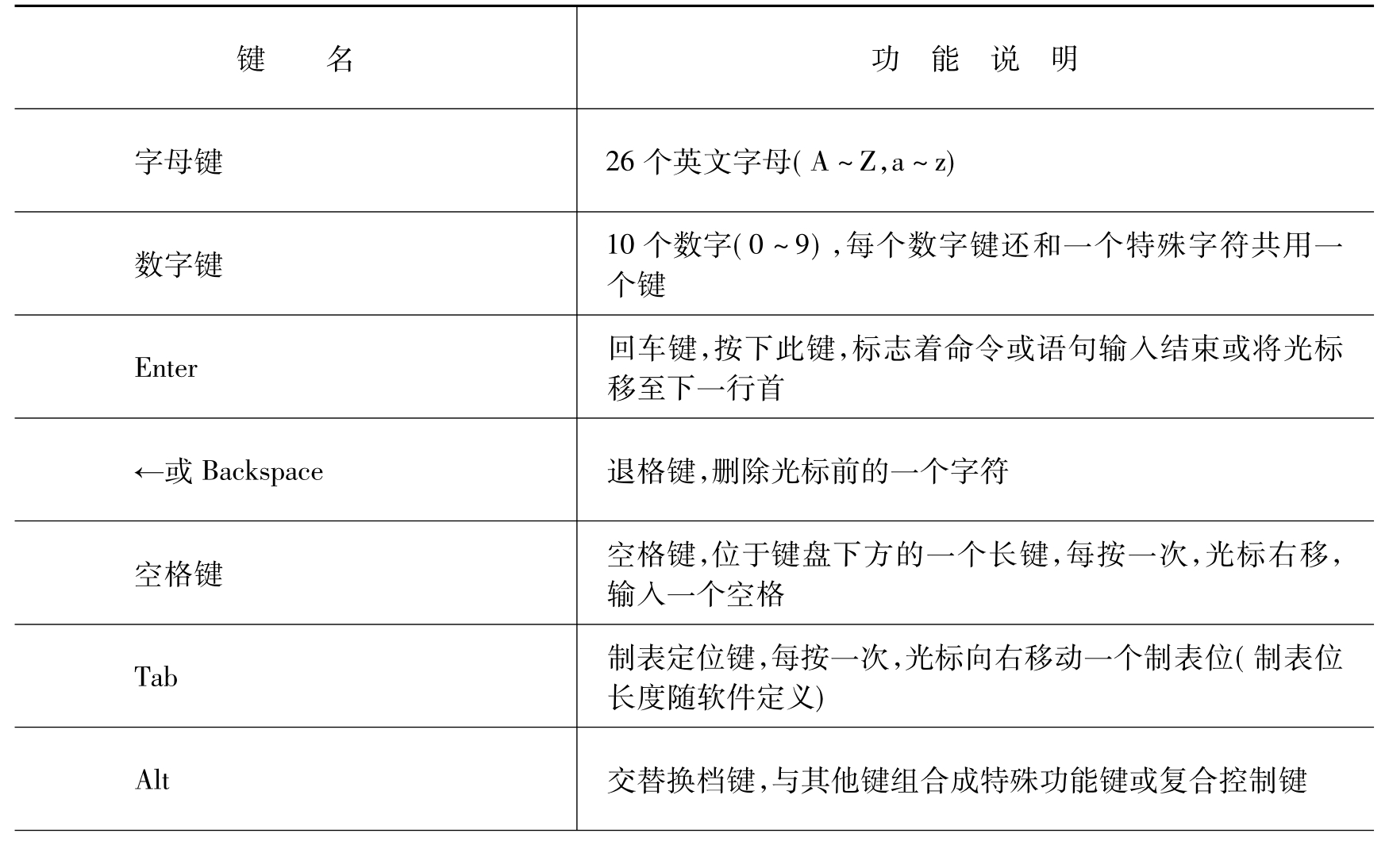
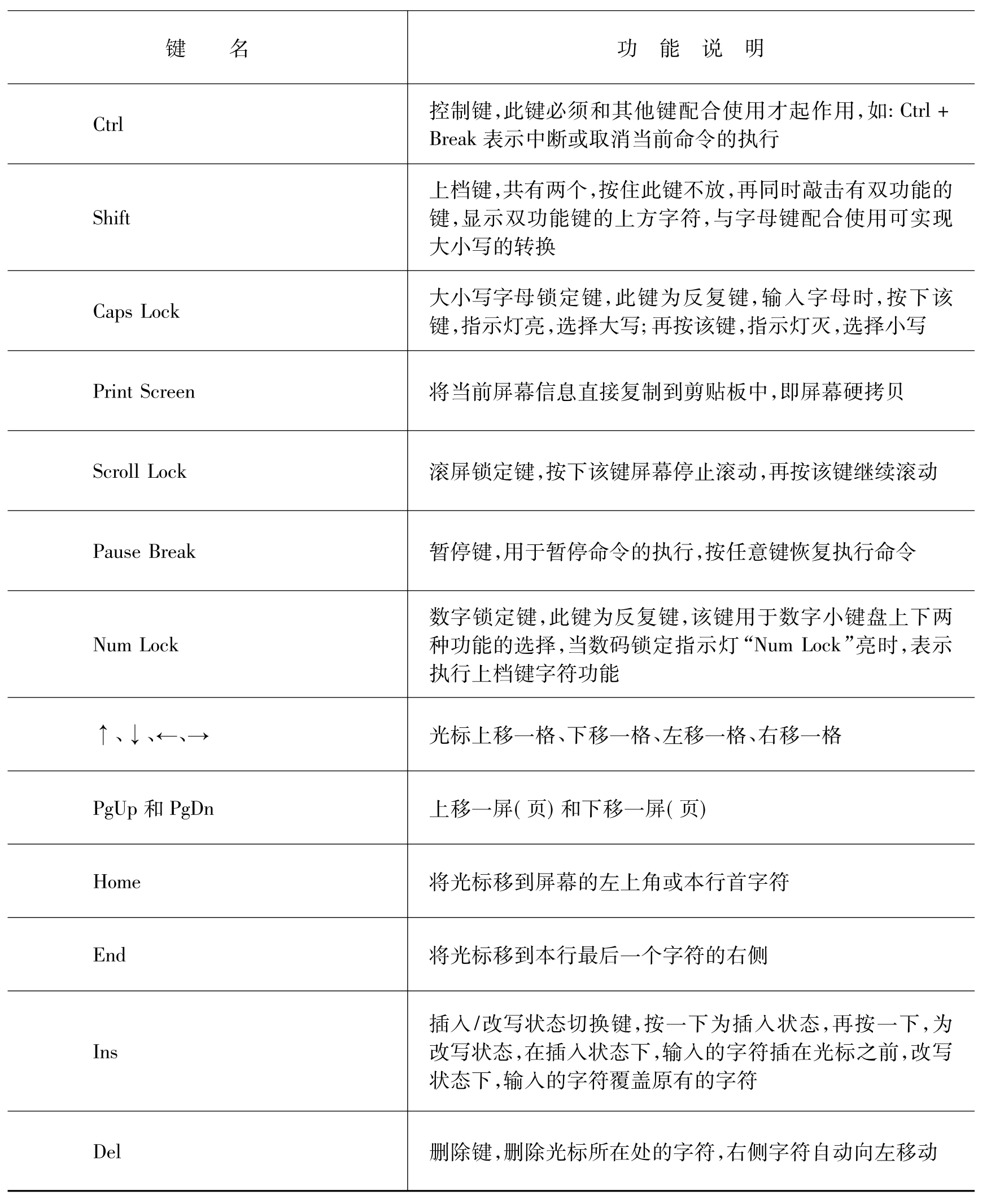
通常微机键盘布局,如图1-4所示,其主要键功能见表1-2。

img5

图1-4 微机键盘布局

表1-2 主要键功能说明

img6

img7

此外,Windows XP还定义了一些特殊按键和快捷键,使用它们及其组合键可方便、快捷地完成日常操作。特别是在没有鼠标或鼠标出现故障的情况下,非用这些键不可。常用的键盘按键及组合键(或称快捷键)的功能说明见表1-3。

表1-3 Windows XP常用键盘按键及组合键功能说明

img8

目前,在许多键盘的空格键左右两侧都有Windows专用键徽标键img9和“应用程序”键img10,尤其是img11键在Windows XP中有许多妙用,可以和某个键组合成为执行命令的快捷键。常用的Windows专用键及其组合快捷键功能说明见表1-4。
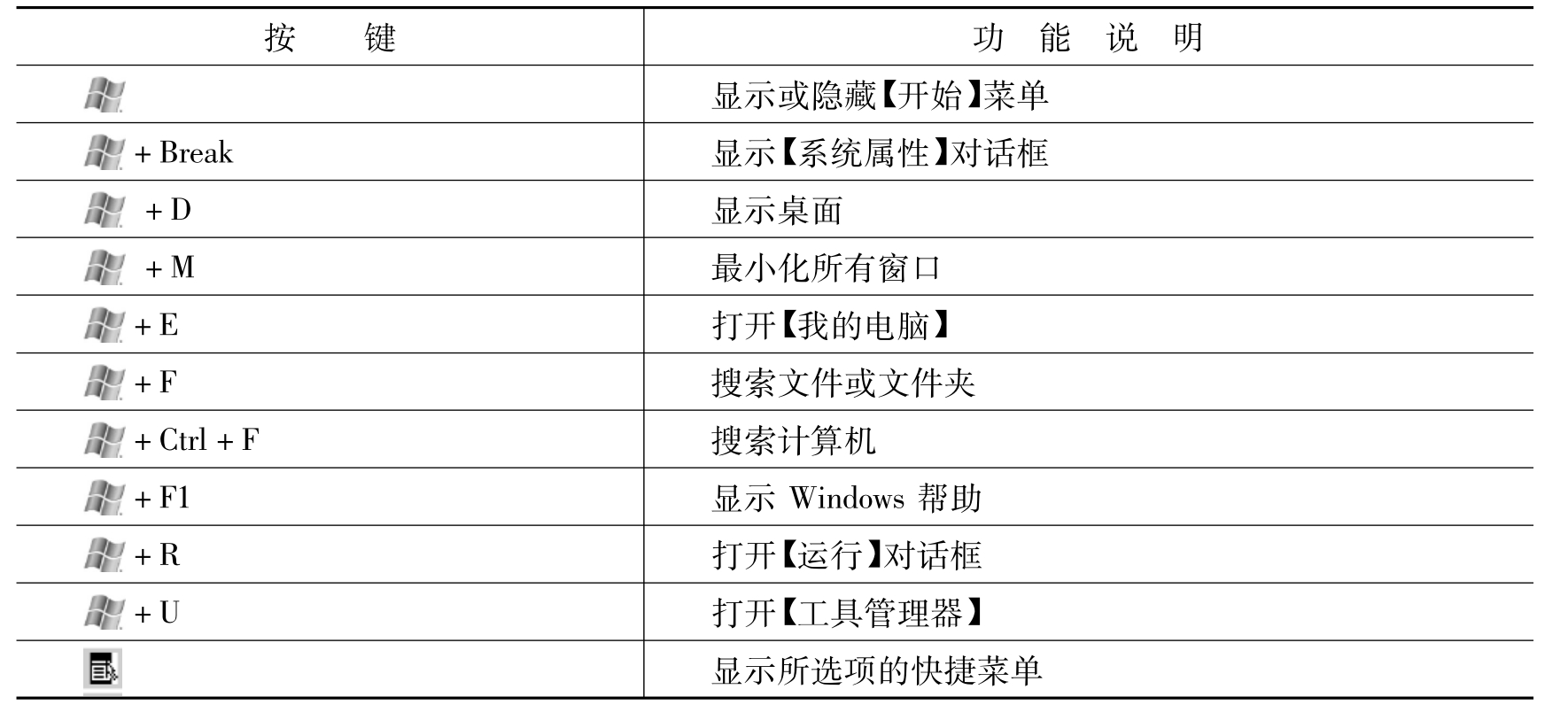
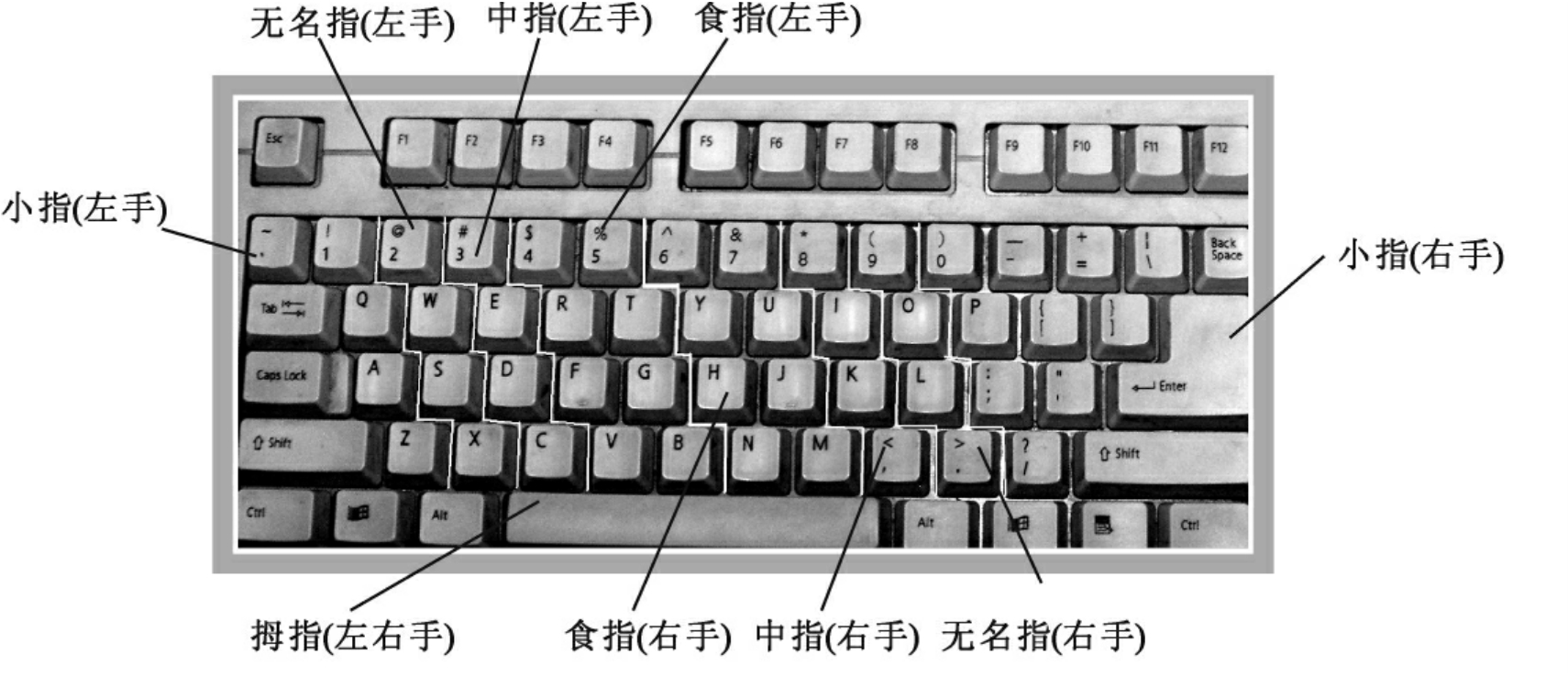
表1-4 Windows XP专用键及其组合键功能说明

img12

(2)键盘基本指法

键盘字符键中的A,S,D,F,J,K,L和;键称为基本键(homekey),使用键盘时将手指微微弯曲,轻放在基本键上,即将左手小指、无名指、中指、食指分别置于A,S,D,F键上,左手拇指自然向掌心弯曲;将右手食指、中指、无名指、小指分别置于J,K,L;键上,右手拇指轻置于空格键上。各手指击键的分工即键盘指法规定,如图1-5所示,如果需要输入基本键外的其他字符,按指法分工用规定的手指敲击相应的键,击键后再将手指迅速、准确地放回到基本键上。

img13

图1-5 指法

(3)键盘使用基本要求

使用键盘进行输入时,正确姿势是坐势端正、腰背挺直、两脚平稳踏地;身体微向前倾、双肩放松、两手自然地放在键盘上;大臂和小肘微靠近身体、手腕不要抬得太高,也不要触到键盘;手指微微弯曲,轻放在基本键上。

输入时,两眼应注视屏幕或要输入的原稿,尽量不要看键盘。手指按规定的指法敲击键盘,敲键盘时肘和腕不要使劲,而是通过手指关节活动的力量敲击各键,这样才有可能提高输入速度,长时间操作也不致疲劳。

(4)启动“记事本”软件

用鼠标单击【开始】按钮,显示【开始】菜单→单击菜单上【所有程序】菜单项,弹出级联菜单→单击【附件】菜单项,弹出下级级联菜单→单击菜单上【记事本】菜单项,则打开“记事本”窗口。

(5)输入法的启动与切换

Windows XP提供了许多输入法,这些输入法程序随Windows的安装自动装入系统,供用户选用。启动“记事本”文字处理软件后即可选用。

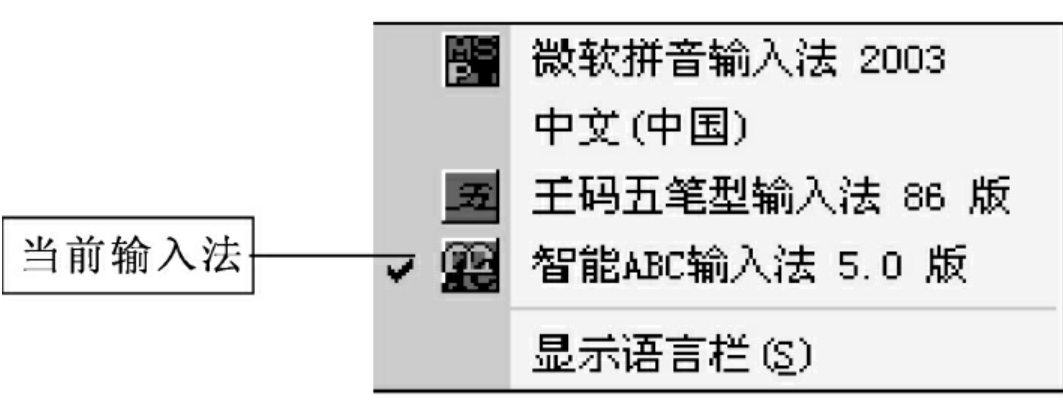
系统默认启动的输入法是英文,要想输入汉字,必须首先选择某一种汉字输入法。可通过Windows XP桌面系统提示栏中的输入法按钮img14实现。

单击img15按钮,弹出【输入法列表】菜单,如图1-6所示。

img16

图1-6 输入法列表菜单

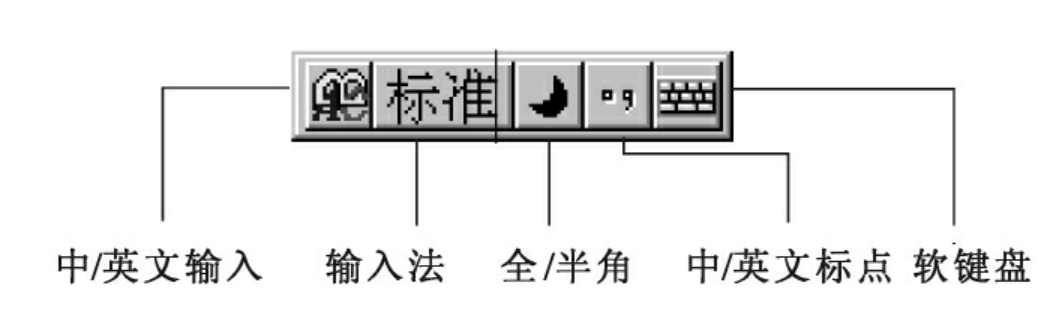
单击输入法对应的按钮即可选中相应的输入法,同时弹出汉字输入法提示条,如智能ABC输入法提示条,见图1-7。

img17

图1-7 智能ABC输入法提示条

img18

图1-8 快捷菜单

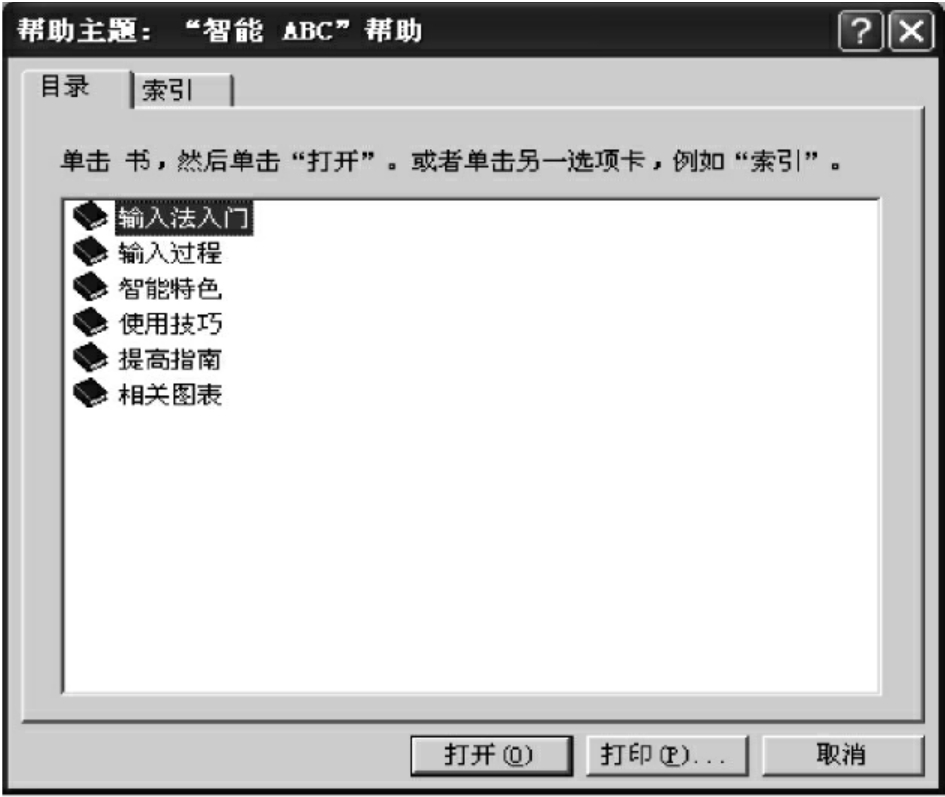
按一下Caps Lock键(键盘右上角的Caps Lock指示灯灭)。使字母键处于小写状态方可输入汉字(默认为小写状态)。在输入法提示条上单击鼠标右键,弹出快捷菜单(见图1-8),单击快捷菜单中【帮助】选项,显示【智能ABC】帮助对话框(见图1-9),参照帮助,按照输入法提示条的提示输入汉字即可。

img19

图1-9 “智能ABC”帮助对话框

使用键盘也可进行输入法的选择,系统默认按Ctrl+Shift键,可在系统提供的输入法之间进行逐个切换;按Ctrl+空格键,可在中/英文输入法之间进行切换。

(6)退出“记事本”软件

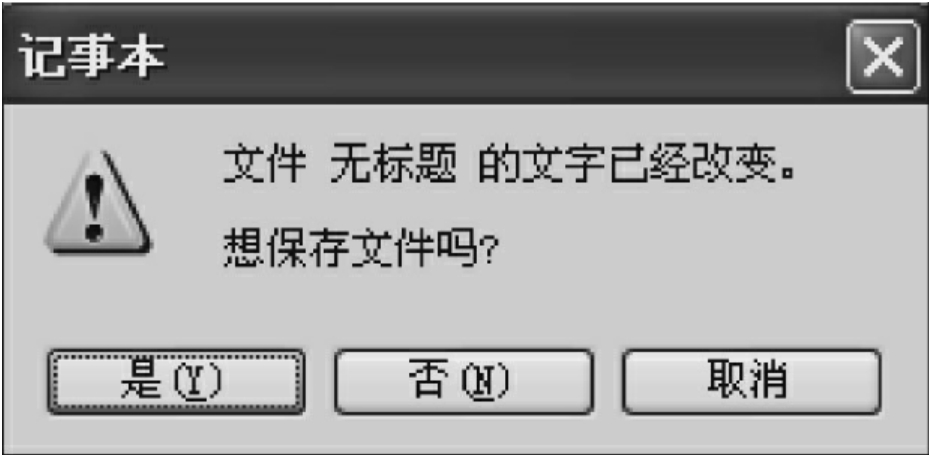
单击“记事本”对话框的关闭按钮,弹出【记事本】对话框(见图1-10),询问是否保存,单击【否】按钮,即退出“记事本”软件。

img20

图1-10 “记事本”对话框

4.运行打字软件进行指法训练

目前,微机上可用的打字软件不少,这里仅以“金山打字”软件为例作简要介绍,如未安装“金山打字”软件,则根据实验指导教师介绍,选用其他打字软件。

操作步骤:

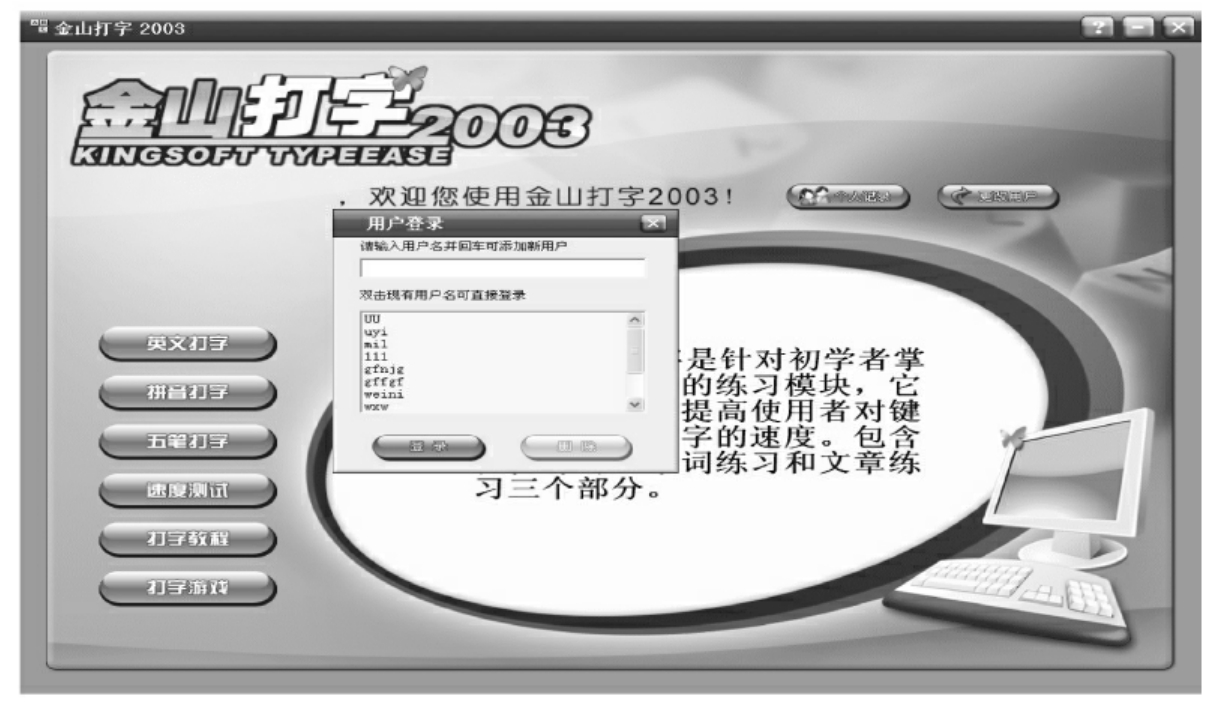
单击【开始】按钮,选中【所有程序】→选中【金山打字】选项→单击【金山打字2003】选项,则启动“金山打字”软件(见图1-11)。

img21

图1-11 “金山打字”软件界面

双击现有用户名可直接登录,登录后即可进行中英文打字训练。

四、实验作业

1.观察、熟悉计算机机房环境,了解微型计算机硬件系统。

根据你的观察,联想课堂所讲,写出以下内容:

(1)所用微型计算机硬件系统的组成及各部件电源线和信号线的连接

(2)主机箱面板上有什么按钮及其作用

(3)显示器上有什么按钮及其作用

(4)在教师的指导下打开主机箱,观察、认识微机主机箱中的各个部件。(根据实际条件选做)

2.观察所用键盘,熟悉键盘布局及各键功能。

(1)启动“记事本”软件,输入以下内容:

①WELCOME TO THE COMPUTER HOUSE.

I think I can do everything for you very well!

②My E_Mailaddressis:(9)(0)v*&_#~@163.com.

The book's name=》{7&@[COMPUTER]12%}”

<784$+1025$>=?The answer is/1809$\

(2)多次按下Windows专用键徽标键img22和Esc键,体会它们的用途。

(3)用鼠标右击任务栏空白处,然后单击任务栏空白处后按下“应用程序”键img23,比较它们所显示的快捷菜单;再在桌面空白处试试,体会“应用程序”键img24的用途。

3.启动“金山打字”打字软件进行指法训练(如没有则选其他打字软件)。

练习时要注意养成良好习惯,按图示指法(见图1-5)进行练习;要熟记各键的键位,逐步实现盲打。

五、实验报告要求

1.写出实验作业中第1实验小题要求的内容及专用键徽标键img25和“应用程序”键img26的作用。

2.总结实验过程中遇到的问题和解决的方法并谈谈自己的体会和建议。