1
电子商务实验教程
1.8.2.2 (二)数字证书在电子邮件中的应用

(二)数字证书在电子邮件中的应用

数字证书有很多的用途,使用数字证书发送签名的电子邮件和发送加密的邮件,就是数字证书在电子邮件中的应用之一。我们以使用数字证书来发送签名或加密的电子邮件为例,来讲述数字证书在电子邮件中的应用。

1.申请两个电子邮件地址

申请两个可以使用客户端软件的电子邮件地址,我们使用武汉大学的电子邮件地址:lyc@whu.edu.cn和cctc@whu.edu.cn来操作,并用它们来申请和绑定数字证书。

2.查找提供试用型数字证书的网站,登录该网站

目前提供数字证书服务的机构很多,一般都叫做“认证中心”,如湖北省数字证书认证管理中心。为方便人们认识和学习数字证书,掌握数字证书的使用等基本知识,有很多机构提供试用型数字证书(或者叫做免费的数字证书)。试用型数字证书与正式的数字证书相比,其使用方法是一样的,只是其不具备数字证书的法律效力。

提供试用型数字证书的网站有很多,比如:www.cfca.com.cn、www.myca.cn等,我们这里以www.myca.cn、www.cfca.com.cn为例,讲解数字证书的使用。

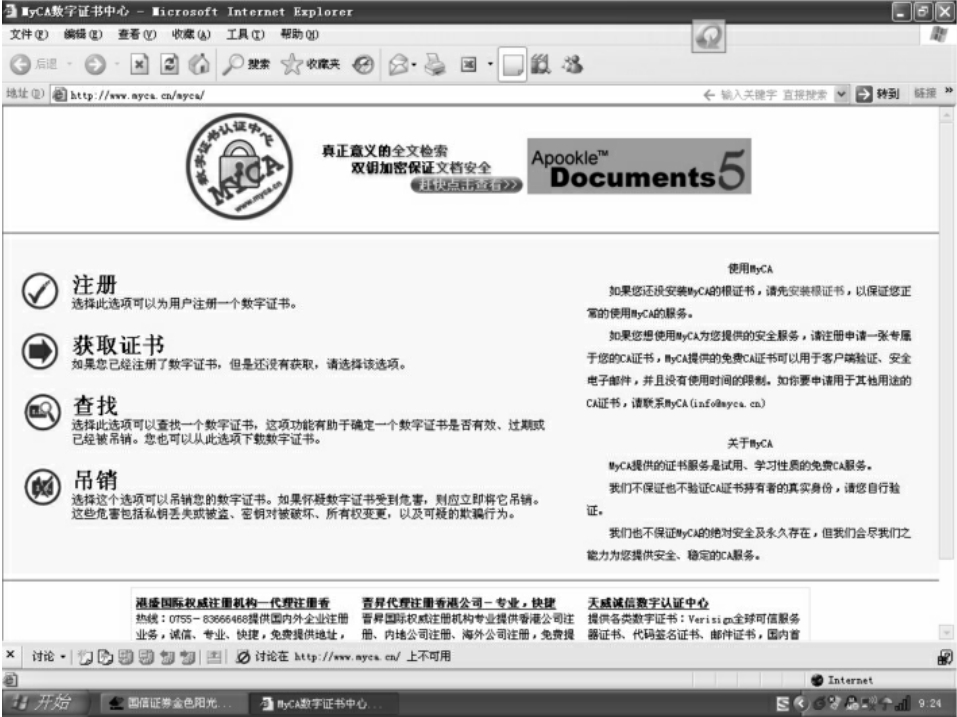
登录网站www.myca.cn,主页如图5-3所示:

img125

图5-3

3.获取数字证书

(1)安装根证书。点击网站“安装根证书”链接,安装根证书。

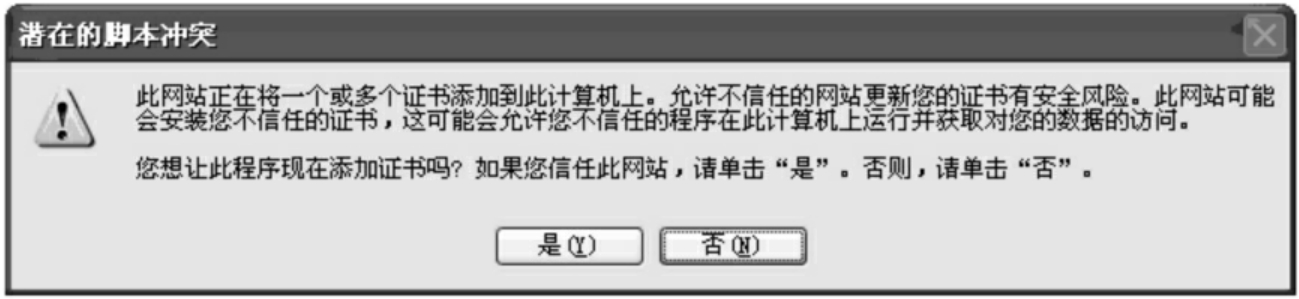
在电脑的安全措施比较好的情况下,你的电脑系统会提醒你:网站将有数字证书安装到你的电脑上,询问你是否允许,见图5-4。

img126

图5-4

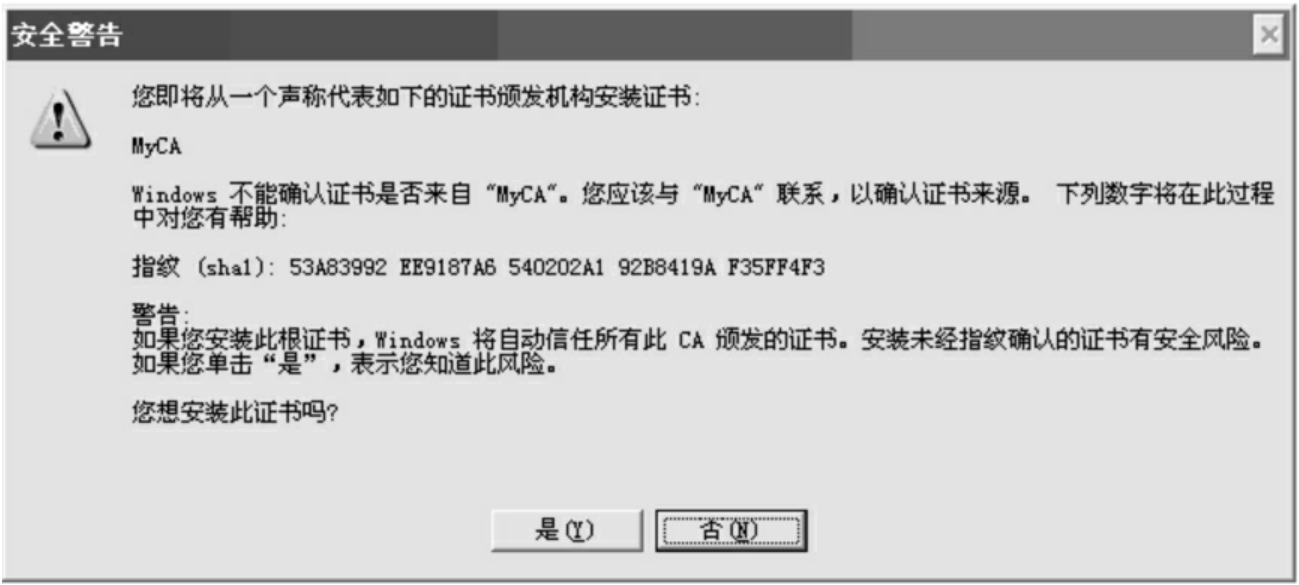
点击“是”,会出现“安全警告”,告诉你即将安装到你电脑上的证书的情况,询问你是否允许,见图5-5。

img127

图5-5

点击“是”,即显示根证书安装成功,见图5-6。

img128

图5-6

(2)注册。一般情况下,要取得试用型数字证书,都需要用一个电子邮件进行注册登记,见图5-7。

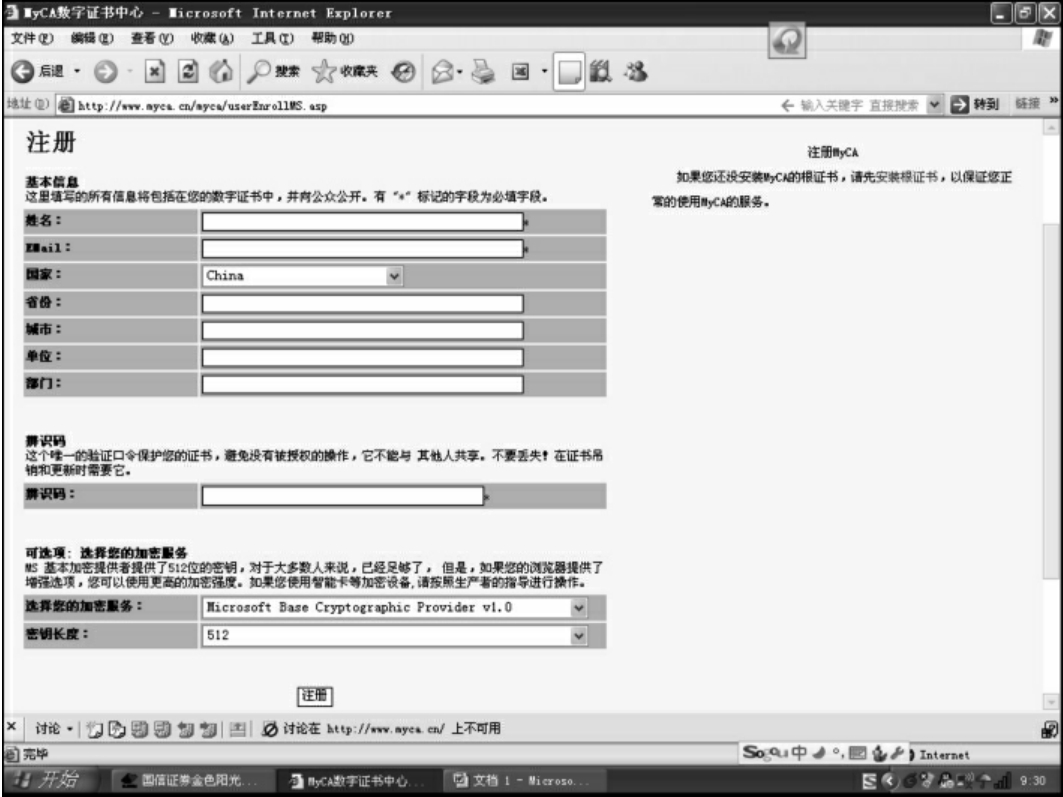
点击“注册”,即进入注册资料填写页面,见图5-8。

img129

图5-7

img130

图5-8

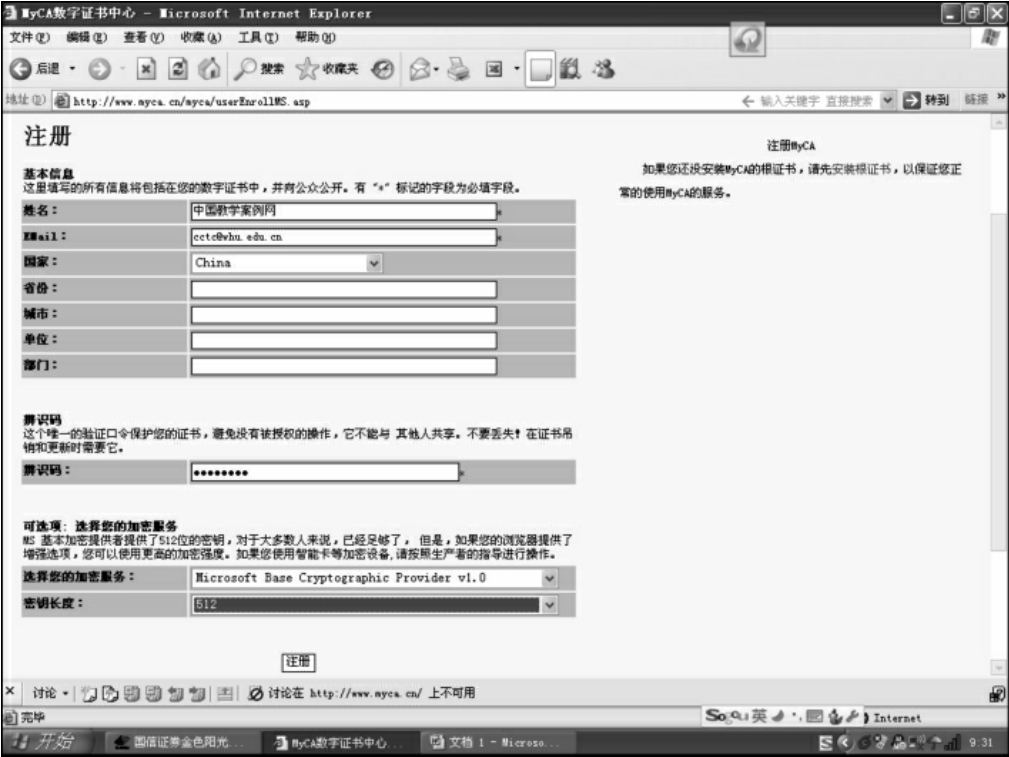
填写注册资料。注册资料包括很多项目,姓名、电子邮件、辨识码为必填项目,其它项目可以随意填写。对于加密服务,有多项可以选择,也可以选择默认项;密钥长度可以选择1024,也可以选择默认项,见图5-9。

注意事项:

电子邮件地址一定要是真实的且必须能够使用客户端软件(如Foxmail)发送和接收电子邮件。

img131

图5-9

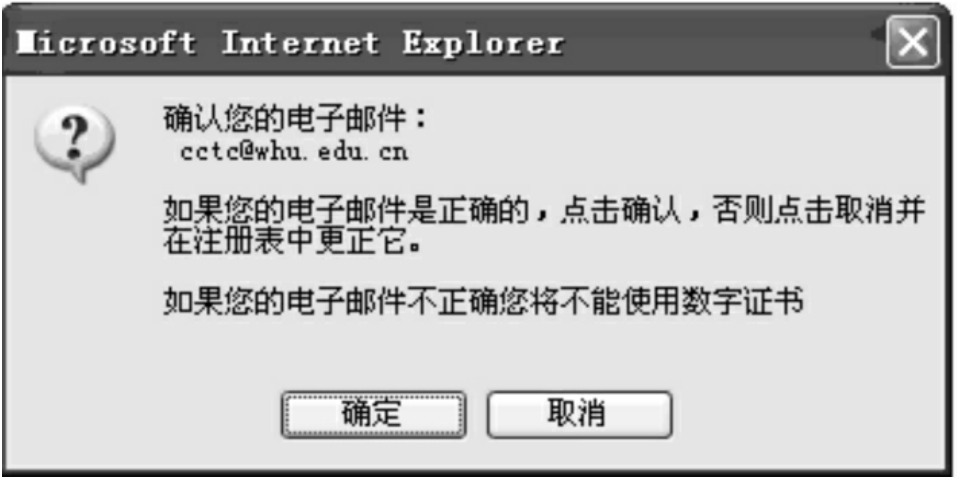
填写完毕,点击“注册”,系统会提示确认你的电子邮件地址是不是真实的,因为不真实将不能使用数字证书,见图5-10。

img132

图5-10

点击“确定”,系统提示已经发送电子邮件给你。

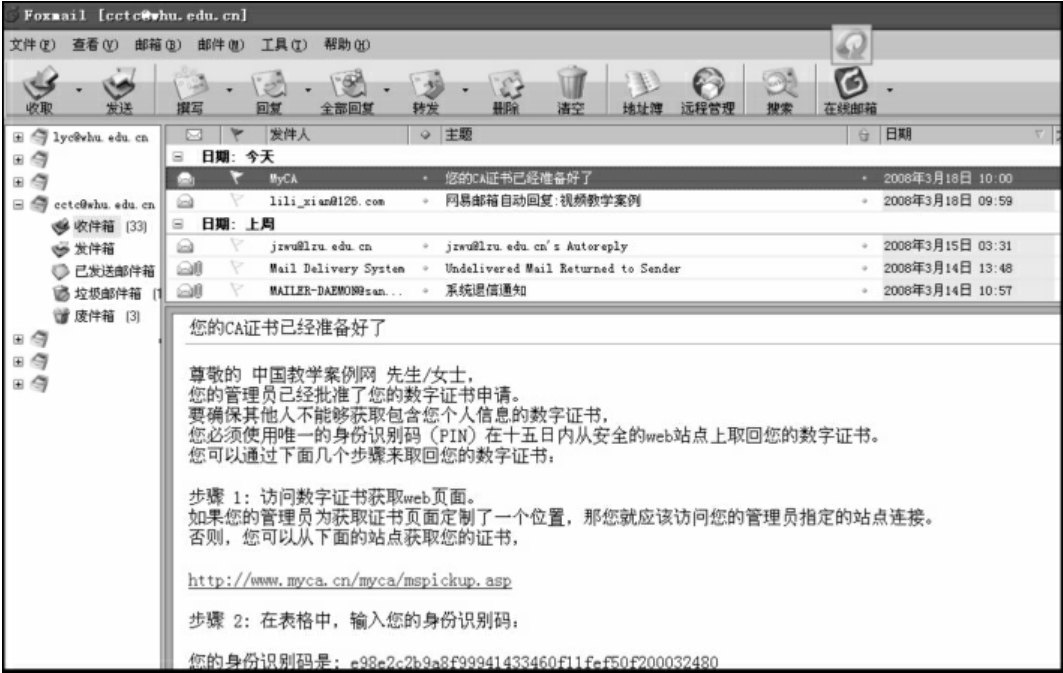
(3)获取数字证书。打开电子邮件系统,收取邮件,即可看到数字证书网站发来的确认邮件。打开邮件,可看到具体的说明、身份识别码和操作步骤,见图5-11。

img133

图5-11

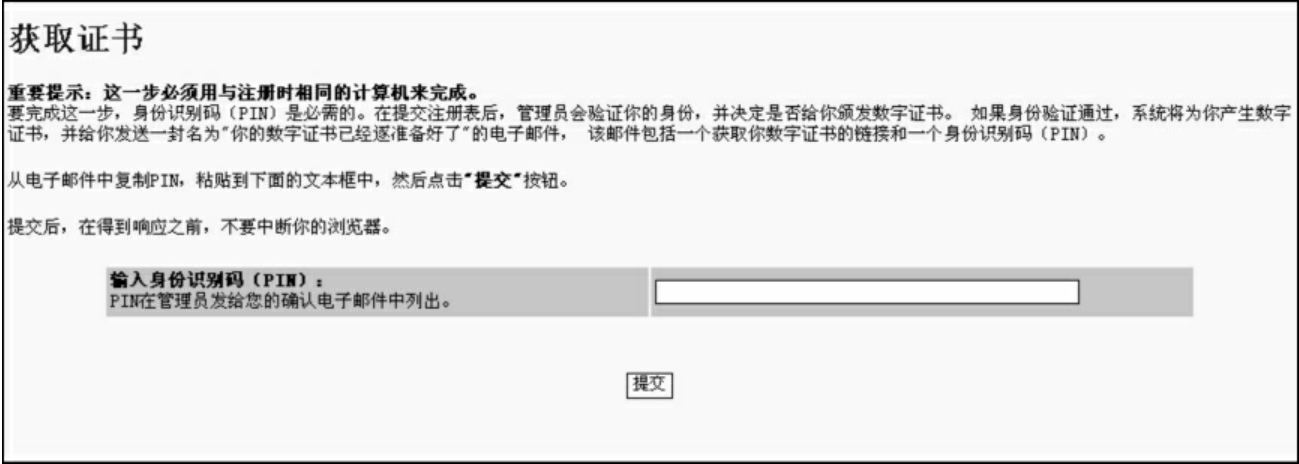
点击邮件中的链接,或者把网站链接拷贝到浏览器,或者登录该网站点击“获取证书”按钮,即可出现“获取证书”页面,见图5-12。

img134

图5-12

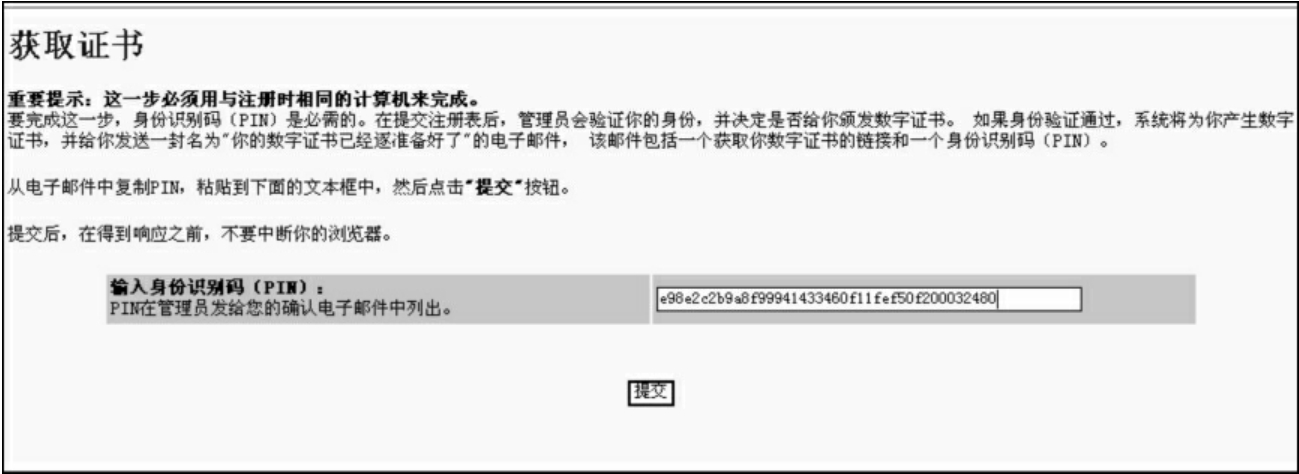
把邮件中的“身份识别码”拷贝到“输入身份识别码”处,点击“提交”按钮,见图5-13。

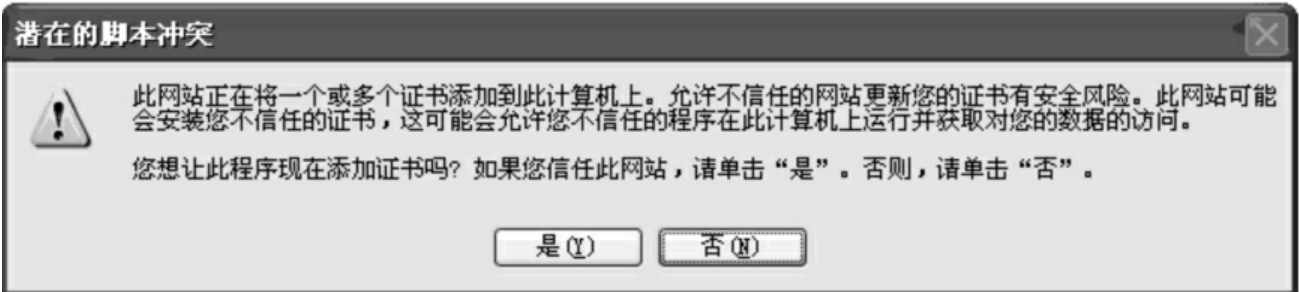
如果你的电脑的安全措施较好的话,系统会提示网站将在你的电脑上添加数字证书,询问你是否同意,见图5-14。

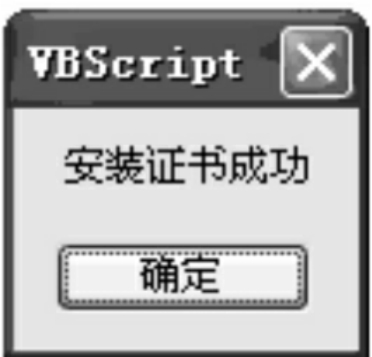
点击“是”,系统即会提示“安装证书成功”,见图5-15。

4.给电子邮件绑定数字证书

img135

图5-13

img136

图5-14

img137

图5-15

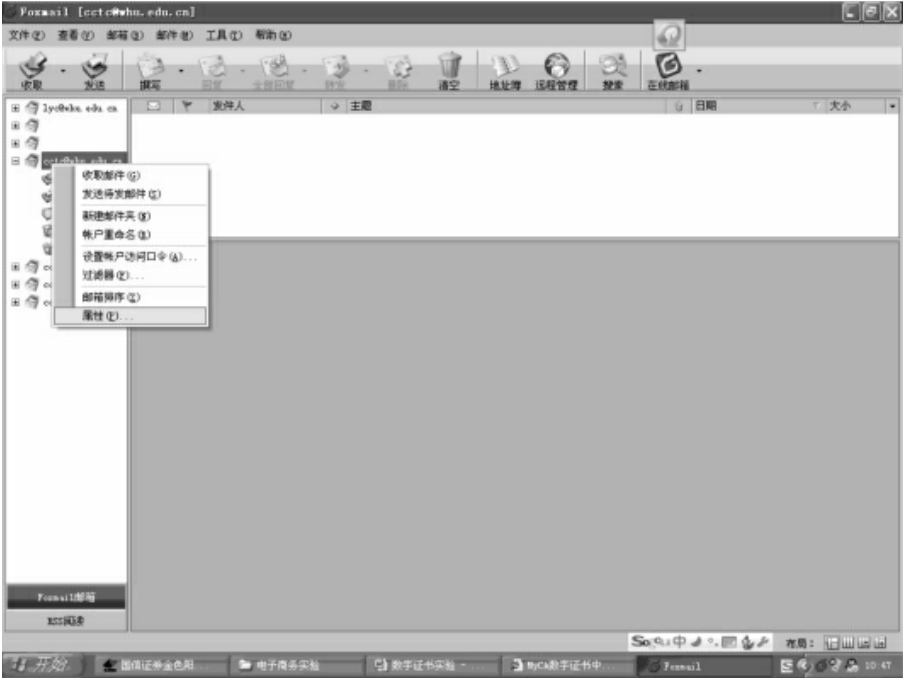
打开邮件客户端软件,如Foxmail,选择申请数字证书的电子邮件地址,点击鼠标右键,即可出现很多选项,见图5-16。

点击“属性”选项,将鼠标下拉到“安全”选项处,见图5-17。

img138

图5-16

img139

图5-17

点击“选择”按钮,即可出现你申请的数字证书,见图5-18。

可能有多个数字证书,在你需要的数字证书前面的小框内打“√”,点击“确定”即可,见图5-19。

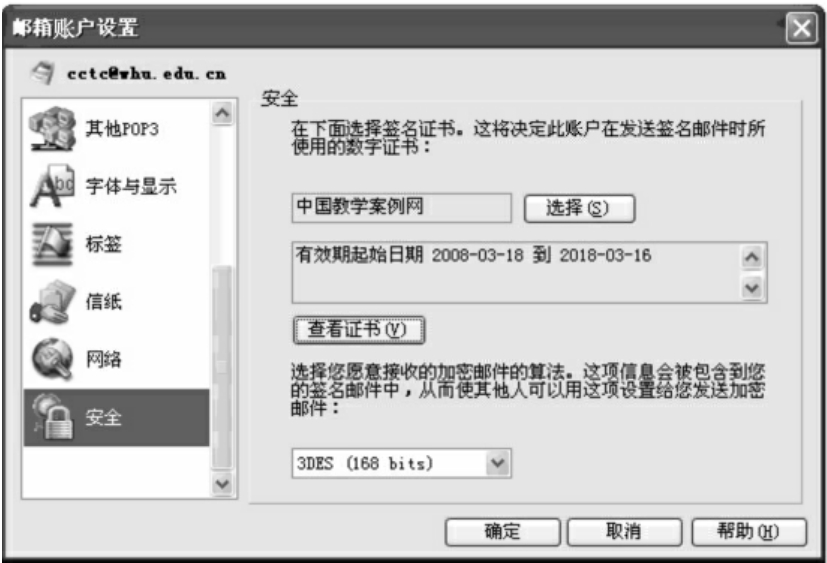
确认后,数字证书即绑定了该邮箱,见图5-20。

注意事项:

数字证书只能绑定到申请数字证书的电子邮件地址。

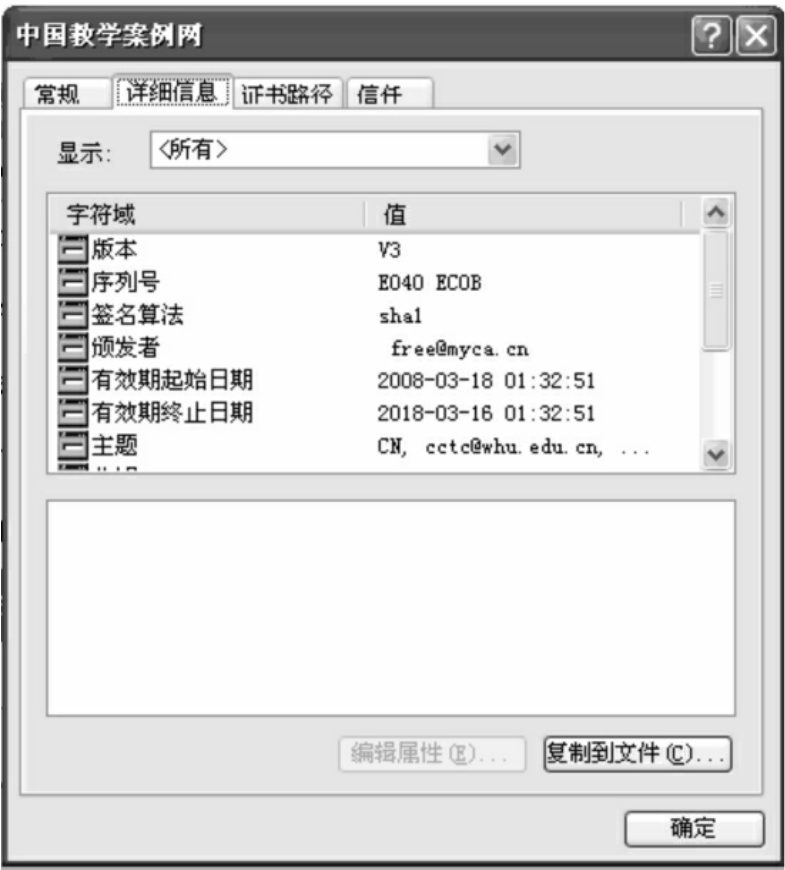
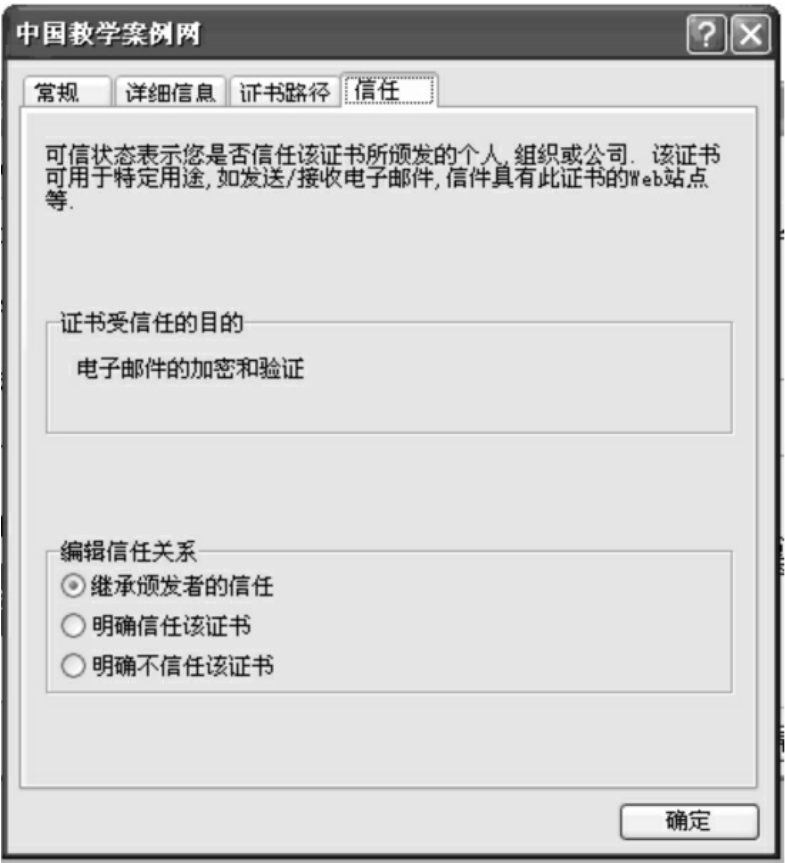
绑定数字证书后,我们可以查看数字证书的具体情况,如证书一般信息、详细信息、证书的路径、证书的信任机制等。

img140

图5-18

img141

图5-19

img142

图5-20

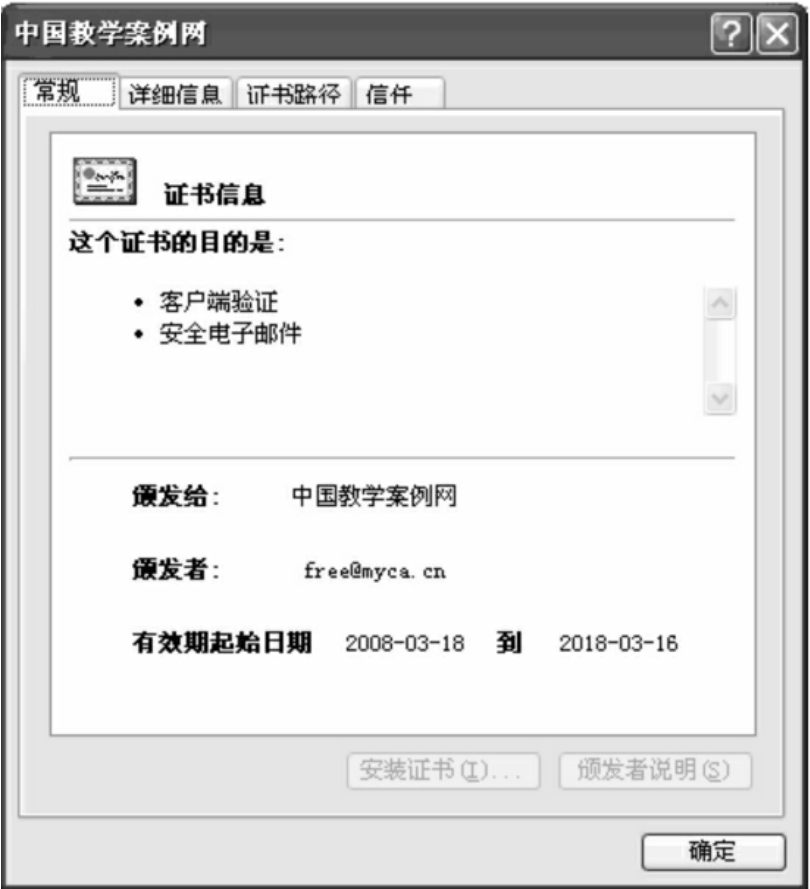
证书的一般信息给出了证书的摘要信息,见图5-21。

证书的详细信息按照X.509标准列出,见图5-22。

img143

图5-21

img144

图5-22

数字证书的一般路径如图5-23所示。

证书的信任机制可以编辑信任关系,如图5-24所示。

img145

图5-23

img146

图5-24

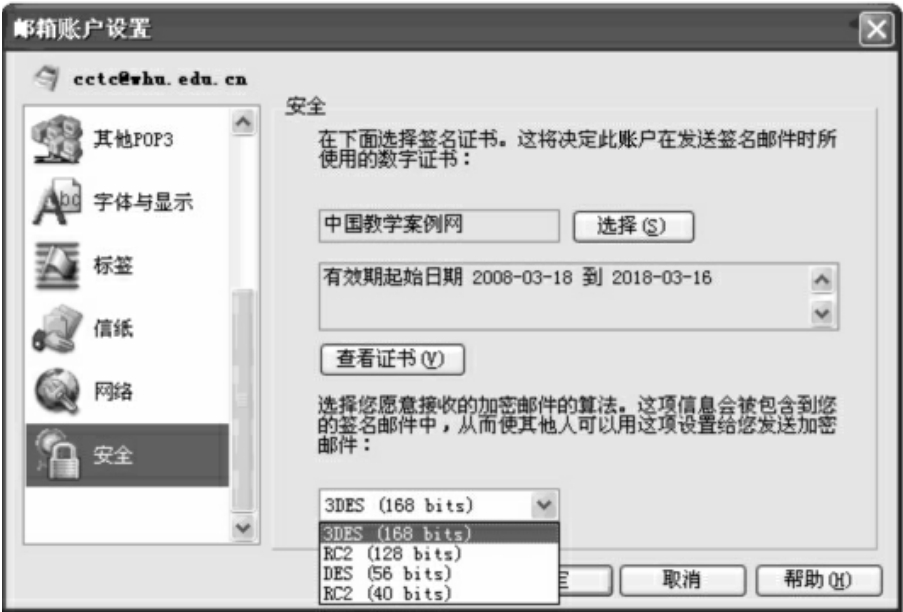
还可以选择数字证书的加密算法,也可填写默认选项。选择完毕后,确认即可,见图5-25。

img147

图5-25

5.使用数字证书——发送数字签名的邮件

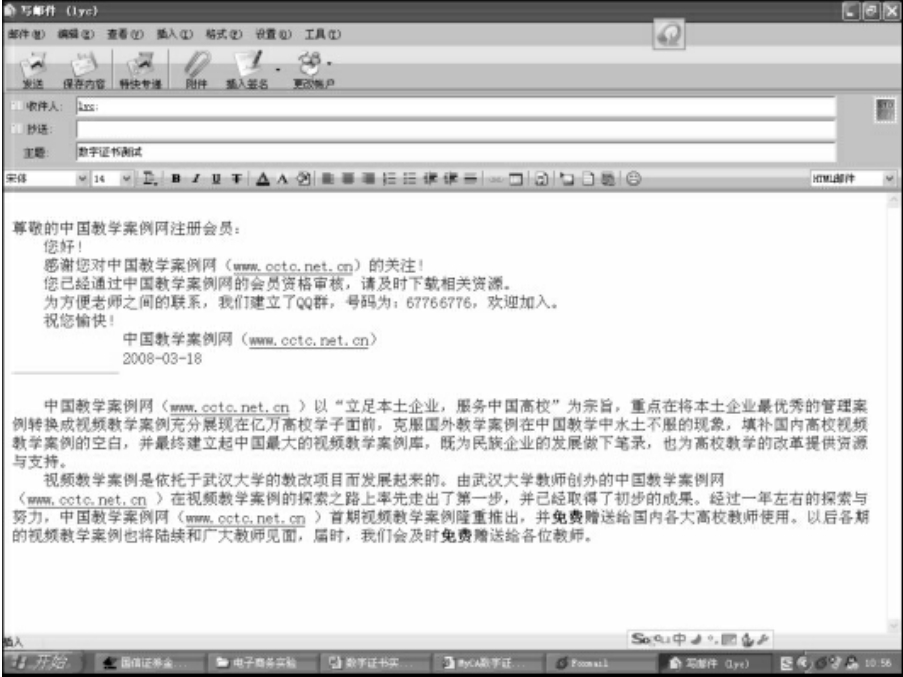
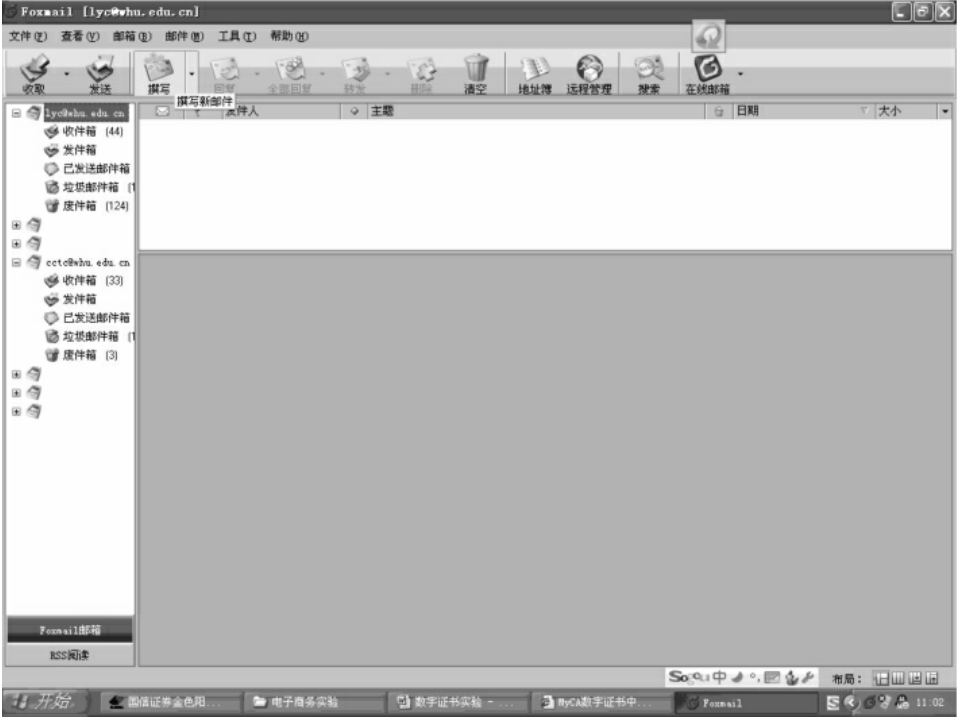
打开绑定数字证书的电子邮件cctc@whu.edu.cn,撰写一封新邮件,填写好收件人电子邮件地址lyc@whu.edu.cn和邮件主题,见图5-26。

img148

图5-26

注意事项:

收件人的电子邮件lyc@whu.edu.cn没有申请和绑定数字证书。

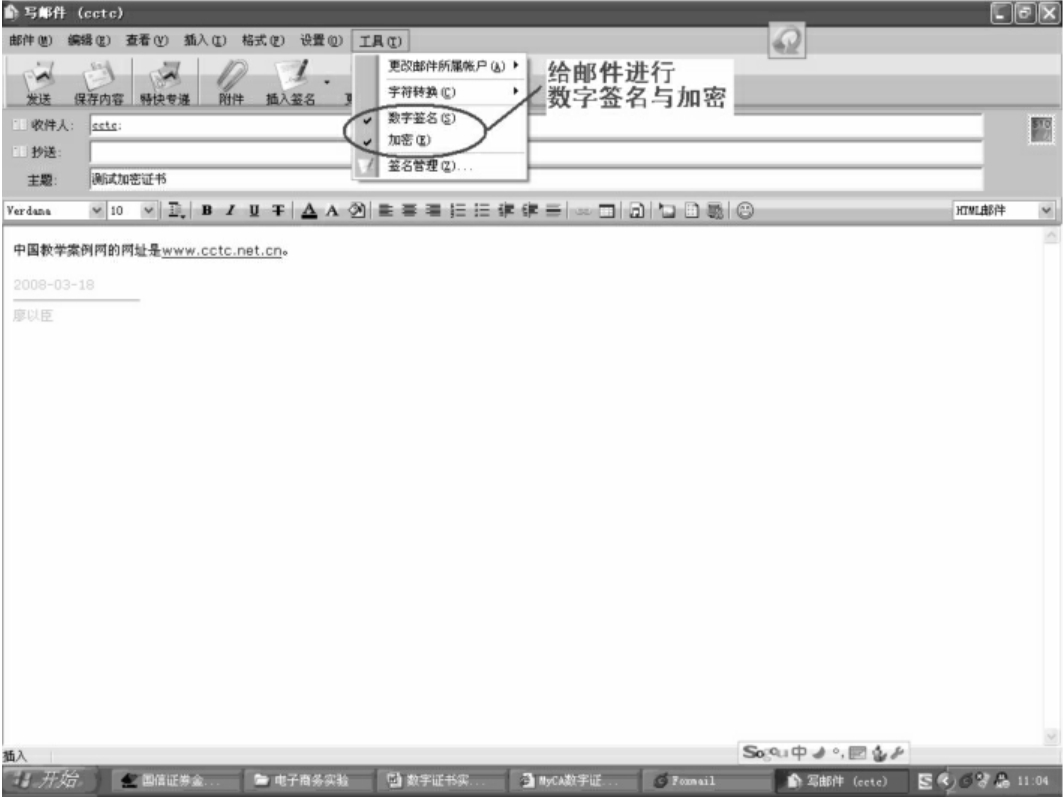
点击“工具”按钮,即可看到“数字签名”、“加密”等选项,我们选择“数字签名”选项,见图5-27。

img149

图5-27

我们再次重复操作,选择“加密”选项,见图5-28。

img150

图5-28

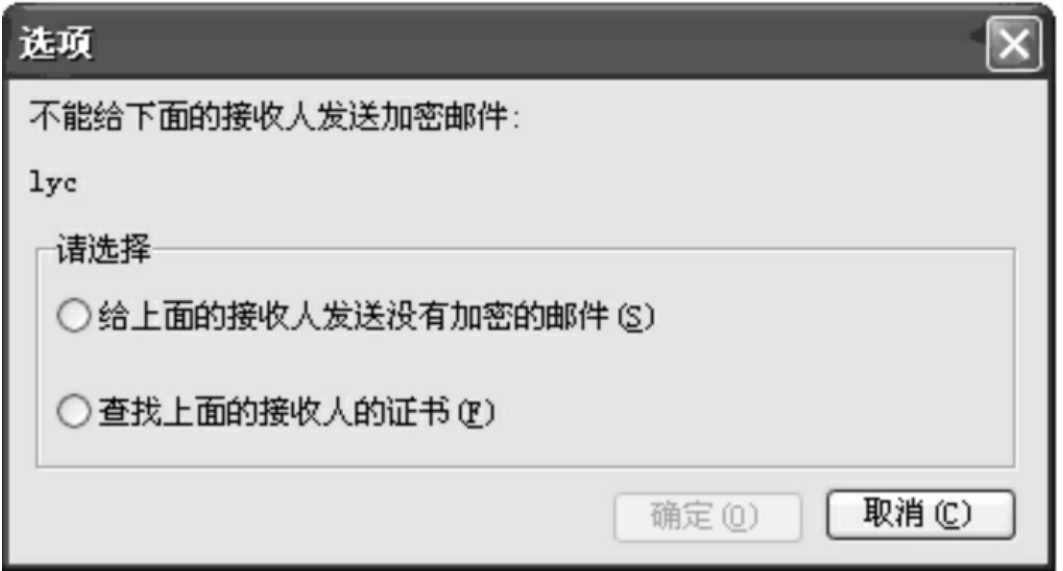
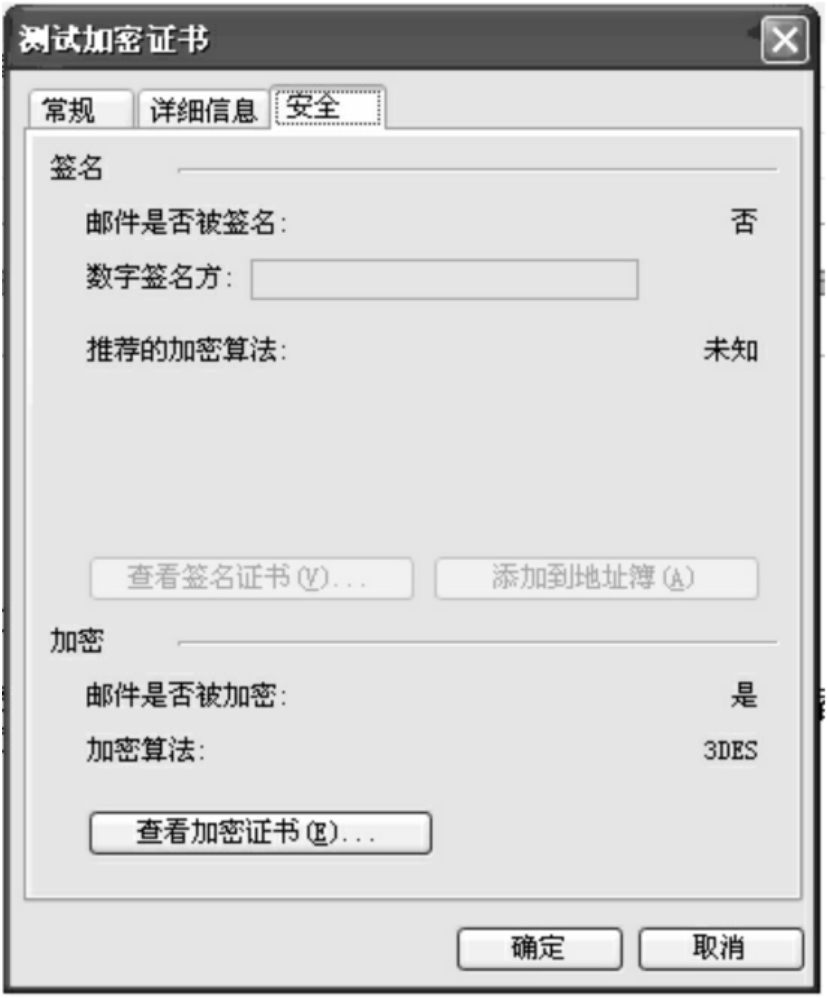
选择“加密”选项后,计算机系统提示“不能给下面的接收人发送加密邮件”,见图5-29。

注意事项:

此时的实验情况说明:如果电子邮件接收方没有数字证书,将不能给对方发送加密电子邮件。

img151

图5-29

因此,我们去掉“加密”选项,只选择“数字签名”选项,发送数字证书签名的签名邮件,见图5-30。

img152

图5-30

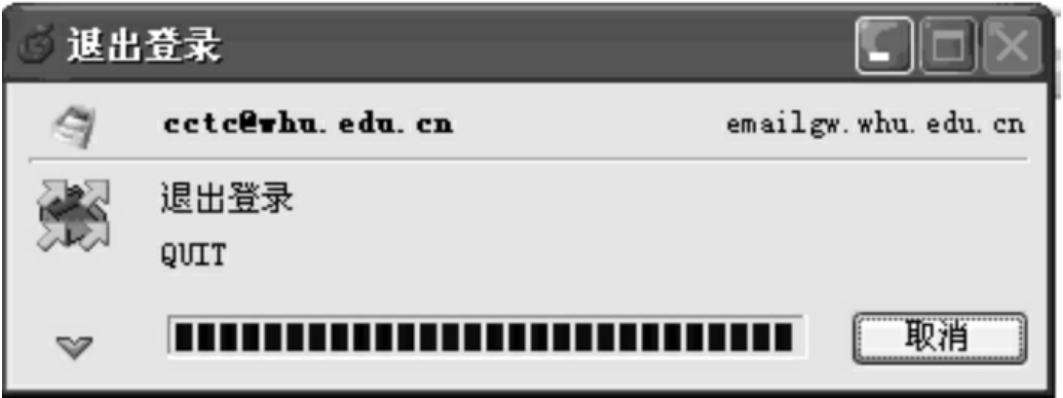
点击“发送”,邮件即可发送出去,见图5-31。

img153

图5-31

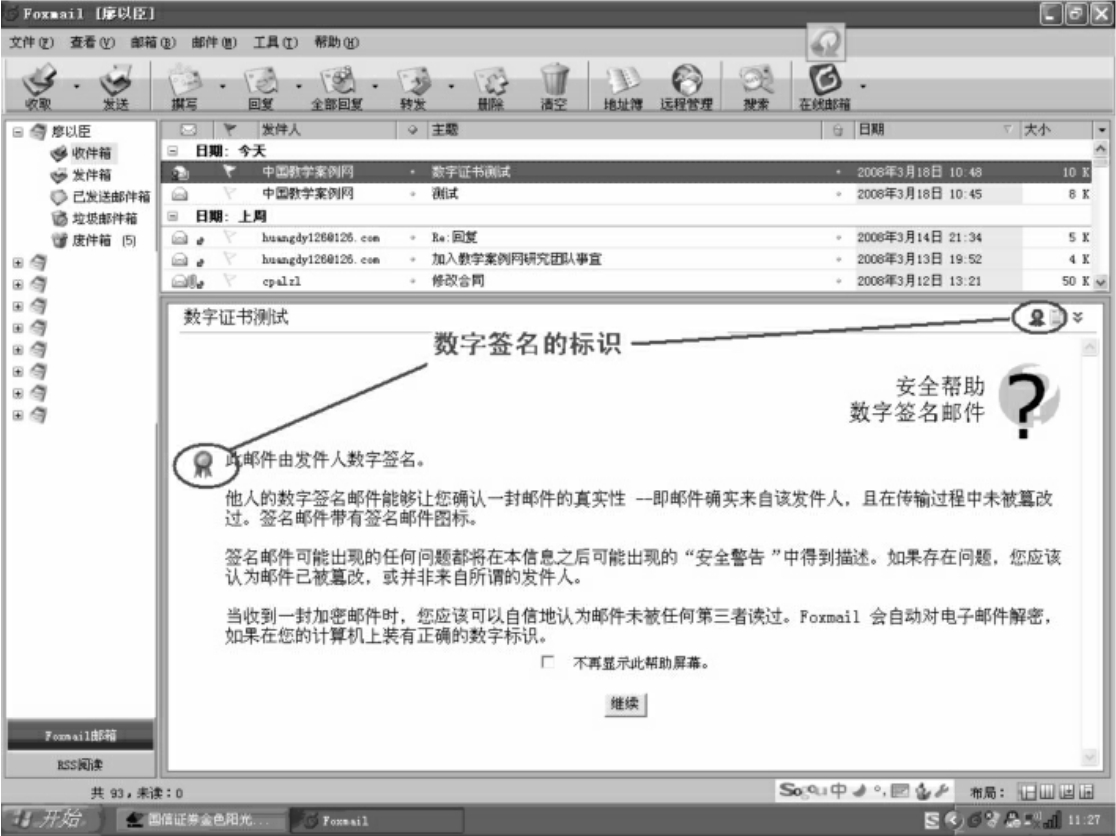
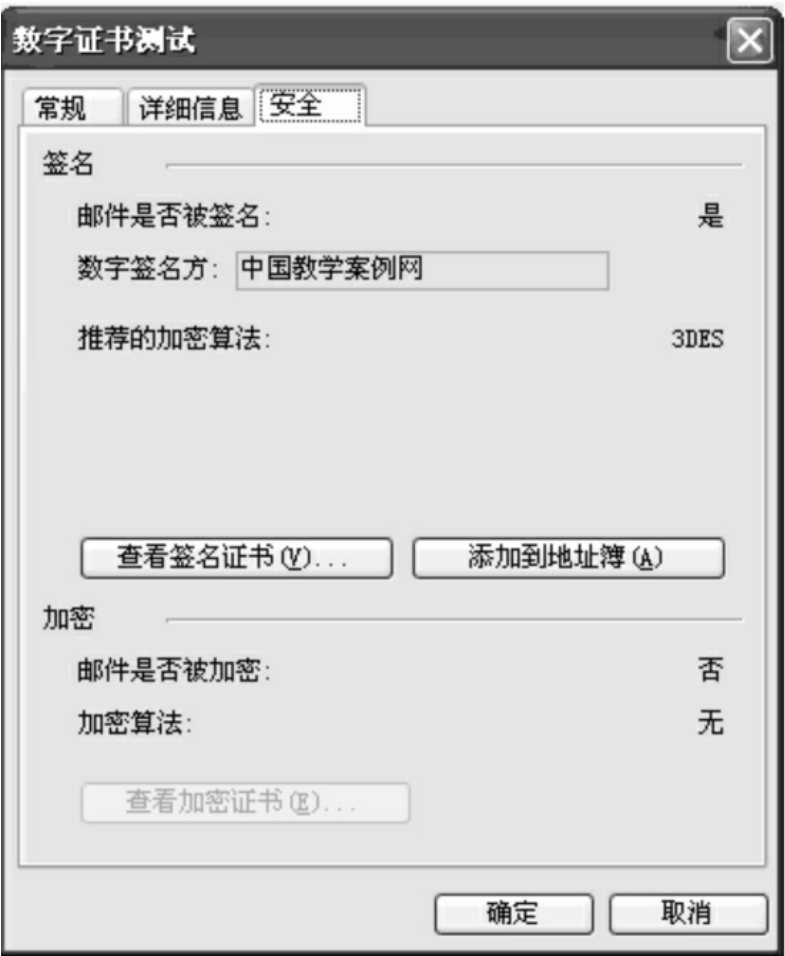
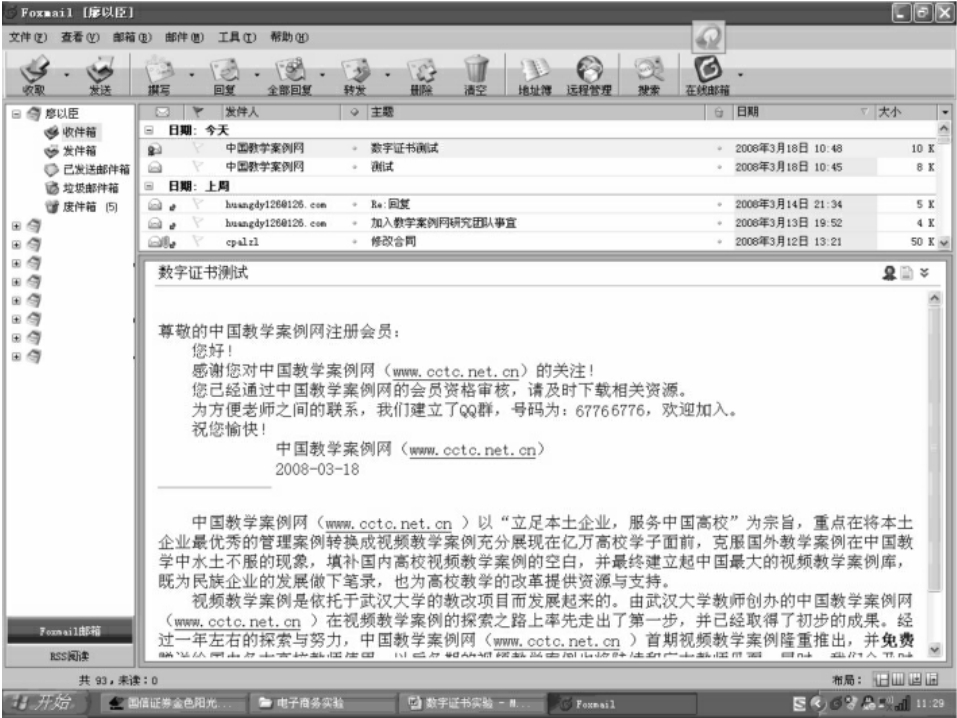
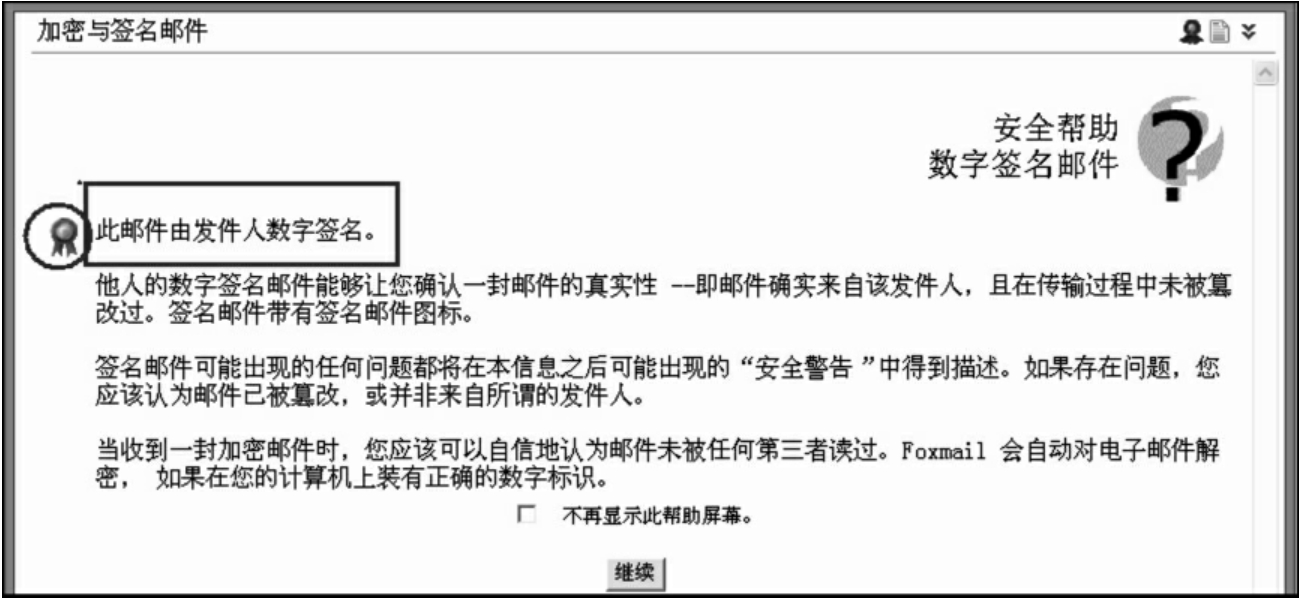
我们打开刚才接收邮件的邮箱,把邮件接收回来,即可看到刚才发送的邮件。邮件的内容已经隐去,但显示数字签名的标识img154,并文字提示“此邮件由发件人数字签名”,见图5-32。

img155

图5-32

如果想查看对方(签名人)的信息,可以点击邮件右上方的数字签名标识,即可看到数字证书的详细信息,见图5-33、图5-34。

直接点击“继续”按钮,即可看到邮件的实际内容,见图5-35。

img156

图5-33

img157

图5-34

img158

图5-35

6.使用数字证书——发送加密的邮件

由于在上面的实验中没有对方的数字证书,所以我们不能发送加密邮件。那么,我们利用没有申请和绑定数字证书的电子邮箱lyc@whu.edu.cn给有数字证书的电子邮箱cctc@whu.edu.cn发送加密邮件。

打开电子邮箱lyc@whu.edu.cn,撰写电子邮件的主题和内容,见图5-36。

img159

图5-36

撰写完电子邮件的主题和内容后,点击“工具”,选择“加密”选项,见图5-37。

img160

图5-37

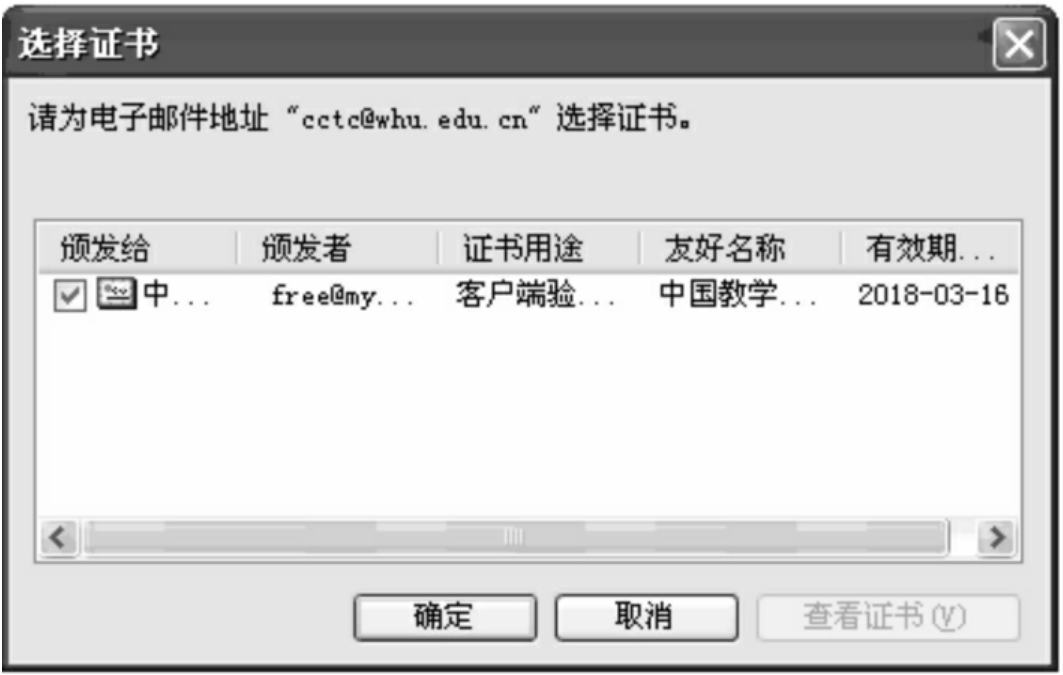
系统提示“请为电子邮件地址‘cctc@whu.edu.cn’选择证书”,见图5-38。

img161

图5-38

如果有多个证书,我们选中已经和该邮件绑定的数字证书,然后点击“确定”即可,见图5-39。

img162

图5-39

在选择“加密”选项的基础上,我们再选择“数字签名”选项,见图5-40。

img163

图5-40

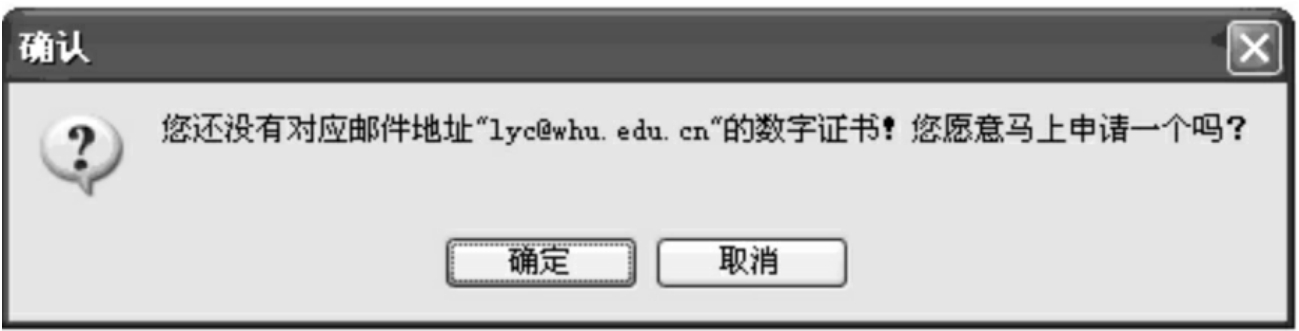
此时,系统提示“还没有对应邮件地址‘lyc@whu.edu.cn’的数字证书”,见图5-41。

img164

图5-41

我们暂时不想给它申请,选择“取消”。

注意事项:

此时的实验情况说明,没有发送方自己的数字证书是不能给对方发送“数字签名”的邮件的。

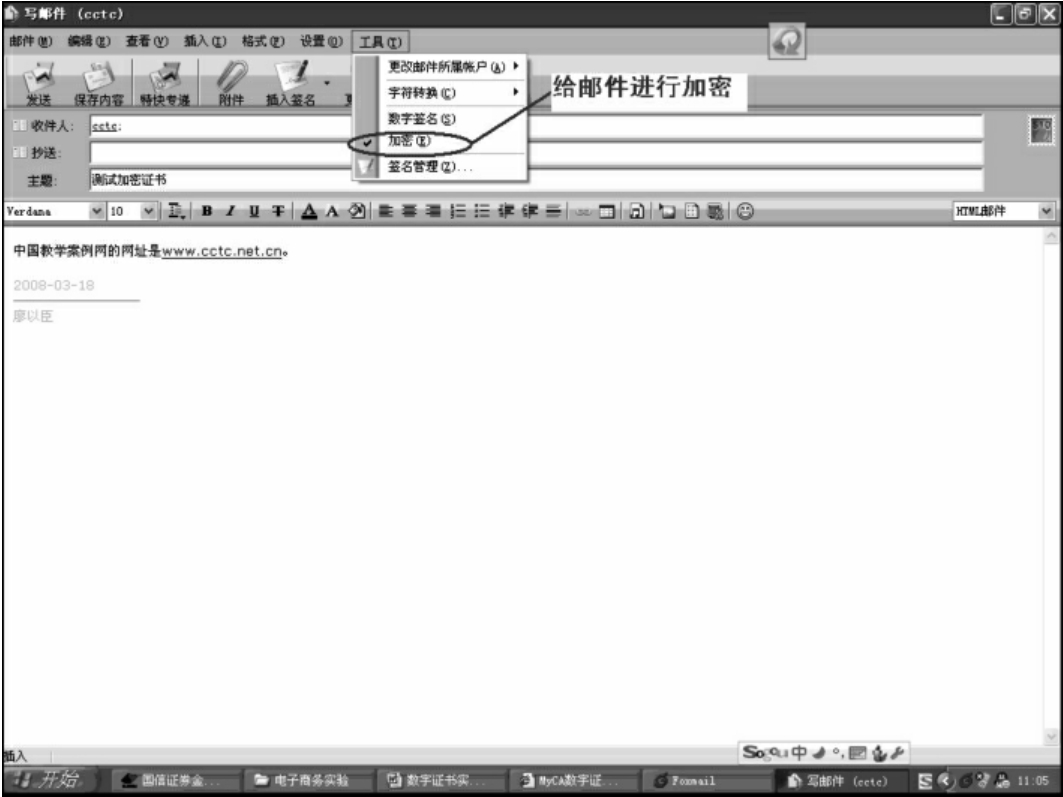
我们只选择“加密”选项,发送数字证书加密的加密邮件,见图5-42。

img165

图5-42

系统提示,由于没有自己的数字证书,邮件内容加密后,原邮件内容将不能被自己打开阅读。点击“确定”,并发送邮件,见图5-43。

注意事项:

此时的实验情况说明,加密采用的是对方的数字证书,内容加密后只有对方才能打开阅读。

img166

图5-43

到接收邮件中把刚才发送的电子邮件接收回来,可以看到邮件的加密标识img167,并提示“此邮件由发件人加密”,见图5-44。

img168

图5-44

img169

图5-45

img170

图5-46

点击邮件右上角的加密标识,我们就可以查看数字证书的具体内容,见图5-45。

点击“继续”,就可以阅读该邮件的具体内容,见图5-46。

7.使用数字证书——发送加密并数字签名的邮件

从上面的实验可以得出:只有自己的数字证书,没有对方的数字证书,我们可以给对方发送数字签名的邮件;只有对方的数字证书,没有自己的数字证书,我们可以给对方发送加密的邮件。

要发送数字签名并加密的邮件,就需要既有自己的数字证书,也有对方的数字证书。

我们在中国金融认证中心(www.cfca.com.cn)给电子邮件lyc@whu.edu.cn申请一张测试数字证书,并将数字证书导入。

选择数字证书文件img171,双击该文件,出现“证书导入向导”,见图5-47。

img172

图5-47

选择导入的文件位置与文件,见图5-48。

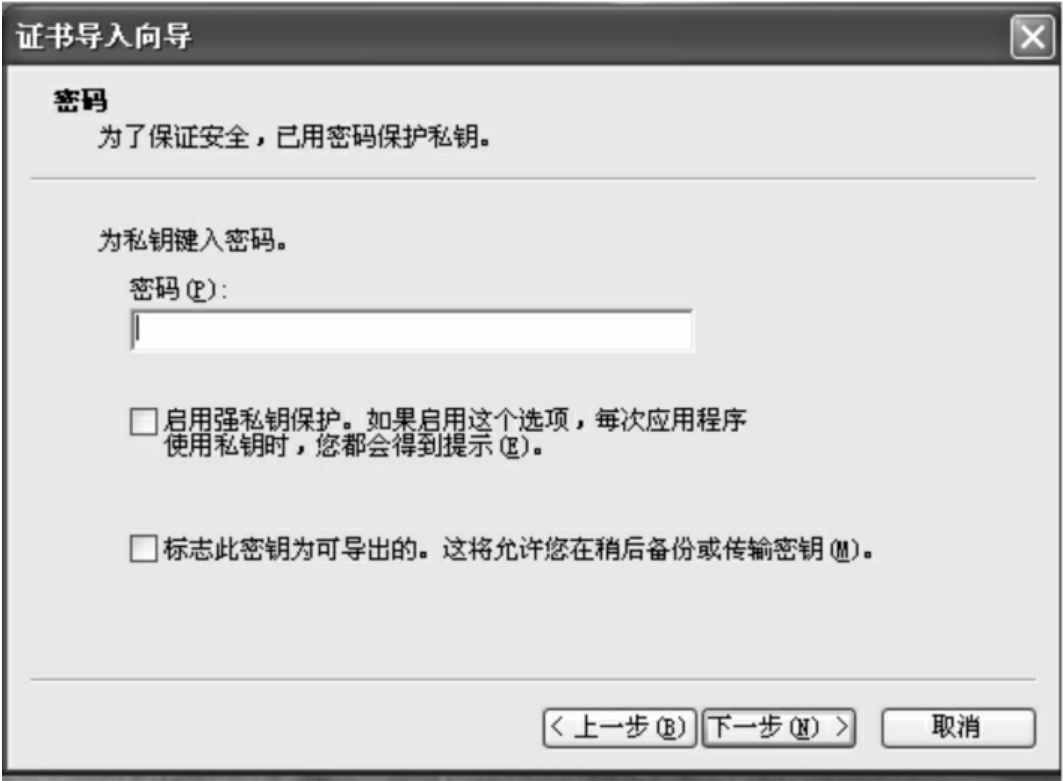
输入私钥的密码,见图5-49。

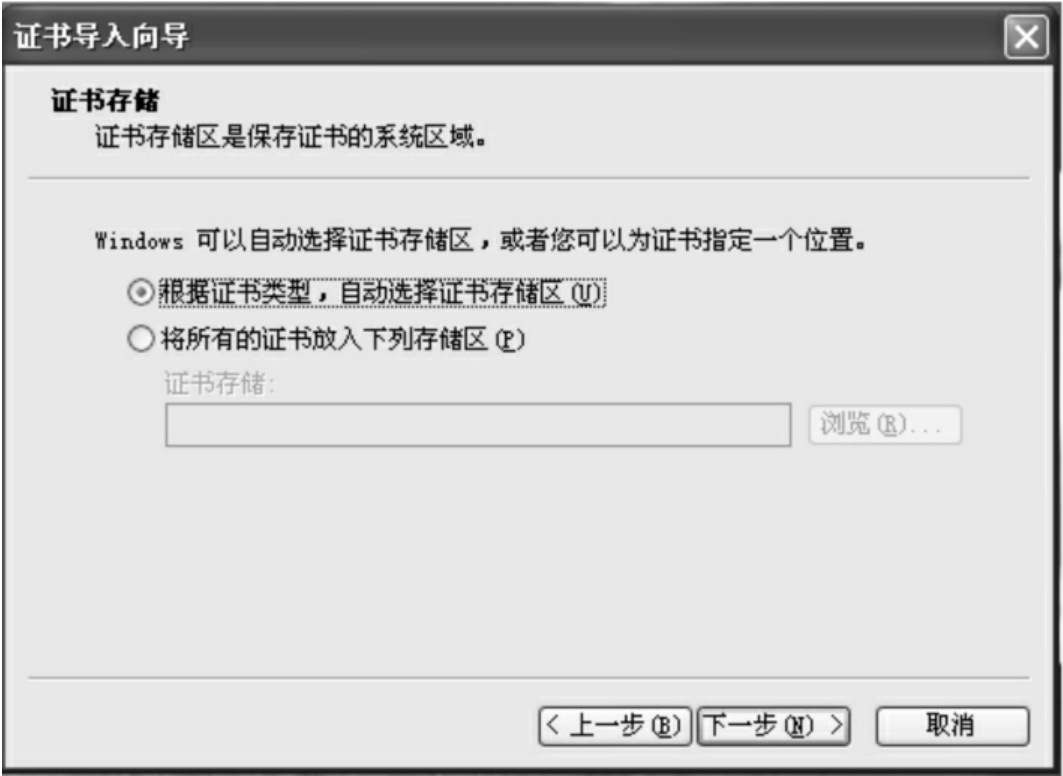
选择证书存储的存储区,一般可以选择“根据证书类型,自动选择证书存储区”,见图5-50。

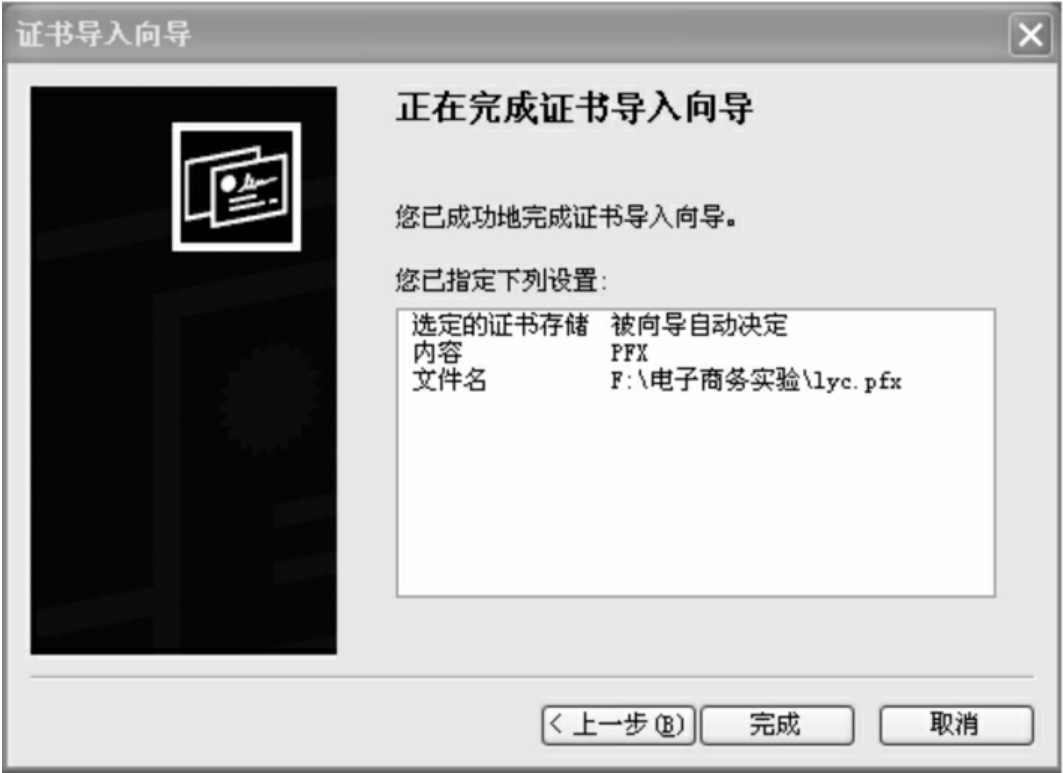
证书导入向导完成的页面见图5-51。

img173

图5-48

img174

图5-49

img175

图5-50

img176

图5-51

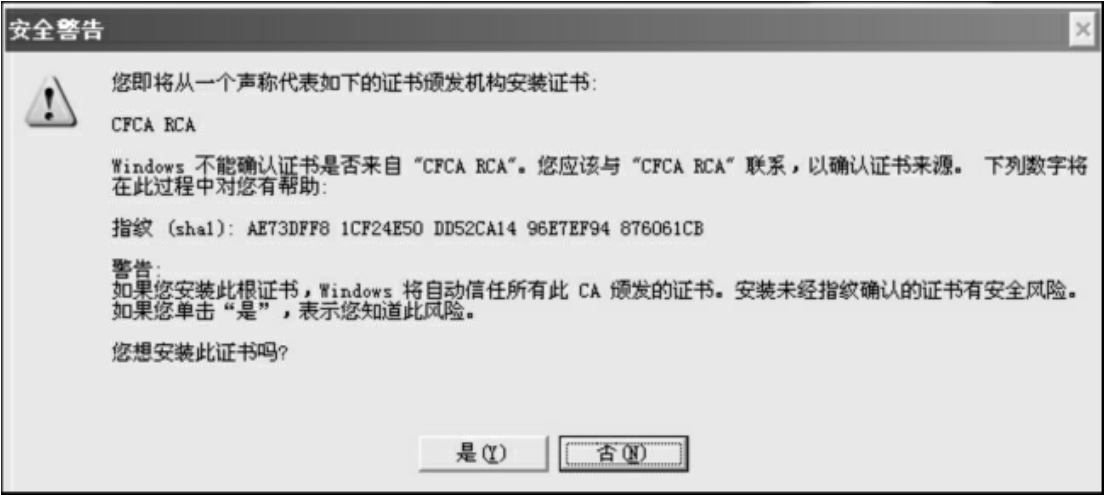
系统安全提示有证书的安装,见图5-52。

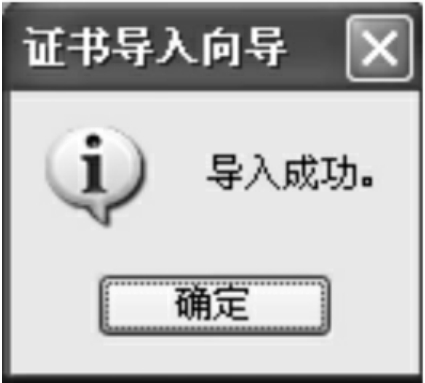
点击“是”即可成功导入证书,见图5-53。

导入证书后,按照前面的步骤将证书与电子邮件lyc@whu.edu.cn进行绑定。绑定后,我们可以看到证书的具体情况,见图5-54、图5-55。

img177

图5-52

img178

图5-53

img179

图5-54

img180

图5-55

两个电子邮件都有数字证书后,我们就可以发送加密并数字签名的电子邮件。

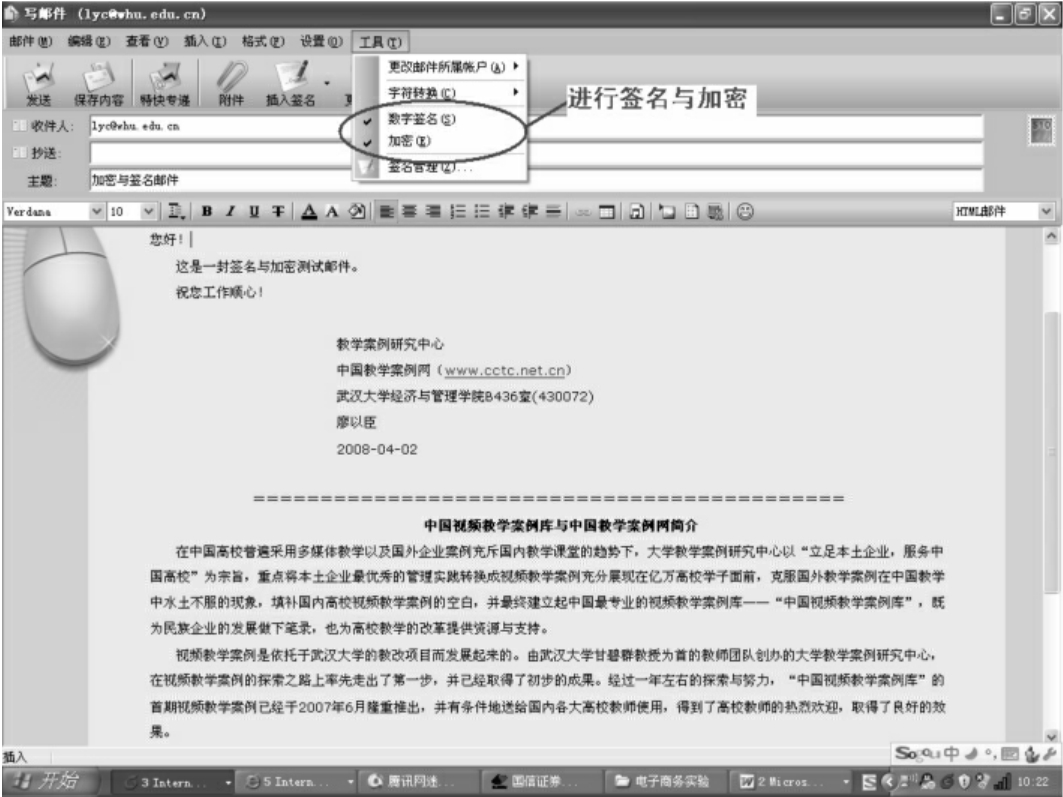
打开电子邮件客户端软件,选择电子邮件账户并撰写邮件主题与内容,见图5-56。

img181

图5-56

进行数字签名与加密后,点击“发送”即可,见图5-57。

img182

图5-57

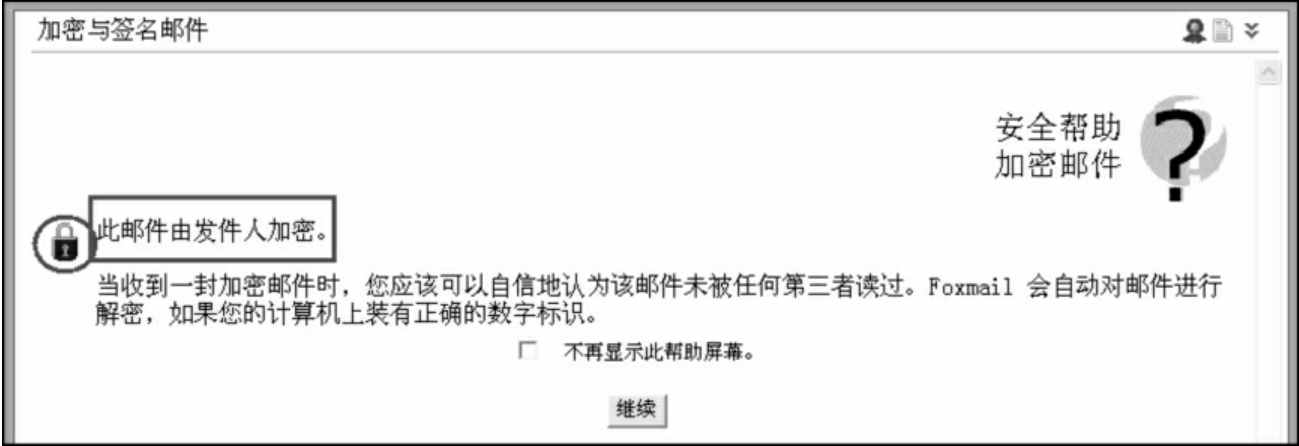
收取邮件,就可以看到加密的标识img183,并显示“此邮件由发件人加密”,见图5-58。

img184

图5-58

点击“继续”,即可看到签名的标识img185,并显示“此邮件由发件人数字签名”,见图5-59。

点击“继续”,即可看到该邮件的具体内容,见图5-60。

img186

图5-59

img187

图5-60

8.使用数字证书——查询、下载数字证书

“对方已经申请数字证书,但我没有对方的数字证书,如何获得对方的数字证书?”

一般来说,认证中心都提供数字证书的查询和下载。我们只要把对方的数字证书查询出来,并下载安装,即可给对方发送加密邮件了。

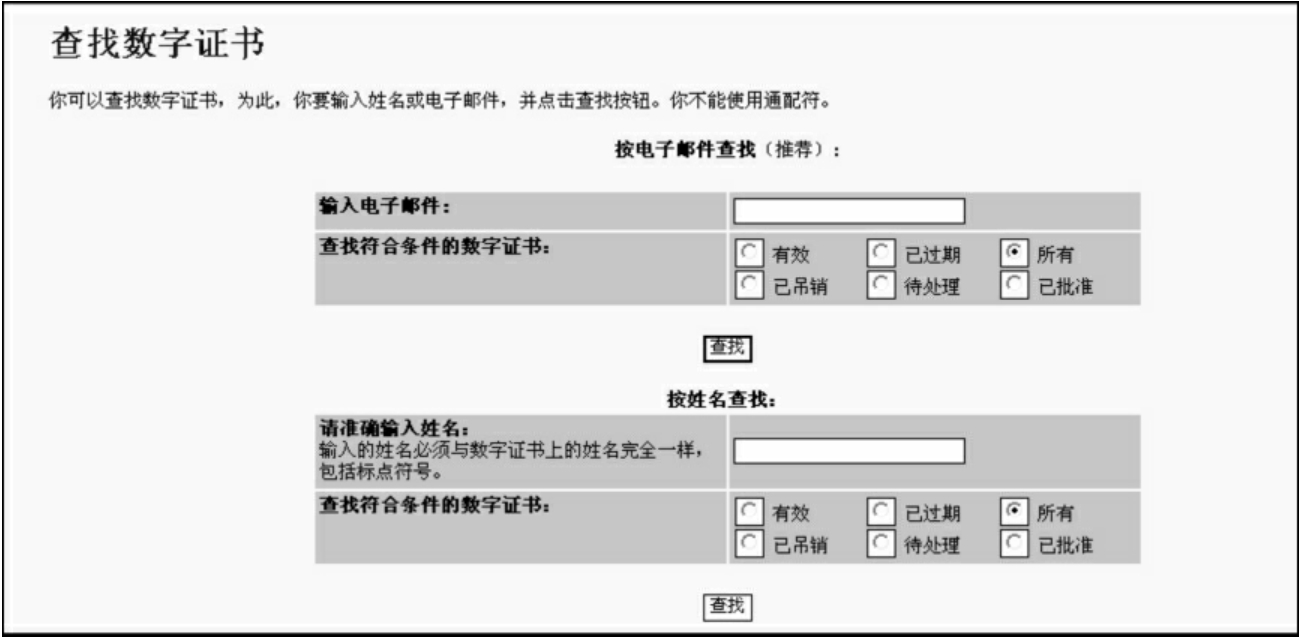
登录数字证书网站,点击“查找”,见图5-61。

img188

图5-61

选择查找方式,进行查找,见图5-62。

img189

图5-62

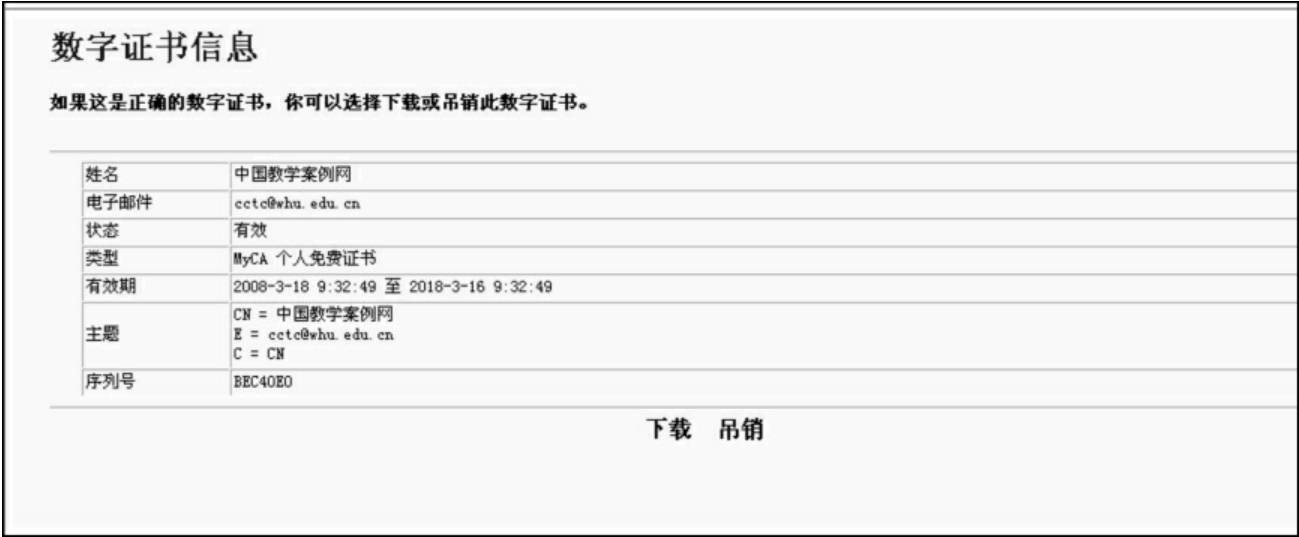
我们按照姓名查找,在内容输入框内输入“中国教学案例网”,点击“查找”,即可看到数字证书的相关内容,见图5-63。

点击“下载”、“保存”即可下载到本机,安装步骤和获取数字证书的步骤是一致的,见图5-64。

img190

图5-63

img191

图5-64