任务十一 钢轨探伤仪B显与数据回放
1.试验目的
熟悉SZT-800数字式钢轨探伤仪数据回放软件应用与伤损检测。
2.试验内容
(1)软件安装;
(2)熟悉软件界面;
(3)软件功能与操作。
3.试验设备
SZT-800数字式钢轨探伤仪。
4.操作方法
(1)软件安装。
在本产品随机U盘中有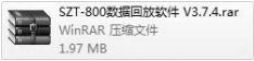 ,右键点击此文件,选择“解压到当前文件夹”。
文件夹中的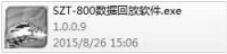 为本软件的运行程序,双击此图标,则可打开软件。
注:如果是Win7系统,第1次运行程序时,需要以“右键单击”->“以管理员身份运行”的方式打开程序。
(2)软件界面。
本软件的标准主界面大小可调,最小尺寸为800×600。为确保使用方便,建议选择不小于1 280×768的屏幕分辨率。软件主界面如图1-11-1所示。
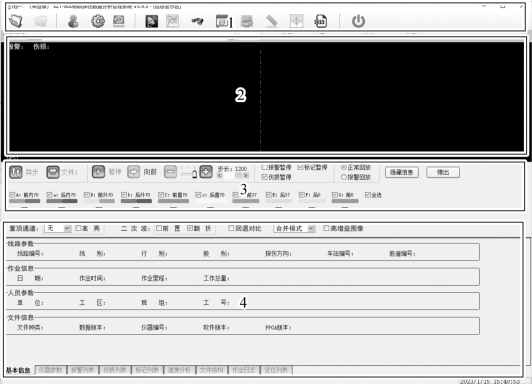
图1-11-1 软件界面示意

钢轨探伤仪回放软件操作
软件界面主要分为4个区域:
①系统控制区:执行文件的打开、导出、工具使用、退出等功能。
②B超显示区:显示B超图形和实时信息,其中B超显示窗口中心的灰色竖线为实时信息基准点。
③回放控制区:回放模式、回放状态的控制。
④信息显示区:文件的基本信息,报警、伤损的统计等。
(3)功能与操作。
①文件操作。
文件载入:系统控制区的 和
和 按钮,分别用作载入文件1和文件2,且只有在已载入文件1的情况下才能载入文件2。
可载入的文件有2种:“.tpB”和“.bak”。这2种文件分别为B超原数据和B超备份数据。如果B超数据所在文件夹有对应的A超数据(后缀为.tpA),则在载入B超数据时会自动将A超数据载入。
文件导出:点击伤损列表标签中的 按钮和
按钮和 按钮,可分别将焦点文件的伤损信息导出为Excel文件和PWMIS格式的Text文件。
文件备份:回放员在登录的情况下,程序会自动将被阅览数据文件做备份,备份文件后缀为.bak。
②登录[1]。
打开程序时或点击 后,会显示登录窗口,如图1-11-2所示。
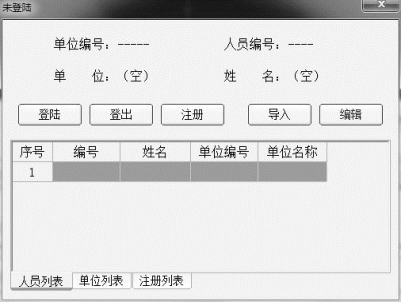
图1-11-2 登录界面
注册:使用者可通过注册功能设置自己的“单位编号”“人员编号”和“姓名”,可在“注册列表”中查看注册信息。
登录、登出:点击“登录”按钮,在编号框中输入人员、单位编号,如图1-11-3所示。登录状态下,点击“登出”按钮即退出登录状态。
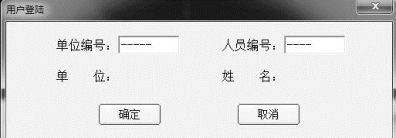
图1-11-3 单位、人员编号输入界面
信息导入:导入信息包含了“人员信息”和“单位信息”。点击“导入”按钮后,载入后缀为.rcd的用户信息文件(由局或段自行提供),可将用户信息导入到本地,并可在窗口下部的列表中查看。注:此“人员信息”为探伤工信息,与回放员注册的信息无关。
信息编辑:点击“编辑”按钮可进入用户信息编辑界面(需密码)。在此界面可实现用户信息的编辑和导出(生成.rcd文件)功能。由于管理原因,此功能不做详细介绍。
③播放状态控制。
播放的状态主要由以下控件控制:
B超图像移动:
自动播放: 为自动播放开关,鼠标点击此按钮或按键盘的空格键可切换“播放”和“暂停”状态。
手动播放:按下计算机键盘的“A”/“D”键可将画面向后/前移动。
拖拽播放:鼠标左键拖拽B超,可移动画面。
播放方向切换:点击 切换播放的方向。
调节播放速度:一共有3级速度选择,点击 两边的加、减按钮或者拖动中间的指针可调节速度。
调节步进长度:可从2到400做选择。改变 的滑块位置或点击计算机键盘的“W”/“S”按键可调节步进长度。
④双文件模式控制。
载入双文件后,回放的文件模式主要由以下控件控制:
同、异步切换:点击 切换同、异步状态。
只有当两个文件处于同一区间,且为左右股数据或不同探伤周期的数据时才能使能同步功能(文件信息中的线路参数要对应)。
当切换至同步状态时,两文件对应位置自动锁定,播放时,除在回退地段外,两文件位置始终对应。
需要调整对应位置时,可切换至异步,选好位置后重新变为同步。
异步状态下,两文件独立回放。
焦点切换:点击 切换焦点文件。“信息显示区”只显示焦点文件的信息。
⑤播放模式控制。
播放模式控制部分: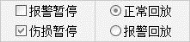
正常回放:自动回放时,根据“回放速度”“步长”和“方向”连续移动B超图像。如果“报警暂停”/“伤损暂停”被勾选,则在遇到报警/伤损时暂停(只在向前时)。暂停时,屏幕内已经出现过的报警/伤损不会再引起暂停。
手动回放时,根据“步长”连续移动B超图像。
快速回放:自动回放时,根据“回放速度”和“方向”,从当前位置开始,跳转到屏幕外的下一个报警点所在位置。勾选“报警暂停”后,每跳转一次均会暂停;勾选“伤损暂停”后,当前窗口内有伤损,会暂停。
手动回放时,跳转到屏幕外的下一个报警点所在位置。
⑥界面显示控制。
控制显示界面,保证在小分辨率情况下将信息显示完整:
隐藏信息:控制信息显示区的“显示”/“隐藏”。
弹出:可将信息显示区设置为一个独立的置顶显示窗口。
⑦B超显示信息。
B超的显示窗口如图1-11-4所示。
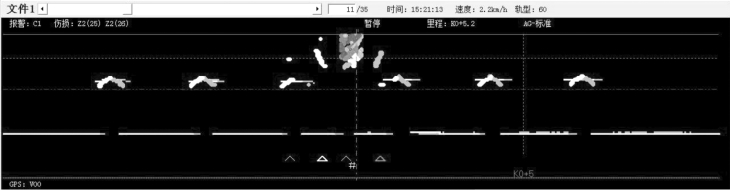
图1-11-4 B超显示窗口
窗口左上部滑动条和文字编辑框都指示当前位置的播放进度。拖动滑动条的滑块或在文字标记框中输入数字并按“回车”键,可跳转到指定位置。
窗口右上部,显示步进基准位置的实时信息。
B超区正中的灰色竖虚线为B超步进基准线。
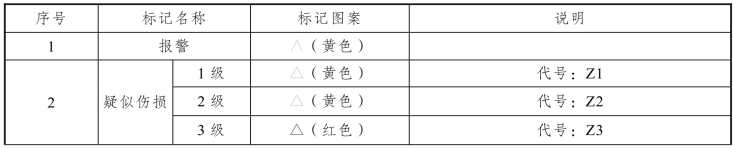
B超区左上部,显示鼠标位置附近的报警和伤损,伤损代码见表1-11-1。
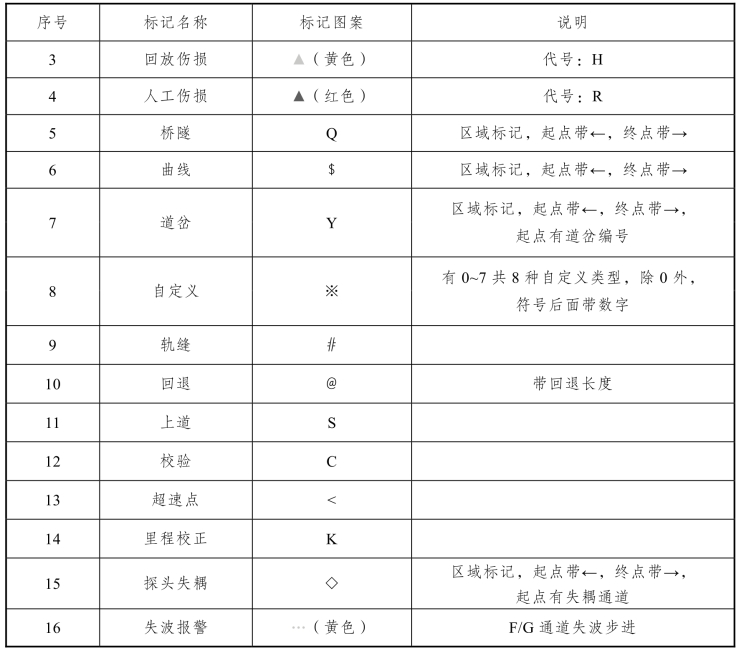
表1-11-1 B超窗口的底部有各种标记符号的意义
续表
报警显示为:通道(字母)+类型(数字),例如:A1。
伤损显示为:类型(字母)+(疑似等级(数字))+“ (”+序号(数字)+“)”,例如:Z2(12)、R(5)。
此外,在B超窗口的底部有各种标记符号,符号的意义如表1-11-1所示。
⑧B超窗口操作。
在B超区域内按住鼠标左键并移动,可移动B超画面。
点击鼠标右键会弹出菜单,如图1-11-5所示。
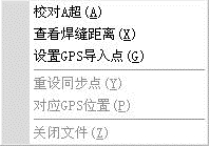
图1-11-5 B超窗口操作
A超校对:
查看焊缝距离:点击此菜单后,会弹出窗口,显示点击位置前后的轨缝和焊缝的位置和距离,如图1-11-6所示。
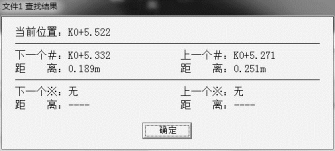
图1-11-6 查看焊缝距离
设置GPS导入点:将当前位置的GPS信息生成记录到列表中,便于导出“GPS信息点”文件。
重设同步点:双文件同步时,将当前位置设为同步对应位置。
对应GPS位置:双文件同步时,以目标文件当前GPS位置作为基准,将另一文件跳转到对应的GPS位置。
关闭文件:双文件时,关闭目标文件,如果目标文件为“文件1”,则关闭后“文件2”变为“文件1”。
在有伤损或者报警的位置双击鼠标左键,会弹出“报警、伤损查看”窗口,如图1-11-7所示。
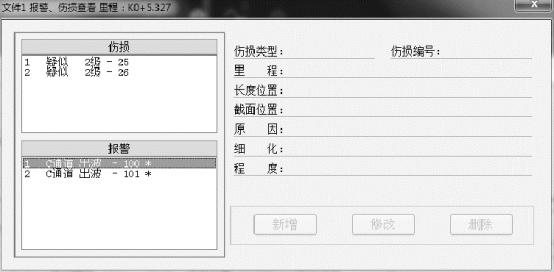
图1-11-7 报警、伤损查看窗口
在“信息显示区”的“通道设置”中,会显示各通道的名称、颜色(斜70°通道色条的左边表示一次波,右边表示二次波)和偏移量(相对于0°),并能设置各通道的显示/隐藏状态、置顶通道和二次波显示方式,如图1-11-8所示。

图1-11-8 通道状态与二次波显示
改变通道显示状态:鼠标左键点击通道名(如 )时,可显示或隐藏相应通道图形;鼠标右键点击通道名时,则单独显示相应通道图形。
通道置顶:改变 中下拉框内容,可将相应通道图形置顶;鼠标左键点击通道颜色条
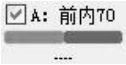 也可将该通道置顶。如果勾选“高亮”选择框,则可将非置顶通道的B超图形变暗显示,突出置顶通道。
改变二次波显示方式: 中的“置前”控制二次波显示在一次波的上层或下层;“翻折”显示效果如图1-11-9所示。
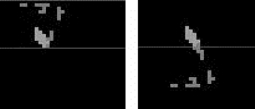
图1-11-9 二次波不翻折与翻折
隐藏回退:勾选 ,可将回退部分的B超图像在独立窗口显示,和被复核部分进行对比(B超窗口中被复核部分图像下端用蓝色虚线画出)。调节对比窗口中的按钮,可查看不同回退次数的图像,如图1-11-10所示。
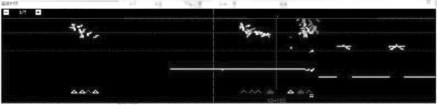
图1-11-10 查看不同回退次数的图像
B超分区:可实现B超图形在“合并”和“分区”模式的切换。分区模式下,B超按70°、37°和0°图形分开显示。
高增益图像:显示增益提高3 dB后的B超图像。注:探伤仪软件版本为V2.0及以上且FPGA版本为V3.50及以上才能使用此功能。
⑨A超显示。
成功载入A超数据的情况下,在B超窗口的右键菜单中选择“校对A超”,会弹出A超波形窗口,点击点位置用白色虚线标记,如图1-11-11所示。
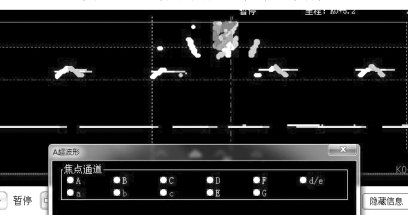
图1-11-11 校对A超
选择焦点通道后,B超区出现声束轨迹线(白色虚线),如图1-11-12所示。
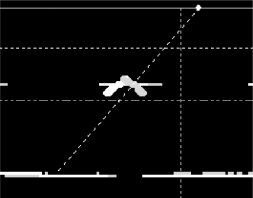
图1-11-12 B超区声束轨迹线
A超窗口会显示焦点通道扫描到的波形,如图1-11-13所示。
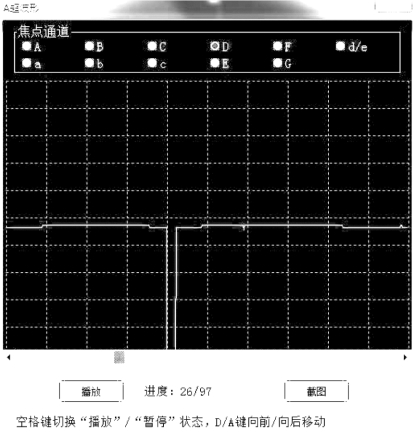
图1-11-13 A超窗口
⑩信息的显示与统计。
文件的信息主要显示在“信息显示区”,包含内容如图1-11-14~1-11-16所示。
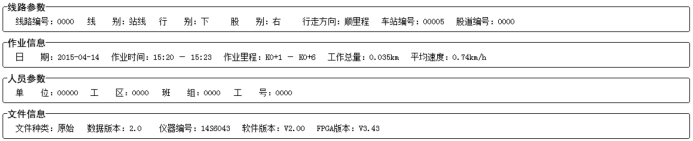
图1-11-14 信息显示区
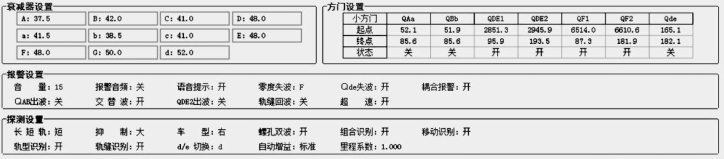
图1-11-15 仪器参数
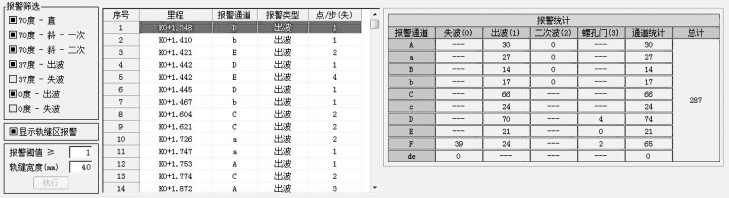
图1-11-16 报警列表

基本信息:
报警统计:根据“通道”和“类型”统计各种报警的数目,此统计表中的数字为报警原始数目,未经筛选。
报警筛选:改变筛选项目,会在“报警列表”中显示符合条件的报警(改变“报警阈值”和“轨缝宽度”后,需按 ),并改变B超窗口显示的报警标记。“报警阈值”的范围为1~4,“轨缝宽度”的范围为30~60。
报警列表:列出符合筛选条件的报警。鼠标左键双击列表中的报警时,B超画面会跳转到该报警的位置。
图1-11-17所示为伤损列表。
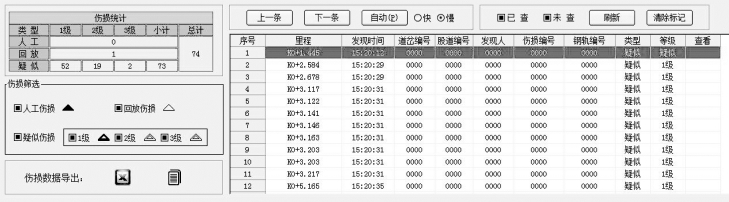
图1-11-17 伤损列表
伤损统计:根据“类型”和“等级”统计各种伤损的数目,此统计表中的数字为伤损原始数目,未经筛选。
伤损筛选:改变筛选项目,会在“伤损列表”中显示符合条件的伤损列表;列出符合筛选条件的伤损,鼠标左键双击列表中的伤损时,B超画面会跳转到该伤损的位置。
图1-11-18所示为标记列表。
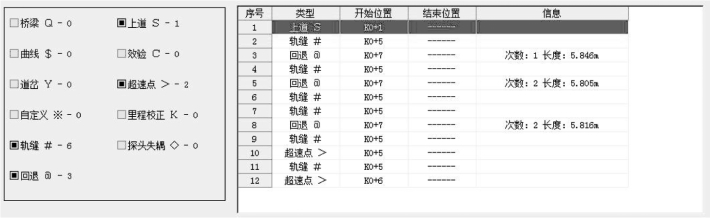
图1-11-18 标记列表
标记筛选:左边为标记类型筛选,每项有三部分:名称,符号(除“探头失耦”外)和数目。
标记列表:右边为标记列表,显示勾选的标记项目。点击列表的某条项目,B超跳转到对应位置。
图1-11-19所示为速度分析界面。
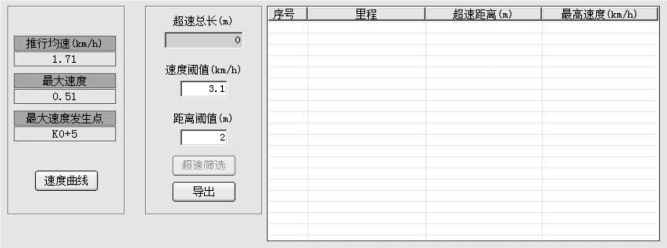
图1-11-19 速度分析
超速筛选:“速度阈值”的范围为2.0~5.0,“距离阈值”的范围为1~20。
改变筛选条件后,点击 ,会在“超速列表”中显示符合条件的超速点。
超速列表:列出符合筛选条件的所有超速点。鼠标左键双击列表中的超速点时,B超画面会跳转到该超速点的位置。注意:此列表中的超速点和仪器判定的超速点“<”为不同项目。
导出列表:点击 按钮,可将超速列表导出为Excel表格。
速度曲线:点击 后会显示“速度曲线”窗口,通过此窗口可查看全程的速度变化情况,如图1-11-20所示。
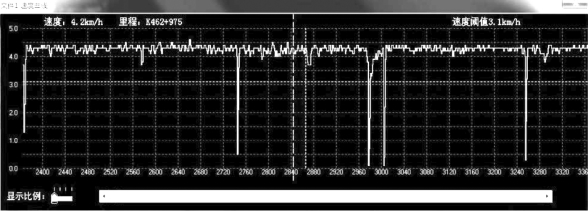
图1-11-20 速度曲线
窗口左上角会显示鼠标所指位置的实时速度和里程,双击鼠标左键,B超图像跳转到相应位置。
右上角显示报警筛选的速度阈值,并在曲线中使用黄色虚线表示,方便查看超速位置。
左下角为显示比例调节。
回放日志:可以查看此文件之前的回放记录。
定位列表:显示“GPS导入点”选择的GPS位置。回放员可将位置信息导出为csv文件,可将此文件导入探伤仪中,用作GPS引导。
⑪文件结构。
“文件结构”列表列出文件中改变“行别”“左右股”“行走方向”“股道编号”等参数时的位置,如图1-11-21所示。
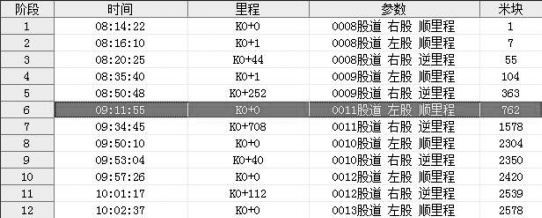
图1-11-21 “文件结构”列表
鼠标左键双击列表中的一行,B超画面会跳转到对应的位置。
⑫数据修改。
回放过程中“添加”“修改”和“删除”伤损。在B超的报警或伤损附近点击鼠标中间,会弹出“报警、伤损查看”窗口,如图1-11-22所示。
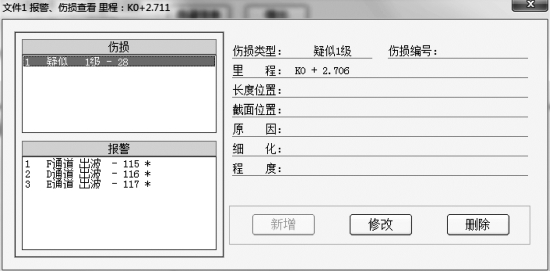
图1-11-22 “报警、伤损查看”窗口
报警、伤损信息:
“伤损”中显示项目的含义为:序号+类型+程度(自动时)+在伤损列表中的序号。
“报警”中显示项目的含义为:序号+通道+类型+在报警列表中的序号+对应伤损标志(*)。
点击“伤损”中的项目后,在右侧会显示此伤损的详细信息。
伤损编辑:
伤损的标志,须登录后方可使用。
新增:选中“报警”中不带“*”的项目后,点击 ,窗口右侧的伤损信息区变为编辑状态,设置好每条信息后保存,如图1-11-23所示。
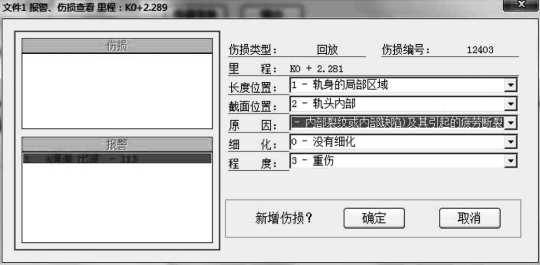
图1-11-23 新增钢轨伤损信息
修改:选中“伤损”中的项目后,点击 ,窗口右侧的伤损信息区变为编辑状态,设置好每条信息后保存,如图1-11-24所示。
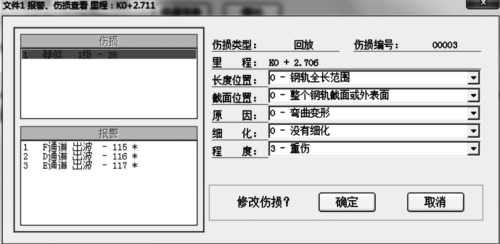
图1-11-24 伤损信息区编辑状态
删除:选中“伤损”中的项目后,点击 ,在弹出的提示框中选“是”,则删除该伤损。
保存编辑的伤损数据:在伤损编辑完毕后,退出软件或打开另外的数据时,系统会提示“数据已修改,是否保存?”,选择“是”则可将编辑后的数据文件保存为“.bak”文件。
⑬系统设置。
点击 会弹出设置窗口,如图1-11-25所示。
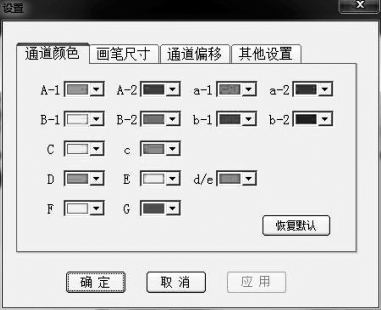
图1-11-25 系统设置
通道颜色:改变各个通道B超绘制颜色。A、a、B和b各有2个颜色选择框,左边为一次波颜色,右边为二次波颜色。
画笔尺寸:改变0°、37°或70°通道B超图形点的绘制大小,范围为1~10。
通道偏移量(步进):改变各通道相对于F通道的位置(在仪器的偏移基础上),范围为-40~40个步进。变化量会以mm为单位显示在“通道设置”栏。
其他设置:设置GPS信息在B超窗口的显隐以及B超背景模式。
⑭辅助功能。
本软件的辅助功能帮助回放人员对数据进行分析,主要按键如下:

GPS图示窗口:按下 ,显示GPS图示窗口,如图1-11-26所示。
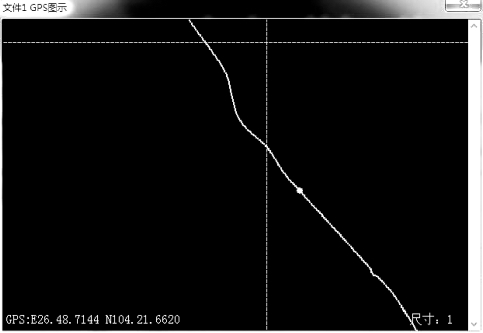
图1-11-26 GPS图示窗口
使用鼠标滚轮,可变化显示比例。
当图示超出窗口范围时,可使用滑动条或鼠标左键移动显示内容。
图示中的绿点代表B超当前位置,黄点代表附近有出波报警,红点代表附近有人工伤损或回放标伤。
在GPS图示对应位置双击鼠标左键,可将B超跳转到相应位置显示。
增益曲线窗口:按下 ,显示增益曲线窗口,如图1-11-27所示。
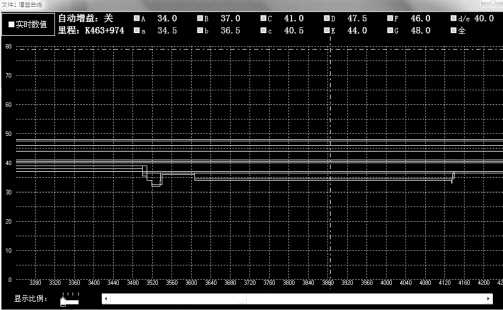
图1-11-27 增益曲线窗口
定点查看:窗口上部显示鼠标位置(十字线中心)所对应的自动增益状态、里程各个通道的衰减器值。点击各通道的选择框,可控制该通道增益曲线的显隐。在曲线上点击鼠标右键,可将十字线位置固定。
增益曲线:中间的曲线为增益曲线。曲线所在的二维坐标中,Y方向是益值,X方向是播放进度,播放进度的数字与B超窗口上方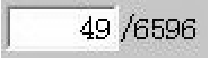 相对应。点击通道选择框(如
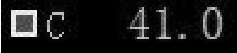 )可改变对应通道的显隐。
位置跳转:在曲线上双击鼠标左键,B超图形跳转到对应位置。
实时显示:勾选 后,窗口变小并显示当前回放位置的实时增益值。如果某通道增益在回放过程中发生变化,该通道的增益值会加方框作为提示,如图1-11-28所示。
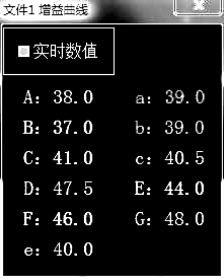
图1-11-28 实时增益
位置搜索:按下 ,显示位置搜索窗口,如图1-11-29所示。
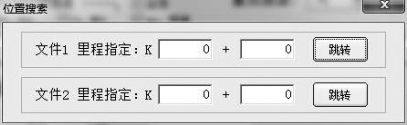
图1-11-29 位置搜索窗口
两个文件可分别跳转到“里程指定”中输入里程位置。如果数据中有此里程,则跳转;没有,则警告。
放大镜:按下 ,开启“放大镜”功能。当鼠标移动到B超回放窗口时,会弹出“放大镜”窗口,如图1-11-30所示。
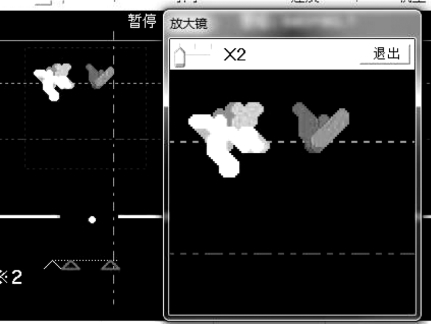
图1-11-30 “放大镜”窗口
图中绿色虚线框为目标区域,在非固定状态下会随鼠标移动。
在B超窗口中点击鼠标左键,能将目标区域固定(虚线框变为红色)。再次点击,则取消固定。
改变放大镜窗口的左上部的指针,可调节放大倍数。
放大镜的图像随B超图像改变。
截图:点击 ,整个计算机屏幕进入截图模式,点击鼠标右键退出。
选择截图区:按住鼠标左键并移动,可选择截图区域。点击鼠标右键可取消。
截图编辑:编辑方式有“矩形”“椭圆”“箭头”“刷子”“文字”和“撤销操作”,对应按键为 。
。
图片保存:点击 ,可将截图保存到指定位置。
测量、数据截取:点击 ,在B超图像左部显示测量的起点、终点和距离信息,如图1-11-31所示。
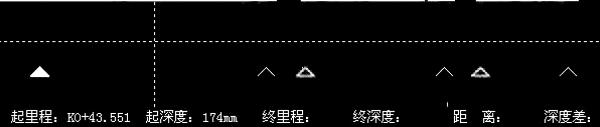
图1-11-31 测量的起点、终点和距离信息
设置起止点:使用鼠标右键设置起点(实线)终点(虚线),并自动得出两点的水平和垂直距离,如图1-11-32所示。

图1-11-32 两点的水平和垂直距离示意
测量菜单:起点和终点设置完毕后,点击鼠标右键,可弹出菜单。菜单中有“转到起点”“转到终点”和“清除测量”的功能,如图1-11-33所示。
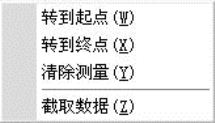
图1-11-33 测量菜单
当设置好起止点后,在测量菜单中点击“截取数据”按钮,可将起点和终点所包含的米块数据单独保存为一个数据文件。
B超垂直伸缩:点击 按钮,可调节B超垂直方向的显示比例,以便适用不同分辨率的情况。
日志文件解密:点击 按钮,将从仪器中导出的加密日志文件(.csv)解密。解密后的日志文件保存在加密文件的路径下,并在文件名中标注“(解密)”字样。
解密后的.csv文件可直接用Excel打开并查看信息。