趣味打击乐教程
-
1.1序言
-
1.2前言
-
1.3目录
-
1.4第1单元 趣味敲打
-
1.4.1第1讲 趣说鼓棒与鼓皮
-
1.4.1.1视听室
-
1.4.1.1.1《牛斗虎》
-
1.4.1.1.2《Asventuras for Snare Drum》
-
1.4.1.2万花筒
-
1.4.1.2.1鼓 棒
-
1.4.1.2.2鼓 皮
-
1.4.1.2.3绛 州 鼓 乐
-
1.4.1.3DIY教室
-
1.4.1.3.1中国大鼓演奏姿势与练习
-
1.4.1.4创意坊
-
1.4.1.4.1节奏小火车(1)
-
1.4.1.5展示墙
-
1.4.2第2讲 中国鼓与中国红
-
1.4.2.1视听室
-
1.4.2.1.1《龙腾虎跃》
-
1.4.2.1.2《中国龙》
-
1.4.2.2万花筒
-
1.4.2.2.1中国鼓与中国红
-
1.4.2.2.2民族音乐家——李民雄
-
1.4.2.2.3话“中国龙”
-
1.4.2.3DIY教室
-
1.4.2.3.1中国大鼓击鼓动作与练习
-
1.4.2.4创意坊
-
1.4.2.4.1节奏小火车(2)
-
1.4.2.5展示墙
-
1.4.3第3讲 演奏姿势大PK
-
1.4.3.1视听室
-
1.4.3.1.1安 塞 腰 鼓
-
1.4.3.1.2《滚核桃》
-
1.4.3.1.3《On Fire》
-
1.4.3.2万花筒
-
1.4.3.2.1演奏姿势大PK
-
1.4.3.2.2安塞腰鼓的由来
-
1.4.3.2.3晒 核 桃
-
1.4.3.3DIY教室
-
1.4.3.3.1中国大鼓演奏要领与练习
-
1.4.3.4创意坊
-
1.4.3.4.1节奏小火车(3)
-
1.4.3.5展示墙
-
1.5第2单元 多彩敲打
-
1.5.1第1讲 亚洲篇
-
1.5.1.1视听室
-
1.5.1.1.1《老鼠娶亲》
-
1.5.1.1.2《大太鼓》(O—DAIKO)
-
1.5.1.2万花筒
-
1.5.1.2.1亚洲常见打击乐器
-
1.5.1.2.2鬼太鼓座乐团
-
1.5.1.2.3印度尼西亚——佳美兰
-
1.5.1.3DIY教室
-
1.5.1.3.1软硬击鼓方法
-
1.5.1.4创意坊
-
1.5.1.4.1节奏小火车(4)
-
1.5.1.5展示墙
-
1.5.2第2讲 欧美篇
-
1.5.2.1视听室
-
1.5.2.1.1《ILIJAS》
-
1.5.2.1.2《The best drum line video ever!》
-
1.5.2.2万花筒
-
1.5.2.2.1欧美常见打击乐器
-
1.5.2.2.2马 林 巴
-
1.5.2.2.3行 进 军 鼓
-
1.5.2.3DIY教室
-
1.5.2.3.1小军鼓的学习
-
1.5.2.4创意坊
-
1.5.2.4.1行进军鼓体验
-
1.5.2.5展示墙
-
1.5.3第3讲 非洲篇
-
1.5.3.1视听室
-
1.5.3.1.1非洲打击乐小合奏
-
1.5.3.1.2说话鼓演奏
-
1.5.3.2万花筒
-
1.5.3.2.1会说话的非洲鼓
-
1.5.3.2.2非洲金贝鼓的起源与传说
-
1.5.3.2.3非洲常见打击乐器
-
1.5.3.3DIY教室
-
1.5.3.3.1金贝鼓的学习
-
1.5.3.4创意坊
-
1.5.3.4.1非洲鼓创意体验
-
1.5.3.5展示墙
-
1.6第3单元 时尚敲打
-
1.6.1第1讲 多元组合 国际趋势
-
1.6.1.1视听室
-
1.6.1.1.1《木兰》
-
1.6.1.1.2《亚洲风情》
-
1.6.1.2万花筒
-
1.6.1.2.1多元化的艺术组合
-
1.6.1.2.2朱宗庆打击乐团
-
1.6.1.2.3花 木 兰
-
1.6.1.2.4红樱束女子打击乐团
-
1.6.1.3DIY教室
-
1.6.1.4创意坊
-
1.6.1.4.1多元组合创作
-
1.6.1.5展示墙
-
1.6.2第2讲 各种材质 时尚潮流
-
1.6.2.1视听室
-
1.6.2.1.1《旋转——为打击乐与电子音乐而作》
-
1.6.2.1.2《扫帚》
-
1.6.2.2万花筒
-
1.6.2.2.1各种材质的打击乐器掀起时尚潮流
-
1.6.2.2.2电子打击乐器
-
1.6.2.2.3Stomp(“破铜烂铁”)乐队
-
1.6.2.3DIY教室
-
1.6.2.4创意坊
-
1.6.2.4.1各种材质的打击乐作品
-
1.6.2.5展示墙
-
1.6.3第3讲 iPad软件 数码前线
-
1.6.3.1视听室
-
1.6.3.1.1《mission impossible》
-
1.6.3.1.2《夜空中最亮的星》
-
1.6.3.2万花筒
-
1.6.3.2.1iPad打击乐软件
-
1.6.3.2.2康佳鼓(Conga)软件
-
1.6.3.2.3数字钢鼓(Digital Pan)软件
-
1.6.3.2.4键盘类打击乐(Percussive)软件
-
1.6.3.2.5拉丁打击乐器(Percussive Latin)软件
-
1.6.3.3DIY教室
-
1.6.3.3.1garageband软件学习
-
1.6.3.4创意坊
-
1.6.3.4.1App打击乐器软件的体验与创作
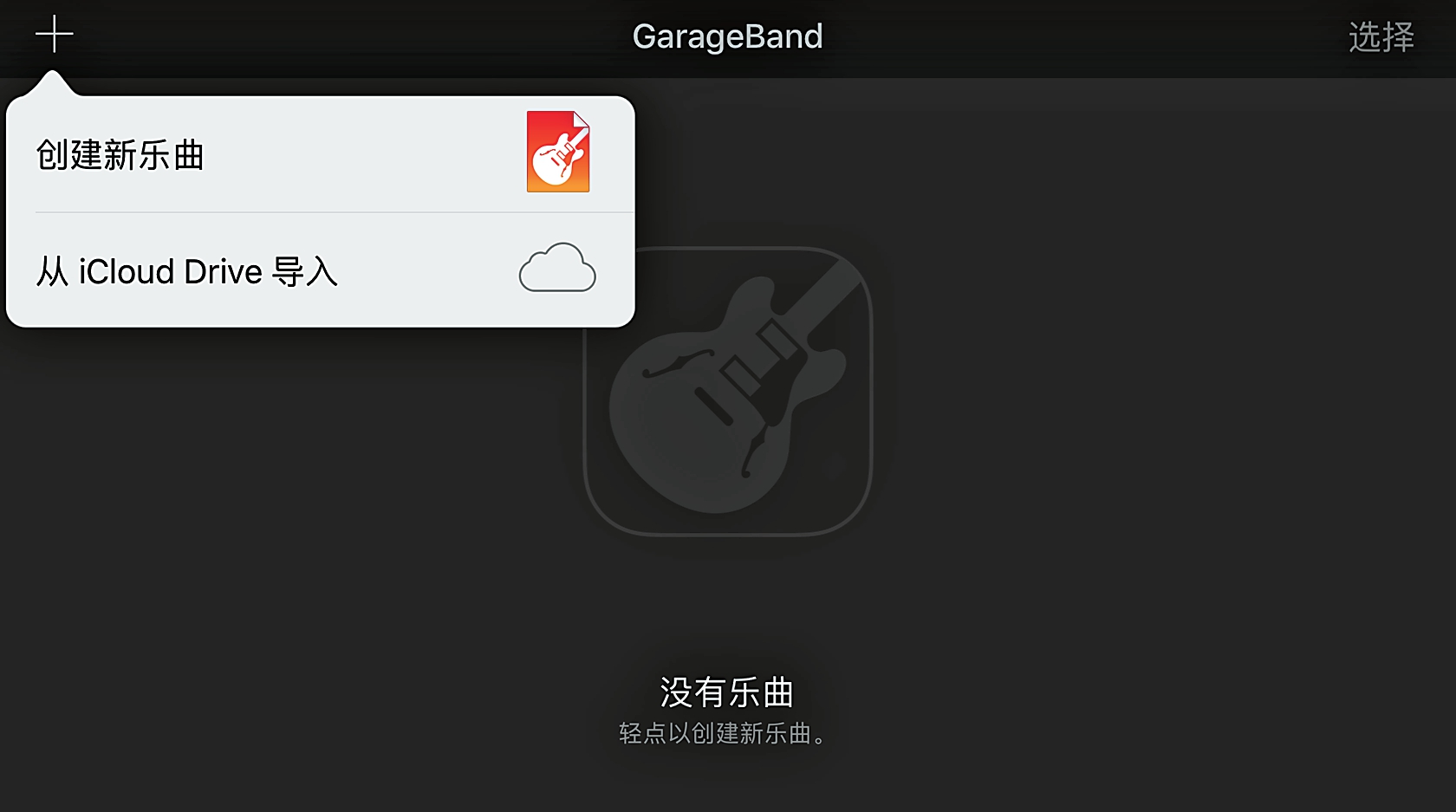
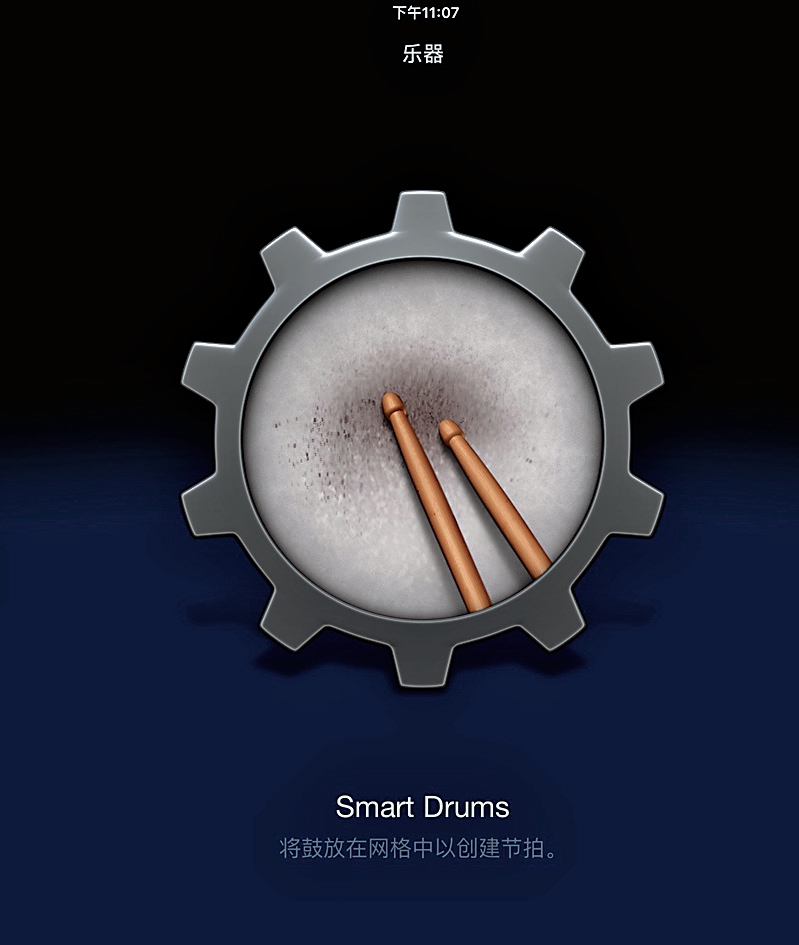
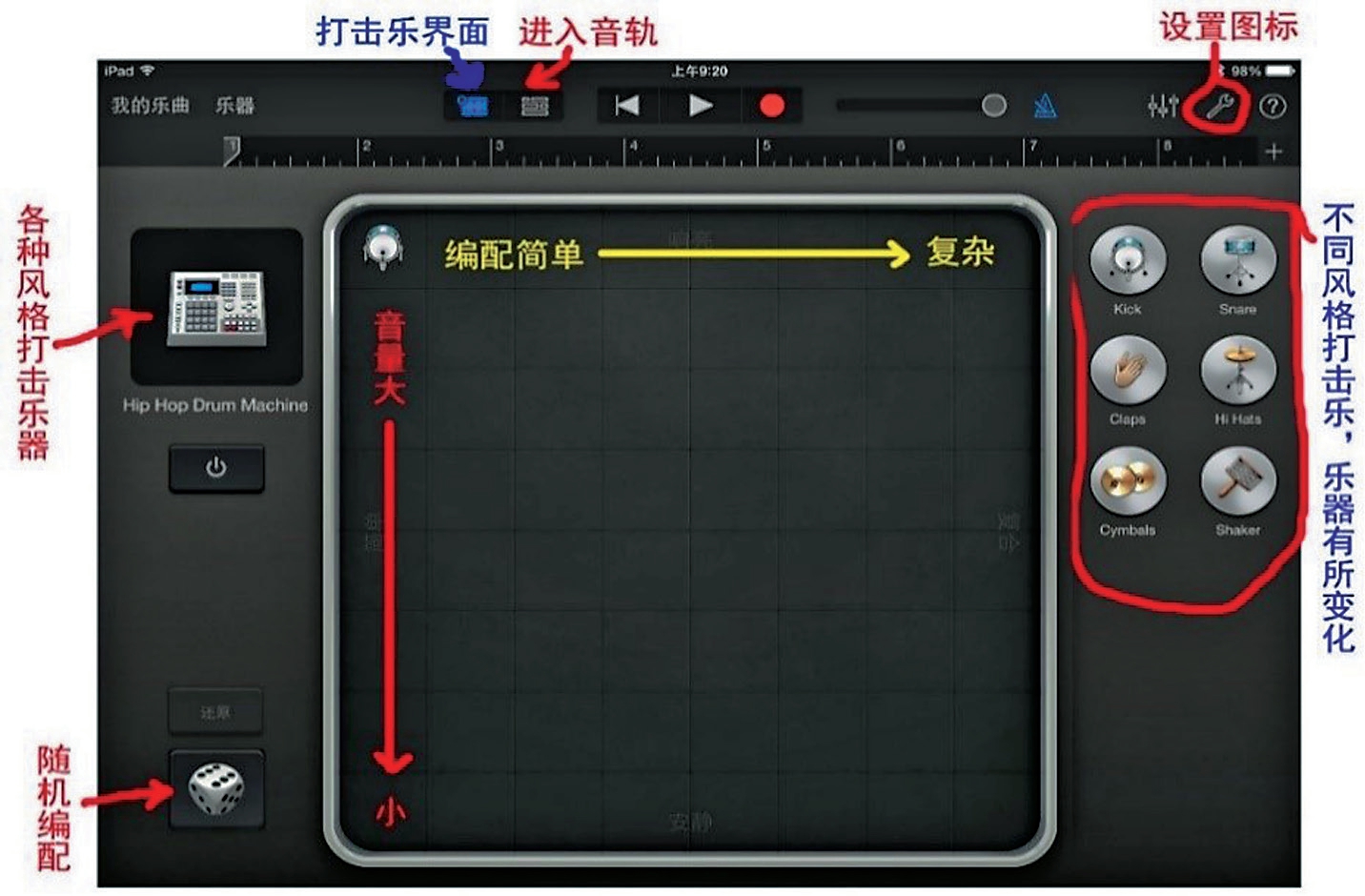
 的设置图标,可以进行演奏速度或节拍等设置。如图: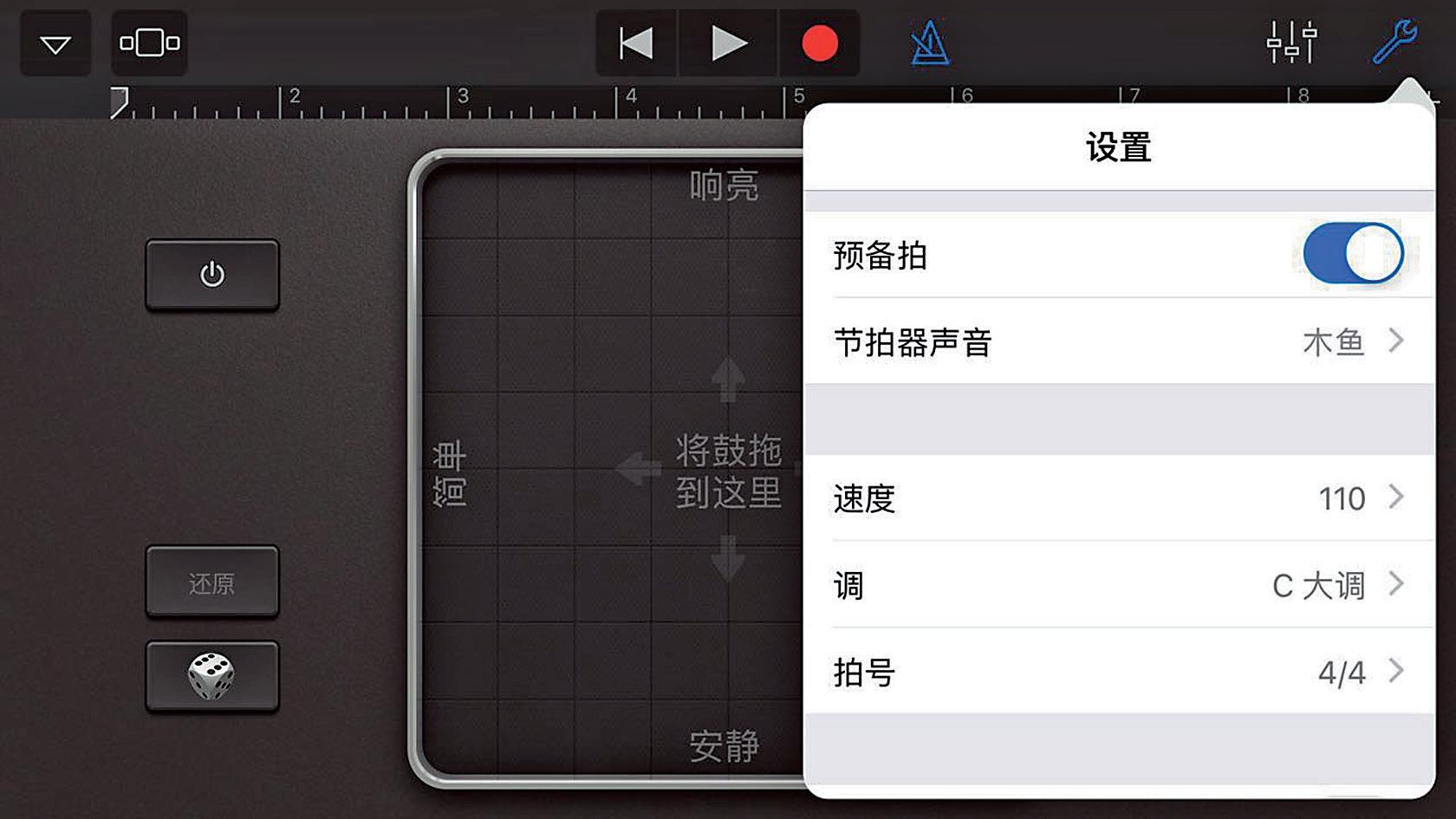

 ,然后再点“录音”图标
 ,这时演奏会自动开始录制,同时“录音”图标
 会变成“结束”图标
 。按“结束”图标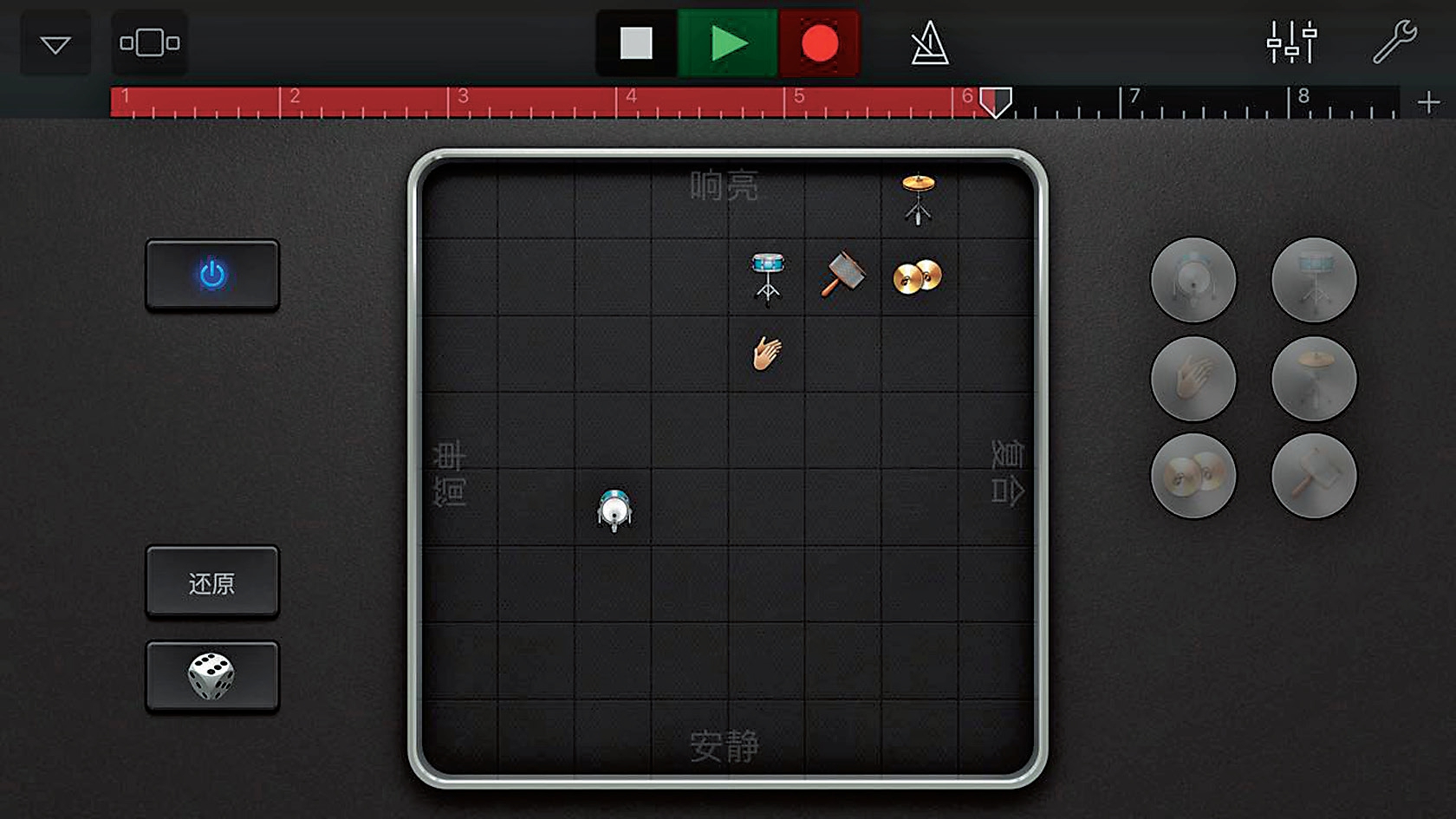
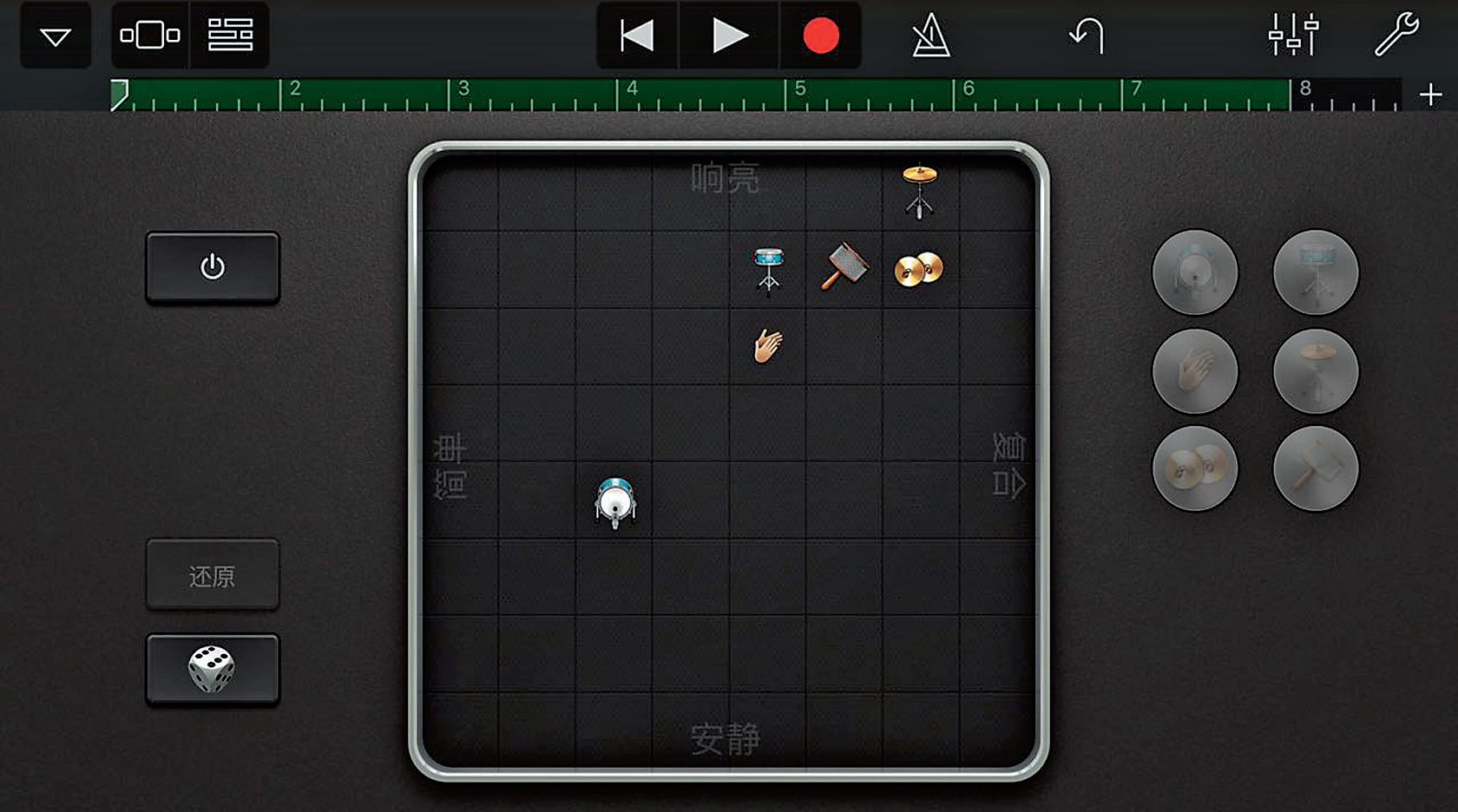
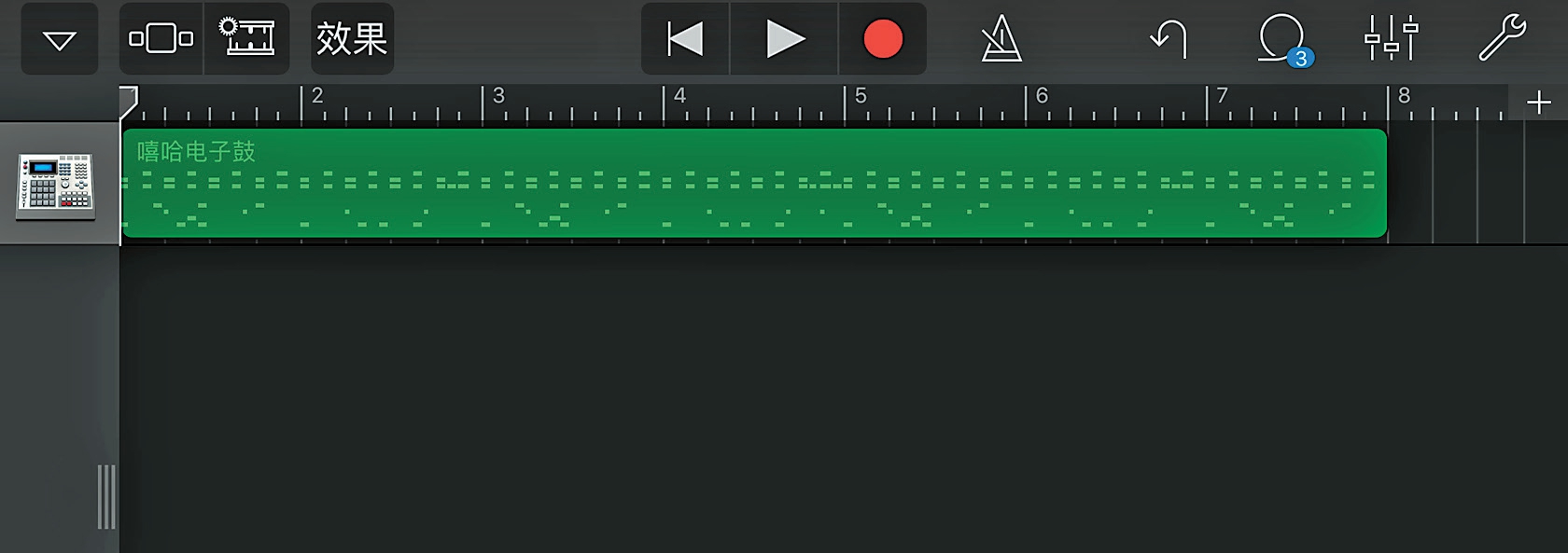
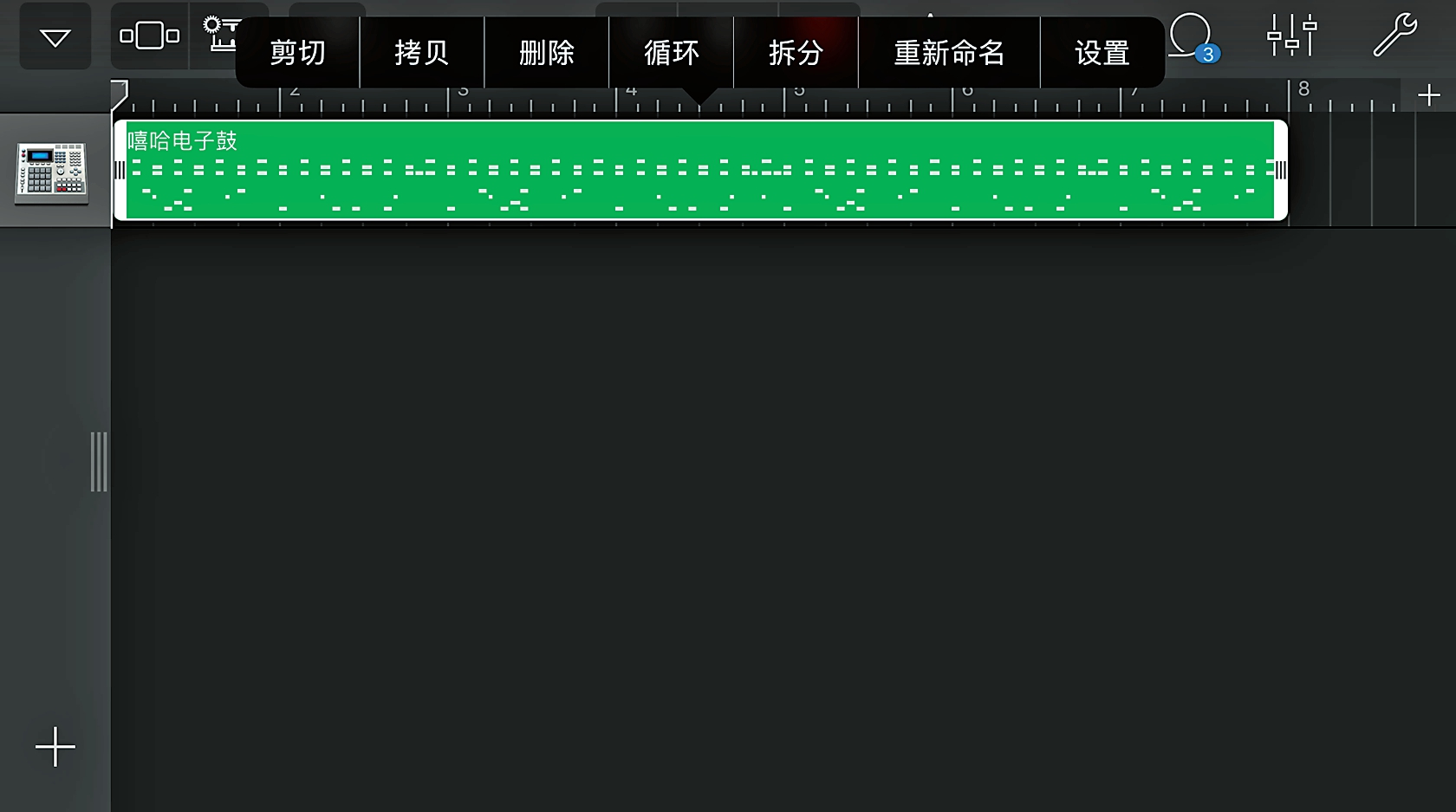
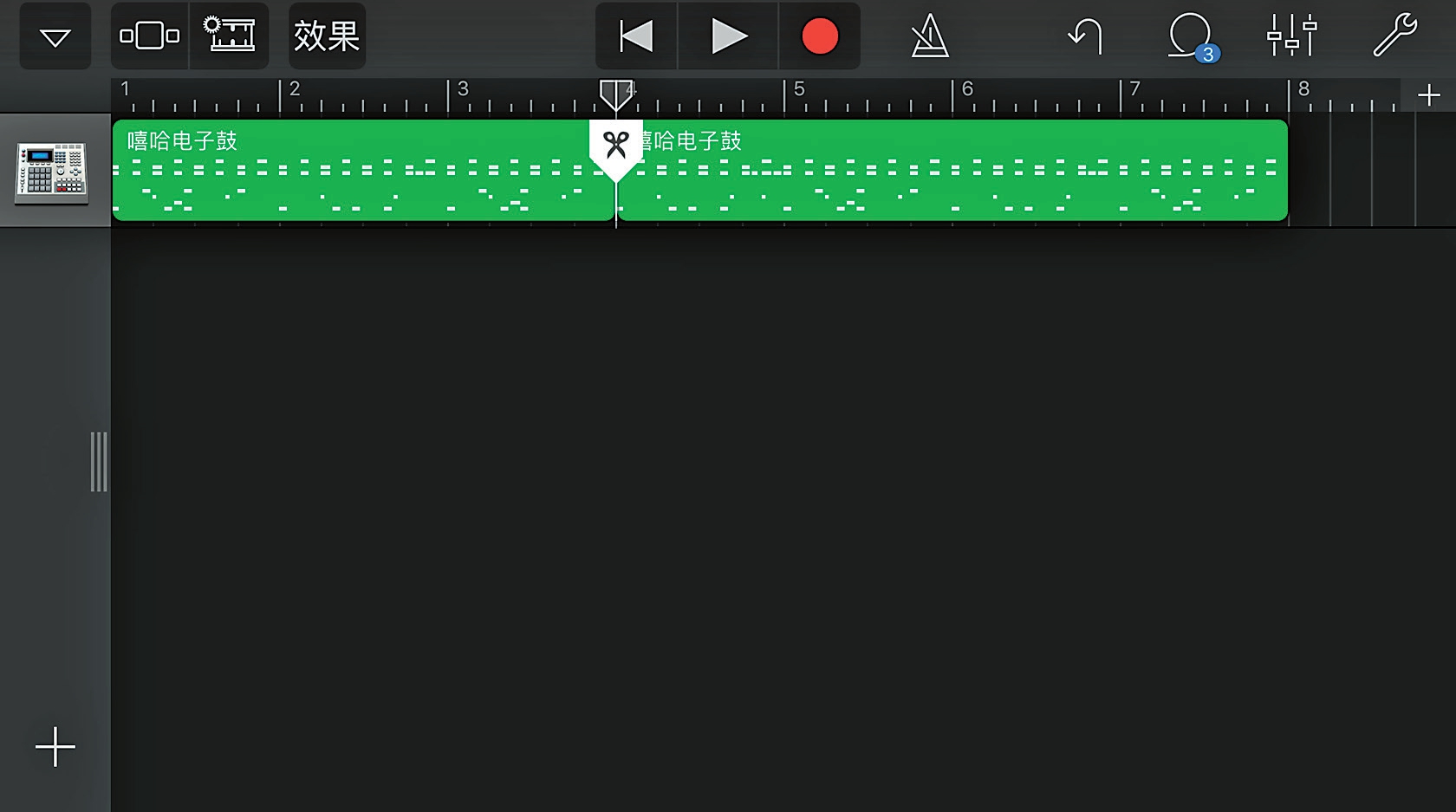
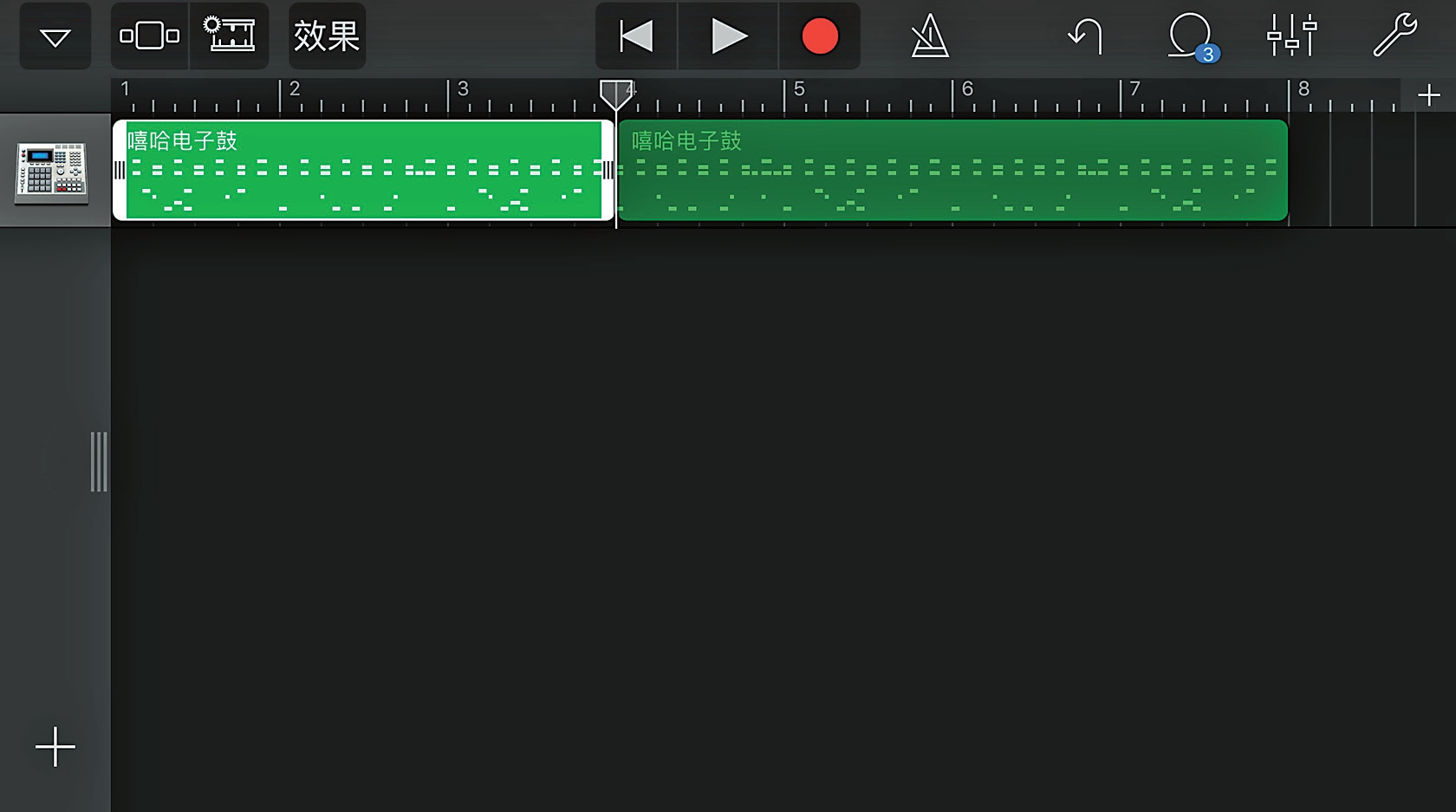
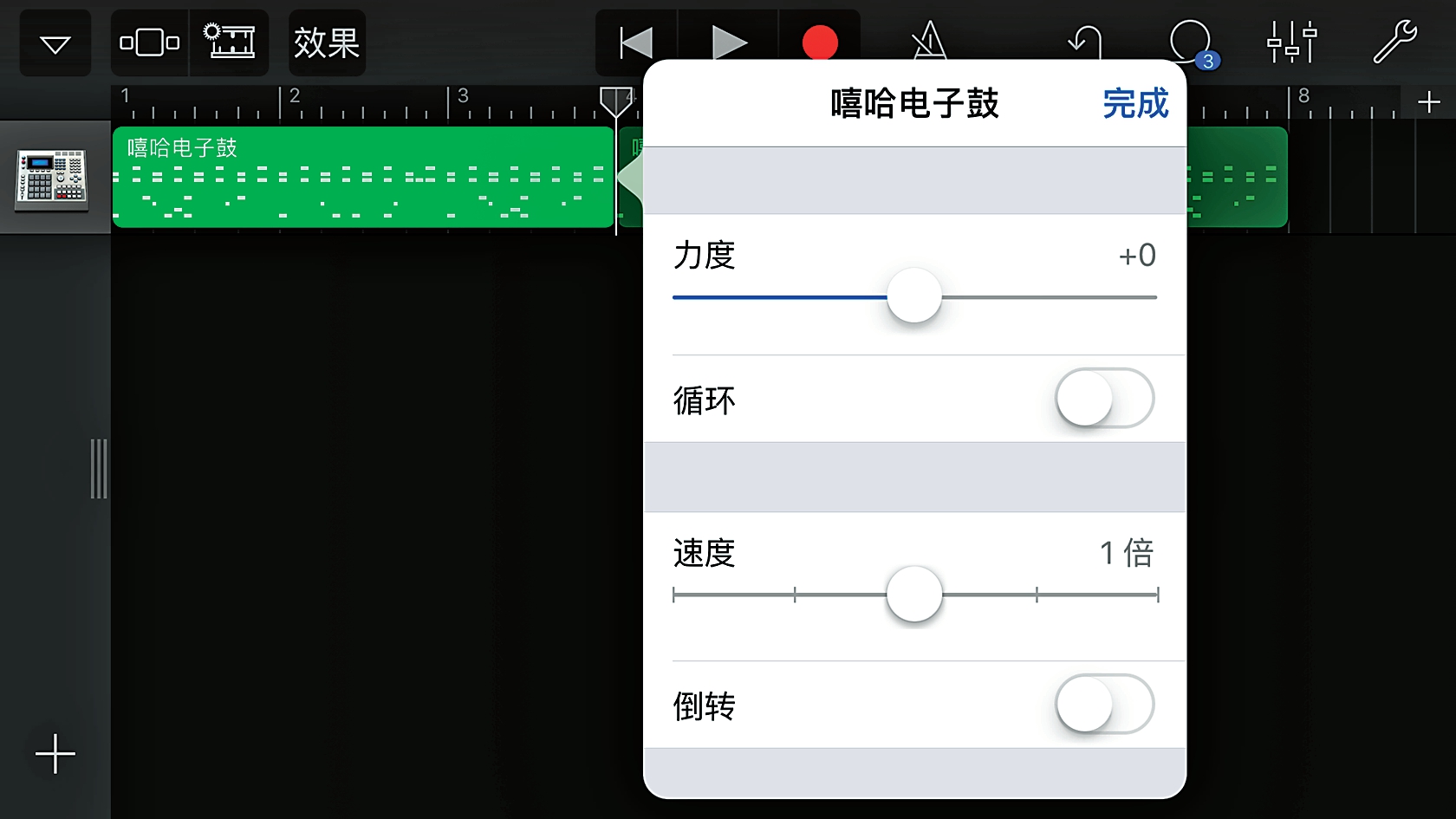
 ,进入音轨编辑的菜单。