一、个人云盘(手机端)
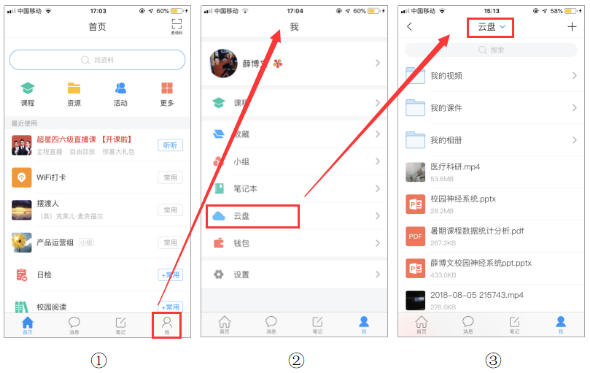
在首页(图1)右下方点击“我”,即可进入“我”的页面(图2)。
点击“云盘”,即可进入学习通“个人云盘”页面(图3)。
点击“云盘”,即可进入学习通“个人云盘”页面(图3)。
(一)文件上传
1.手机上传
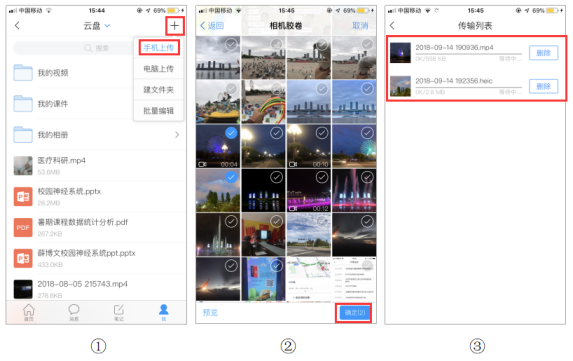
在“云盘”页面的右上角(图1)点击“+”,选择“手机上传”,即可跳转到手机的文件选择页面(图2)。
选择要上传的文件,点击“确定”,等待传输完成(图3)即为上传成功。
2.电脑上传
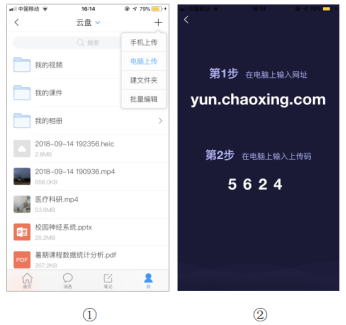
在“云盘”页面的右上角(图1)点击“+”,选择“电脑上传”,跳转至“上传码”页面(图2)。按照提示,在电脑浏览器中输入网址“yun.chaoxing.com”,并输入4位数上传码。
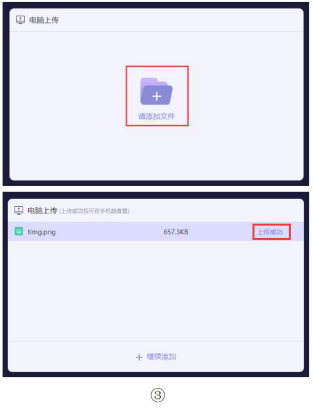
在网页中点击“文件夹图标”(图3),选择要上传的文件并点击确定,等待上传成功即可。
(二)文件搜索
1.按类型搜索
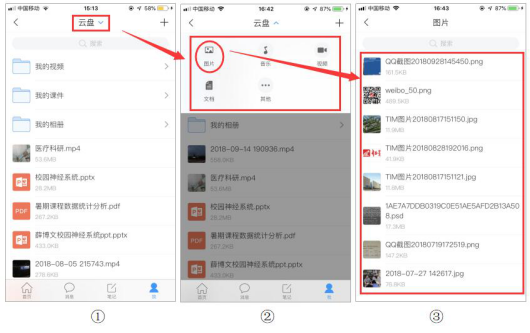
在“云盘”页面顶部点击“云盘”(图1),可以看到不同的文件类型(图2)。点击某个具体的类型,该类型的文件即可展示在页面中(图3)。
2.输入名称搜索
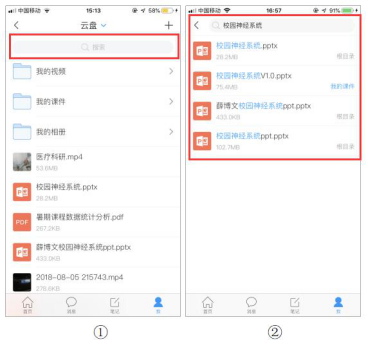
在“云盘”页面顶部的搜索框中(图1)输入想要搜索的文件名称即可。
(三)建文件夹
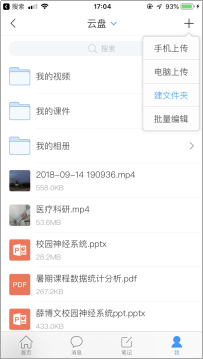
在“云盘”页面的右上角点击“+”,选择“建文件夹”,输入文件夹名称即可。
(四)移动/重命名/删除
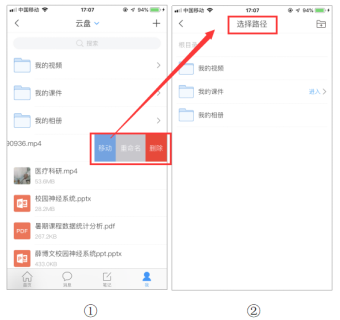
在云盘的文件上方“左滑”,会出现移动/重命名/删除按钮,可根据需求对文件进行文件夹的移动/重命名或者删除。
(五)使用和分享
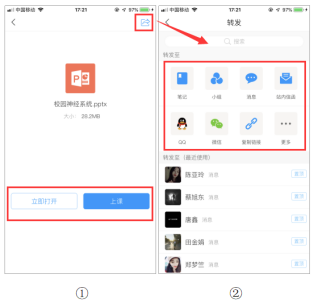
点击云盘文件,可以直接打开文件进行浏览,也可以在右上角点击“转发”按钮,转发到学习通或其他应用。其中,PPT格式文件支持一键上课和投屏。