1.登录系统后,进入“考试管理”。

2.进入“考试列表”,在对应考试后点击“监考”。
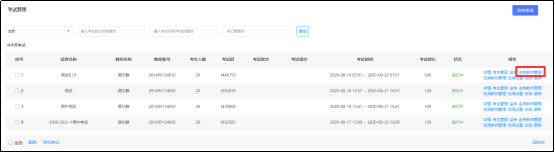
3.进入“考试监控”界面,点击“分组监考”。
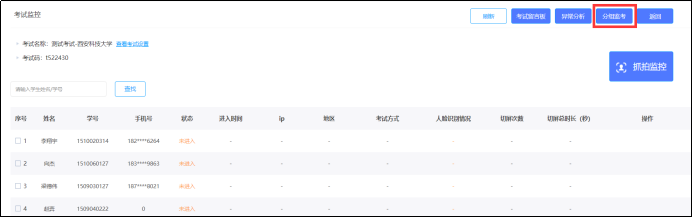
共有【随机分组】、【导入分组】两种添加分组的方式
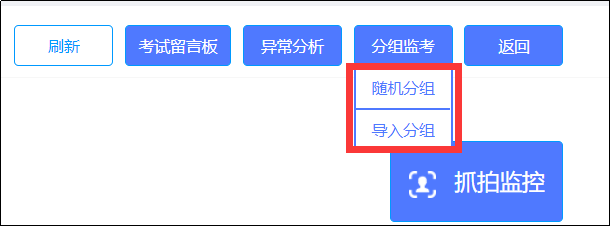
A.【随机分组】操作步骤
1)点击”分组监控“的【随机分组】。
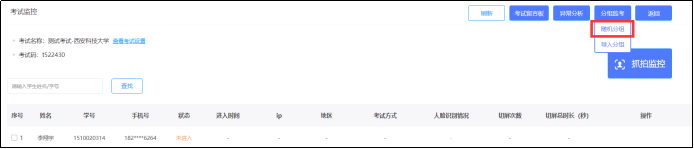
2)设置随机分组数,点击确认按钮。
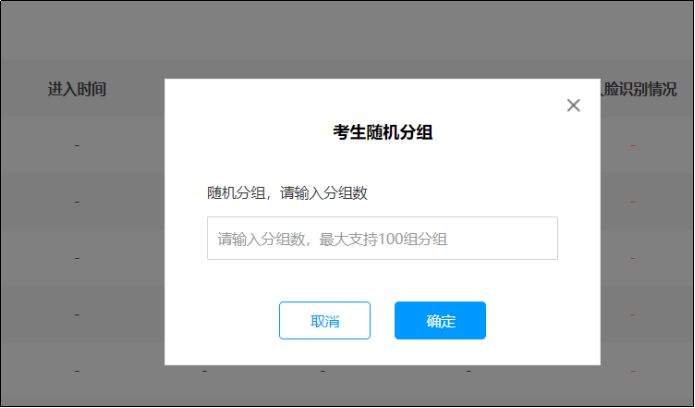
注意:最大支持100组。
B.【导入分组】
1)点击”分组监控“的【导入分组】。
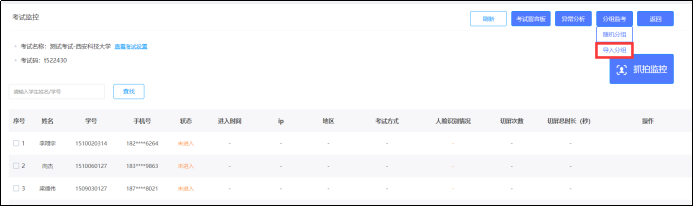
2)点击”下载考生列表“。
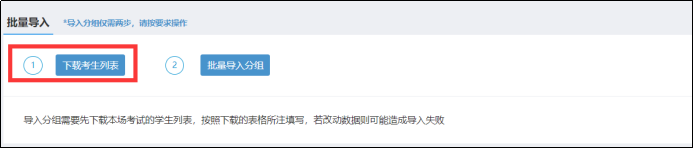
4)打开下载好的考生列表。对于红框区域进行删除整行,对于黄框区域需要填写组别名称,如1、2。
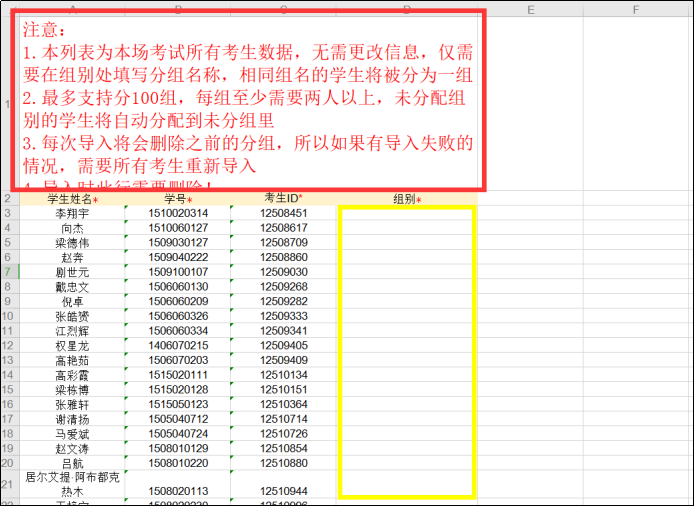
注意:
1.本列表为本场考试所有考生数据,无需更改信息,仅需要在组别处填写分组名称,相同组名的学生将被分为一组
2.最多支持分100组,每组至少需要两人以上,未分配组别的学生将自动分配到未分组里
3.每次导入将会删除之前的分组,所以如果有导入失败的情况,需要所有考生重新导入
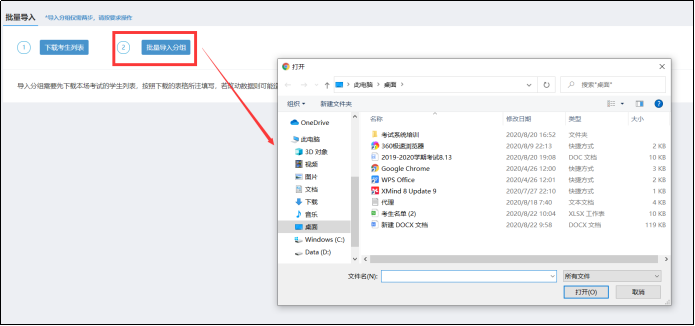
5)点击“批量导入分组”,将保存后的文件选中打开。
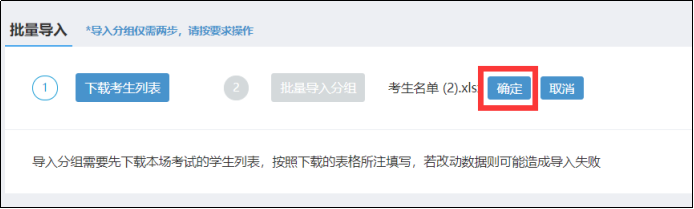
6)随后点击确认按钮。
7)出现如下界面需要等待一下。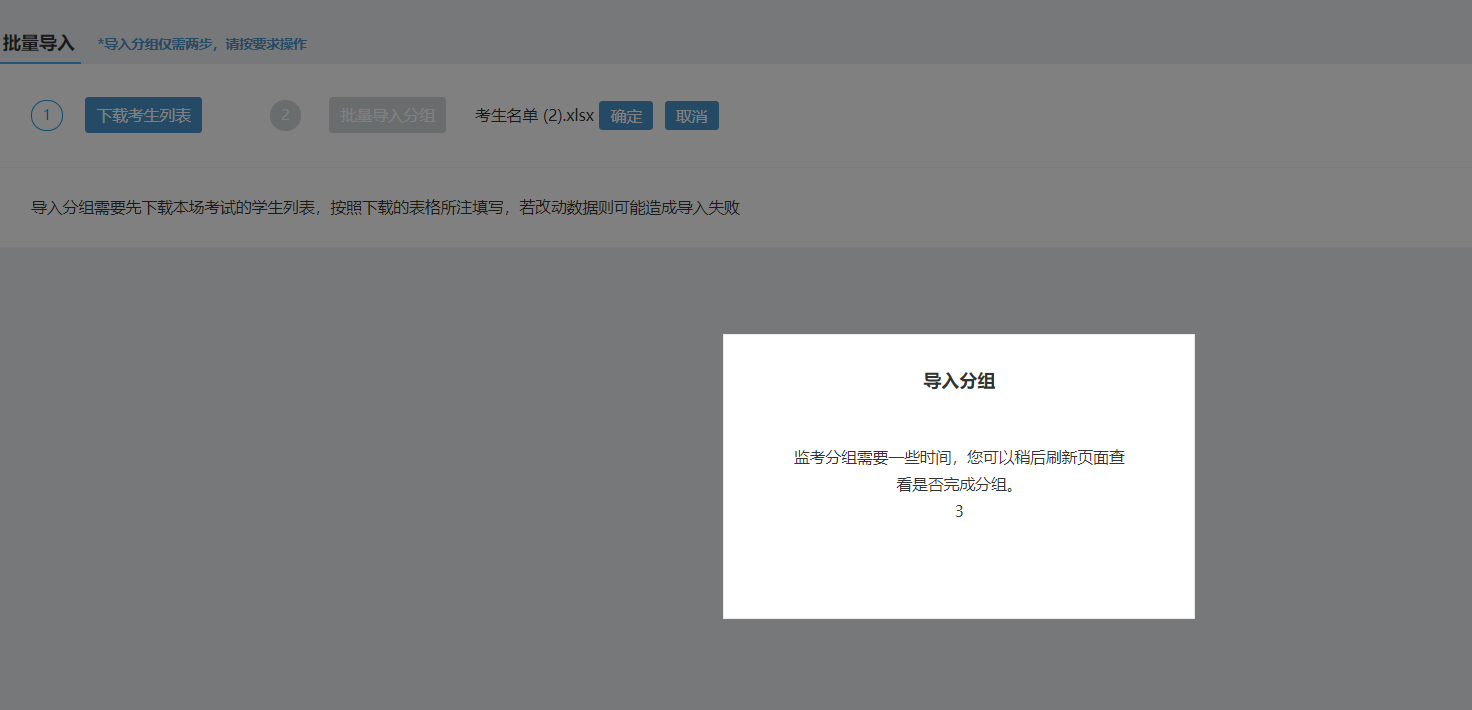
注意:对于设置好的分组,监考教师进行监考时需要点击组别进行查看。