手动组卷使用方法
!!!重要:了解完如何组卷,并完成后尽快封存试卷,详情阅读3.3
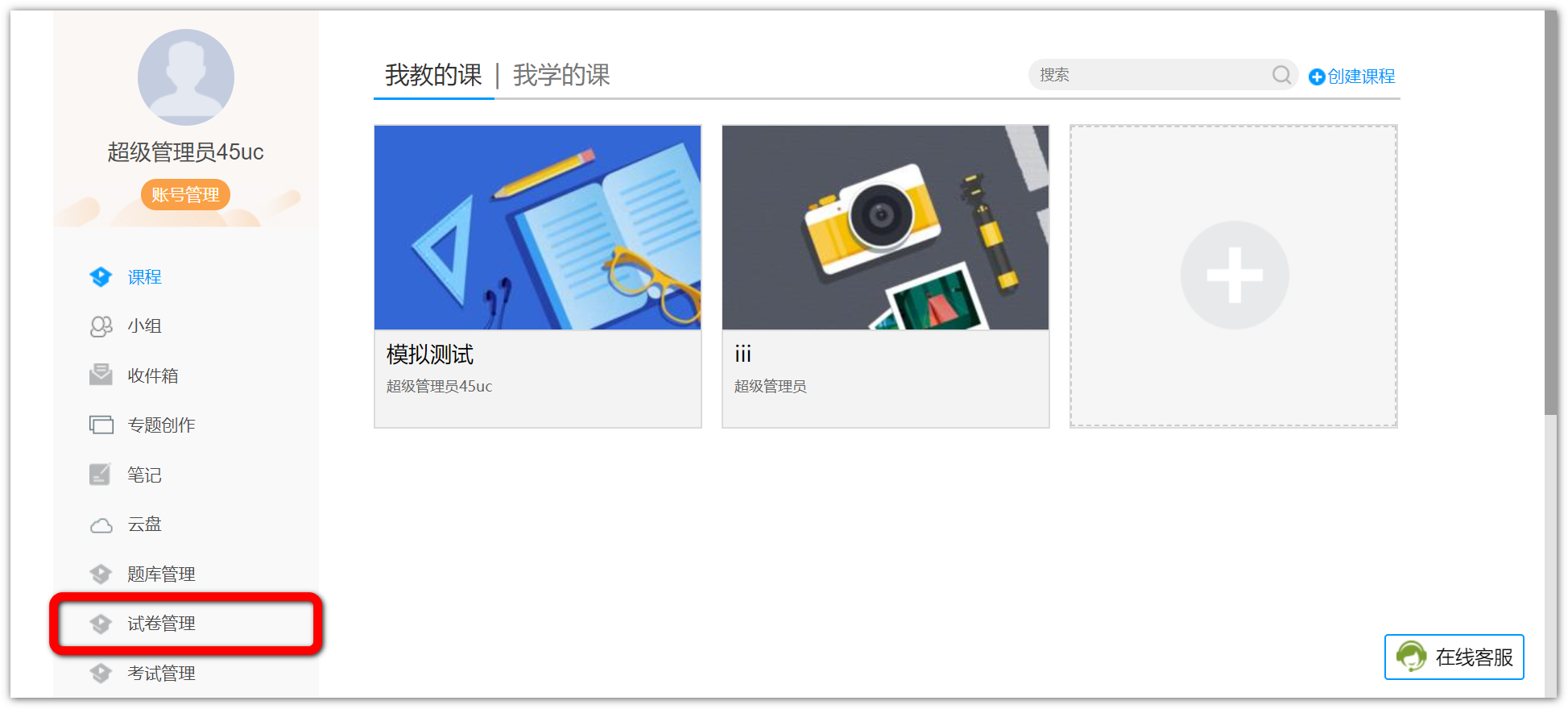
登录成功后显示如下页面:
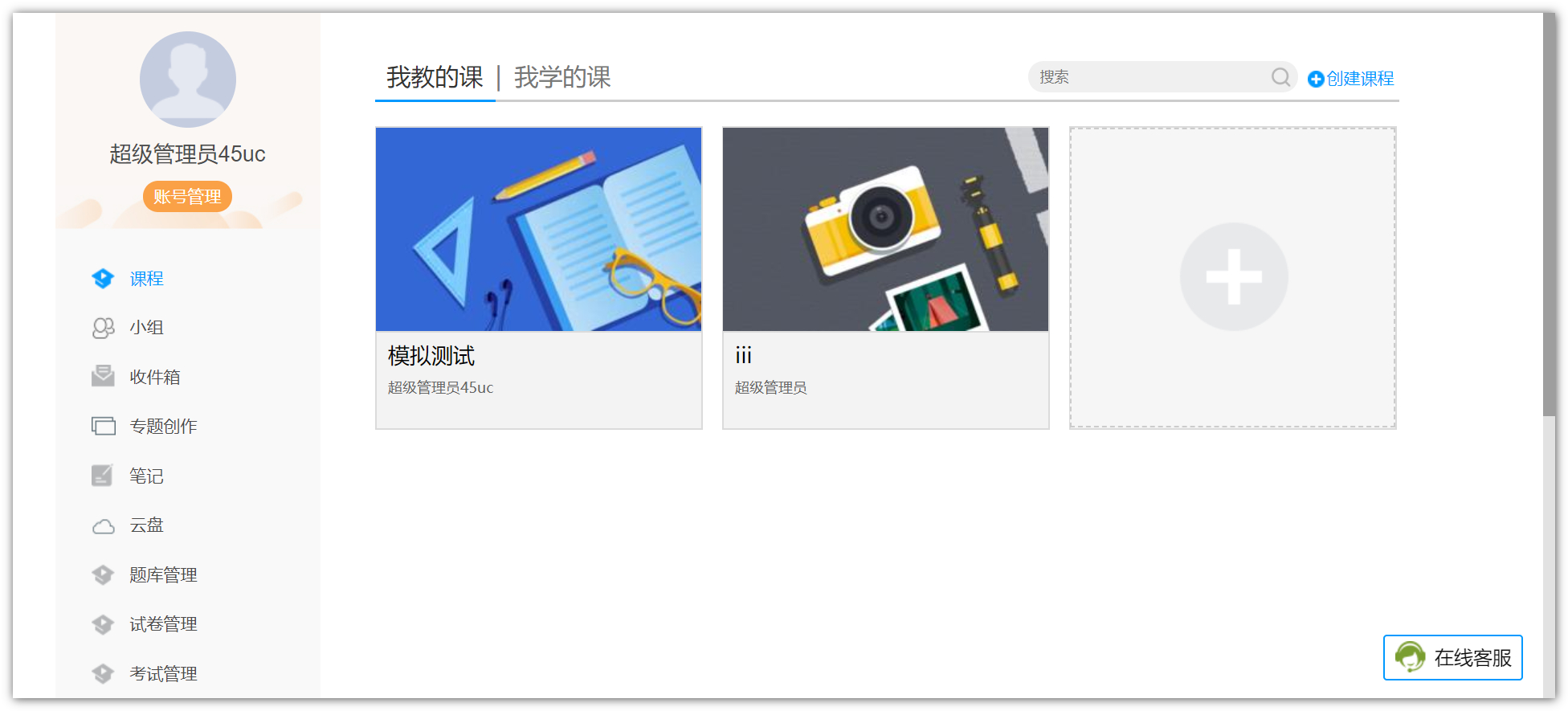
参考下图:

进入后页面如下所示:
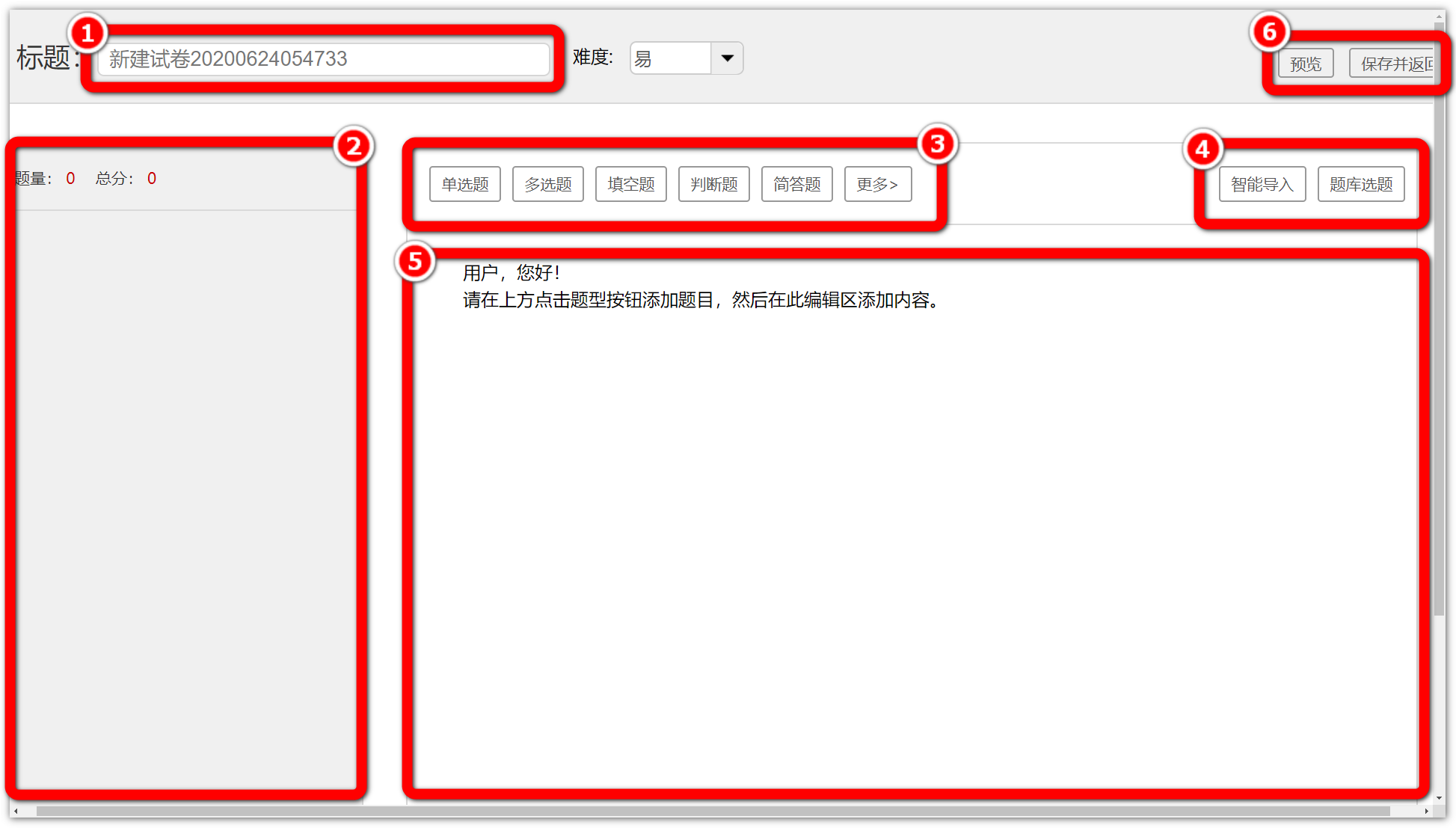
① 试卷标题(必填)
② 题目列表,顶端显示题量与总分。
③ 题目类型,手动组卷方式可以允许我们一道一道题目手动添加进来。在这里添加每一道题目的方式及注意事项和在题库中添加是完全相同的。请参考具体的操作:
【阅读2.5.1】单选/多选/不定项选择题
【阅读2.5.2】判断题
【阅读2.5.3】完型填空
【阅读2.7.1】填空题/资料题/分录题
【阅读2.6】简单题/名词解释/论述/计算/口语/其它
注意:添加完一道题目直接再点一次某题型(可以是刚刚添加过的,也可以是另外的题型),即可添加下一道题目。
④ 智能导入与题库选题,如果我们手头有Word版本的试卷,可以直接通过智能导入的方式将试卷导入。但是这种方式有很多限制具体请参考:智能导入的使用方法(点击了解)我们并不建议在这里使用智能导入。比较推荐题库选题。
⑤ 当前题目编辑区域,展示左侧②题目列表中选中的题目编辑器。
⑥ 预览与保存,编辑完成的试卷一定要点击预览看一下,学生收到的试卷将以预览界面看到的相同,发布试卷前请务必确认!
上面介绍了三种添加试题的方式:手动添加、智能导入、题库选题。我们建议您使用题库选题,请您优先建设题库。时间实在紧迫,没有精力学习,怕出错,就用手动添加(点击上图③一道一道添加)以题库选题为例,点击④的“题库选题”,可以看到以下页面:
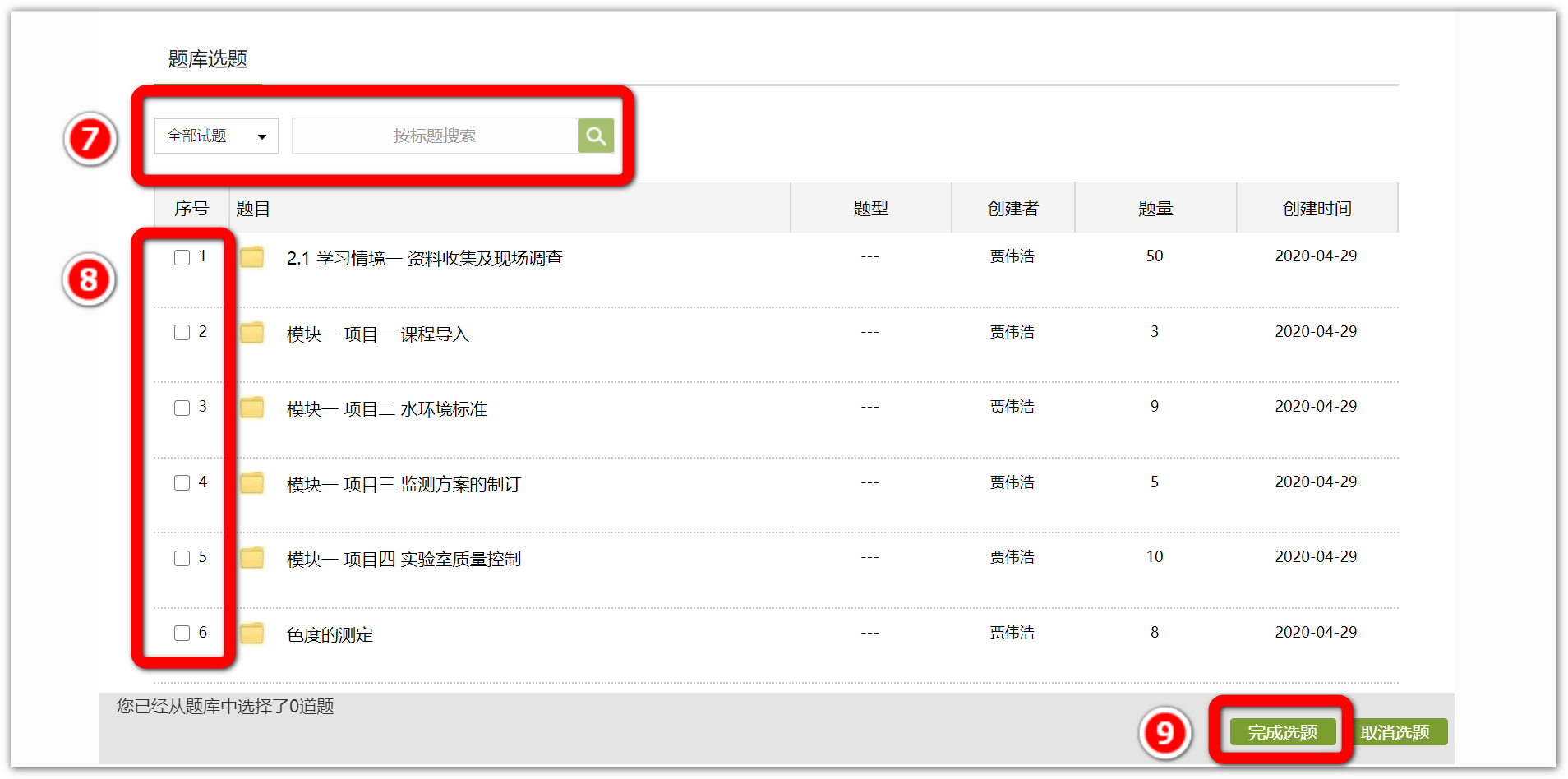
可以在⑦处搜索试题或按题型分类查找,在②序号处勾选对应的目录或题目,点击⑧“完成选题”即可。
选题结束后,页面大致如下图所示:
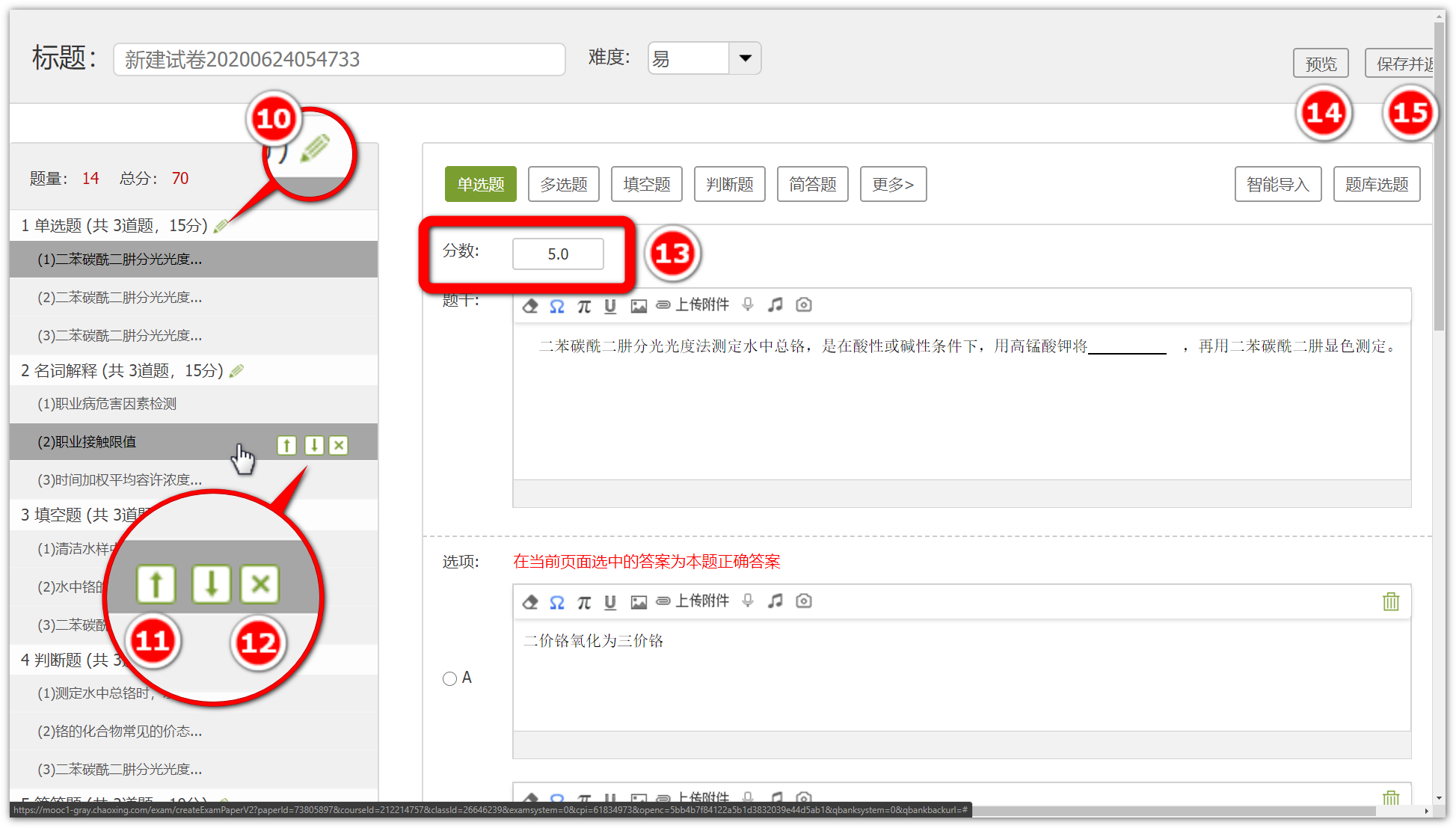
可以看到:题目已经按照题型归类罗列了,形成了最终试卷结构。
点击“题目列表中”,大题右侧“铅笔”图标⑩,可以修改答题总分数。将鼠标移到对应题目上,可以显示出“上下箭头”⑪、⑫可以调成大题、小题顺序,或点击×删除题目。点选某道题目后(上图点选的是第1大题第(1)小题),可以在⑬中修改本小题分数。选题、分数修改完成后,请务必点击⑭预览全卷,确认无误后点击⑮保存并返回,随即进入发布环节(前往4.1了解)。
完成试卷的创建后,我们在正式发布前,还可以对试卷进行预览等操作。具体请前往“试卷管理”。参考下图:
!!!重要:了解完如何组卷,并完成后尽快封存试卷,详情阅读3.3