智能导入的使用方法
为了方便老师们将Word版本的试卷录入题库,我们提供了“智能导入”的功能。首先我们需要了解“智能导入”的局限:
智能导入只能识别5种类型的题目:填空、单选、多选、判断以及简答。除此之外的题目将会统一识别为简答题。
通过智能导入添加的题目,后期仅可修改题目内容、答案等信息,不可更改题型。要想确保题目类型识别正确,请在智能识别结束后,导入题库前仔细检查核对!
下面介绍如何操作“智能识别”:
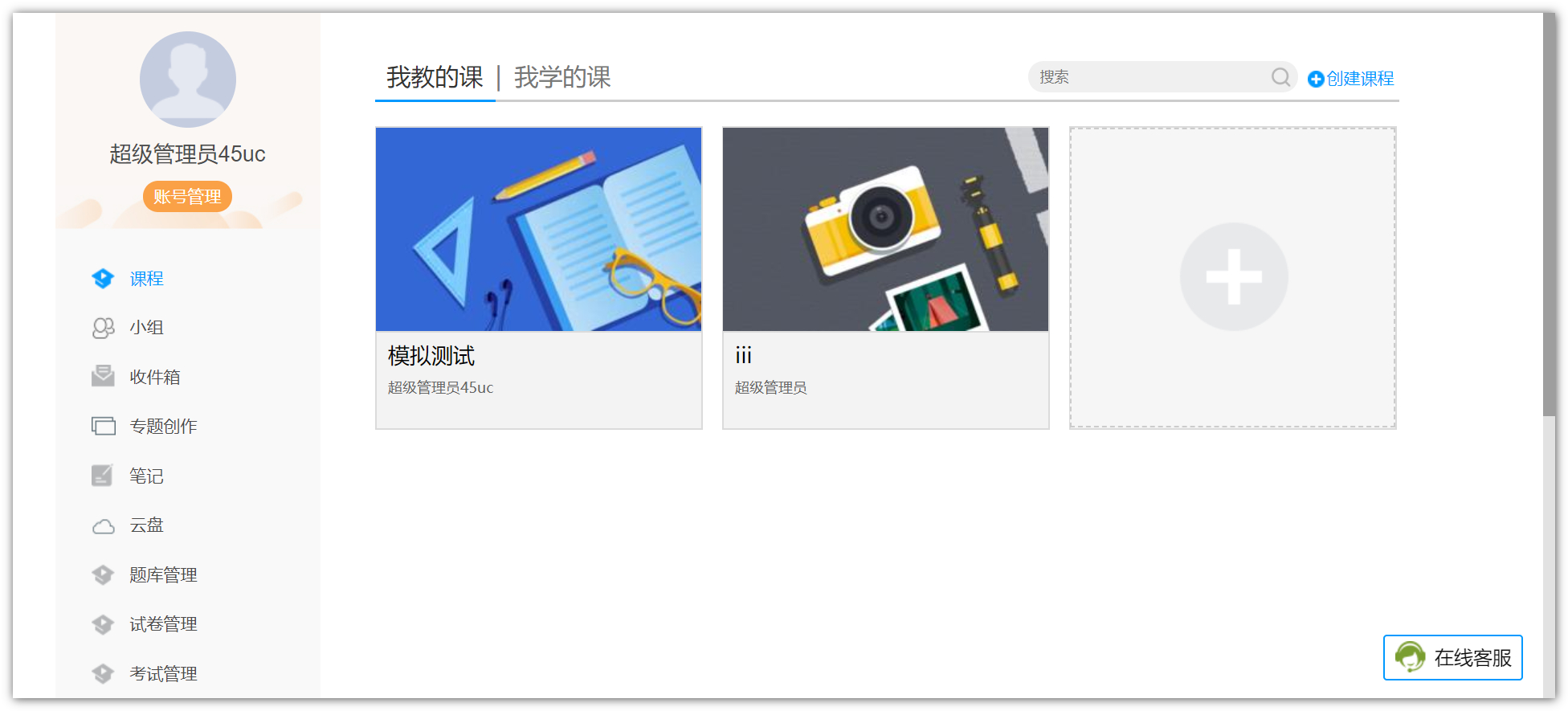
登录成功后显示如下页面:
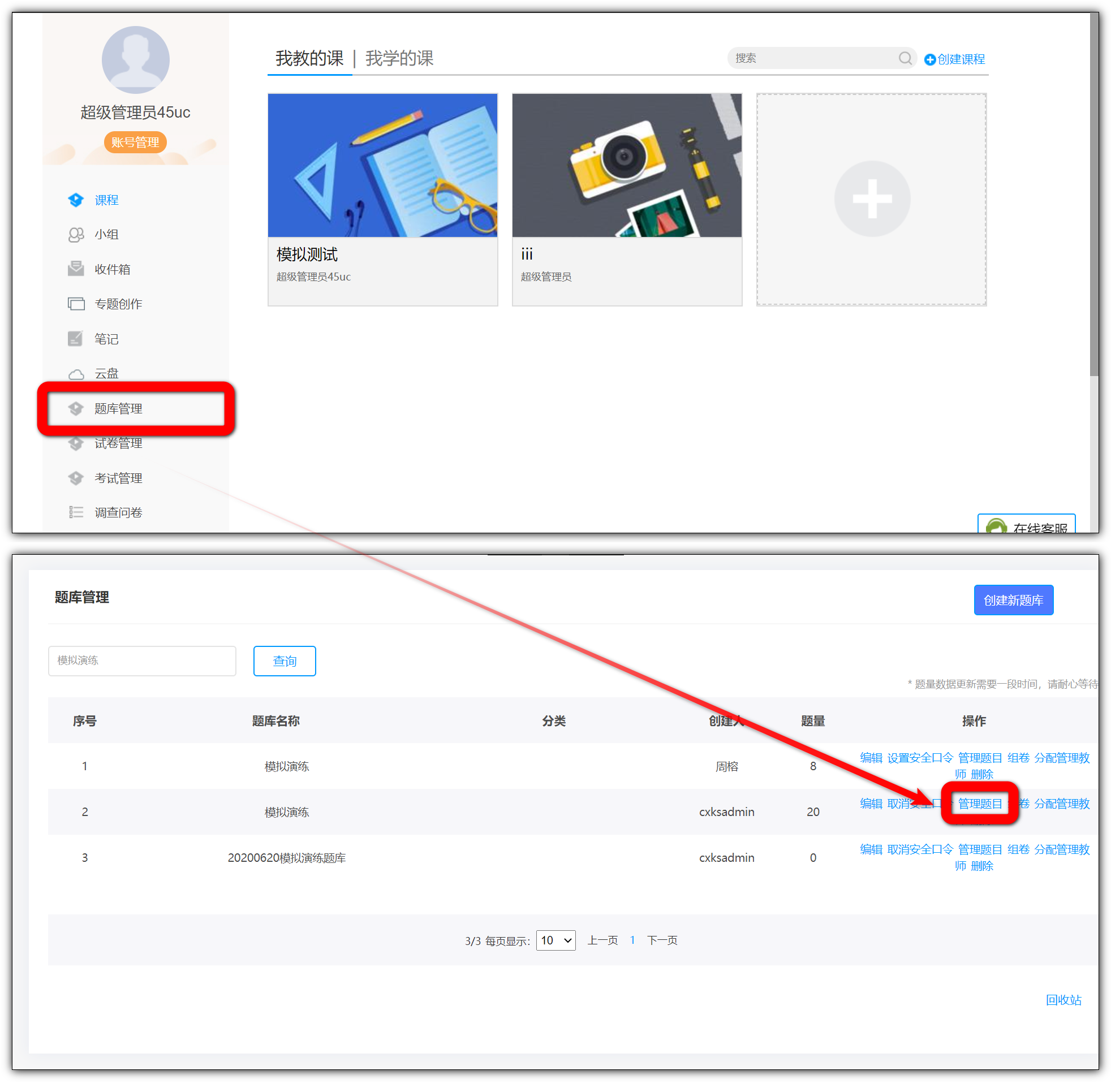
首先来到“题目管理”页面,按如下方式操作:
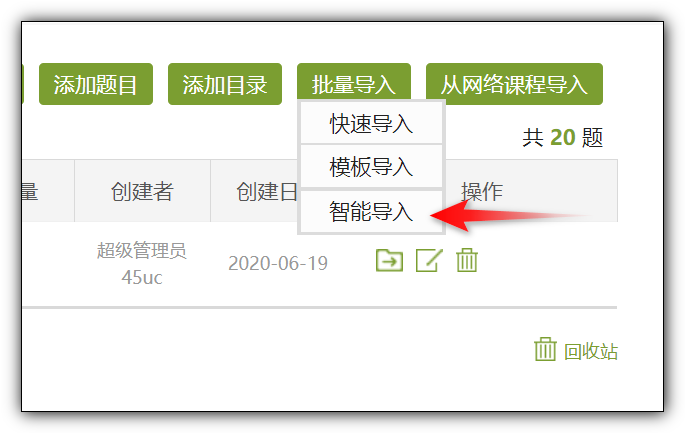
进入后,看到如下页面:

鼠标移到批量导入按钮上方,可以看到有三种批量导入方式,我们选择第三个“智能导入”。
进入后,可以看到如下页面:
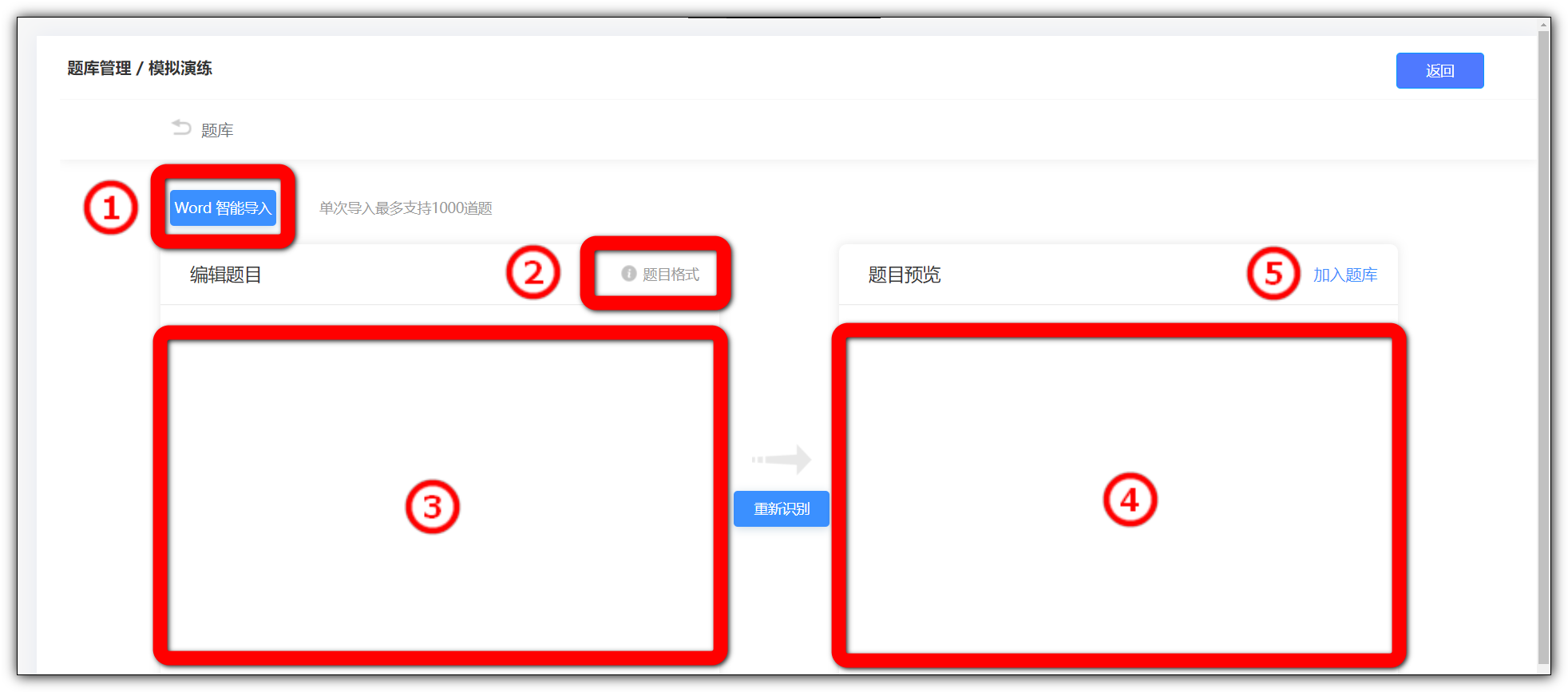
点击①,可以把word试题添加进来。在③中可以看到word中试题的样子,识别的结果展示在④中,如果识别出现误差,可以在③中按照②处的格式建议重新修改试题排版,完成后点击中间的“重新识别”即可重新识别。
温馨提示:
智能导入只能识别5种类型的题目:填空、单选、多选、判断以及简答。除此之外的题目将会统一识别为简答题。
识别后的题目,必须在④中仔细预览检查错误,重点检查题型是否识别正确,如果识别不对,请参考②处的格式建议,重新在③中修改排版,并点击“重新识别”,直至题目类型识别正确。若题目类型识别错误,加入题库后,将不可再修改题型,只能删除重新添加。
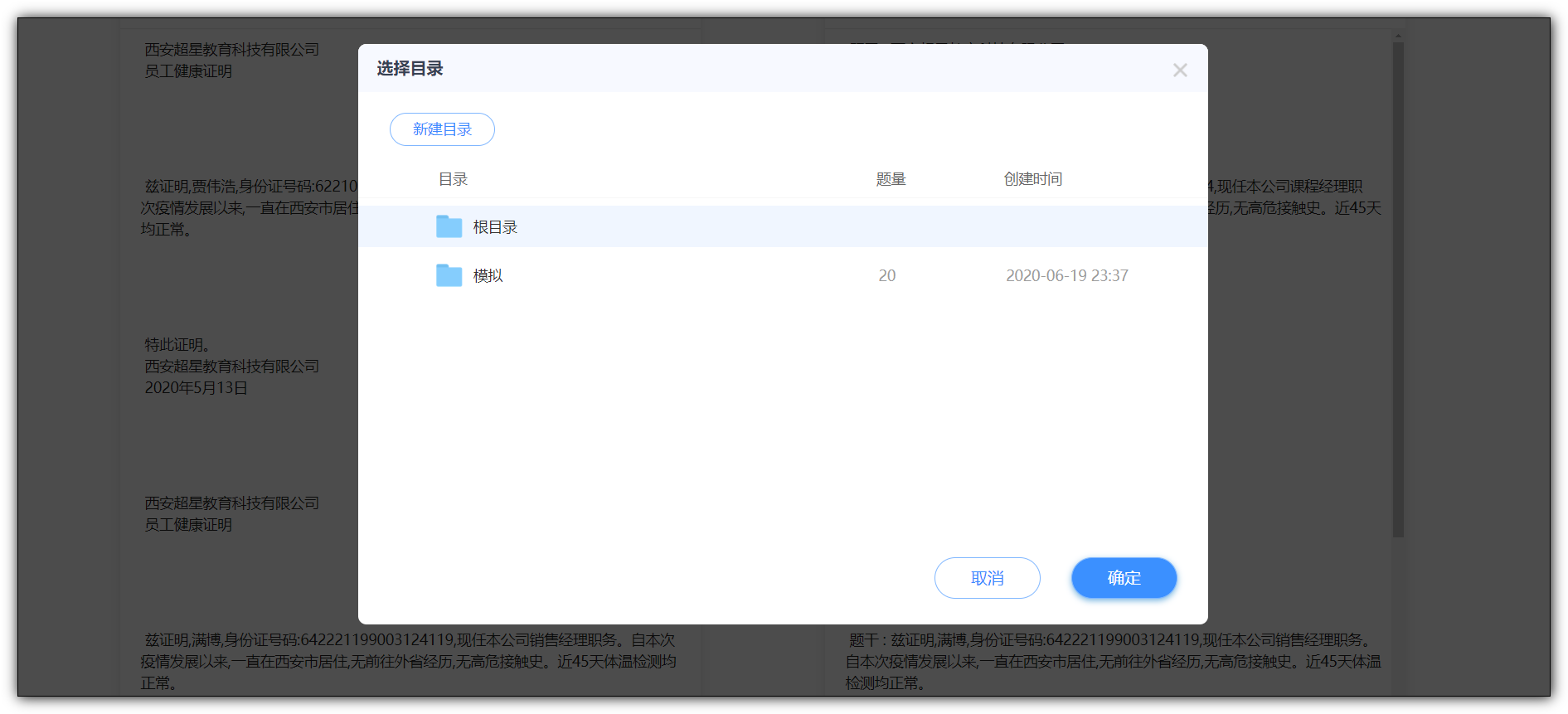
确认无误后,请点击⑤,将识别后的题目加入题库中指定文件夹。如下图所示:
重要:题库建设完成后尽快设置安全口令(点击了解)
小技巧
按照一定的分类逐批导入试题,可以提高后续组卷的工作效率,举两个例子:
如果将所有题目按章节分类导入,则在智能组卷阶段,可以指定从不同章节中抽题,保证考核全面!
如果将某一套考试题全部导入一个文件夹中,则在智能组卷阶段,可将本文件夹中的题目选中,100%保证生成一套与原本构建试卷意图相同的试题。