如何发布考试
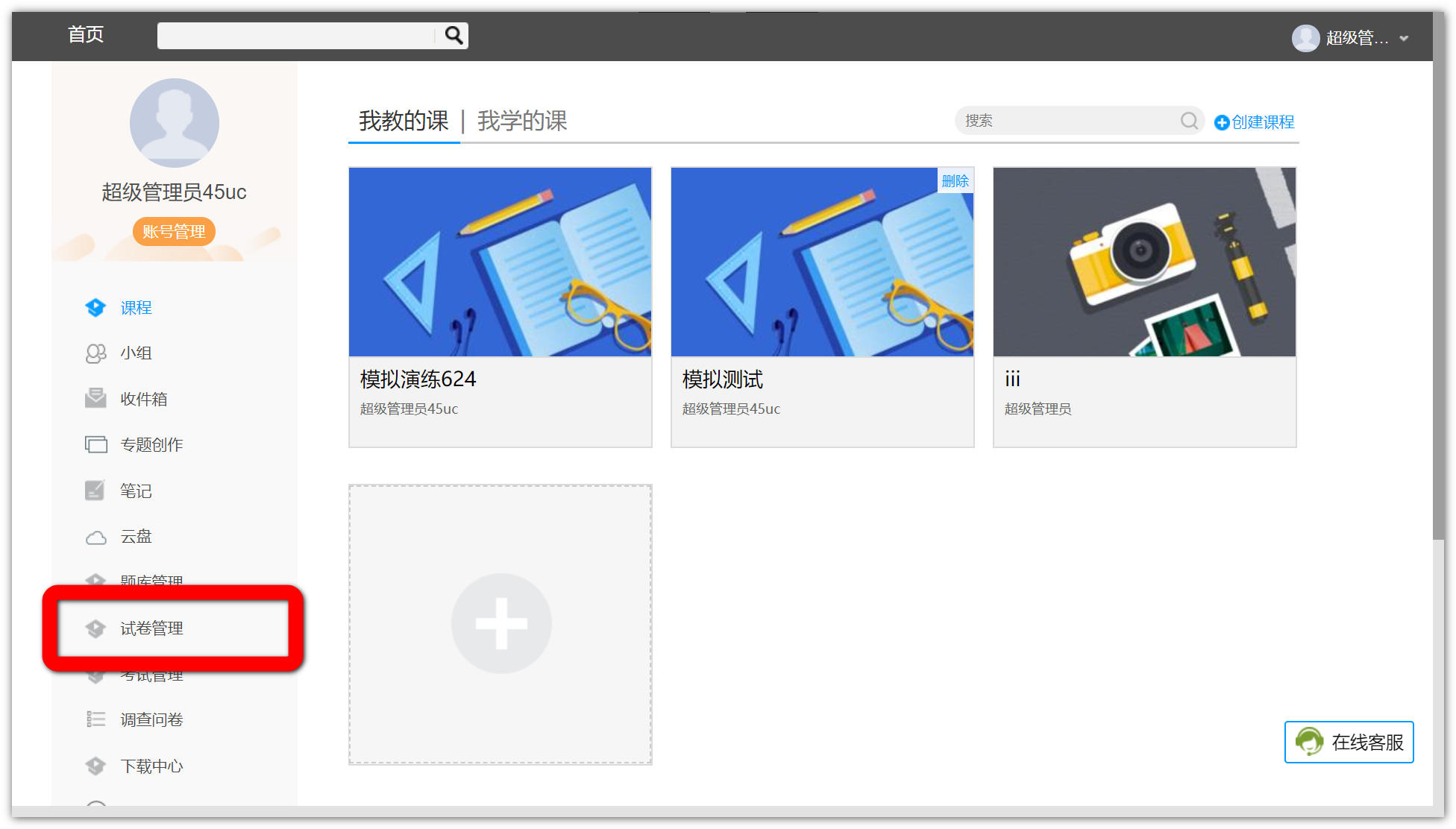
登录系统后,点击下图中的试卷管理:
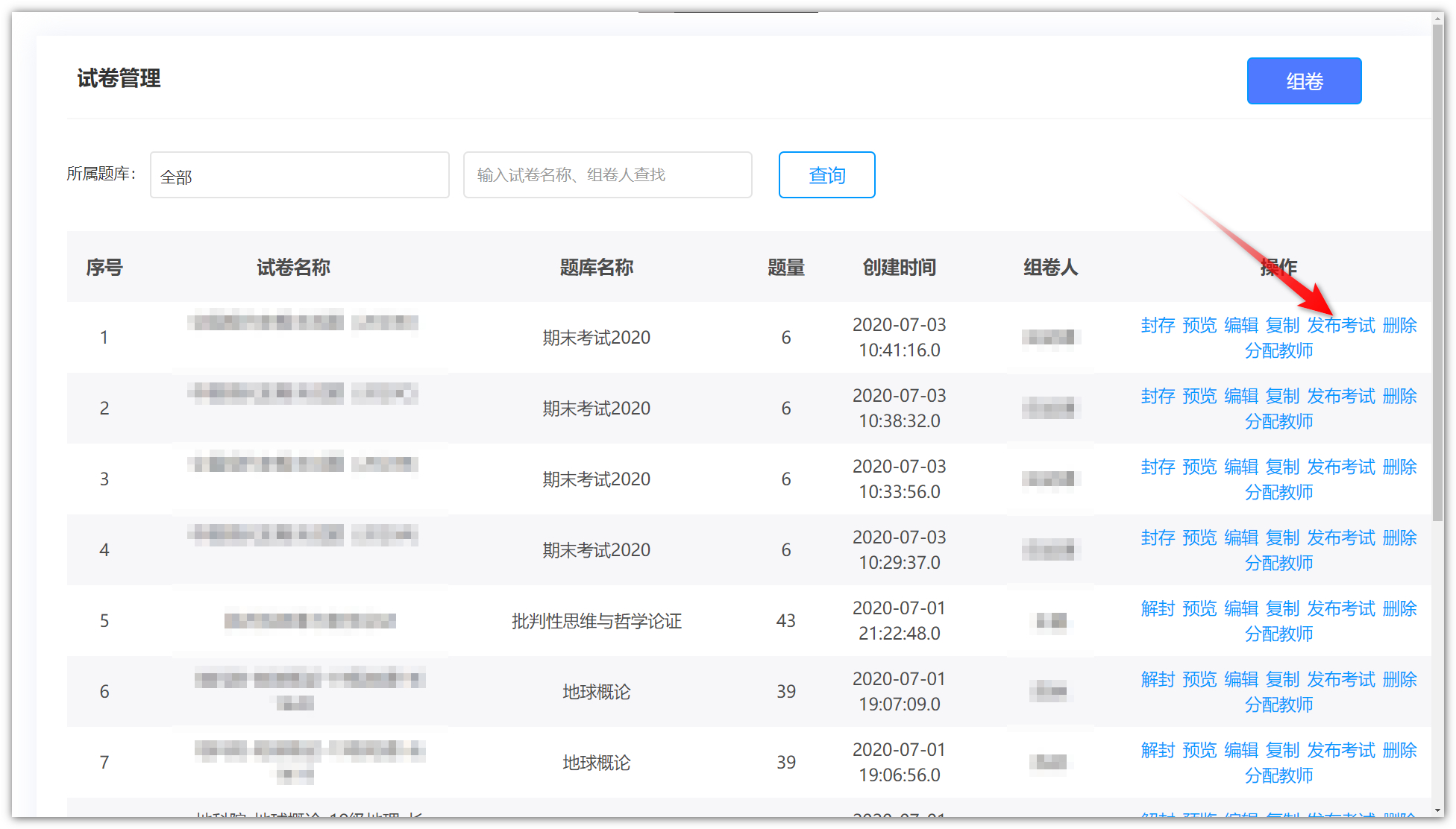
进入后大致如下图所示,点击对应试卷后的“发布考试”:
进入到发布设置页面:
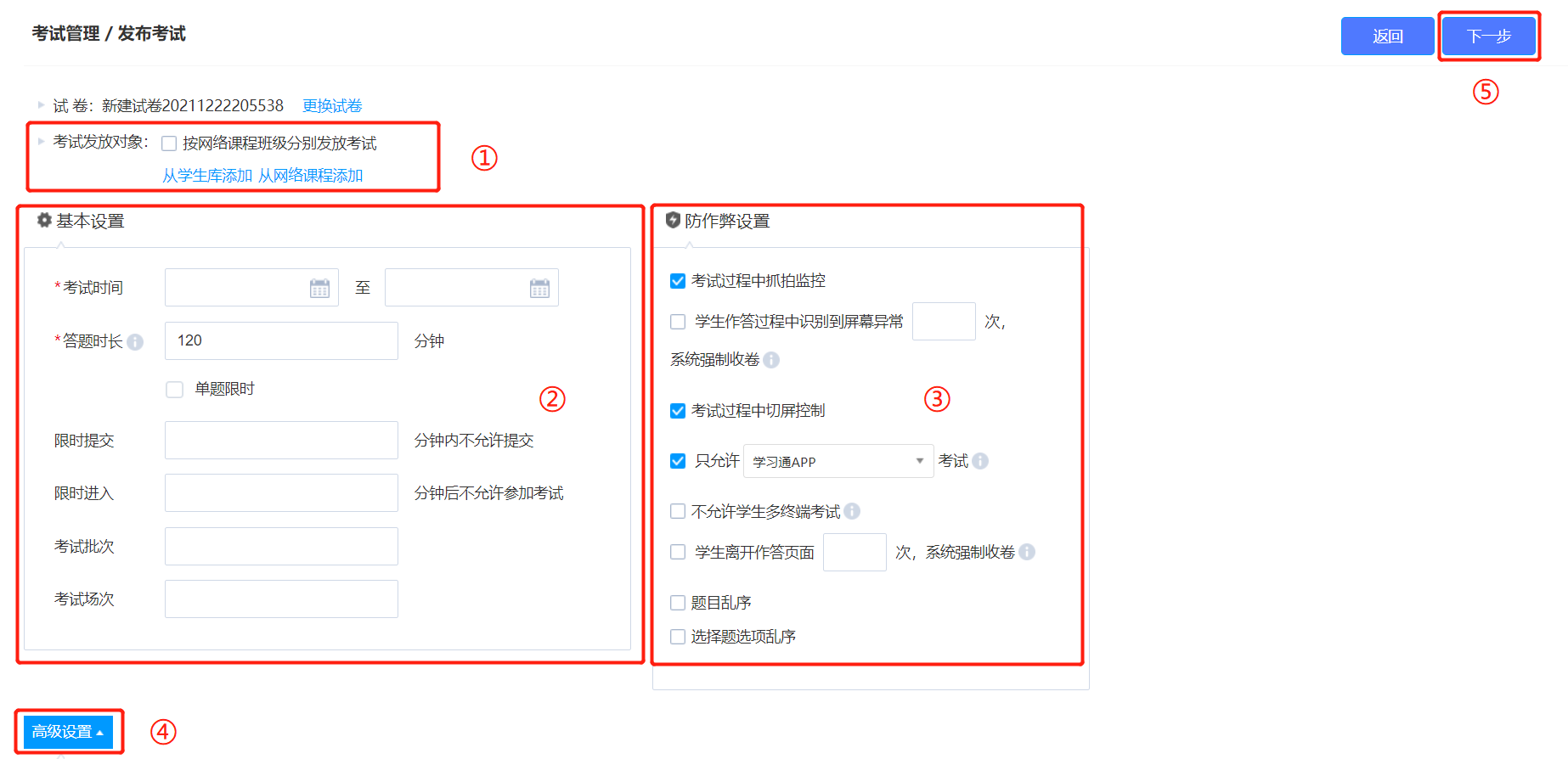
带*项为必填项目
①考试发布对象
可以按两种方式选择试卷的发布对象。(从学生库或网络课程添加学生)
如果是批量导入学生,注意是发布试卷后,在考试管理-考生管理进行。需下载模板表再导入,导入时只需要填写学生学号及姓名即可。
②基本设置
1)考试时间/答题时长设置。(按照实际需求设置即可)
温馨提示:考试时间,是考试开始和考试结束的两个时间点,而答题时长则是学生允许作答的时间。一般建议:考试时间的时间间隔,略长于答题时常。
比如120分钟考试,可设置考试时间为:7:00-9:05。这种情况下:考生若7:00开始作答,由于受到“答题时长”为120分钟的设置,则9:00就会触发系统自动收卷,而学生若7:15开始作答,9:05分时,虽然考答题时长仍然剩余105分钟,但因为9:05是考试截止时间,系统依然会自动收卷。
注意:
1.从学生点击试卷的一刻开始学生作答倒计时就会开启,不论他是否停留在作答界面。
2.作答时间耗尽及考试结束时间到了,学生只要在作答界面均会收卷。
2)单题限时设置
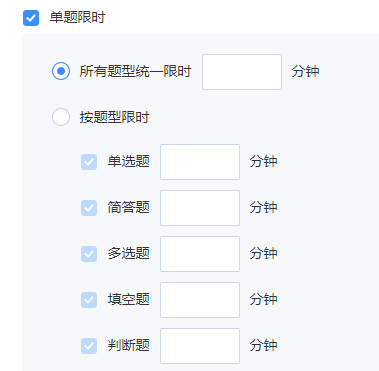
勾选后可设置对应题型的时间可统一设置也可分开设置。
4)限时提交/限时进入
限时提交:如设置30分钟,学生答题时间不够30分钟无法交卷。
限时进入:如设置30分钟,学生考试开始时间后30分钟内未点击试卷作答,无法再进入作答界面。
5)考试批次及考试场次用于排考数据显示教师不填写即可。
③:防作弊设置
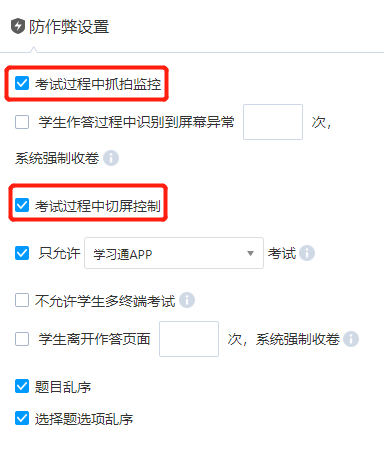
建议勾选截图部分内容即可,其他设置尤其局限性可不设置或按系统默认设置。注意红框处不勾选没有人脸识别及切屏记录。如果希望学生用电脑参加考试,则不要勾选只允许学习通APP参加考试。且电脑网页端参加考试,系统无法抓拍监控和切屏监控。
1)系统有提前预设强制收卷功能(建议不设置,如需设置教师需谨慎设置,可能存在客观原因学生切出作答界面等,如网速等)
方式一:如屏幕异常的强制收卷,按下图设置次数后,检测到学生屏幕有分屏、悬浮窗等异常到达教师设置次数,系统会强制收卷。

方式二:离开作答界面的强制收卷,按下图设置次数后,学生离开作答界面次数到达教师设置次数,系统会强制收卷。

2)题目乱序/选项乱序
教师批阅试卷顺序及本身试卷顺序不变,只是学生作答考试时题目顺序及选项顺序打乱。
④:高级设置,展开后可按具体内容描述,结合需求设置。
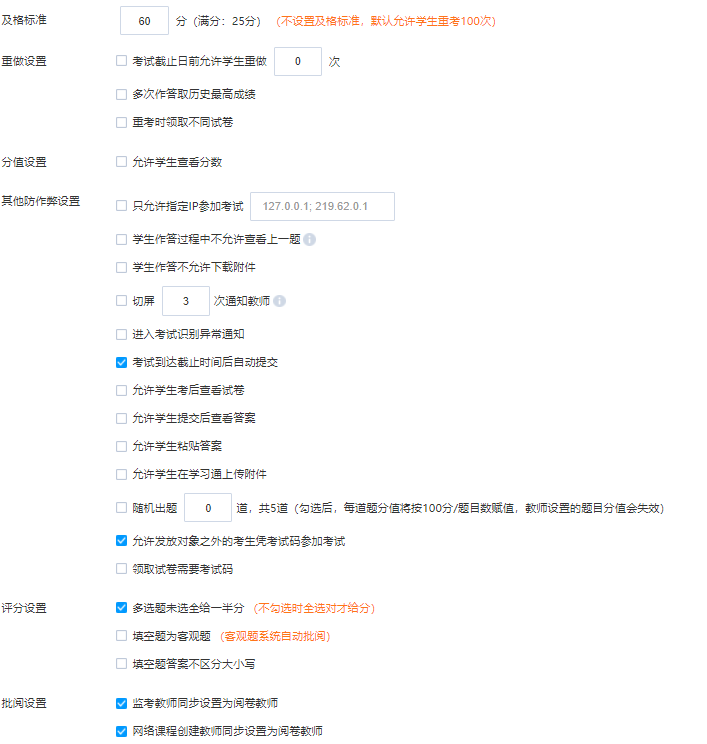
1)及格标准:按系统默认即可。
2)重做设置:需要学生重做再对应设置重做设置即可,不需要不操作即可。
3)分值设置:根据情况设置,勾选学生可看分数。
4)其他防作弊设置:按实际情况设置即可。
***只允许指定IP不要设置,否则学生切换网络无法答题。
5)评分设置:可设置填空题是否系统批阅,如果需要系统批阅设置填空题为客观题,注意这里的填空题是包含填空题、资料题及分录题。

⑤:完成设置后,点击进入下一步:
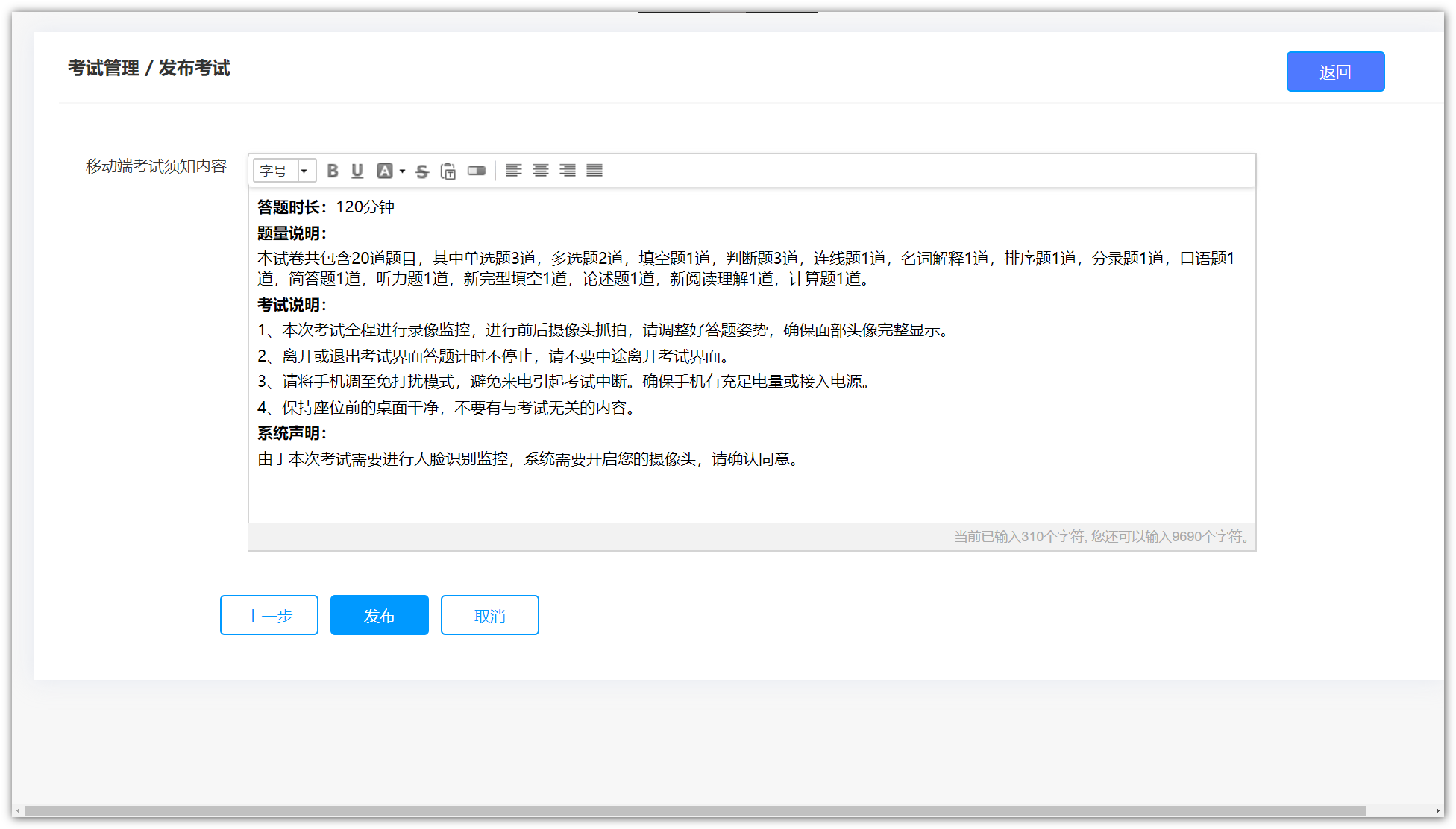
编辑考试须知(考试须知为考生进入考试前必须阅读并同意的内容),如果没有勾选上一步③的“只允许学习通参加考试”,则还需要再设置学生在电脑上进行考试的须知内容。考试须知内容提供通用模板,可以根据自己的需求进行编辑。
完成后点击页面左下部位的“发布”。即可发布考试。
如果在①中设置了发布对象,此时系统还会提示:“是否发布考试通知”,我们选“是”。