卡通漫画原创设计
-
1.1动漫应用技术系列规划教材编审委员会
-
1.2出版说明
-
1.3前言
-
1.4目录
-
1.5第1章 漫画概述
-
1.5.11.1 漫画的起源和发展
-
1.5.21.2 漫画艺术的基本特征和属性
-
1.5.31.3 漫画艺术的美学特征
-
1.5.41.4 漫画艺术的审美价值
-
1.5.4.11.4.1 思维美学形态
-
1.5.4.21.4.2 视觉美学形态
-
1.5.51.5 学习漫画
-
1.5.61.6 漫画的种类
-
1.5.6.11.6.1 传统漫画与现代漫画的区别
-
1.5.6.21.6.2 传统漫画和讽刺漫画
-
1.5.71.7 习题
-
1.5.7.11.选择题
-
1.5.7.22.判断题
-
1.6第2章 卡通漫画的创作基础
-
1.6.12.1 卡通漫画中对人体美的表现
-
1.6.1.12.1.1 人体的结构
-
1.6.1.22.1.2 人体透视
-
1.6.1.32.1.3 人物造型
-
1.6.1.42.1.4 人体运动的基本规律
-
1.6.22.2 头部的基本结构
-
1.6.2.12.2.1 头部结构与透视
-
1.6.2.22.2.2 人物面部的刻画
-
1.6.32.3 手和脚的画法
-
1.6.3.12.3.1 手的画法
-
1.6.3.22.3.2 脚的画法
-
1.6.42.4 卡通漫画的角度与透视
-
1.6.4.12.4.1 一点透视
-
1.6.4.22.4.2 两点透视
-
1.6.4.32.4.3 三点透视
-
1.6.4.42.4.4 绘画中的简单透视
-
1.6.52.5 卡通漫画中基础线条的绘制原理
-
1.6.5.12.5.1 对绘制线条的基本要求
-
1.6.5.22.5.2 人物结构线
-
1.6.5.32.5.3 集中线和闪电效果线
-
1.6.5.42.5.4 头发的基本线条
-
1.6.5.52.5.5 衣纹的绘制
-
1.6.62.6 卡通漫画的创作
-
1.6.6.12.6.1 创作卡通漫画应注意的问题
-
1.6.6.22.6.2 对漫画中光影的简单研究
-
1.6.6.32.6.3 速写的作用
-
1.6.72.7 卡通漫画四要素
-
1.6.82.8 习题
-
1.6.8.11.选择题
-
1.6.8.22.判断题
-
1.7第3章 认识Photoshop CS4
-
1.7.13.1 卡通造型欣赏
-
1.7.1.13.1.1 欣赏卡通作品
-
1.7.1.23.1.2 运行场景文件
-
1.7.23.2 Photoshop CS4图像处理
-
1.7.2.13.2.1 图像的处理
-
1.7.2.23.2.2 图像处理的两种方式
-
1.7.33.3 图像文件的基本操作
-
1.7.3.13.3.1 新建图像文件
-
1.7.3.23.3.2 图像文件的打开和编辑命令
-
1.7.3.33.3.3 存储文件
-
1.7.3.43.3.4 置入图像
-
1.7.43.4 图像的控制
-
1.7.4.13.4.1 剪切图像
-
1.7.4.23.4.2 合并拷贝和填充
-
1.7.4.33.4.3 自由变换和变换
-
1.7.53.5 图像基本操作实训案例
-
1.7.5.13.5.1 制作小熊幻想
-
1.7.5.23.5.2 制作婚纱相框效果
-
1.7.63.6 习题
-
1.7.6.11.选择题
-
1.7.6.22.判断题
-
1.7.6.33.练习题
-
1.8第4章 Photoshop CS4工具使用方法
-
1.8.14.1 选框工具
-
1.8.1.11.矩形选框工具
-
1.8.1.22.椭圆选框工具
-
1.8.1.33.单行选框工具
-
1.8.1.44.单列选框工具
-
1.8.24.2 移动工具与套索工具
-
1.8.2.14.2.1 移动工具
-
1.8.2.24.2.2 套索工具
-
1.8.2.34.2.3 多边形套索工具
-
1.8.2.44.2.4 磁性套索工具
-
1.8.34.3 绘图工具
-
1.8.3.14.3.1 画笔工具组
-
1.8.3.24.3.2 图形工具
-
1.8.44.4 钢笔路径工具
-
1.8.4.11.钢笔工具
-
1.8.4.22.自由钢笔工具
-
1.8.4.33.添加锚点工具
-
1.8.4.44.删除锚点工具
-
1.8.4.55.转换点工具
-
1.8.54.5 橡皮擦工具
-
1.8.64.6 渐变工具和油漆桶工具
-
1.8.6.14.6.1 渐变工具
-
1.8.6.24.6.2 油漆桶工具
-
1.8.74.7 选择工具
-
1.8.7.14.7.1 快速选择工具
-
1.8.7.24.7.2 魔棒工具
-
1.8.84.8 实例制作—绘图工具的应用
-
1.8.8.14.8.1 绘制地雷图形
-
1.8.8.24.8.2 绘制小信鸽送情书图形
-
1.8.94.9 习题
-
1.8.9.11.选择题
-
1.8.9.22.判断题
-
1.8.9.33.练习题
-
1.9第5章 Photoshop CS4中图层和路径的应用
-
1.9.15.1 图层的应用
-
1.9.1.15.1.1 图层的作用
-
1.9.1.25.1.2 “图层”面板
-
1.9.25.2 路径的应用
-
1.9.2.15.2.1 路径概述
-
1.9.2.25.2.2 路径的建立
-
1.9.2.35.2.3 路径的编辑
-
1.9.2.45.2.4 路径的应用
-
1.9.35.3 实例制作——图层、路径综合案例
-
1.9.3.15.3.1 制作卡通星星效果
-
1.9.3.25.3.2 制作卡通小鹿效果
-
1.9.45.4 习题
-
1.9.4.11.选择题
-
1.9.4.22.判断题
-
1.9.4.33.练习题
-
1.10第6章 卡通漫画的表现技法
-
1.10.16.1 用Photoshop绘制卡通漫画
-
1.10.26.2 绘制卡通人物
-
1.10.2.16.2.1 绘制卡通人物手稿
-
1.10.2.26.2.2 为线稿上色
-
1.10.2.36.2.3 细致刻画人物
-
1.10.36.3 绘制可爱鼠
-
1.10.3.16.3.1 绘制可爱鼠手稿
-
1.10.3.26.3.2 为可爱鼠上色
-
1.10.46.4 习题
-
1.10.4.1练习题
-
1.11第7章 卡通漫画色彩的调整
-
1.11.17.1 Photoshop CS4的色彩模式
-
1.11.1.17.1.1 常用色彩模式
-
1.11.1.27.1.2 其他色彩模式
-
1.11.27.2 色彩的基本原理
-
1.11.2.11.颜色的概念
-
1.11.2.22.互补色的概念
-
1.11.37.3 图像设计中的配色方案
-
1.11.3.17.3.1 色彩的调配方法
-
1.11.3.27.3.2 色彩的应用方法
-
1.11.3.37.3.3 色彩的心理感觉
-
1.11.47.4 Photoshop CS4的常用文件格式
-
1.11.4.11.PSD格式和PDD格式
-
1.11.4.22.BMP格式
-
1.11.4.33.GIF格式
-
1.11.4.44.JPEG格式
-
1.11.4.55.TIF格式(TIFF)
-
1.11.57.5 图像色调的调整
-
1.11.67.6 图像色彩的调整
-
1.11.77.7 特殊色调的调整
-
1.11.87.8 案例实训
-
1.11.8.17.8.1 调整色相/饱和度
-
1.11.8.27.8.2 调整亮度/对比度
-
1.11.8.37.8.3 绘制卡通鱼
-
1.11.97.9 习题
-
1.11.9.11.选择题
-
1.11.9.22.判断题
-
1.11.9.33.练习题
-
1.12第8章 综合应用实例
-
1.12.18.1 绘制卡通画
-
1.12.1.18.1.1 绘制卡通梨
-
1.12.1.28.1.2 绘制笔记本
-
1.12.28.2 绘制雨伞表情
-
1.12.38.3 绘制卡通鲨鱼
-
1.12.48.4 绘制海洋背景
-
1.12.58.5 习题
-
1.12.5.1练习题
-
1.13附录
-
1.13.1附录A 学习引导
-
1.13.2附录B 教学指导
-
1.14参考文献
 ,绘制出纸张图形,在“路径”面板中单击“将路径作为选区载”按钮
 ,将路径转换为选区并设置填充颜色为C:0,M:5,Y:20,K:0,如图8-6所示。
 ,绘制出书皮图形并设置填充颜色为C:0,M:0,Y:60,K:0,如图8-7所示。

 ,绘制出纸张厚度并填充颜色为紫色,如图8-8所示。
 和“椭圆选框工具”
 ,并配合使用描边命令绘制出笔记本页数及轮廓,设置填充颜色为C:0,M:30,Y:77,K:0,然后调整笔记本到合适的位置,完成后的效果如图8-9所示。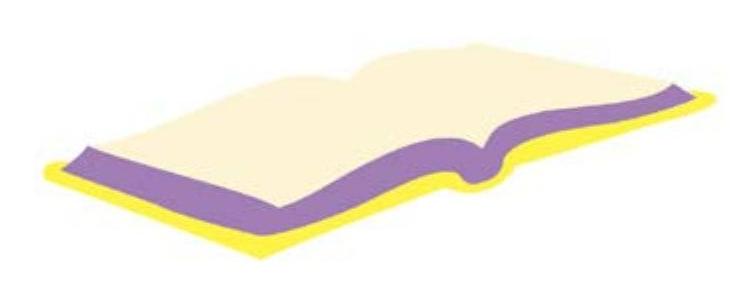
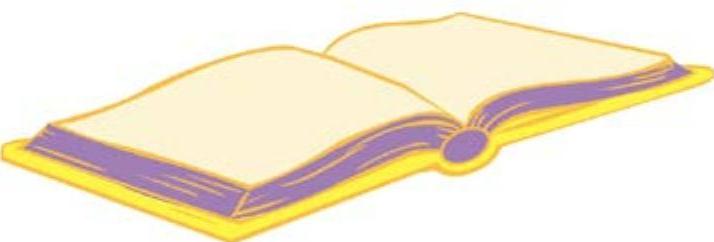
 ,绘制书本文字效果,如图8-10所示。