机械制图与计算机绘图
-
1.1前言
-
1.2目录
-
1.3绪论
-
1.3.1一、图样及其在生产中的作用
-
1.3.2二、本课程的主要任务
-
1.3.3三、学习本课程的注意事项
-
1.4第一章 制图的基本知识和技能
-
1.4.1第一节 制图国家标准简介
-
1.4.1.1一、图纸幅面及格式(GB/T 14689—2008)
-
1.4.1.2二、比例(GB/T 14690—1993)
-
1.4.1.3三、字体(GB/T 14691—1993)
-
1.4.1.4四、图线(GB/T 4457.4—2002)
-
1.4.2第二节 尺寸注法
-
1.4.2.1一、标注尺寸的基本规则(GB/T 4458.4—2003、GB/T 16675.2—1996)
-
1.4.2.2二、尺寸的组成
-
1.4.2.3三、常用的尺寸注法
-
1.4.2.4四、简化注法
-
1.4.3第三节 几何作图
-
1.4.3.1一、等分作图
-
1.4.3.2二、圆弧连接
-
1.4.3.3三、斜度和锥度
-
1.4.3.4四、椭圆的画法
-
1.4.4第四节 平面图形分析及作图
-
1.4.4.1一、尺寸分析
-
1.4.4.2二、线段分析
-
1.4.4.3三、平面图形的绘图方法和步骤
-
1.5第二章 投影基础
-
1.5.1第一节 投影法和视图的基本概念
-
1.5.1.1一、投影法
-
1.5.1.2二、正投影的基本性质
-
1.5.1.3三、视图的基本概念
-
1.5.2第二节 三视图的形成及其对应关系
-
1.5.2.1一、三投影面体系的建立
-
1.5.2.2二、三视图的获得
-
1.5.2.3三、三视图之间的对应关系
-
1.5.2.4四、三视图的作图方法和步骤
-
1.5.3第三节 几何体的投影
-
1.5.3.1一、棱柱
-
1.5.3.2二、棱锥
-
1.5.3.3三、圆柱
-
1.5.3.4四、圆锥
-
1.5.3.5五、圆球
-
1.5.4第四节 几何体的尺寸注法
-
1.5.4.1一、平面立体的尺寸注法
-
1.5.4.2二、回转体的尺寸注法
-
1.5.4.3三、带切口几何体的尺寸注法
-
1.6第三章 组合体
-
1.6.1第一节 组合体的形体分析
-
1.6.1.1一、形体分析法
-
1.6.1.2二、组合体的组合形式
-
1.6.2第二节 组合体三视图的画法
-
1.6.2.1一、形体分析
-
1.6.2.2二、选择视图
-
1.6.2.3三、画图的方法与步骤
-
1.6.3第三节 组合体的尺寸注法
-
1.6.3.1一、尺寸种类
-
1.6.3.2二、标注组合体尺寸的方法和步骤
-
1.6.3.3三、标注尺寸应注意的几个问题
-
1.6.3.4四、组合体常见结构的尺寸注法
-
1.6.4第四节 看组合体视图的方法
-
1.6.4.1一、看图的基本要领
-
1.6.4.2二、看图的方法和步骤
-
1.6.4.3三、由已知两视图补画第三视图
-
1.6.4.4四、补画视图中的漏线
-
1.6.4.5五、组合体的构形训练
-
1.7第四章 轴测图
-
1.7.1第一节 轴测图的基本知识
-
1.7.1.1一、轴测图的形成
-
1.7.1.2二、轴间角和轴向伸缩系数
-
1.7.1.3三、轴测图的投影特性
-
1.7.2第二节 正等轴测图
-
1.7.2.1一、正等测的轴间角和轴向伸缩系数
-
1.7.2.2二、平面立体的正等测画法
-
1.7.2.3三、曲面立体的正等测画法
-
1.7.2.4四、组合体的正等测画法
-
1.7.3第三节 斜二等轴测图简介
-
1.7.3.1一、斜二测的形成及投影特点
-
1.7.3.2二、斜二测画法
-
1.7.3.3三、两种轴测图的比较
-
1.8第五章 物体的表达方法
-
1.8.1第一节 视图
-
1.8.1.1一、基本视图(GB/T 17451—1998)
-
1.8.1.2二、向视图(GB/T 17451—1998)
-
1.8.1.3三、局部视图(GB/T 17451—1998)
-
1.8.1.4四、斜视图(GB/T 17451—1998)
-
1.8.2第二节 剖视图
-
1.8.2.1一、剖视图的概念
-
1.8.2.2二、画剖视图时应注意的问题
-
1.8.2.3三、剖视图的种类
-
1.8.2.4四、剖视图中的规定画法
-
1.8.3第三节 断面图
-
1.8.3.1一、移出断面图(GB/T 17452—1998、GB/T 4458.6—2002)
-
1.8.3.2二、重合断面图(GB/T 17452—1998、GB/T 4458.6—2002)
-
1.8.4第四节 局部放大图和简化画法
-
1.8.4.1一、局部放大图(GB/T 4458.1—2002)
-
1.8.4.2二、简化画法(GB/T 16675.1—1996、GB/T 4458.1—2002)
-
1.9第六章 螺纹、齿轮及常用的标准件
-
1.9.1第一节 螺纹
-
1.9.1.1一、螺纹的种类和要素
-
1.9.1.2二、螺纹的规定画法
-
1.9.1.3三、螺纹的标记及标注
-
1.9.2第二节 螺纹紧固件
-
1.9.2.1一、常用螺纹紧固件的简化标记
-
1.9.2.2二、螺栓联接的画法
-
1.9.2.3三、螺柱、螺钉联接画法简介
-
1.9.3第三节 齿轮
-
1.9.3.1一、齿轮的基本知识
-
1.9.3.2二、直齿轮轮齿的各部分名称及代号
-
1.9.3.3三、直齿轮的基本参数与轮齿各部分的尺寸关系
-
1.9.3.4四、直齿圆柱齿轮的规定画法
-
1.9.3.5五、直齿轮测绘
-
1.9.4第四节 键联结和销联接
-
1.9.4.1一、键联结
-
1.9.4.2二、销联接
-
1.9.5第五节 滚动轴承
-
1.9.5.1一、滚动轴承的基本代号
-
1.9.5.2二、滚动轴承的画法
-
1.9.6第六节 圆柱螺旋弹簧
-
1.9.6.1一、圆柱螺旋弹簧的规定画法
-
1.9.6.2二、普通圆柱螺旋压缩弹簧的标记
-
1.10第七章 零件图
-
1.10.1第一节 零件图的作用和内容
-
1.10.2第二节 典型零件的表达方法
-
1.10.2.1一、轴(套)类零件
-
1.10.2.2二、轮盘类零件
-
1.10.2.3三、叉架类零件
-
1.10.2.4四、箱体类零件
-
1.10.3第三节 零件图的尺寸标注
-
1.10.3.1一、正确地选择尺寸基准
-
1.10.3.2二、标注尺寸应注意的几个问题
-
1.10.3.3三、零件上常见结构的尺寸标注
-
1.10.4第四节 零件图上技术要求的注写
-
1.10.4.1一、表面结构的表示法
-
1.10.4.2二、极限与配合
-
1.10.4.3三、几何公差简介
-
1.10.5第五节 零件上常见的工艺结构
-
1.10.5.1一、铸造工艺对零件结构的要求
-
1.10.5.2二、机械加工工艺结构
-
1.10.6第六节 零件测绘
-
1.10.6.1一、零件测绘的方法和步骤
-
1.10.6.2二、零件测绘应注意的几个问题
-
1.10.6.3三、零件尺寸的测量方法
-
1.10.7第七节 读零件图
-
1.10.7.1一、概括了解
-
1.10.7.2二、分析视图
-
1.10.7.3三、分析尺寸
-
1.10.7.4四、了解技术要求
-
1.11第八章 装配图
-
1.11.1第一节 装配图的表达方法
-
1.11.1.1一、装配图的内容
-
1.11.1.2二、规定画法
-
1.11.1.3三、特殊表达方法
-
1.11.2第二节 装配图的尺寸标注、技术要求及零件编号
-
1.11.2.1一、尺寸标注
-
1.11.2.2二、技术要求
-
1.11.2.3三、零件序号和明细栏
-
1.11.3第三节 装配结构简介
-
1.11.3.1一、配合表面
-
1.11.3.2二、固定结构
-
1.11.4第四节 装配体测绘
-
1.11.4.1一、了解和分析装配体
-
1.11.4.2二、画装配示意图、拆卸装配体
-
1.11.4.3三、画零件草图
-
1.11.4.4四、画装配图和零件图
-
1.11.5第五节 读装配图和拆画零件图
-
1.11.5.1一、读装配图的方法和步骤
-
1.11.5.2二、拆画零件图
-
1.12第九章 计算机绘图基本操作
-
1.12.1第一节 CAXA电子图板的界面
-
1.12.1.1一、标题行
-
1.12.1.2二、主菜单
-
1.12.1.3三、绘图区
-
1.12.1.4四、工具栏
-
1.12.1.5五、状态行
-
1.12.2第二节 CAXA电子图板的基本操作
-
1.12.2.1一、常用键的功能
-
1.12.2.2二、命令的输入与执行
-
1.12.2.3三、命令的终止与重复
-
1.12.2.4四、点的输入
-
1.12.2.5五、数值的输入
-
1.12.2.6六、文字及特殊字符的输入
-
1.12.2.7七、拾取实体的方法
-
1.12.2.8八、删除实体的方法
-
1.12.3第三节 显示控制
-
1.12.3.1一、重画
-
1.12.3.2二、显示窗口
-
1.12.3.3三、显示平移
-
1.12.3.4四、显示全部
-
1.12.4第四节 常用的文件操作
-
1.12.4.1一、建立新文件(或+)
-
1.12.4.2二、存储文件(或+)
-
1.12.4.3三、打开文件(或+)
-
1.12.4.4四、另存文件
-
1.12.5第五节 简单图形的绘制
-
1.12.5.1一、题目
-
1.12.5.2二、绘图方法与步骤
-
1.12.6第六节 抄画平面图形并标注尺寸
-
1.12.6.1一、题目
-
1.12.6.2二、绘图方法与步骤
-
1.13第十章 计算机绘图实例
-
1.13.1第一节 补画视图
-
1.13.1.1一、题目
-
1.13.1.2二、绘图方法与步骤
-
1.13.2第二节 零件图的绘制
-
1.13.2.1一、题目
-
1.13.2.2二、绘图方法与步骤
-
1.13.3第三节 装配图的绘制
-
1.13.3.1一、题目
-
1.13.3.2二、绘图方法与步骤
-
1.14附录
-
1.14.1附录A 螺纹
-
1.14.2附录B 常用的标准件
-
1.14.3附录C 极限与配合
-
1.15参考文献
 ,弹出“图幅设置”对话框,在对话框中选择图纸幅面为“A3”,绘图比例为“1∶1”,图纸方向为“横放”,调入图框名称为“HENGA3”,调入标题栏名称为“GB Standard”,如图10-20所示。
 按钮,对话框消失,绘图区出现不带装订边的A3图框及符合国标的标题栏,如图10-21所示。
 ,在弹出的“另存文件”对话框中确定存盘地址并输入文件名“1204阀杆”。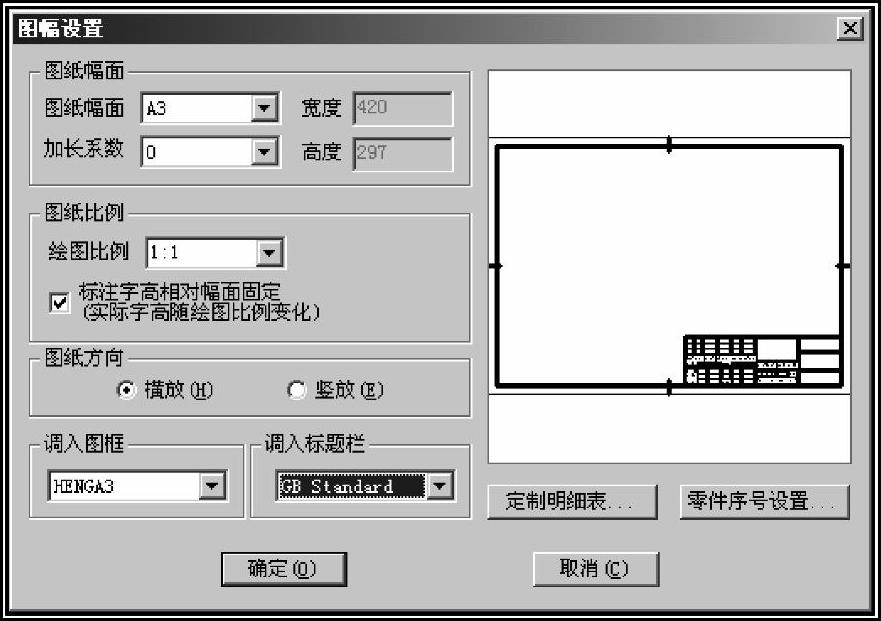
 ,选择“轴”、“直接给出角度”,中心线角度为“0”,系统提示: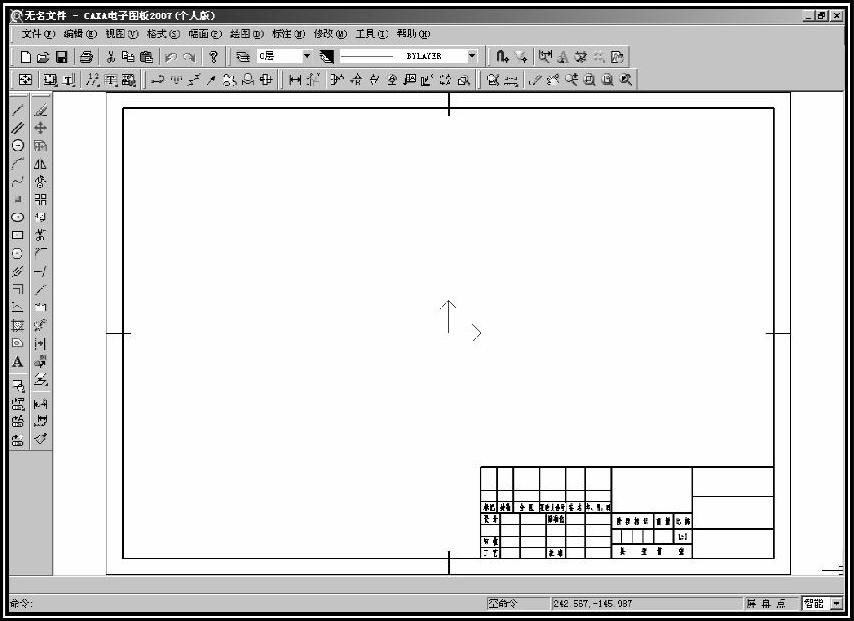
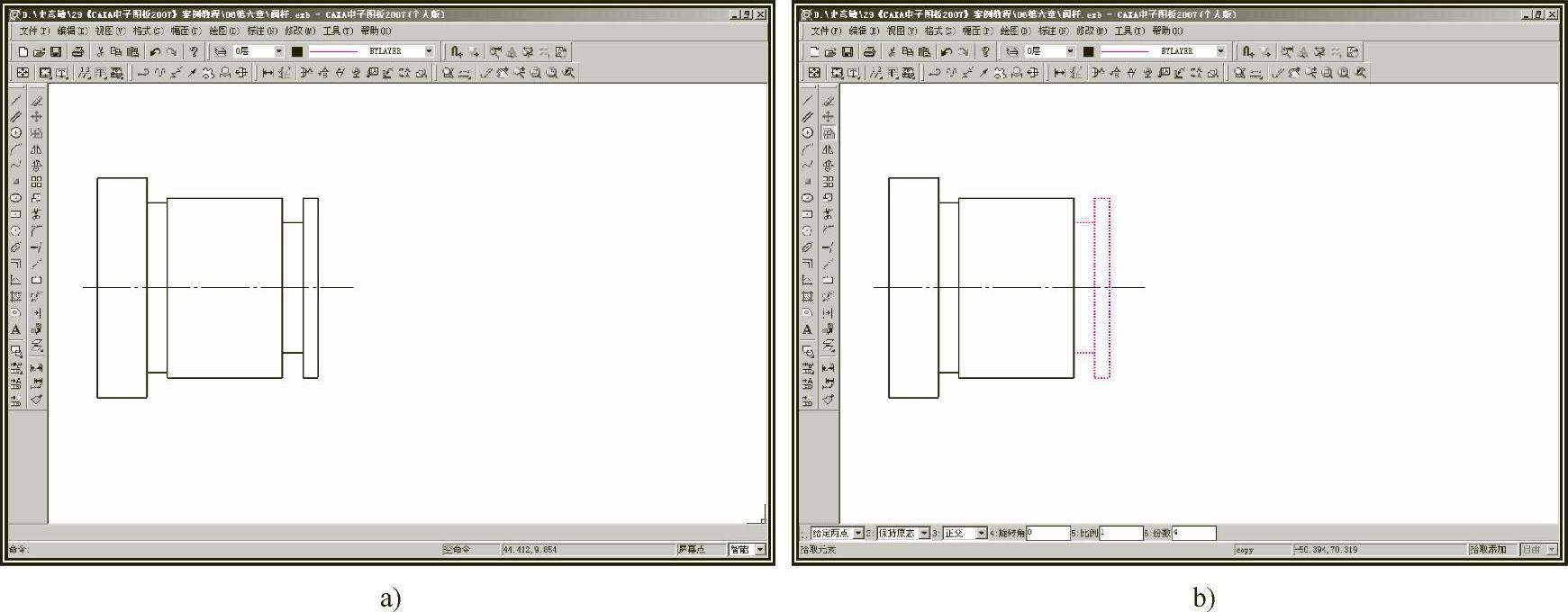
 ,选择“给定两点”、“保持原态”、“正交”方式,在立即菜单“6:份数”中输入复制份数为4,系统提示: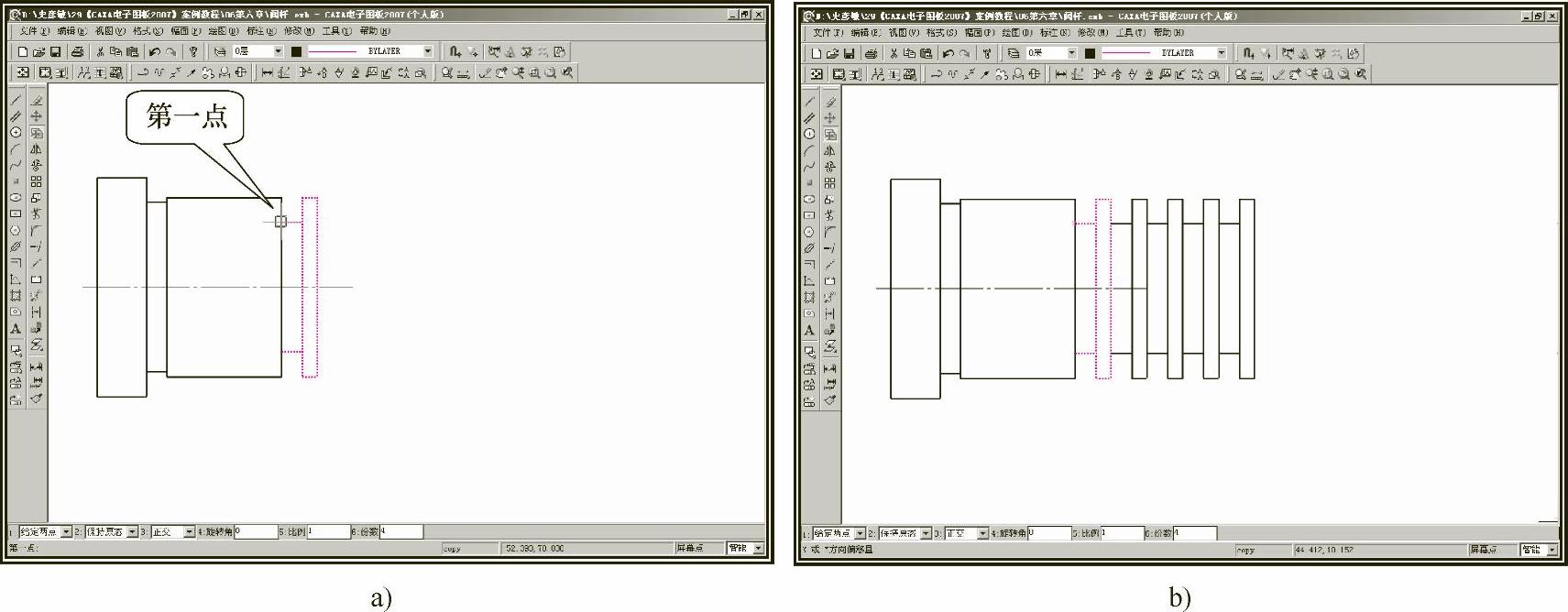
 ,选择“单个拾取”方式,拾取轴线将其向右拉长。
 ,选择“轴”、“直接给出角度”,中心线角度为“0”。系统提示: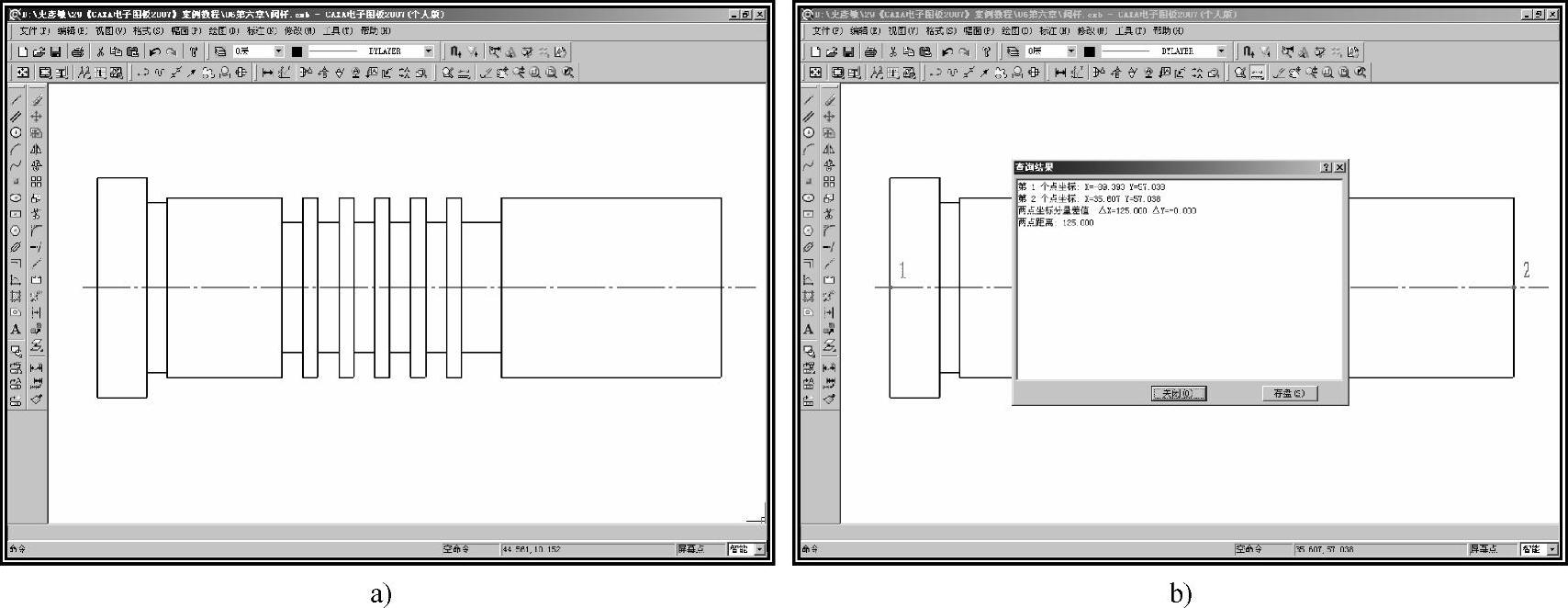
 ,系统提示:
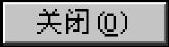 按钮,关闭“查询结果”对话框。
 ,设置立即菜单为“窗口拾取”、“给定偏移”、“X方向正交”,系统提示: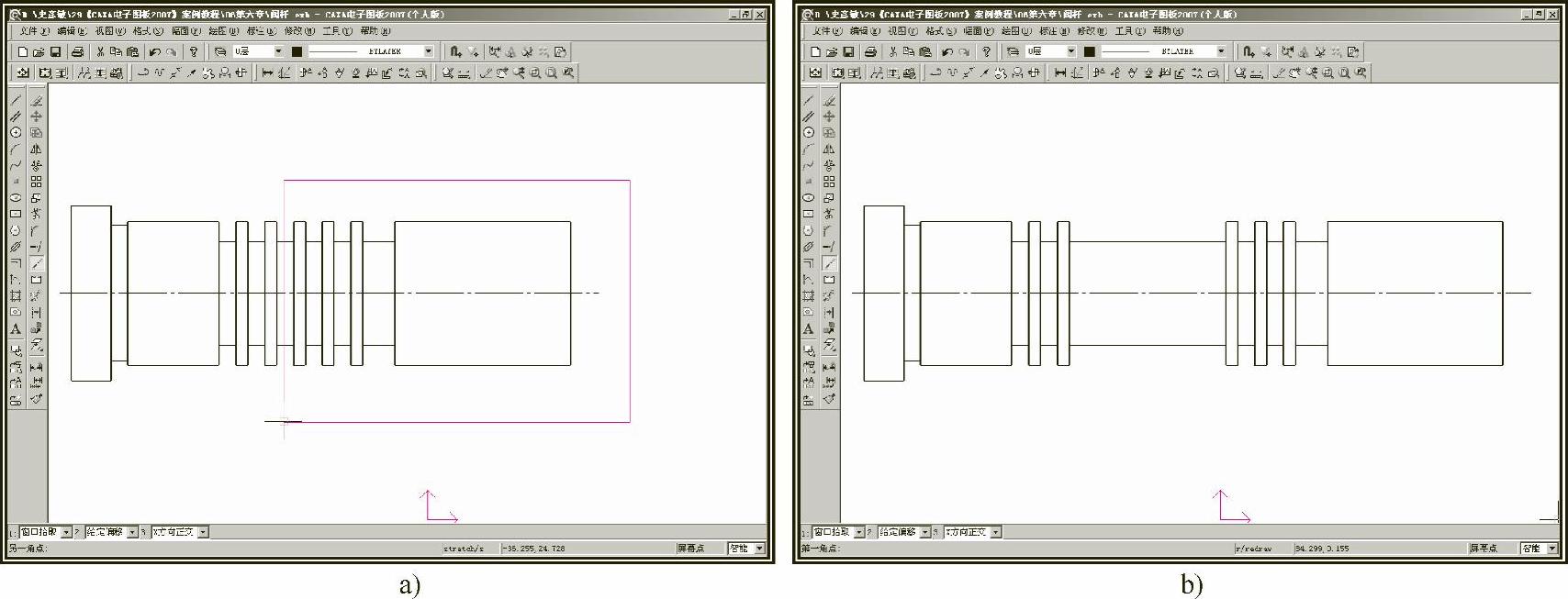
 ,选择“外倒角”、倒角长度为“2”,系统提示:
 ,用“快速裁剪”方式,剪掉主视图上的多余图线,如图10-26b所示。
 ,选择“偏移方式”、“单向”。系统提示: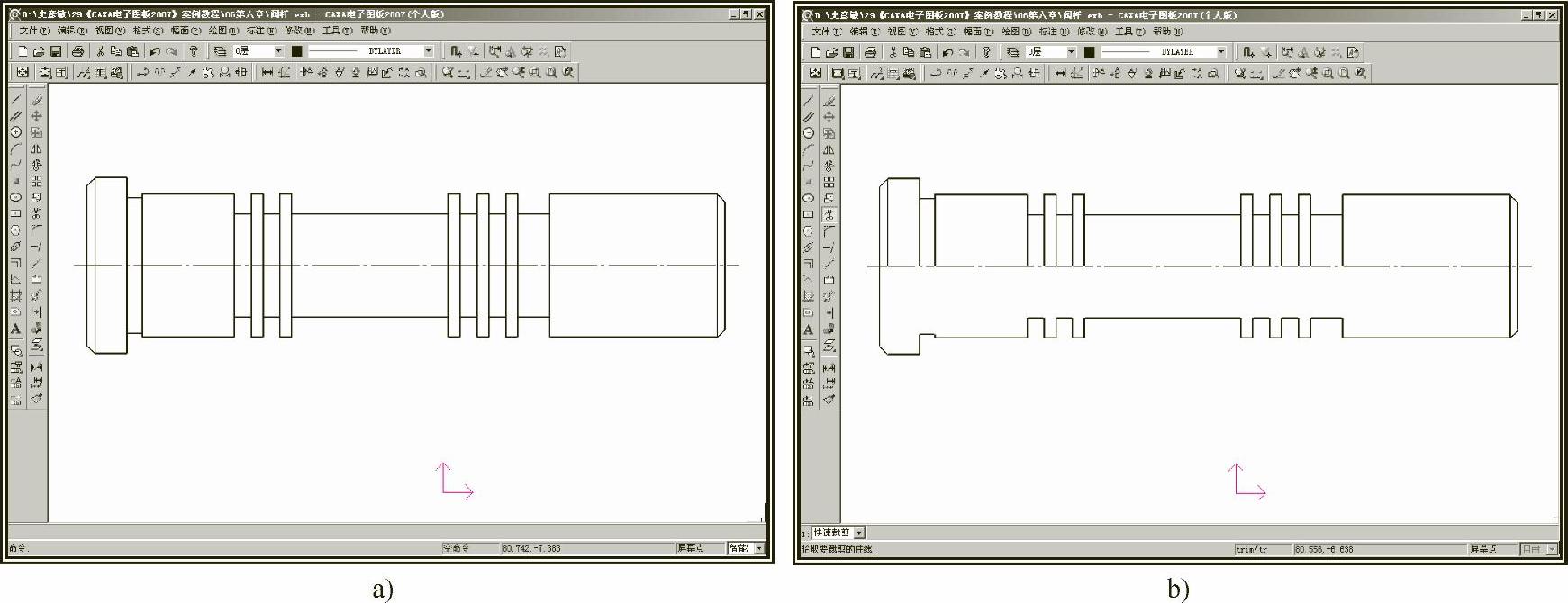
 ,用“快速裁剪”方式,去掉多余图线,如图10-27a所示。
 ,选择“倒角”、“裁剪始边”方式,设置倒角长度为“2”,系统提示: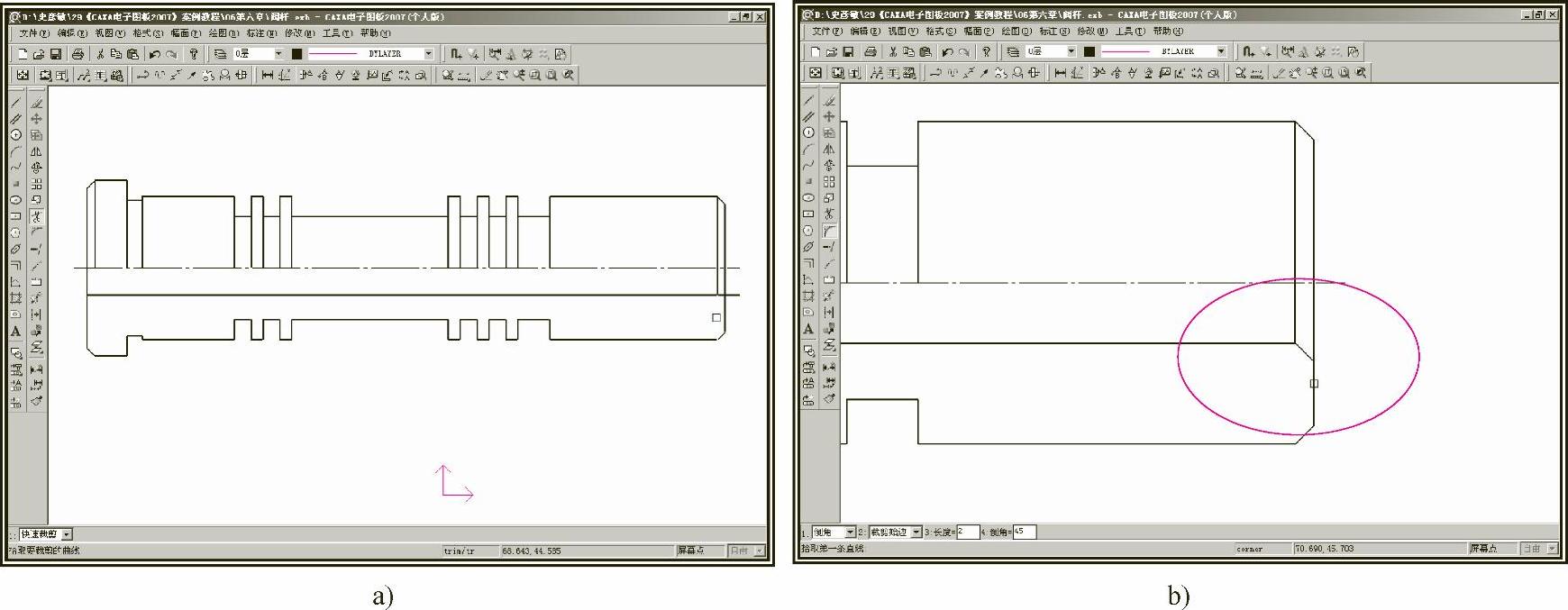
 ,选择“偏移方式”、“单向”。在0层绘制出距阀杆右端面为24的螺纹长度终止线。重复“平行线”命令,在“细实线层”绘制距轴线为8的螺纹大径线,如图10-28a所示。
 ,选择“尖角”方式,系统提示: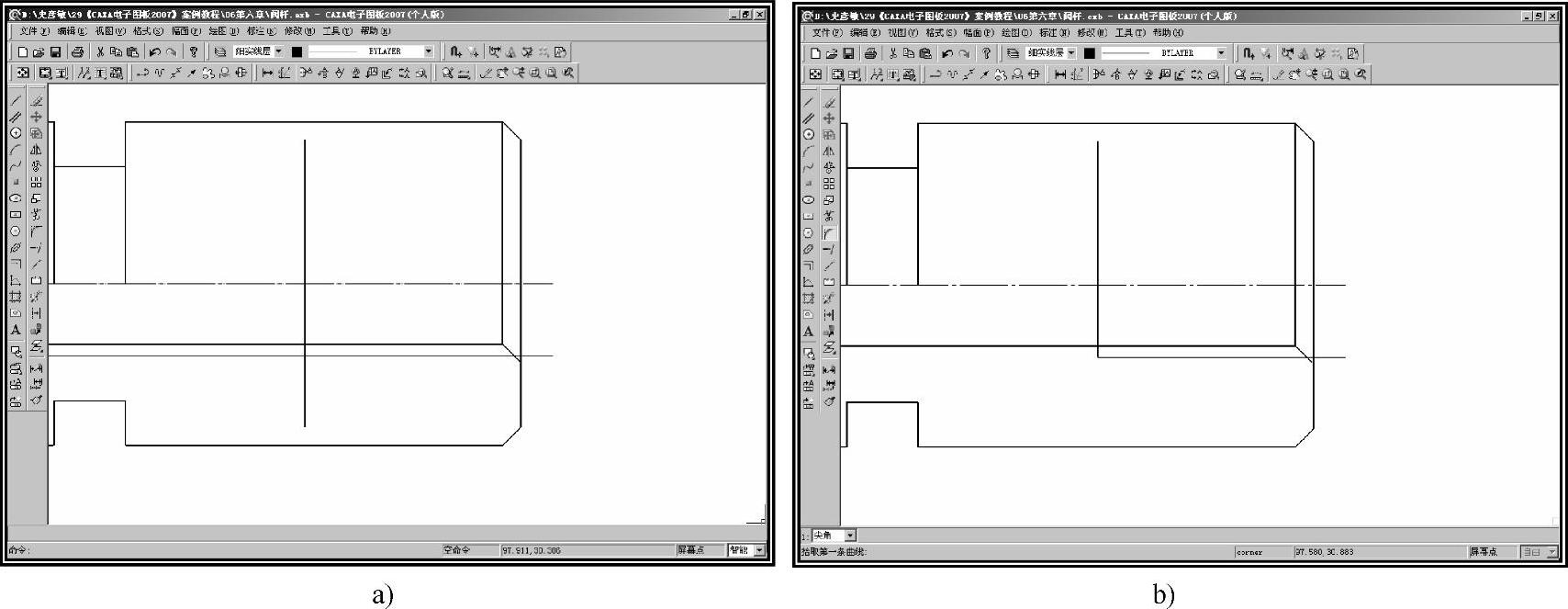
 (或点击编辑工具栏中的“齐边”图标
 ),去掉多余图线,如图10-29a所示。
 ,选择“偏移方式”、“单向”。系统提示: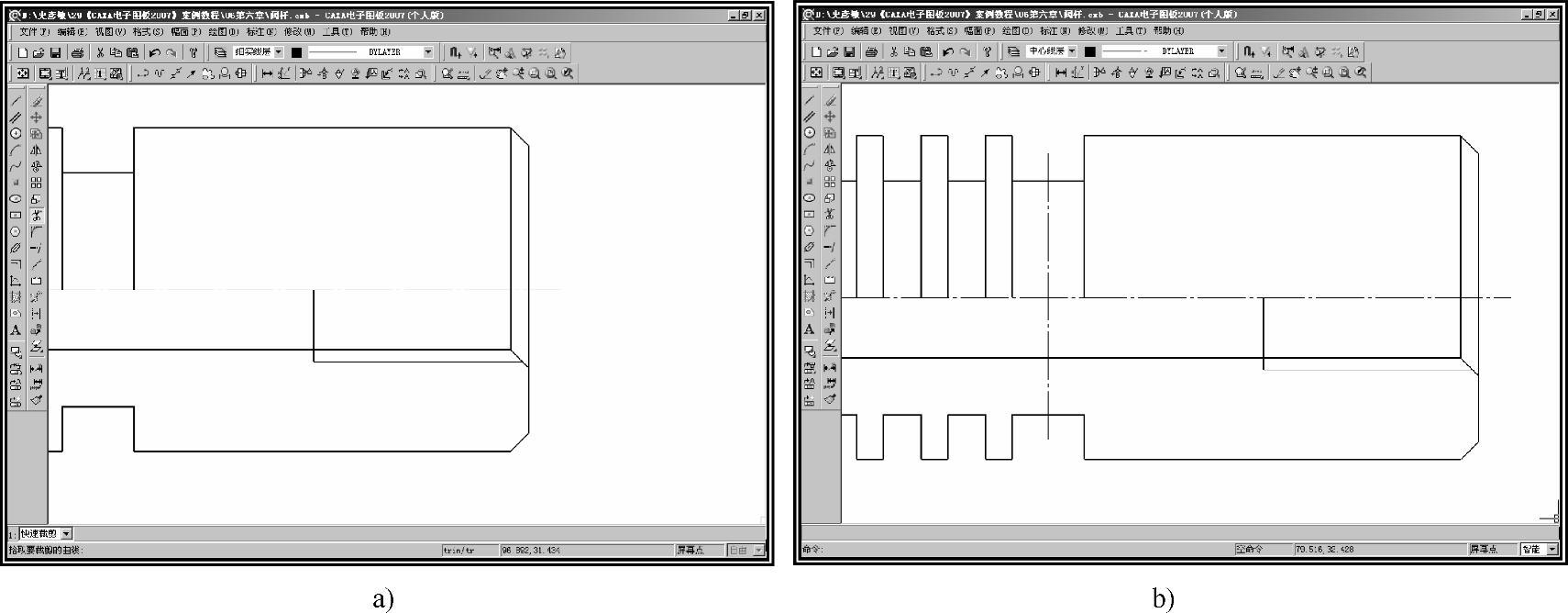
 ,选择“孔”、“直接给出角度”,将中心线角度修改为“90”,系统提示:
 ,选择立即菜单为“圆心_半径”、“直径”、“无中心线”方式,在水平和竖直两轴线交点处,绘制直径为3的小圆,如图10-30a所示。
 ,选择“拾取点”方式,将剖面线角度修改为“-45”,绘制半剖视图中的剖面线,如图10-30b所示。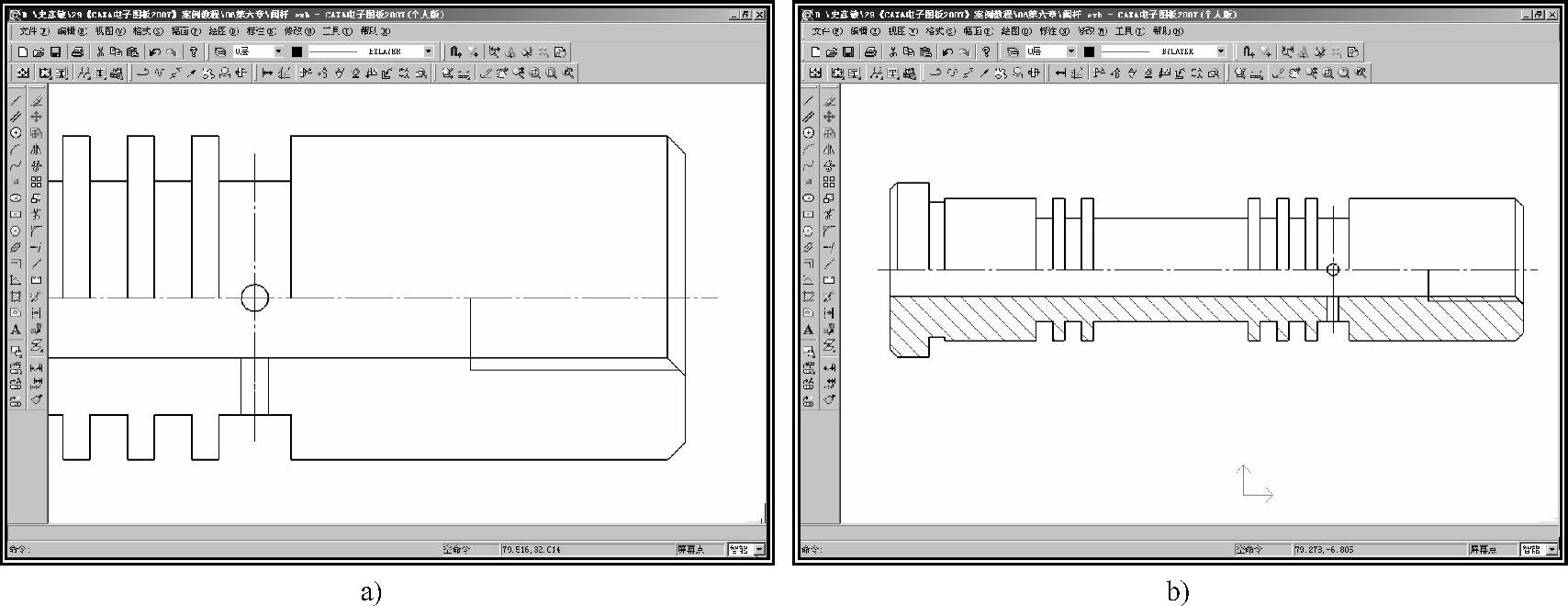
 ,选择立即菜单为“圆心_半径”、“直径”、“无中心线”方式,系统提示:
 ,选择立即菜单为“偏移方式”、“双向”,系统提示:
 ,用“快速裁剪”方式,去掉断面图中的多余轮廓线。点击编辑工具栏中的“拉伸”图标
 ,选择“单个拾取”方式,拉伸水平点画线超出图形至合适长度。整理后的图形,如图10-32a所示。
 ,选择与绘制主视图剖面线相同的立即菜单,绘制断面图的剖面线。绘制完成的
 ,选择立即菜单为“圆心_半径”、“直径”、“无中心线”方式,系统提示: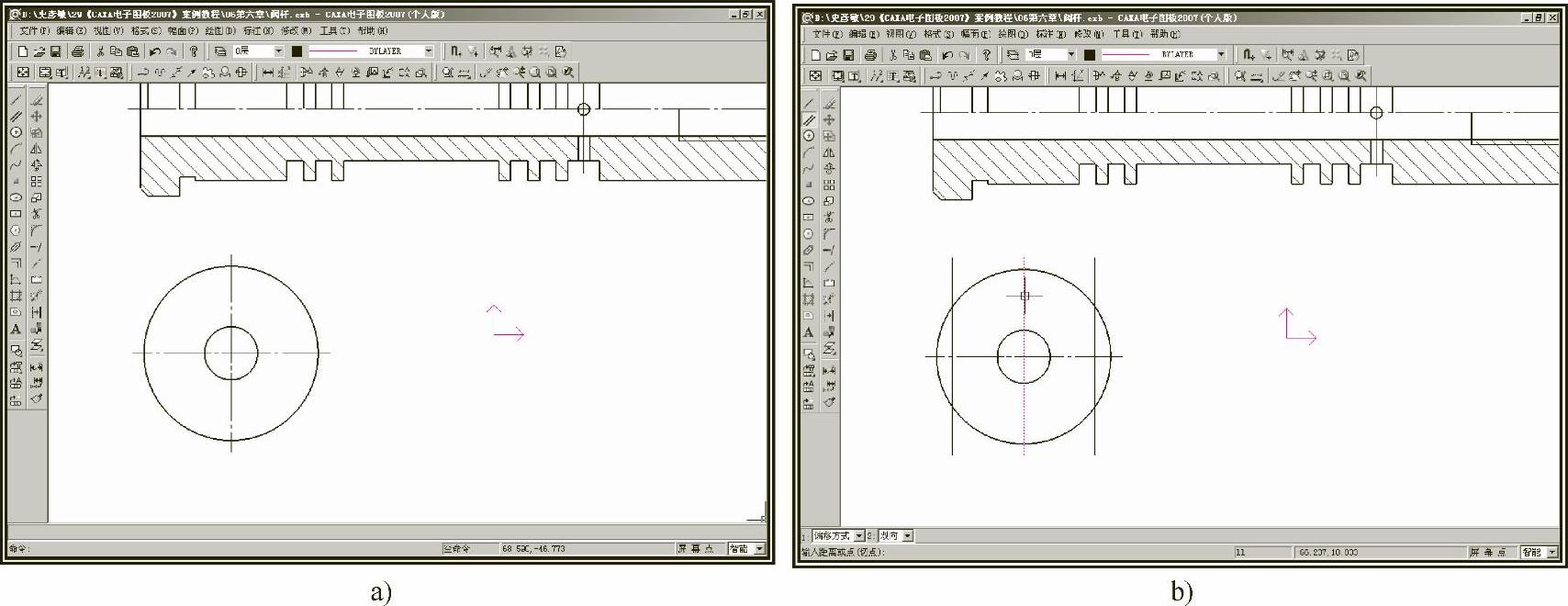
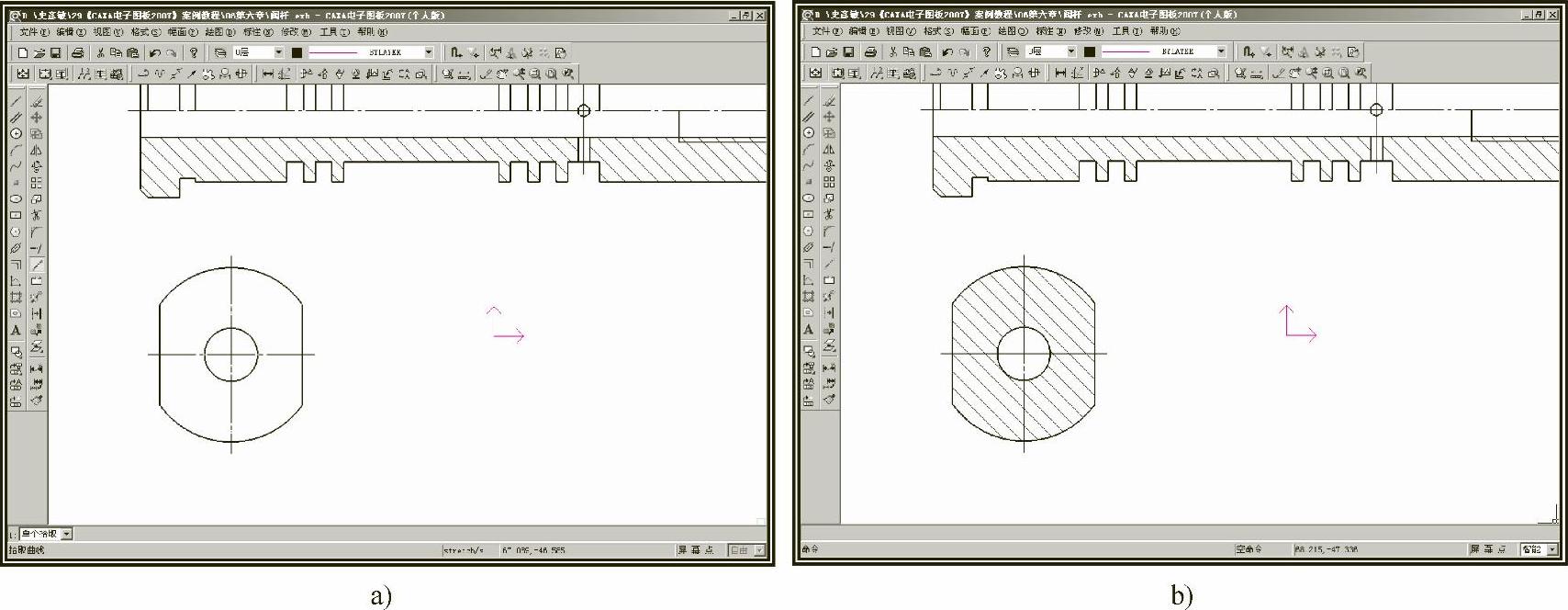
 ,选择“孔”、“直接给出角度”,中心线角度为“0”,系统提示:
 ,用“快速裁剪”方式,剪掉小孔的多余轮廓线,如图10-34b所示。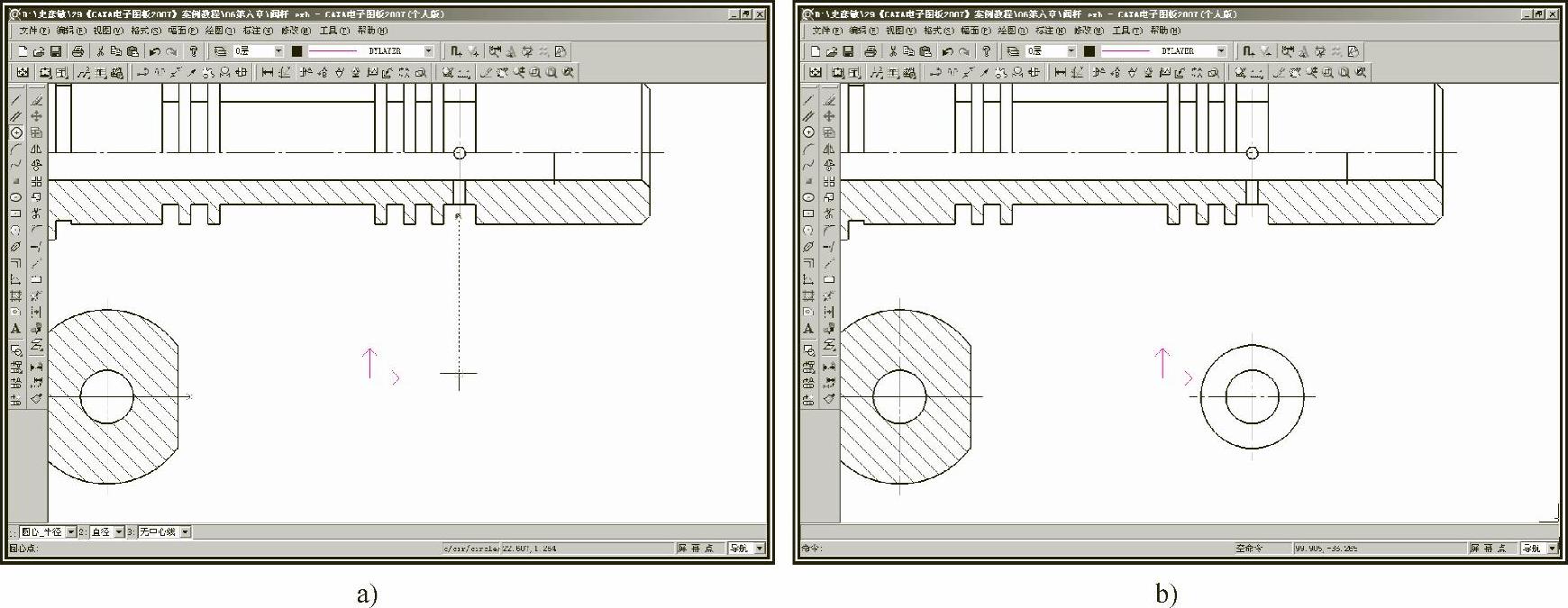
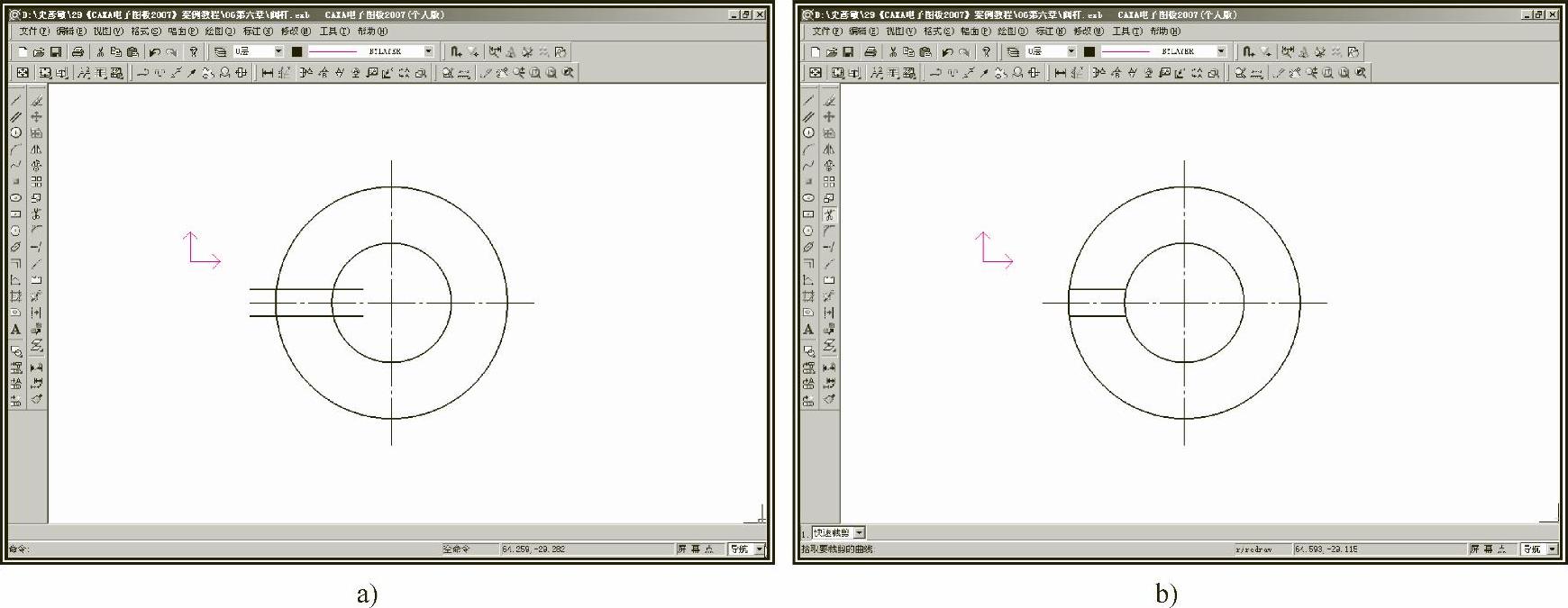
 ,设置立即菜单为“圆形阵列”、“旋转”、“均布”,阵列份数为“4”,系统提示:
 ,绘制断面图的剖面线。绘制断面图后的图形,如图10-35b所示。
 ,选择“圆形边界”,设置放大倍数为“2”系统提示: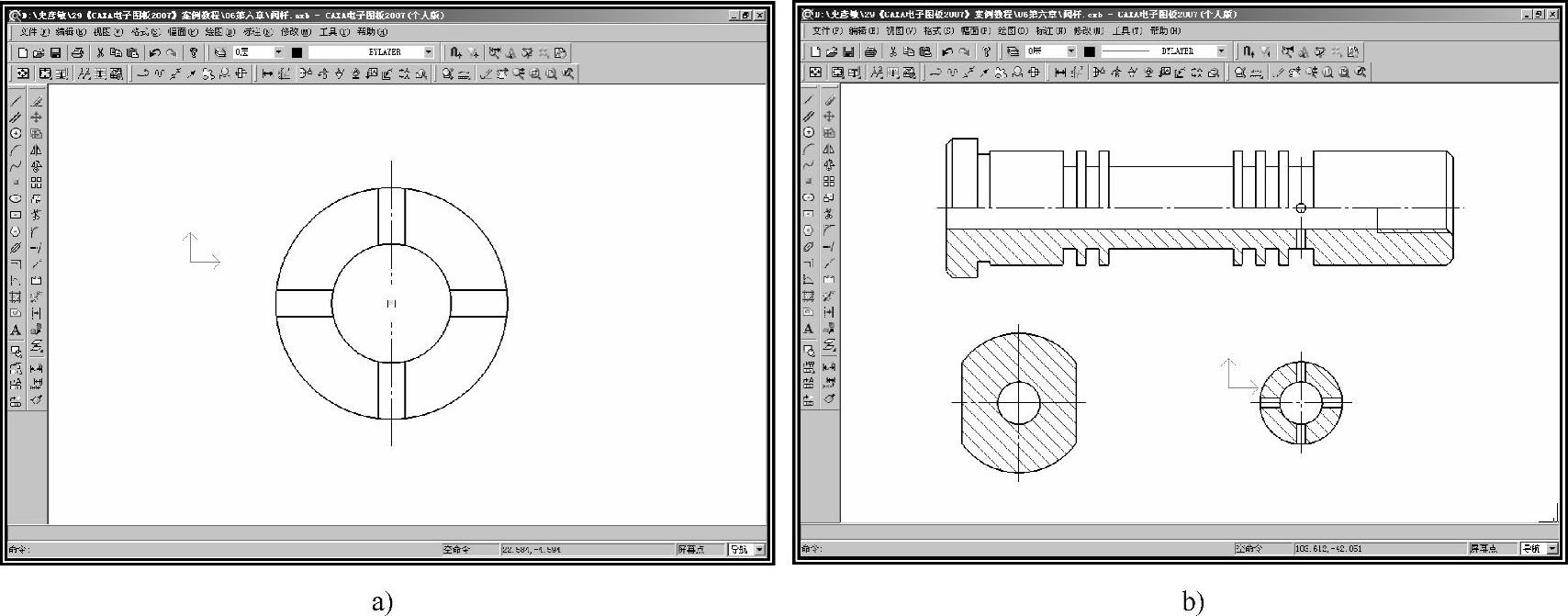
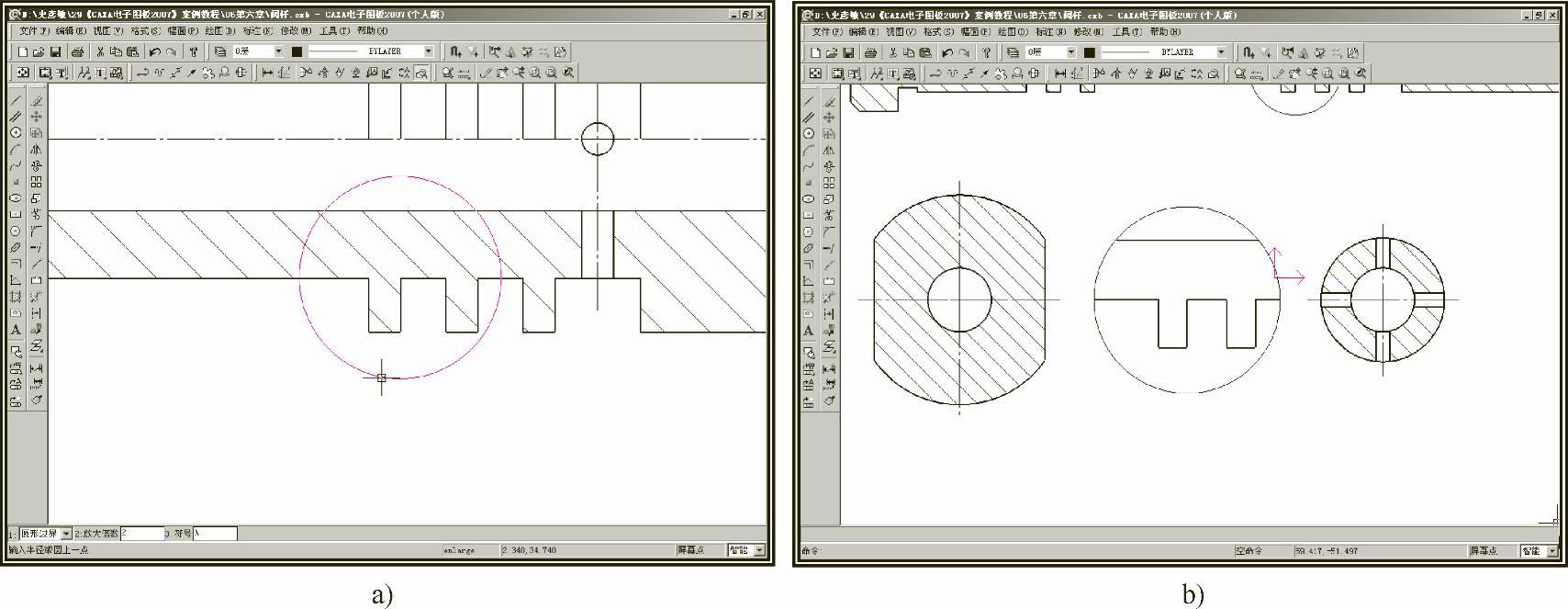
 ,系统提示:
 ,绘制局部放大图的界线(波浪线),如图10-37a所示。
 ,选择“拾取点”方式,绘制局部放大图中的剖面线,如图10-37b所示。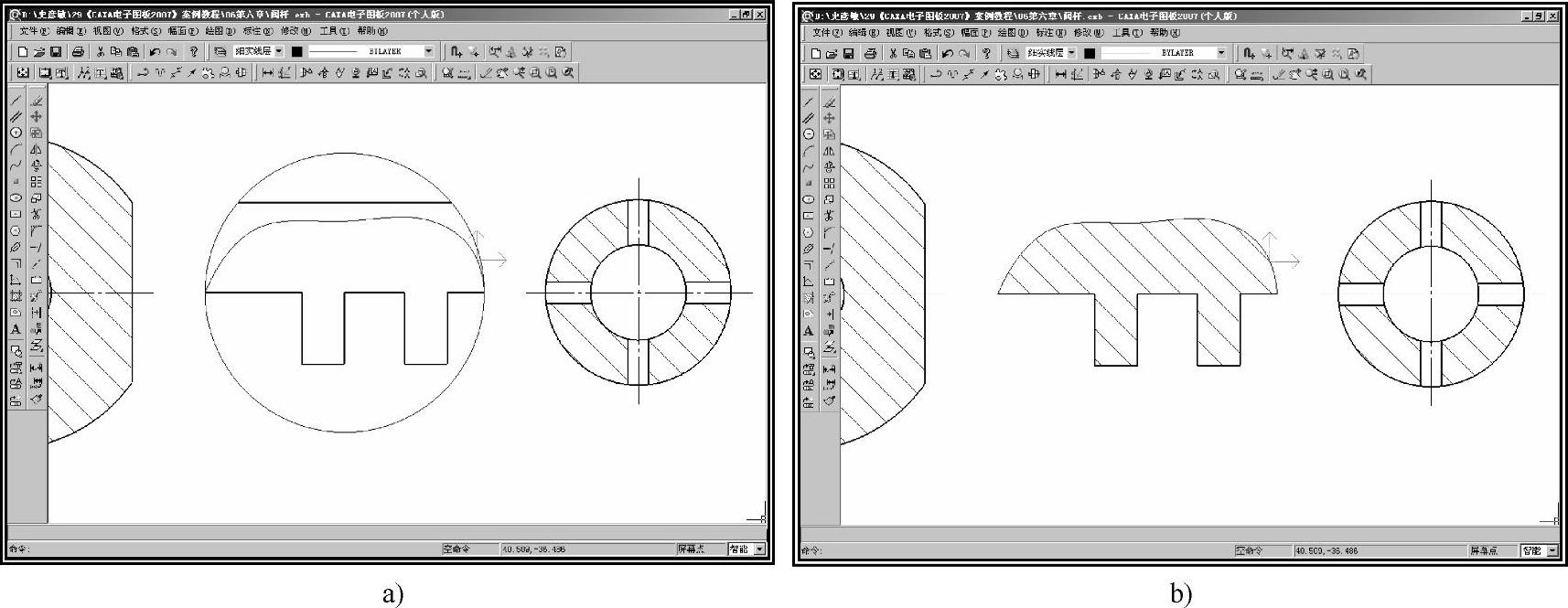
 ,先后拾取断面图上的1、2两点,弹出“查询结果”对话框,如图10-38a所示。查询1、2两点间的距离为12.649。点击
 按钮,关闭“查询结果”对话框。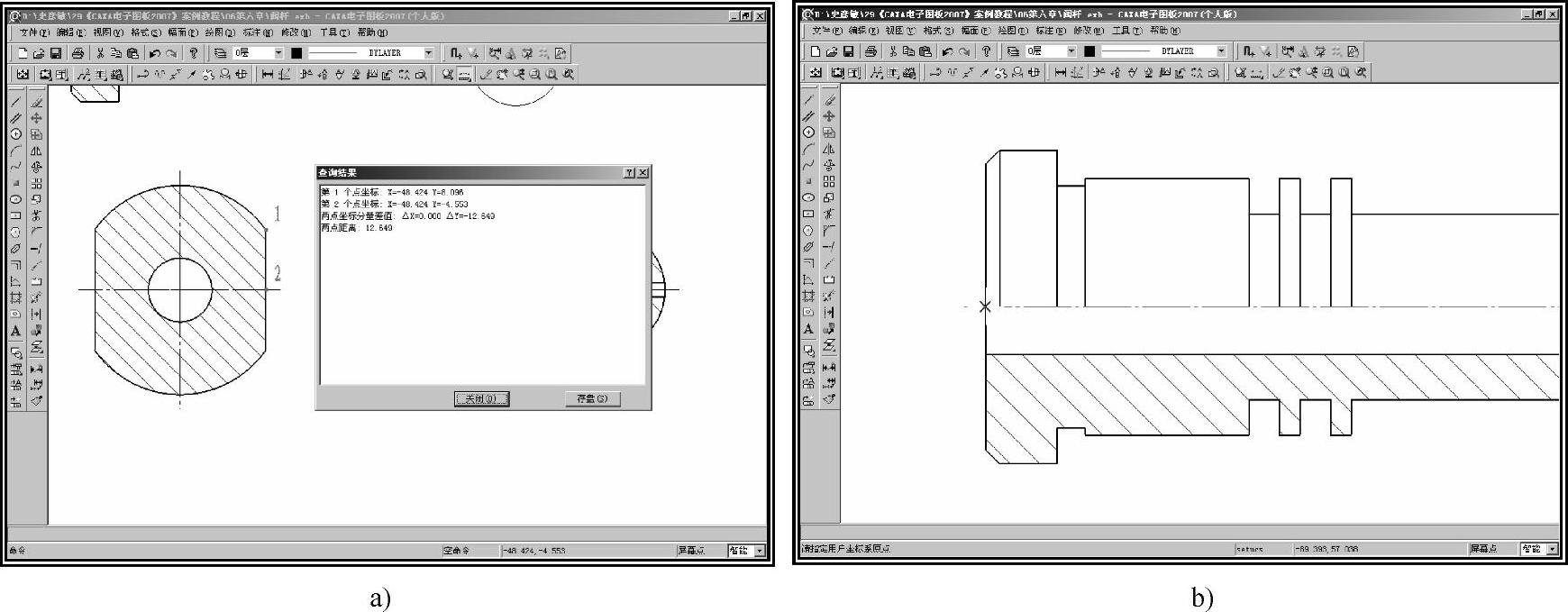
 ,选择“两点线”、“单个”、“正交”、“点方式”,系统提示:
 ,剪掉截交线下方的倒角线,如图10-39b所示。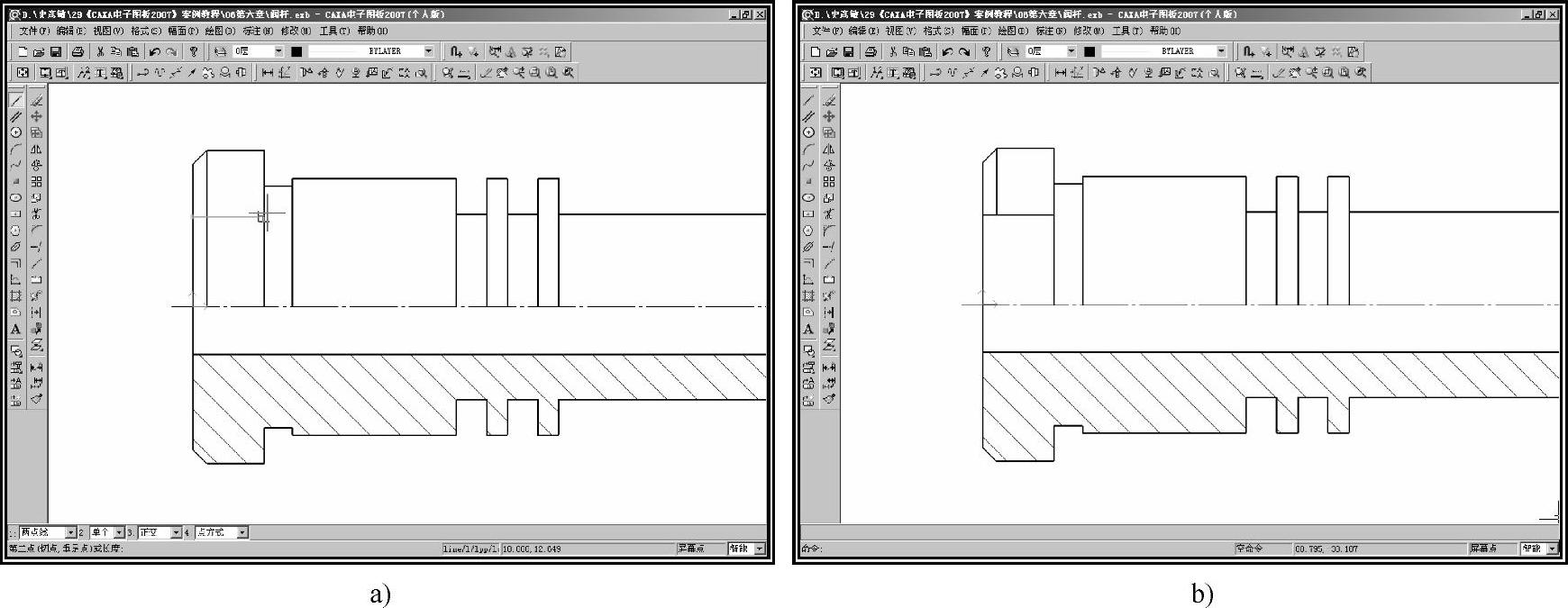
 ,弹出“文本风格”对话框,如图10-40所示(图中显示的是系统的默认配置)。在“文本风格”对话框中,选择当前风格为“机械”。将“风格参数”中的倾斜角修改为15,其他采用系统的默认设置,先点击
 按钮,再点击
 按钮,完成文本风格的设置。
 ,弹出“标注风格”对话框,如图10-41所示(图中显示的是系统的默认配置)。在“标注风格”对话框中,选择标注风格“机械”,点击
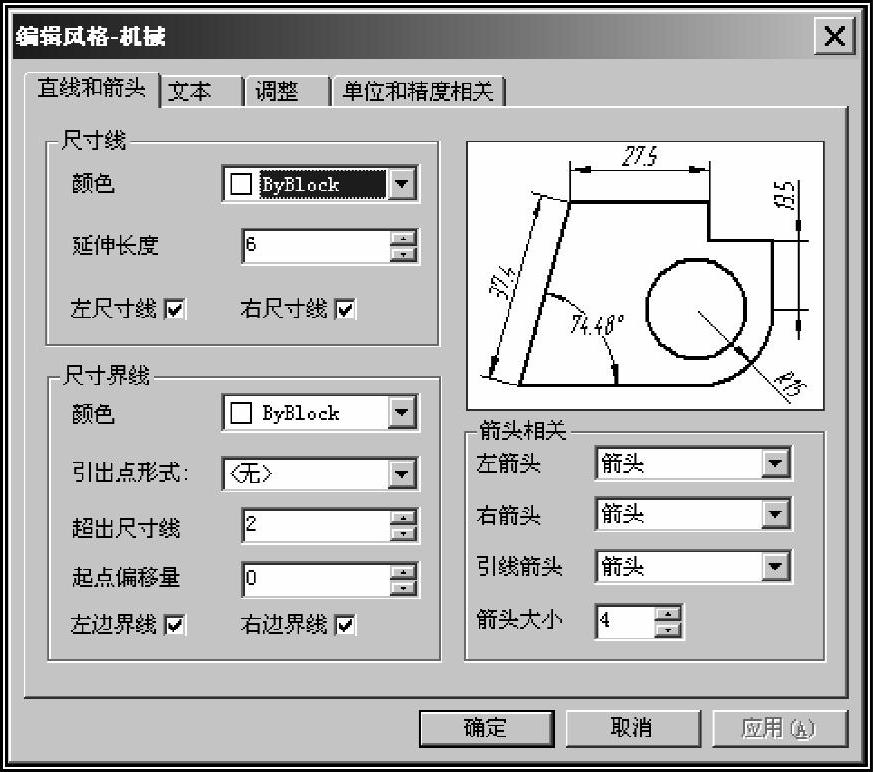
 按钮。弹出“编辑风格-机械”对话框中,如图10-42所示。在该对话框中点击“单位和精度相关”选项卡,选择尺寸标注的精度为0.0。点击
 按钮,返回到“标注风格”对话框。点击
 按钮,将所选标注风格设为当前后,再点击
 按钮,完成标注风格的设置。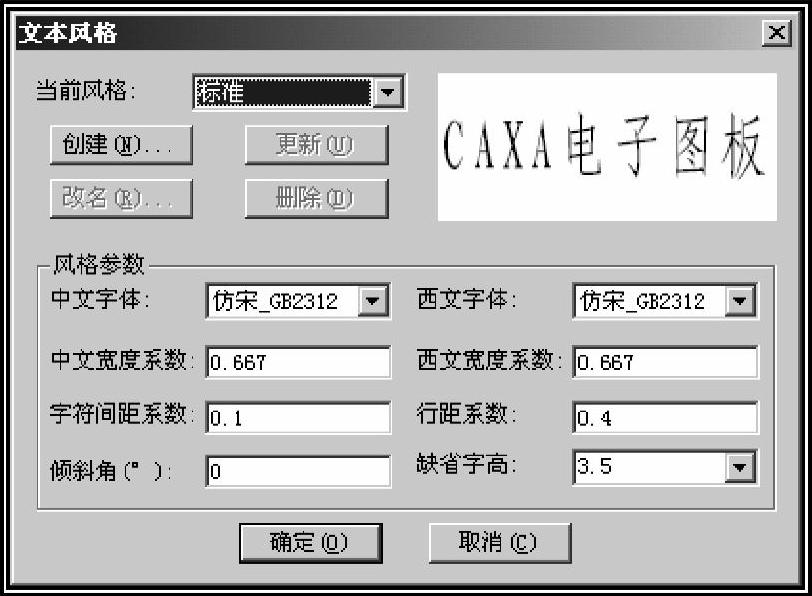
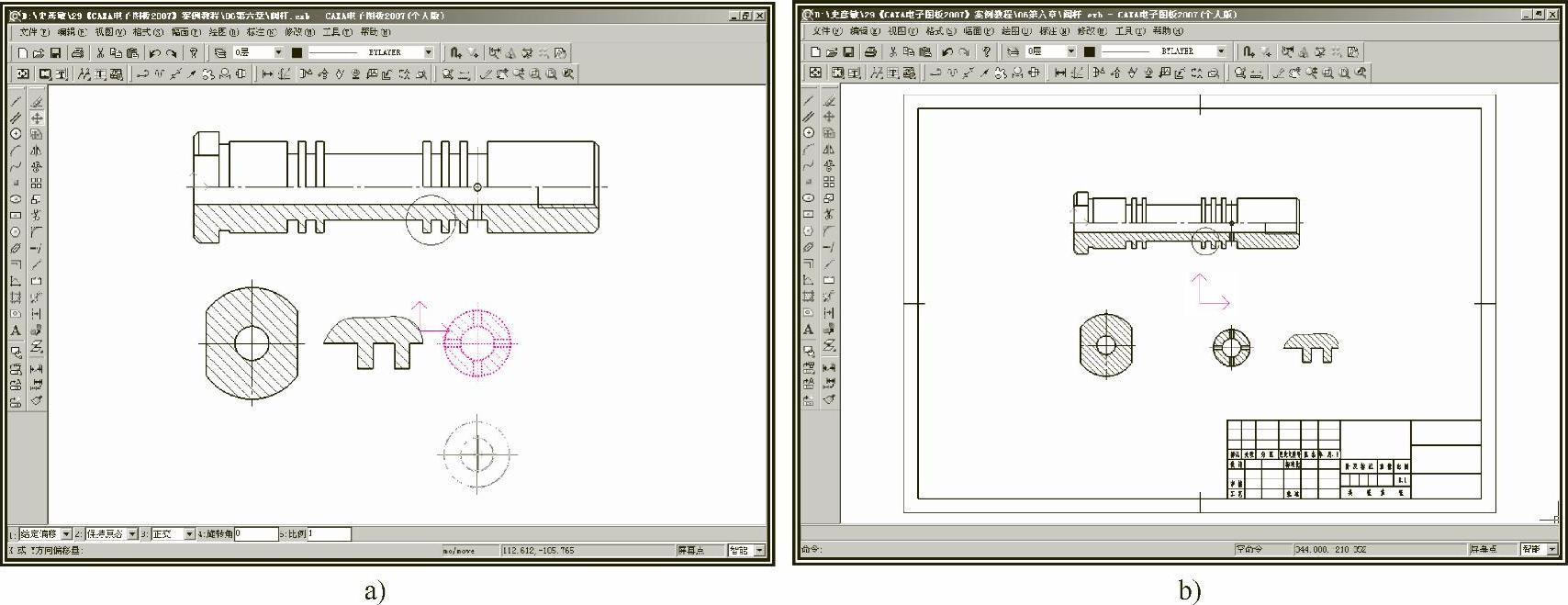
 ,设置立即菜单为“给定偏移”、“保持原态”、“正交”方式。旋转角设置为“0”,比例设置为“1”,系统提示:拾取添加:(拾取需移动图形,如图10-43a中的移出断面图)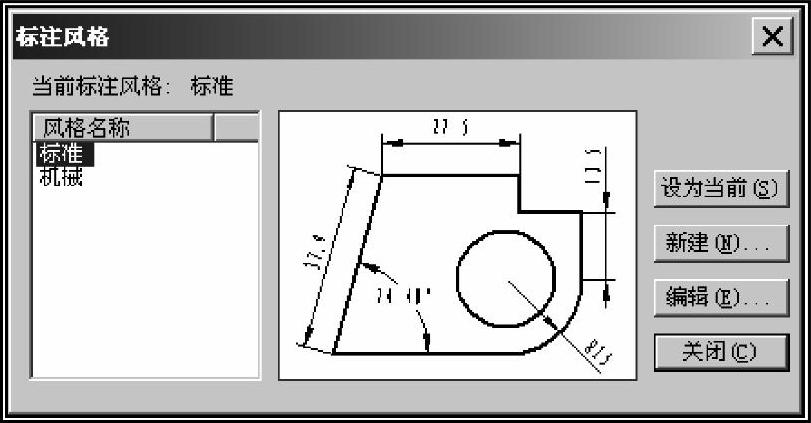
 ,选择“基本标注”或“基准标注”方式,标注出所有线性尺寸,如图10-44所示。
 ,切换立即菜单长“1:”为“半标注”,弹出的立即菜单如图10-45所示。立即菜单“2:”,用来选择直径标注或长度标注。立即菜单“3:”,可以给出尺寸线的延伸长度。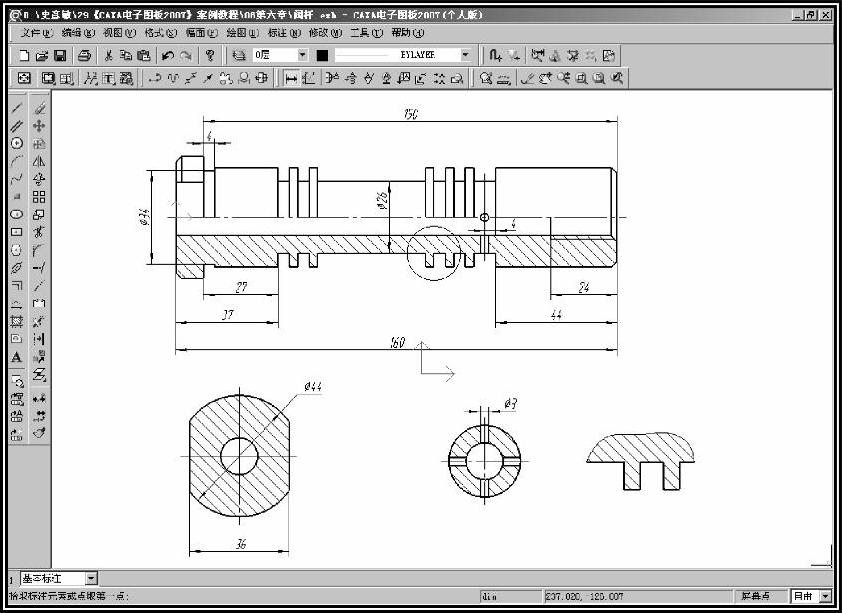

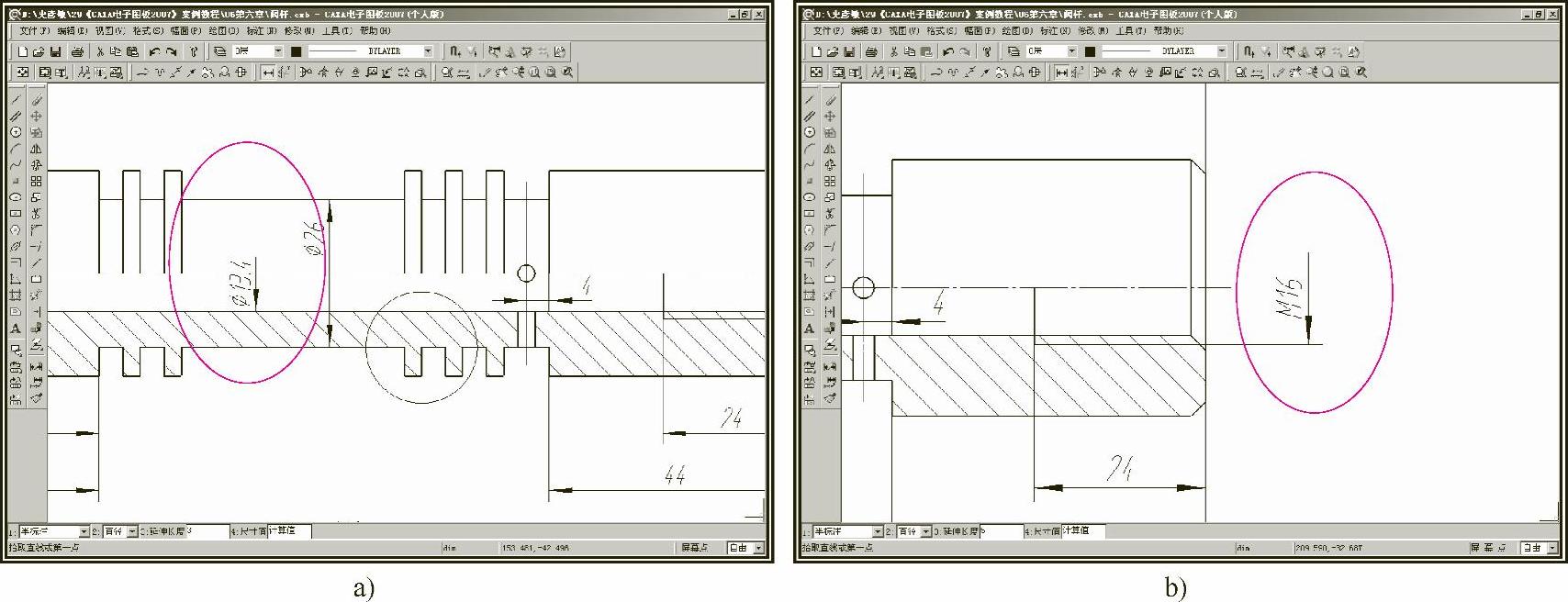
 按钮,注出该轴段的直径及其公差带代号,如图10-47a所示。
 ”在“基本标注”方式下,拾取沟槽两侧面,移动光标将尺寸线拖动到合适位置后点击右键,弹出“尺寸标注公差与配合查询”对话框。编辑对话框中的各项内容如下:
 按钮,注出该槽的宽度及其极限偏差,如图10-47b所示。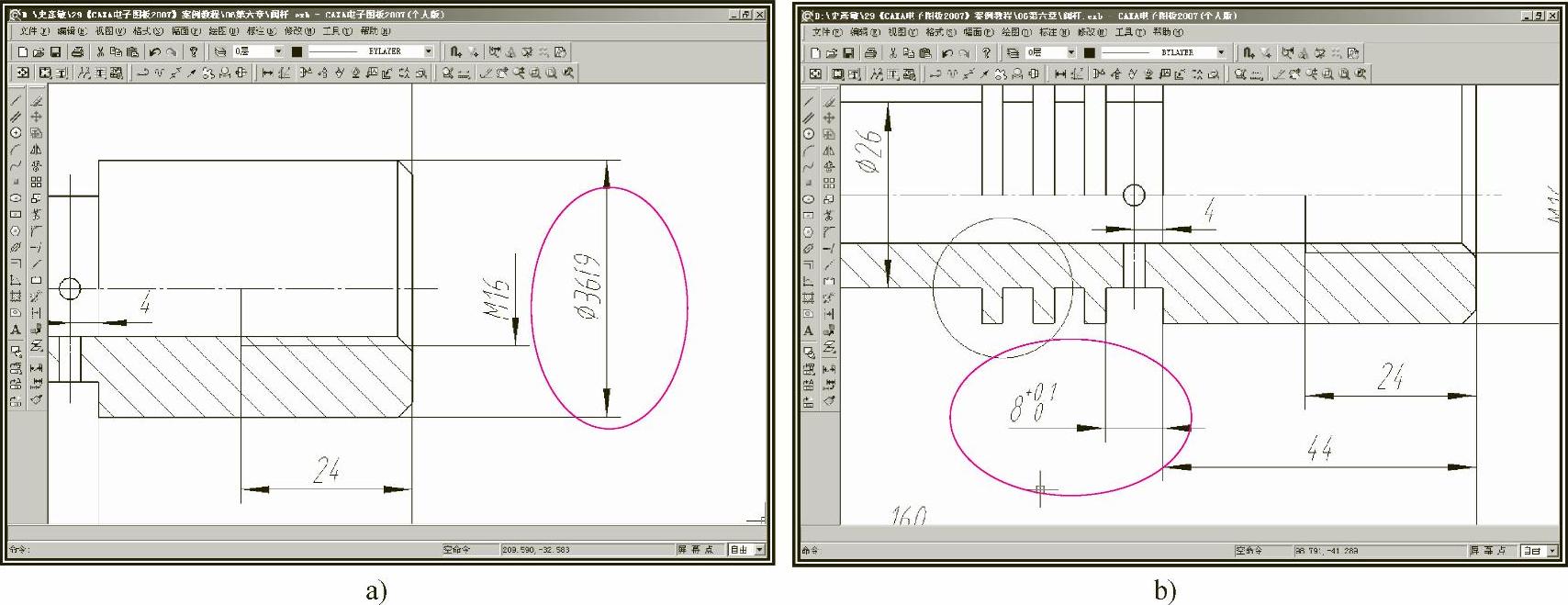
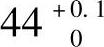 ”点击编辑工具栏中的“标注编辑”图标
 ,系统提示:
 按钮,注出该尺寸的极限偏差,如图10-48a所示。系统提示:
 按钮,注出该尺寸的极限偏差,如图10-48b所示。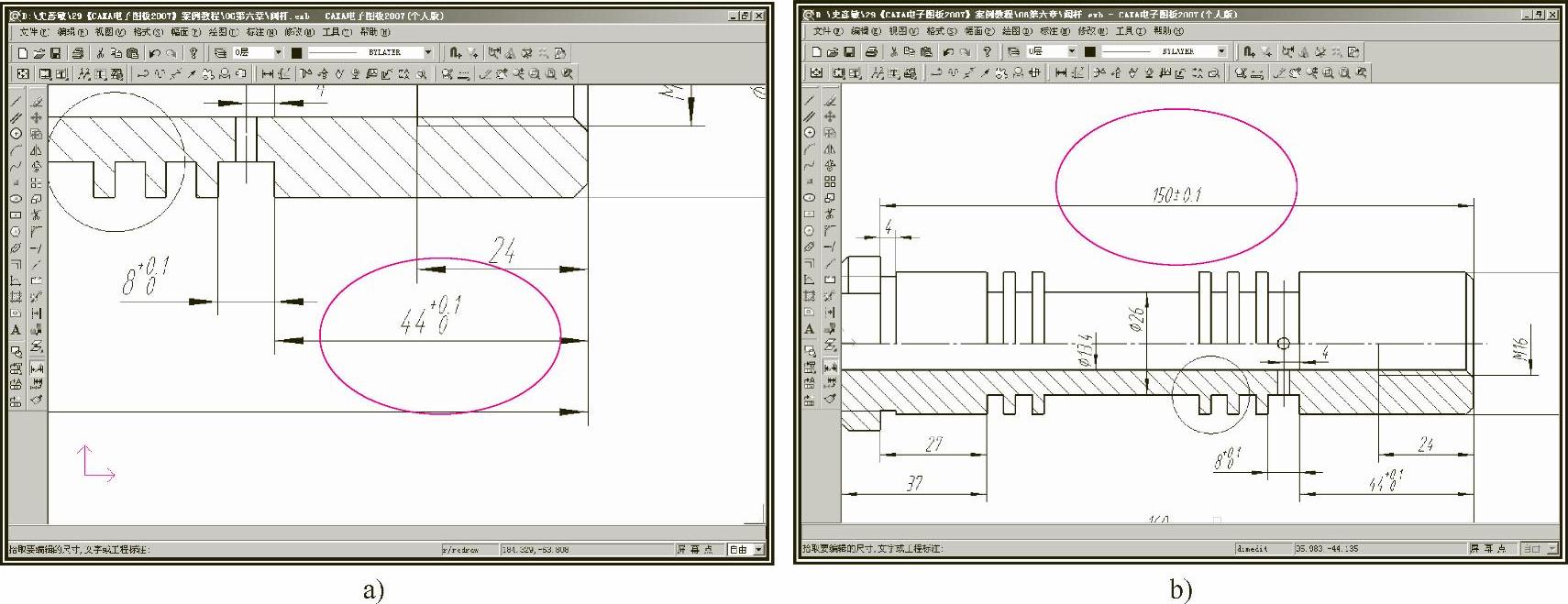
 ,在弹出的“标注风格”对话框中,选择标注风格“机械”,点击
 按钮,弹出“新建风格”对话框,如图10-49所示。在对话框中新建风格名为“机械1”,点击
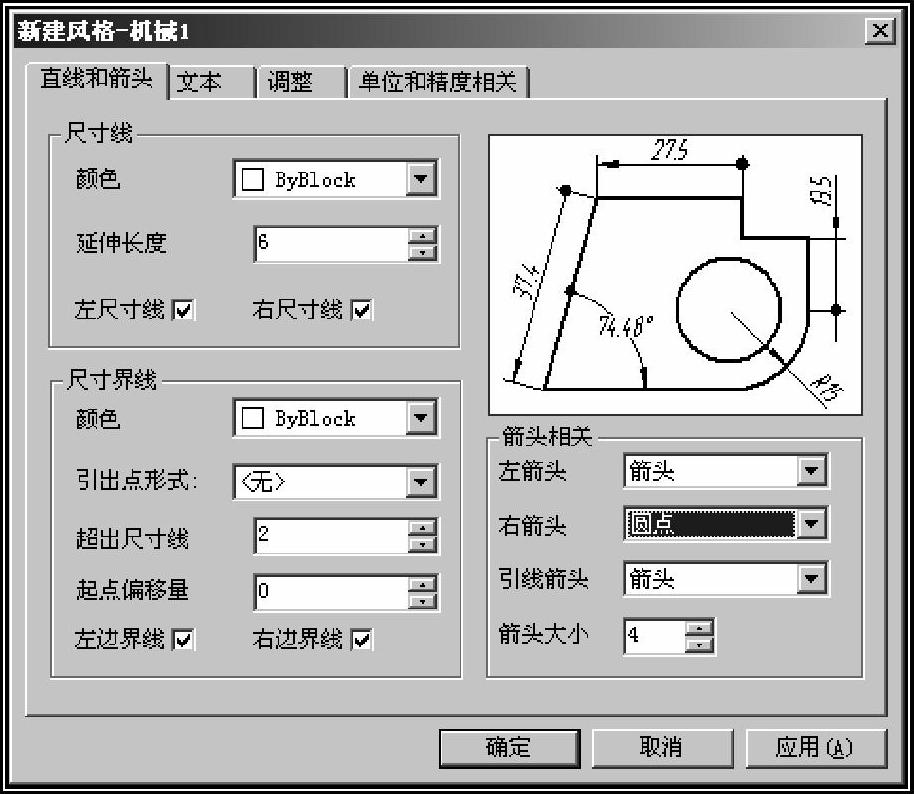
 按钮,弹出“新建风格-机械1”对话框,如图10-50所示。在对话框中,点击“直线和箭头”选项卡,在右箭头选择框中选择“圆点”。点击“单位和精度相关”选项卡,将度量比例修改为1∶2。点击
 按钮,返回到“标注风格”对话框。点击
 按钮,将所选标注风格设为当前后,点击
 按钮,返回到绘图状态。
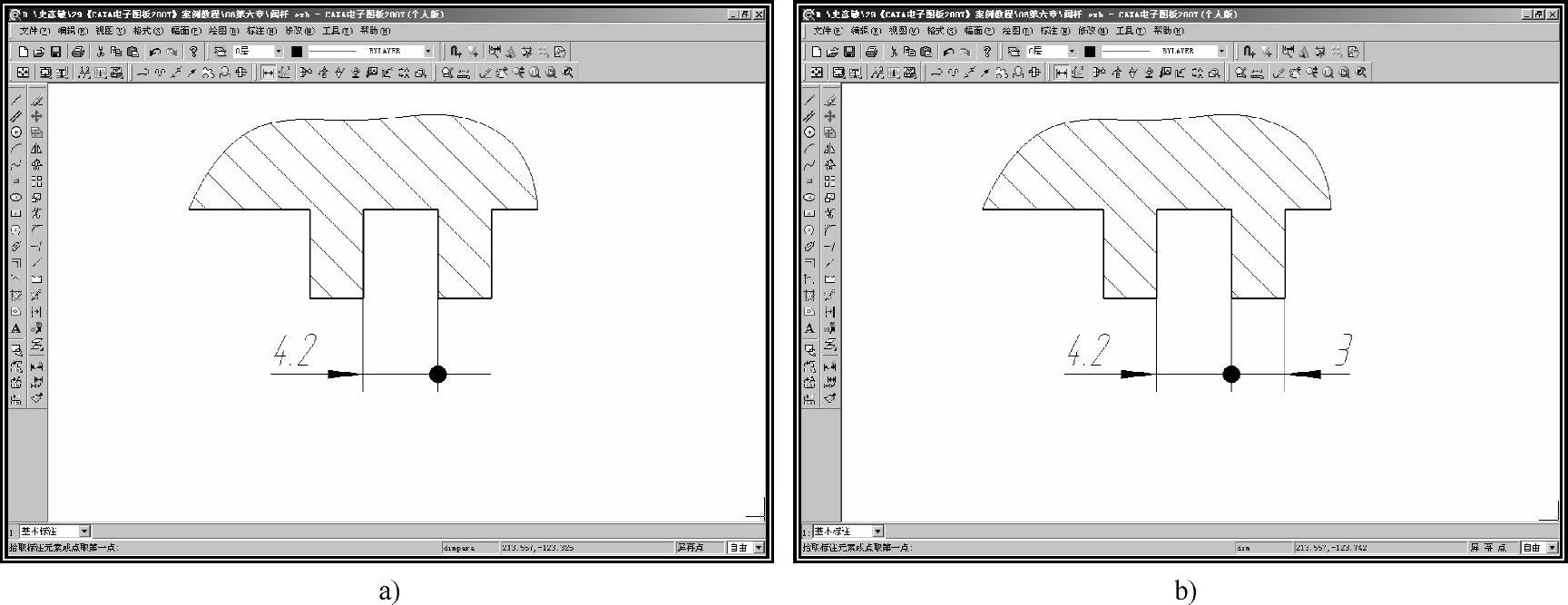
 ,选择“基本标注”方式,先后拾取局部放大图中的沟槽左右端面,注出尺寸4.2,如图10-51a所示。
 按钮,在弹出“新建风格-机械2”对话框中,点击“直线和箭头”选项卡,在左箭头选择框中选择“无”。将新建标注风格“机械2”
 后,点击
后,点击 按钮,返回到绘图状态。
 ,选择“基本标注”方式,先后拾取局部放大图中凸起部分的左右端面,注出尺寸3,如图10-51b所示。
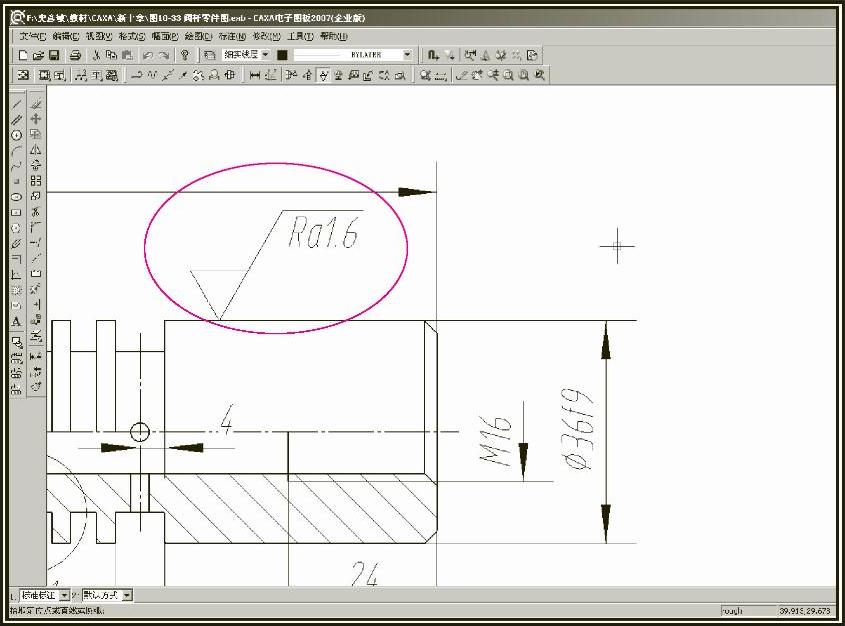
 ,将立即菜单设置为“1.标准标注”、“2.默认方式”,弹出“表面粗糙度”对话框,选择基本符合为加工符号,在右下窗口中输入
 按钮,系统提示: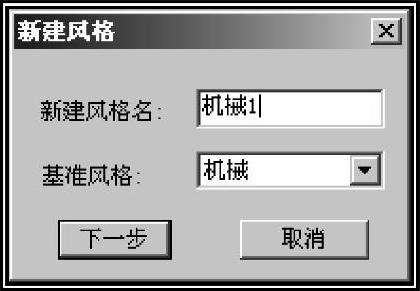
 ,系统提示: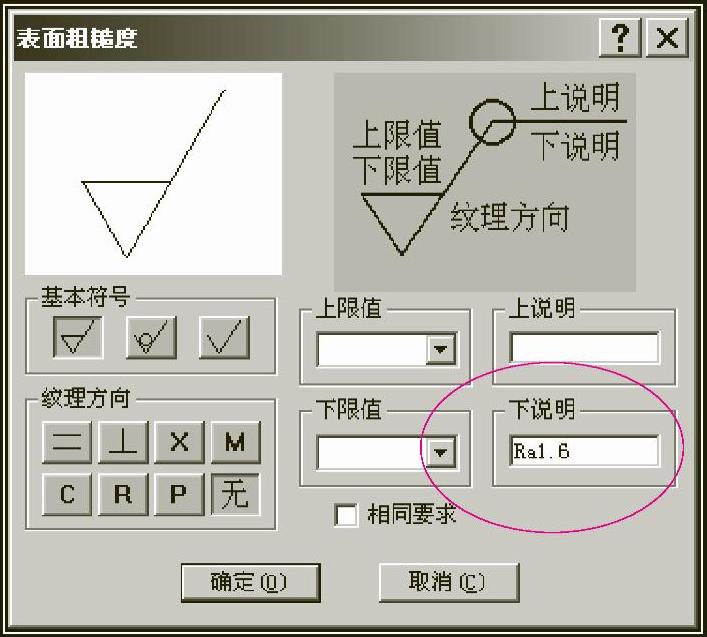
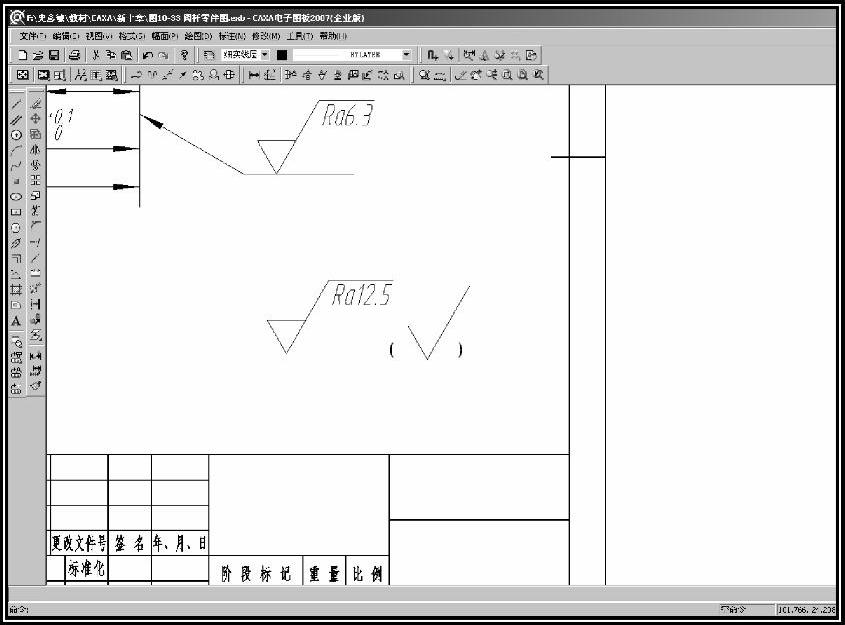
 ,选择“剖面名称”为“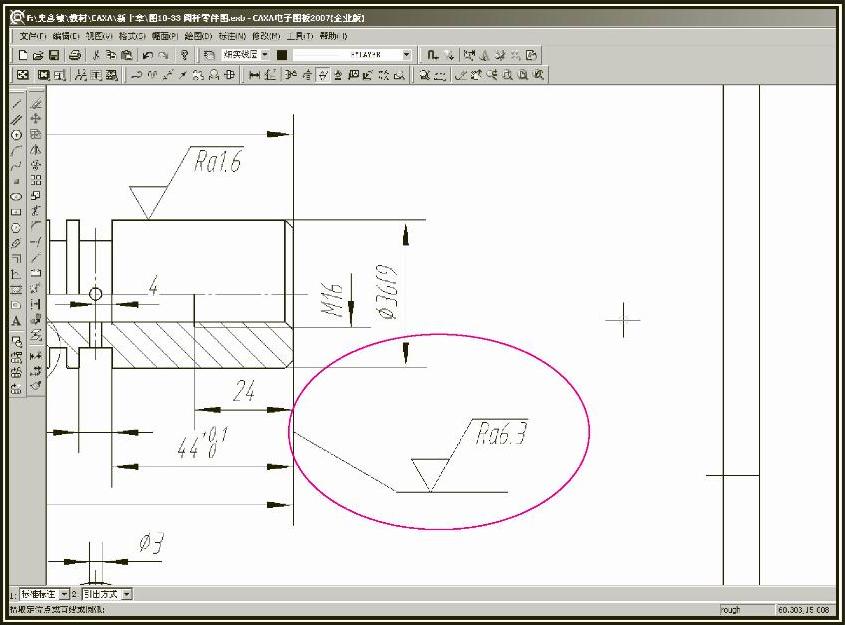
 ,选择“指定两点”方式,在左侧的断面图上方指定两角点后,弹出“文字标注与编辑”对话框。在对话框中选择文字风格为“机械”风格,字高为“3.5”,对齐方式为“中间对齐”,在编辑框中输入“
 按钮,注出断面图名称,如图10-56b所示。采用同样方法,注出局部放大图的比例。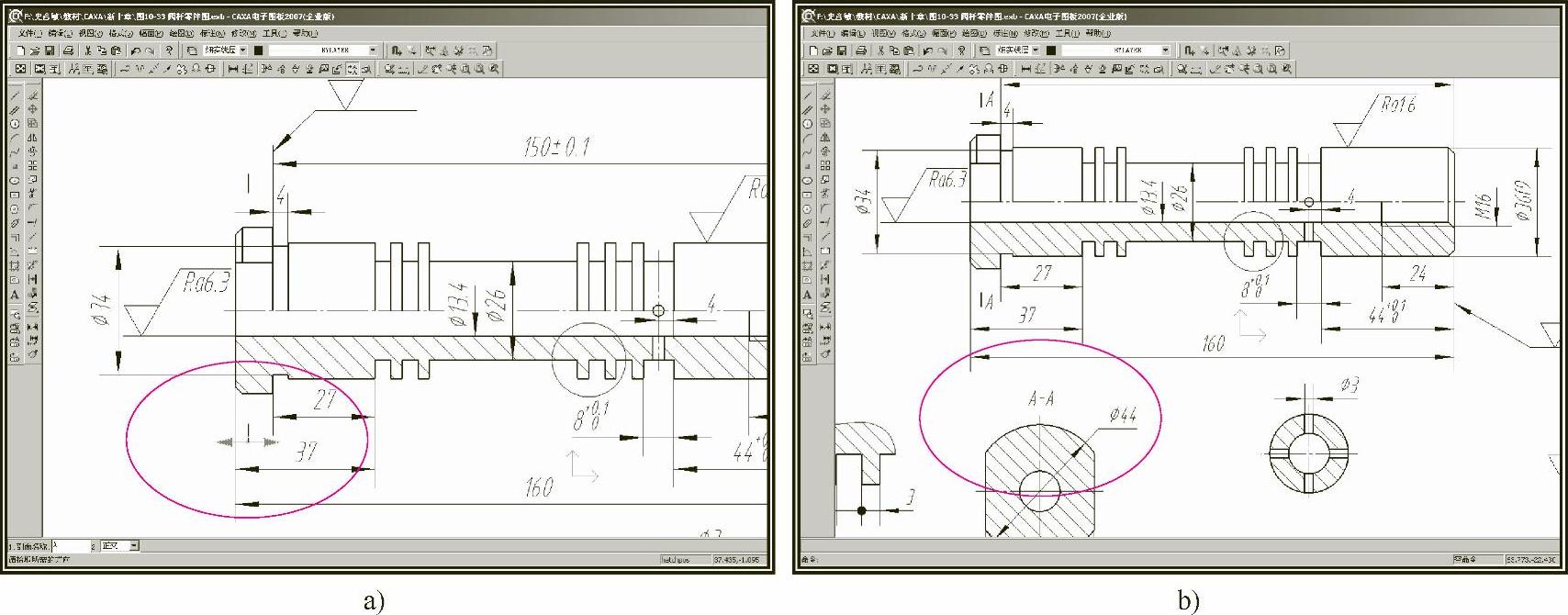
 ,弹出“技术要求生成及技术要求库管理”对话框,如图10-57所示。在对话框中点击
 按钮,弹出“文字标注参数设置”对话框,如图10-58所示。在对话框中选择关联风格为“标准”,字高为“5”。点击
 按钮,返回到“技术要求生成及技术要求库管理”对话框。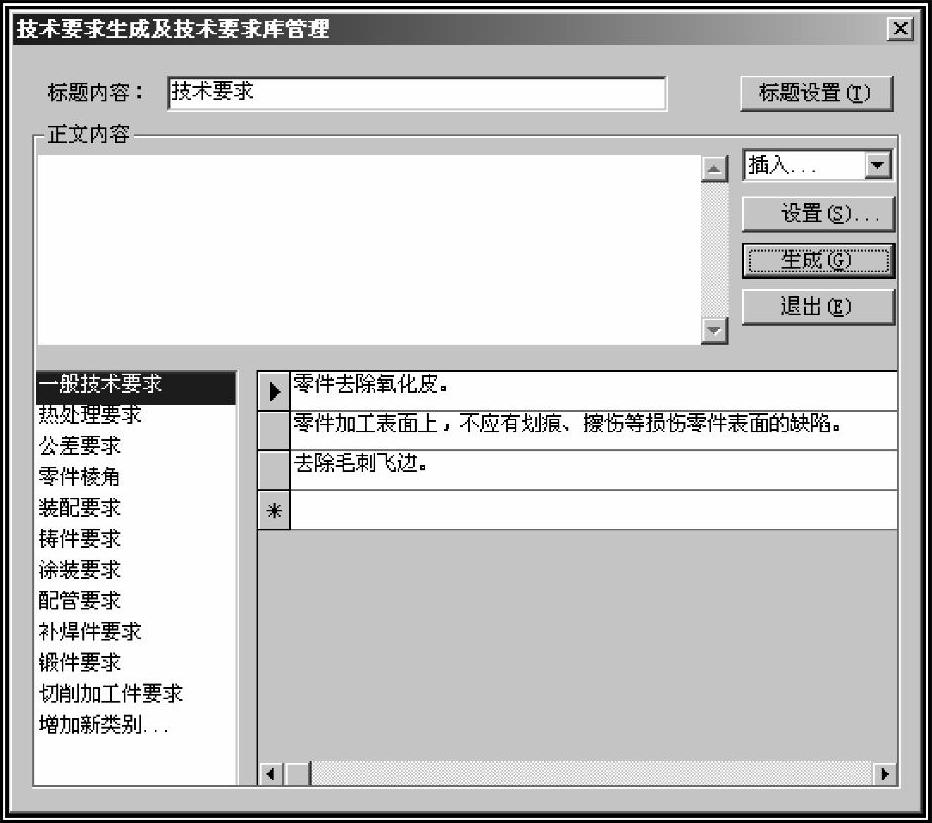
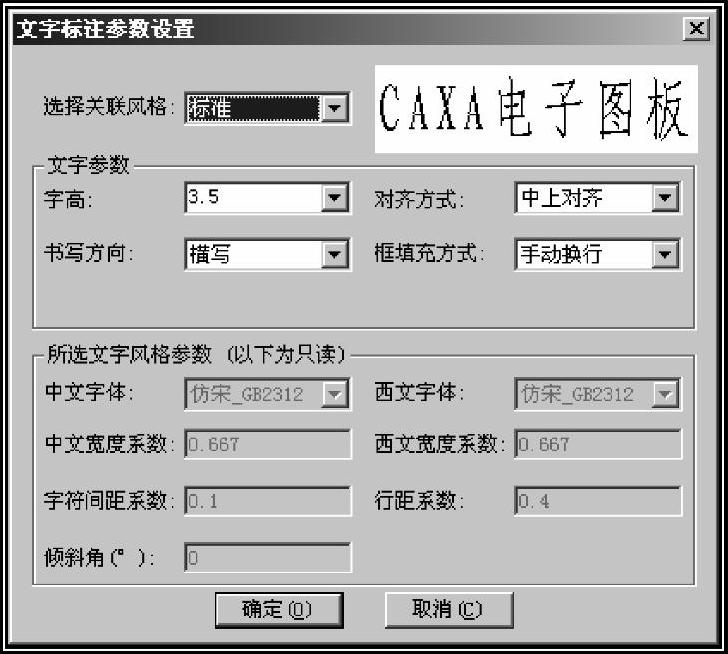
 按钮,再次弹出“文字标注参数设置”对话框。在对话框中选择字高为“3.5”,其余操作同上。点击“技术要求生成及技术要求库管理”对话框中的
 按钮,返回到绘图状态,系统提示:
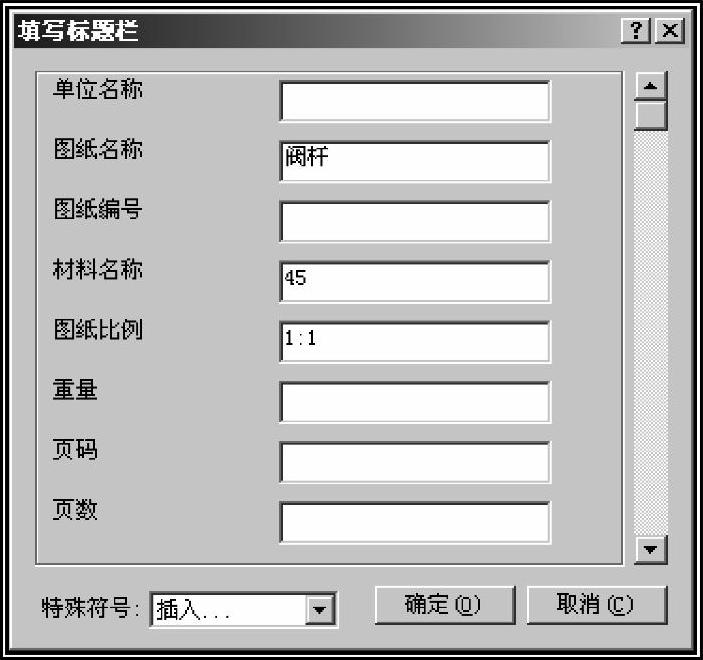
 ,弹出“填写标题栏”对话框,如图10-60所示,调出某种汉字输入法,在对话框中填写标题栏的内容和文字,点击
 按钮。
按钮。 ,使所绘图形充满屏幕。
 存储文件。
存储文件。