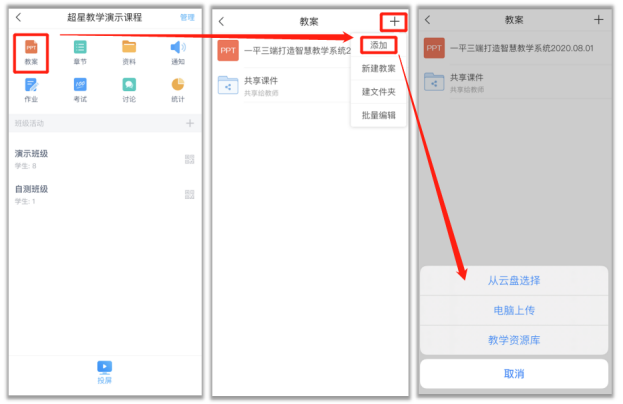
【1】把准备好的PPT传到教案中
教师进入课程,点击“教案”,把准备好的PPT上传到教案中。可以通过云盘、电脑等多种方式上传。
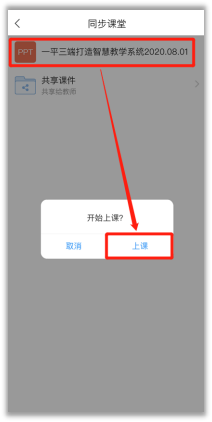
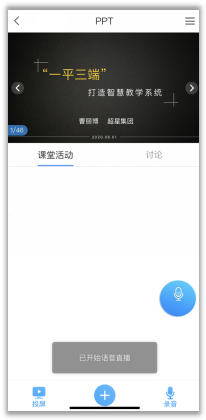
【2】教师发起同步课堂
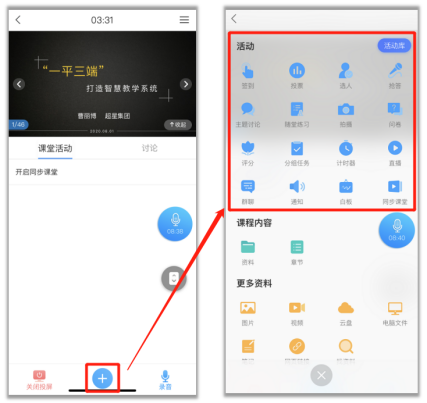
教师选择一门课程,进入班级开始上课,点击手机下方中间蓝色加号按钮,找到同步课堂,选择准备好的PPT开始上课。
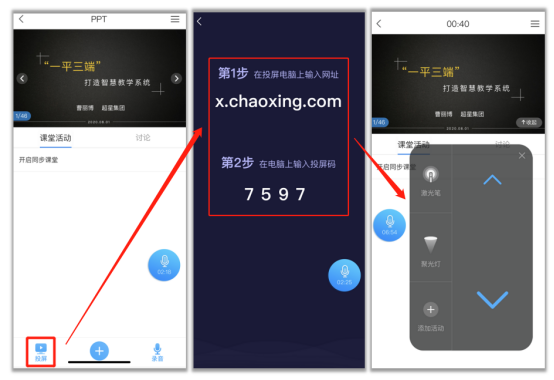
【3】同步课堂教室投屏
教师在电脑浏览器输入网址:x.chaoxing.com,输入手机上的投屏码,教室的投影上同步教师打开的PPT课件,教师通过手机控制PPT的翻页,还可以使用激光笔、聚光灯、发布课堂活动与学生进行课堂互动。
【4】教室外,学生远程加入课程,同步课堂学习。
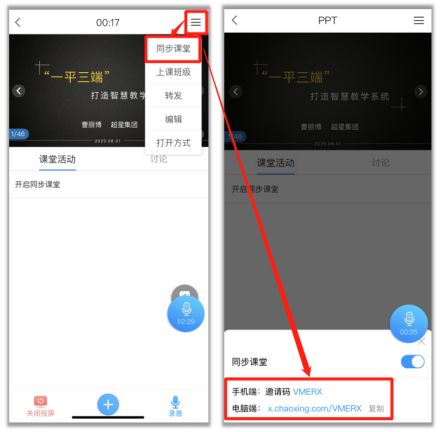
点击右上角菜单选择,选择“同步课堂”,可以分享该课堂,学生可在学习通手机APP输入邀请码加入,或在PC端打开链接加入该同步课堂。
【5】同步课堂结束,保存为速课。
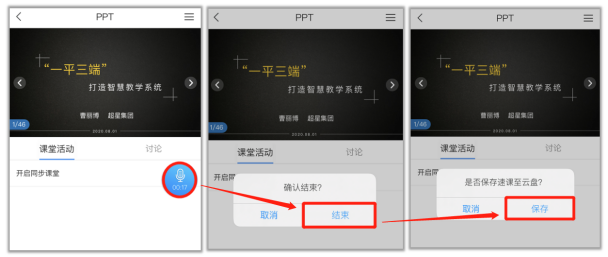
点击蓝色小话筒,可以结束同步课堂,点击保存,可以把同步课堂保存为速课,存到云盘中。